
Instrucciones para obtener el Modelo 720 a partir de la cartera de valores depositados en el bróker o plataforma crowdlending que estemos utilizando.
Nota: Si además tienes otros bienes tipo (cuentas efectivo, inmuebles, seguros, etc.) puedes utilizar la plantilla excel completa del modelo 720
Muchos de ellos proporcionan extractos con toda la información necesaria para rellenar el modelo 720, pero otros brokers no incluyen por ejemplo el ISIN.
No te preocupes, Autodeclaro cumplimenta el ISIN automáticamente y otros campos que falten, para que no tengas que buscarlo manualmente.
Para esta nueva campaña del Modelo 720, disponemos de una serie de novedades que sería interesante que las tengas presentes de antemano:
- Identificación y extraccion de los precios y fechas de compra en los registros tipo C (brokers DeGiro, IBKR y Revolut)
- Soporte al extracto de efectivo deL broker IBKR para el cálculo del saldo medio del último trimestre.
- Cumplimentación de la dirección completa para los extractos de los brokers.
- Excel resumen, para que compruebes el contenido de tu Modelo 720 de una manera ágil.
- Origen del tipo de bien en declaraciones ya presentadas del Modelo 720 anteriormente.
Todo el detalle de las novedades 2025.
A continuación se indica el tipo de extracto y como obtenerlo para los siguientes brokers, plataformas crowdlending y tambien plataformas de ahorro como Raisin.
Nota: Si usas algún bróker o plataforma crowdlending no listado en esta tabla, contáctanos si quieres que lo integremos en la plataforma de Autodeclaro.
También ofrecemos una plantilla genérica para cumplimentarla con la información de cualquier bróker o plataforma crowdlending por si tiene brokers no soportados.
PLATAFORMAS DE AHORRO
Raisin es parte del bloque de efectivo , pero ha sido también incluido aquí para informar que se soporta esta plataforma de depósitos y cuentas bancarias.

PLANTILLA EXCEL

PLATAFORMAS CROWDLENDING
Si tu plataforma de crowdlending no aparece en la lista, es porque no ofrece Notes, es decir, instrumentos financieros regulados que cuentan con un código de identificación ISIN.
En ese caso, los préstamos concedidos a través de dicha plataforma no deben declararse en el Modelo 720 dentro del bloque de valores.
No obstante, sí pueden computar en el bloque de efectivo, siempre que el conjunto de saldos en cuentas bancarias y el dinero no invertido mantenido en plataformas de crowdlending y brokers supere, de forma agregada, el umbral de 50.000 €.






BROKERS

























| Cualquier bien (inmuebles, cuentas, valores) | Extracto completo | No proporciona (y calculado por Autodeclaro) |
|---|---|---|
| Plantilla Excel completa | Si | – |
| Plantilla último trimestre (cálculo media trimestral) |
| Plataformas de ahorro | Extracto completo | No proporciona (y calculado por Autodeclaro) |
|---|---|---|
| Raisin | Si | – |
| Bróker | Extracto completo | No proporciona (y calculado por Autodeclaro) |
|---|---|---|
| Admiral Markets | No | ISIN |
| Charles Schwab | No | ISIN |
| DeGiro | Si | – |
| DIF Bróker | Si | – |
| eToro | Si | – |
| eTrade | No | ISIN |
| Exante | Si | |
| Fidelity | No | ISIN |
| Firstrade | No | ISIN |
| Flatex | Si | |
| Freedom24 | No | Nombre del valor |
| GPM bróker (mismo que IBKR) | Si | |
| iBroker (mismo que IBKR) | Si | |
| IG Broker | No | – |
| Interactive Brokers (IBKR) | Si | – |
| Interactive Investors | No | ISIN |
| Lightyear | Si | |
| Mexem (mismo que IBKR) | Si | |
| N26 | n/a | |
| Prorealtime (mismo que IBKR) | Si | |
| Revolut | Si | – |
| Swissquote | Si | |
| Saxobank | Si | – |
| Scalable Capital | Si | – |
| TastyTrade | No | ISIN |
| Trade Republic | Si | – |
| Trading 212 | No | – |
| Tradier Brokerage | No | |
| XTB | Si | – |
| Vanguard | Si | |
| Wise | Si | |
| Plantilla Genérica (Válido para cualquier bróker) | Si | – |
| Crowdlending | Extracto completo | No proporciona (y calculado por Autodeclaro) |
|---|---|---|
| Mintos | Si | – |
| ViaInvest | Si | – |
| Debitum | Si | – |
| Indemo | Si | |
| Nectaro | Si | |
| Twino | Si | |
| Plantilla Genérica (Válido para cualquier plataforma Crowdlending) | Si | – |
Nota: Si además tienes otros bienes tipo (cuentas efectivo, inmuebles, seguros, etc) puedes utilizar la plantilla excel completa del modelo 720
En caso de duda o problema, nos puedes contactar.
Instrucciones para presentar un nuevo Modelo 720 cuando ya has presentado uno en ejercicios anteriores
¿Has presentado el Modelo 720 anteriormente?
No hay problema: Autodeclaro realizará todos los cálculos necesarios para que tu nuevo Modelo 720 tenga en cuenta las declaraciones ya presentadas.
Nota: Si deseas presentar un Modelo 720 fuera de plazo (por ejemplo, un ejercicio anterior a 2025), consúltanos antes de hacer el pedido.
Para cualquier caso, necesitarás aportar los siguientes documentos:
1. Extracto del ejercicio que deseas presentar: si vas a presentar el ejercicio 2025, deberas el extracto de posicion a fecha 31/12/25
2. Extracto del último ejercicio presentado previamente: Si tu último Modelo 720 presentado fue el de 2020, deberás descargar el extracto de posición a fecha de 31/12/2020
3. Renombrado de archivos: Ambos extractos deben renombrarse con el nombre de que se desee pero INCLUYENDO EL AÑO.
- Ej.:
MiCartera2025.csv - Ej.: DeGiro2020. csv
Si has vendido posiciones declaradas en tu último Modelo 720
Si realizaste ventas de valores que fueron declarados en tu último Modelo 720, es necesario informar esas ventas para generar correctamente los registros tipo C (cancelaciones/extinción de titularidad).
Existen dos situaciones, dependiendo de cómo opere el cliente:
GRUPO 1 — Si operas con DeGiro, IBKR o Revolut
En este caso, sí necesitas aportar extractos de transacciones, ya que sólo asi es posible cumplimentar correctamente el importe de venta y la fecha de venta, necesarios para generar los registors tipo C.
Documentación adicional necesaria
Debes aportar un extracto de transacciones por cada año intermedio entre el último ejercicio declarado y el ejercicio actual.
No se incluye el año del ejercicio previamente declarado.
Ejemplo:
Si declaraste 2020 y vas a presentar 2025, debes aportar:
transacciones2021.csvtransacciones2022.csvtransacciones2023.csvtransacciones2024.csv
(No es necesario incluir el de 2020.)
GRUPO 2 — Si NO operas con DeGiro, IBKR o Revolut
En este caso, no necesitas aportar extractos de transacciones.
Cuando llegue el momento de presentar tu Modelo 720, recibirás instrucciones específicas sobre cómo informar los registros tipo C dentro del propio proceso de cumplimentación.
Ejemplo práctico completo
Supongamos que:
- Tu bróker es DeGiro.
- Tu último Modelo 720 presentado corresponde al ejercicio 2023.
- Ahora debes presentar el ejercicio 2025.
- Has vendido posiciones que declaraste en el Modelo 720 de 2023.
Para cumplir correctamente, debes aportar:
1. Extracto del ejercicio a presentar
- Extracto a 31/12/2025 → Ej.:
DeGiro_2025.csv
2. Extracto del último ejercicio presentado
- Extracto a 31/12/2023 → Ej.:
DeGiro_2023.csv
3. Extractos de transacciones (solo si operas con IBKR, DeGiro o Revolut)
Debes incluir los extractos de transacciones sin dividendos de los años intermedios:
transacciones_2024.csvtransacciones_2025.csv
4. Renombrado
Incluye siempre el año en el nombre de cada fichero.
5. Crear un ZIP
Todos los archivos deben comprimirse en un único fichero ZIP, que será el que adjuntes durante el proceso de compra.
No Hay problema, Autodeclaro hará los cálculos pertinentes para que tu Modelo 720 se ajuste con la anterior declaración ya presentada.
Nota: Si desea presentar el Modelo 720 de un ejercicio anterior al del 2025, es decir fuera de plazo, pregúntenos antes de realizar el pedido
Para ello, tendrás que aportar los extractos de los brokers de la siguiente manera:
- Extractos del último año del ejercicio que vayas a presentar el Modelo 720.
- Tiene que ser el año 2025. Por lo que tendrás que descargar los extractos a fecha de 31 de diciembre del 2025.
- Extractos del año del ejercicio del Modelo 720 presentado.
- Si declaraste el Modelo 720 del ejercicio 2020, tendrás que descargar los extractos a fecha de 31 de diciembre del 2020.
Finalmente el fichero con el extracto de posición del ejercicio que vayas a presentar el Modelo 720 (año 2025) y el fichero con el extracto de posición del último ejercicio del Modelo 720 ya presentado (ej. 2020), se debe indicar su año al final del nombre del fichero.
Por ejemplo. “DeGiro2020.csv” o “nombrequedesee2022.csv”.
Sin problema, adjunta en el fichero ZIP todos los extractos de posición. Si fueron declarados en años anteriores, indicar el año al final de fichero como se ha indicado más arriba..
Vamos a explicar un ejemplo práctico, tenga en cuenta que su situación puede ser diferente:
- Tengo bróker DeGiro, y presenté el último modelo 720 del ejercicio 2020.
- Ahora tengo que presentar el Modelo 720 del ejercicio 2025.
¿Qué tengo que hacer?
- Descargar el extracto de posición a fecha de 31 de diciembre del 2020.
- Descargar el extracto de posición a fecha de 31 de diciembre del 2025.
- Renombrar los ficheros añadiendo su año al final del nombre del fichero.
- Ej. “Degiro2020.csv” y “Degiro2025.csv”.
- Finalmente, hacer un fichero zip con ambos ficheros. El fichero zip es el que se adjuntará en el proceso de compra.
¿Tengo más de un bróker?
Sin problema, adjunta en el fichero ZIP todos los extractos de posición. Si fueron declarados en años anteriores, indicar el año al final de fichero como se ha indicado más arriba.
DeGiro
Las instrucciones para obtener el modelo 720 de DeGiro. Lea con detenimiento TODOS los pasos para evitar errores:
El objetivo de las instrucciones es:
- Obtener los extractos de posición a fecha de 31 de diciembre del 2025 y del anterior año que hizo su último Modelo 720 (pasos del 1 al 5.1)
- Obtener las transacciones (sin dividendos) del año 2025 si hizo el modelo 720 anteriormente (paso 5.2)
Cómo mínimo tienes que tener estos archivos descargados si es tu segunda o consecutiva presentación del Modelo 720:
Si es tu primera vez, solo tienes que descargar posiciones abiertas del 2025 –> DeGiro_2025.csv

Nota Efectivo: Si desea declarar el efectivo, las instrucciones están aquí. El efectivo no es parte de la automatización de Autodeclaro, se tiene que indicar manualmente. Además, únicamente existe la obligación de declarar el conjunto de efectivo entre todas las cuentas al superar los 50.000 €.
Nota Criptomonedas: Si tienes criptomonedas en DeGiro, autodeclaro las descarta para el modelo 720. Recuerda que si tuviste mas de 50.000€ en criptoactivos, tienes que informarlo en el modelo 721
Nota 2: Si usa MAC. Cuando descargue los extractos, si se abre el programa ‘numbers’ (excel de Mac), no guarde los cambios, directamente use el archivo CSV descargado directamente.
Nota 2025 para Modelo 720: Hemos automatizado la cumplimentación de los registros tipo C (Extinciones/ventas), ya no tendras que cumplimentar la fecha e importe de venta. Incluya el extracto de transacciones (SIN dividendos) solo del año 2025 ( o años anteriores si presentó su anterior modelo 720 antes del ejercicio 2023). Incluya este extracto de Transacciones junto al resto de extractos de posición a 31/12 para el modelo 720 en un fichero ZIP. ( ver paso 5.2)
PASOS
1/ Entrar en la web de DeGiro
2/ Ir a “Cartera“-> “Posiciones Abiertas“->“Botón exportar/descargar”
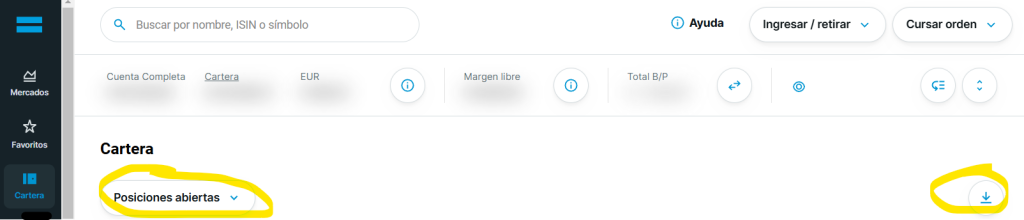
3/ Una vez elegida la opción de “Exportar/descargar”, solo tendremos que indicar la fecha 31 de Diciembre del año que queremos obtener y el formato “CSV” para proceder a su descarga.

- No abra el archivo descargado con Excel o programa similar. Si quiere ver el contenido haga una copia del fichero.
- Nombre el archivo descargado puede indicar por ejemplo DeGiro_2025.csv (o el año que este descargando)
Nota DeGiro: El extracto de DeGiro, aporta las conversiones a Euros de las posiciones no Euro. Sin embargo, no calcula las conversiones utilizando los tipos de cambio del BCE (Banco Central Europeo). Autodeclaro no utilizará este importe en euros, si no que lo calculará con el tipo de cambio del BCE a fecha de 31 de diciembre del 2025 (último día laborable).
4/ IMPORTANTE: SOLO hacer si presentaste el modelo 720 anteriormente, es decir, es tu segunda o consecutivas veces que lo presentas.
- Descargar las transacciones solo del año 2025 (sin dividendos) para cumplimentar el importe y fecha de las ventas con respecto al modelo 720 anterior. Instrucciones aquí.
- Recuerda descargar también el extracto del año anterior en que presentaste el Modelo 720, tal y como se explica aquí.
- Quedaría de la siguiente formar:
Una vez tengas listo todos los extractos de posición a 31 de dic y transacciones (si presentaste el modelo 720 con anteriodad), haz un ZIP con todos ellos y ya puedes comprar tu Modelo 720 cumplimentado en unos minutos.
Interactive Brokers (IBKR)
Lea con detenimieneto y sin prisa para evitar errores, todas las instrucciones para obtener el extracto de las acciones desde Interactive Brokers (también desde Mexem, GPM broker o iBroker dado que usan la plataforma de IBKR).
Recuerde seleccionar todas sus cuentas de IBKR si tienes mas de una cuenta:
El objetivo de seguir las instrucciones es:
- Obtener las transacciones del año 2025 si hizo el modelo 720 anteriormente (paso 12.2)
- Obtener los extractos de posición a fecha de 31 de diciembre del 2025 y del anterior año que hizo su último Modelo 720 (pasos del 1 al 12.1)
- Obtener el extracto de efectivo si el conjunto de sus cuentas supera los 50.000€ (paso 13)
Tendrás que tener como mínimo estos ficheros:

Nota 2025 para Modelo 720: Hemos automatizado la cumplimentación de los registros tipo C (Extinciones/ventas). Para no introducir la fecha e importe de venta que se toma del extracto de transacciones solo del año 2025 (1 de enero 2025 al 31 diciembre 2025). Instrucciones aquí. No incluya dividendos ni otros años de transacciones. Ver paso 12.2 mas abajo
Nota 2025: Si desea declarar el efectivo, las instrucciones están aquí. Además recordar que las cuentas corrientes solo se declaran si tienes más de 50k euros en efectivo entre todas sus cuentas de efectivo.
Nota 2: Si usa MAC. Cuando descargue los extractos, si se abre el programa ‘numbers’ (excel de Mac), no guarde los cambios, directamente use el archivo CSV descargado directamente.
POSICIONES ABIERTAS 31 DIC 2025 y ultimo año presentado el modelo 720:
1/ Ir a Client Portal de IBKR
2/ Ir a “Rendimiento e informes” en el menú principal y después a “Consultas flex”.

3/ Crear una consulta flex en el botón “+”.
Nota: Puedes seleccionar mas de una cuenta en el botón “Seleccione la(s) cuenta(s)”.

Después indicamos un nombre como puede ser “Modelo 720 Autodeclaro” y seleccionamos “Posiciones abiertas” :

4/ Elegir los siguientes campos que deseamos que aparezcan en el informe:
- ISIN
- Description
- Quantity
- Currency
- Position Value
- Asset Class
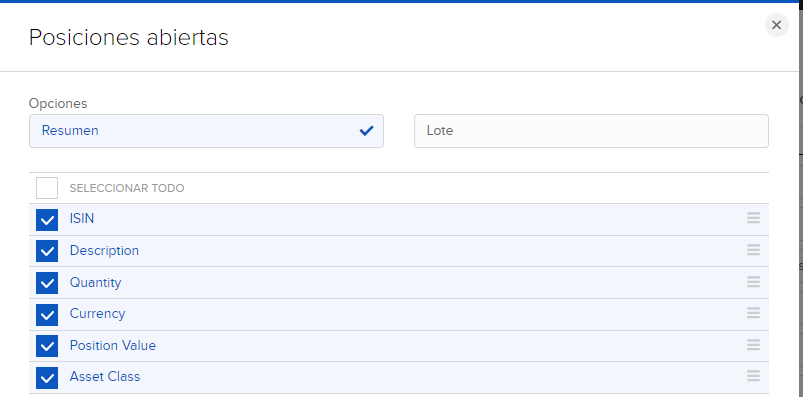
5/ Marcar los campos indicados y damos a “guardar” en botón que aparece en la parte baja del listado de campos.
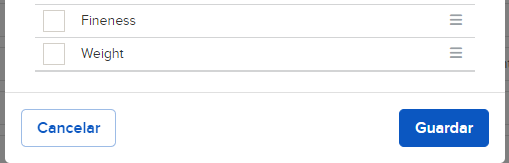
6/ Dejar los campos por defecto y pulsar en “continuar”.


7/ Resumen de su consulta flex creada. Pulsar en “Crear”

8/ Mensaje de confirmación de la consulta flex recientemente creada. Pulsar en “Aceptar”.
9/ Ahora aparecerá la consulta flex recientemente creada. Ejecutar la consulta en el “icono azul con la fecha blanca”.

9/ Ahora aparecerá la consulta flex recientemente creada. Ejecutar la consulta en el “icono azul con la fecha blanca”.

10/ Ejecutaremos la consulta indicando los siguientes parámetros en el pop-up mostrado a continuación:
- ‘Periodo’: Personalizar rango de datos
- ‘Fecha de inicio’: 2025-12-31
- ‘A la fecha’: 2025-12-31
- ‘Formato’: “CSV”
Nota: la fecha de inicio y fin es la misma y es correcto (NO HAY ERROR EN LA GUÍA), ya que queremos la foto de su portfolio a fin de año.
Nota 2: Ejecuta la consulta del ejercicio que presentaste tu anterior Modelo 720 si no es la primera vez que presentas el Modelo 720.

11/ Después de unos segundos, el informe se descargara en nuestro dispositivo.
- No abrir el fichero con Excel u otro programa, si quieres ver el contenido haz una copia del fichero.
- Renombre el archivo a “IBKR_2025.csv” o el año que esté descargando.
- Ej. IBKR_2024.csv, etc. (por defecto toma 1 titular y país IE-Irlanda)
- Si sois dos titulares de la cuenta indicarlo con ‘2_’ delante del nombre
- Ej. “2_IBKR_2025.csv”
- Si la cuenta no es de Irlanda (puede que sea US-Estados Unidos o HU-Hungría), cambia el páis indicando el código
- ej. “1_US_IBKR_2025.csv” (obligatorio poner 1 o 2 para indicar numero de titulares solo si se indica el país)
Transacciones si presentaste el Modelo 720 anteriormente
12/ IMPORTANTE Si presentaste el modelo 720 anteriormente.
- Descargar las transacciones (sin dividendos) solo del año 2025 (incluya mas años, si presento el anterior modelo 720 anterior al ejercicio del 2024.
- Ej si presentó el ejercicio 2022, habría que adjuntar transacciones del 2025, 2024 y 2023. Esto es necesario para cumplimentar el importe y fecha de las ventas con respecto al modelo 720 anterior. Instrucciones aquí. (no hace falta renombrar este archivo como hizo en paso 11)
- Recuerda descargar también el extracto de posiciones abiertas del 31 diciembre del ultimo año en que presentaste el Modelo 720, tal y como se explica aquí.
- Ej. Si presentaste el modelo 720 en el 2024, descarga las posiciones abiertas a 31 diciembre del 2024.
- Quedaría de la siguiente manera ( si es tu primer modelo 720, solamente posiciones abiertas del año 2025 a 31 diciembre):
EFECTIVO IBKR
13/ CUENTA DE FECTIVO Si el conjunto de sus cuentas corrientes/saldos de efectivo del bróker/depósitos que están depositados en el extranjero supera los 50.000€ habría que informarlo en el Modelo 720. Las instrucciones para obtener el extracto CSV de su efectivo están aquí. (no hace falta renombrar este archivo como hizo en paso 11)
¿Tienes varías cuentas en IBKR? o ¿Tu cuenta fué migrada a finales del año 2020 o comienzos del 2021 con motivo de la salida de Reino Unido de la Unión Europea?
En ese caso es probable que no puedas seleccionar fechas anteriores a la migración.
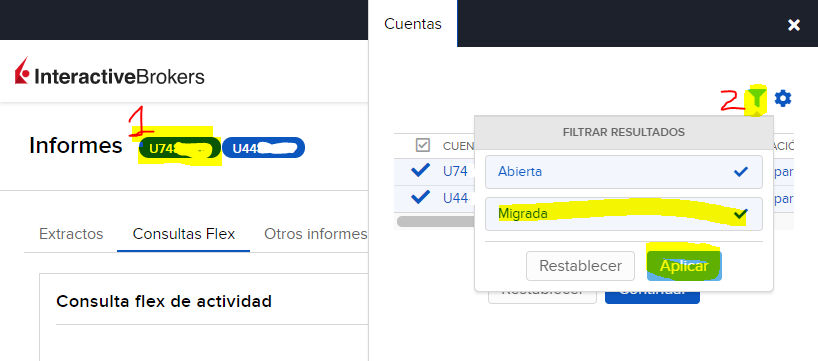
Para hacer visible la información de la cuenta migrada o cuentas adicionales, hay que activarla como se indica a continuación.
1/ Ves a tu identificador de IBKR o botón “Añadir/editar” a la derecha de tu identificador.
2/ Se abrirá la ventana de la derecha e ir al icono de “Filtrar”
3/ Activa o marca la opción “Migrada” y después ir a “Aplicar”.
Una vez tengas listo todos los extractos ya puedes comprar tu Modelo 720 cumplimentado en unos minutos.
eToro
Autodeclaro integra el bróker eToro a partir del informe fiscal Modelo 720 que etoro da a los clientes en formato PDF. Se llama “TaxReport Mod.720 2025 eToro.pdf”. Puedes preguntar a soporte eToro, si no lo tuvieras.
Nota: Contáctanos si el PDF de etoro está en idioma Inglés.
Hay que tener en cuenta que no se incluye la información de las ventas que si viene en este informe de eToro, ya que pueden ser ventas de compras durante el ejercicio del 2025.
Las ventas son calculadas por Autodeclaro comparando el extracto del último año en que se hizo el modelo 720 con la presentación del modelo 720 del ejercicio 2025.
La información de las ventas tanto del importe como la fecha de extinción, hay que introducirlas a mano posteriormente en hacienda, una vez importado el Modelo 720 generado por Autodeclaro. Al final de las instrucciones de eToro, se indica como proceder a enviar su extracto del año anterior en caso de que haya presentado el Modelo 720 el año pasado.
Los pasos que debes seguir son:
1/ Copiar del PDF todas las posiciones de tipo V e I del ‘Extracto PDF eToro’: Comienza desde la cabecera hasta el final (en la imagen de a continuación se puede ver el contenido seleccionado en color azul). Una vez copiado se pegará en el Notepad o Notepad++ de Windows.
Nota: No copiar la cuenta de efectivo que viene al comienzo del informe. En caso de superar en el conjunto de su efectivo no invertido en todas sus cuentas del extranjero el valor de 50k, puedes ver como informar de la cuenta de eToro aquí:

2/ Seleccione desde el principio hasta el final de la última posición. Esto puede incluir varias hojas si su extracto es extenso.
Truco: Si cuando seleccione al principio, pulse tecla “mayusculas” y desplaze con la rueda del ratón hasta la última hoja y haga click al final de la última posición.
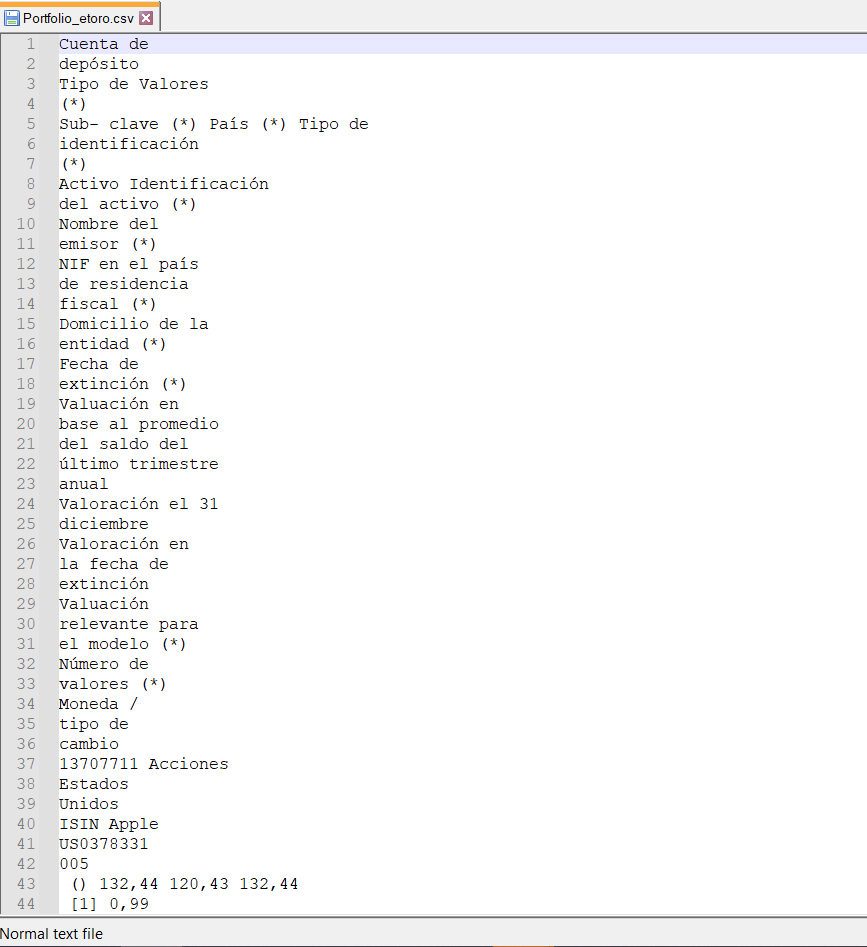
3/ Una vez copiado desde el PDF, abrir el Notepad y pegar el contenido. Puedes guardarlo con extensión ‘.CSV’ como por ejemplo “Portfolio_etoro.csv”. El resultado sería el siguiente:
Nota 1: Si usas Mac, usa el programa “Text-edit”.
Nota 2: Se recomienda usar “Adobe Acrobat” o abrir el PDF con “Google Chrome”, si al pegar el contenido no tiene el formato como aparece a continuación.
Nota: Si presentaste el modelo 720 anteriormente, hay que realizar el paso 2, dos veces (posiciones abiertas del ejercicio que se presenta y del último presentado), ya que también se requiere el ultimo año en que presentaste el Modelo 720, tal y como se explica aquí.
Por ejemplo si queremos los años 2025 y 2023, debería obtener dos Excels en los que hay que indicar el año al final del nombre de fichero. “Portfolio_etoro_2023.csv” y “Portfolio_etoro_2025.csv”.
Una vez tengas listo todos los extractos ya puedes comprar tu Modelo 720 cumplimentado en unos minutos.
Revolut
En Revolut, tendremos que descargar el informe de diciembre a través de la APP de Revolut.
Nota: información de la diferencia de la cuenta remunerada y la cuenta flexible: https://help.revolut.com/es-ES/help/accounts/difference-between-instant-access-savings-and-flexible-account/
1/ Cuenta Remunerada
Si tienes cuenta remunerada forma parte del grupo de cuentas corrientes/ahorro. Se identifica en el extracto con el nombre “Extracto de Ahorros”, sin embargo, si tiene un 19% de tipo impositivo, y tiene pago de intereses, tendrá un ISIN de España. Por esta razón no se informa en el Modelo 720.
En caso de que fuera un ISIN fuera de España, si que se informaría en el Modelo 720.

2/ Cuenta Flexible
Si tienes cuenta flexible remunerada, esta cuenta no se automatiza en Autodeclaro. Una vez importado el modelo 720 que cumplimenta autodeclaro, podrá crear un nuevo registro de tipo “I” ya que es un fondo monetario.
Nota: Puedes usar la plantilla excel para registrar las cuentas flexibles en la pestaña del excel llamada “ICC” (Instituciones de Inversión Colectiva).
Puede estar en Euros, Dólares o Libra Esterlina.
Nota: No confundir que no es una cuenta de efectivo/depósito remunerada donde sería un registro de tipo “C” en el Modelo 720.
Obtener el informe de 31 diciembre de la cuenta flexible de Revolut y tomar la siguiente información:
Ejemplo EUR

Ejemplo USD

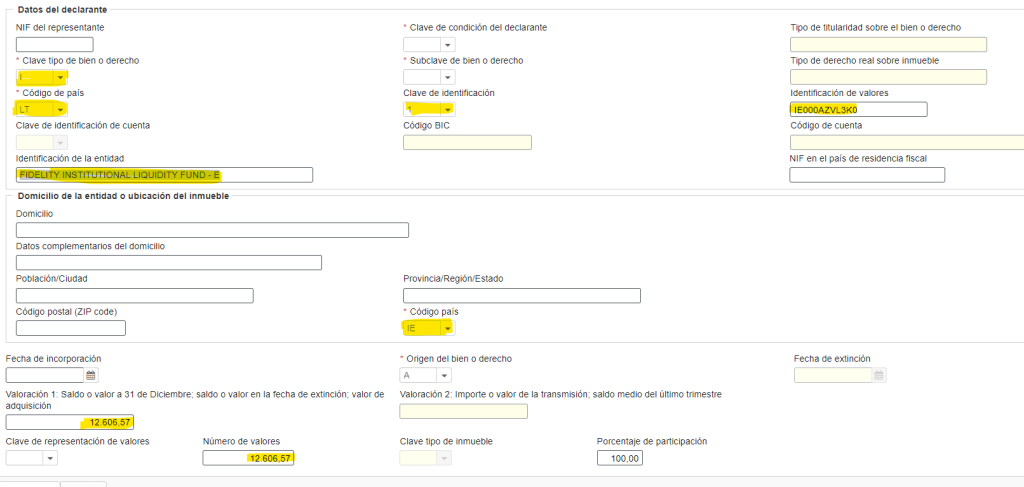
- ISIN: El indicado en su extractos (como se muestra arriba)
- EUR: IE000AZVL3K0
- USD: IE000H9J0QX4
- Identificación de la entidad: Buscar el ISIN en google y aparecera el nombre del fondo.
- EUR: “FIDELITY INSTITUTIONAL LIQUIDITY FUND – EUR”
- USD: “FIDELITY ILF THE UNITED STATES DOLLAR FUND R FLEX DIST”
- Numero de valores y valoración: El que se indica en closing balance (en este ejemplo 12,606.57)
- Si estuviera en Dólares o Libras, habría que convertirlo a euros con el tipo de cambio del BCE del 31 de diciembre (1,0389 $ y 0,82918 £ respectivamente)
- Código País: Lituania (sede de Revolut)
- Código País (domicilio entidad): Irlanda (sede del Fondo Monetario)
Ejemplo de cumplimentación para el fondo monetario IE000AZVL3K0 en EUROS.
3/ Acciones
Obtener las acciones que tenemos en nuestra cuenta de Revolut.
Nota 2025 para Modelo 720: Hemos automatizado la cumplimentación de los registros tipo C (Extinciones/ventas). El importe y fecha de venta, se toma del extracto de transacciones del año 2025. Instrucciones aquí.
Incluya el extracto de transacciones solo del año 2025 junto al resto de extractos para el modelo 720 en un fichero ZIP.
1/ En el menú inferior ir al “segundo icono” (Invest) y después pulsaremos en los “tres puntitos” e ir a “Documents”

2/ A continuación ir a “Brokerage account”.

3/ A continuación ir a “Account statement”.

3/ Y por último, elegir el mes de Diciembre, donde se descarga el PDF con el estado de nuestra cartera a último día 31 de Diciembre.

4/ Una vez seleccionado se visualizará el PDF. Con el icono de “Compartir” se puede enviar por email para abrirlo en el portátil o PC con un lector de PDF como puede ser “Adobe Acrobat”.
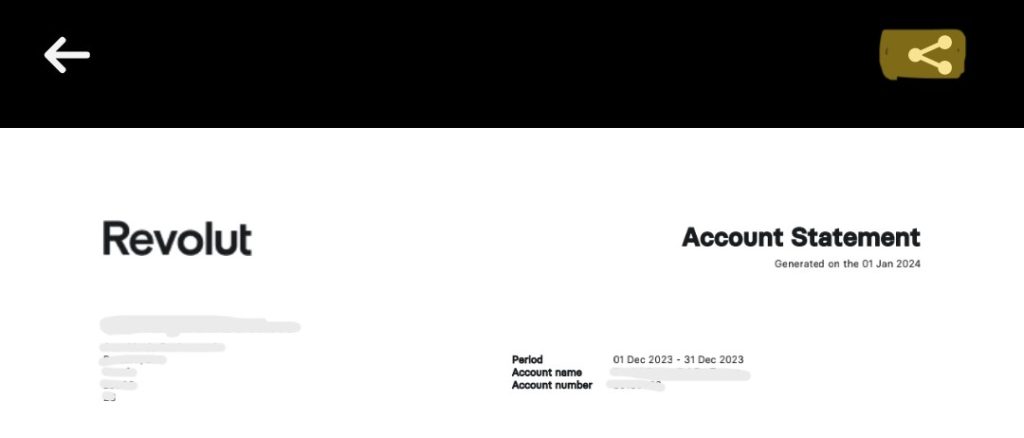
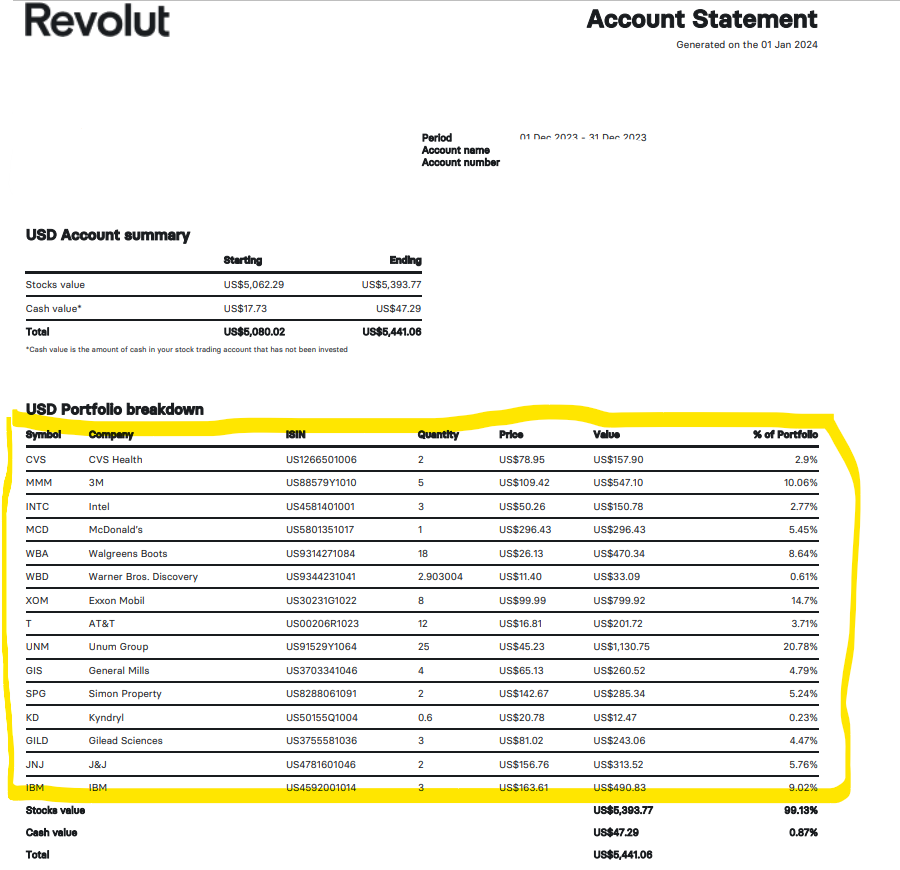
Nota: Puede tener “USD Portfolio breakdown” en la primera hoja y luego en páginas inferiores “EUR Portfolio breakdown” no olvide incluir estas últimas también.
5/ A continuación seleccionar y copiar el contenido de la tabla desde la cabecera hasta el final (en la imagen de arriba se indica dentro de un marco amarillo). Una vez copiado se pegará en el Notepad o Notepad++ de Windows.
Nota 1: Si usas Mac, usa el programa “Text-edit”.
Nota 2: Se recomienda usar “Adobe Acrobat” o abrir el PDF con “Google Chrome”, si al pegar el contenido no tiene el formato como aparece a continuación.
6/ Guardarlo con extensión ‘.CSV’ como por ejemplo “Portfolio_Revolut.csv”.
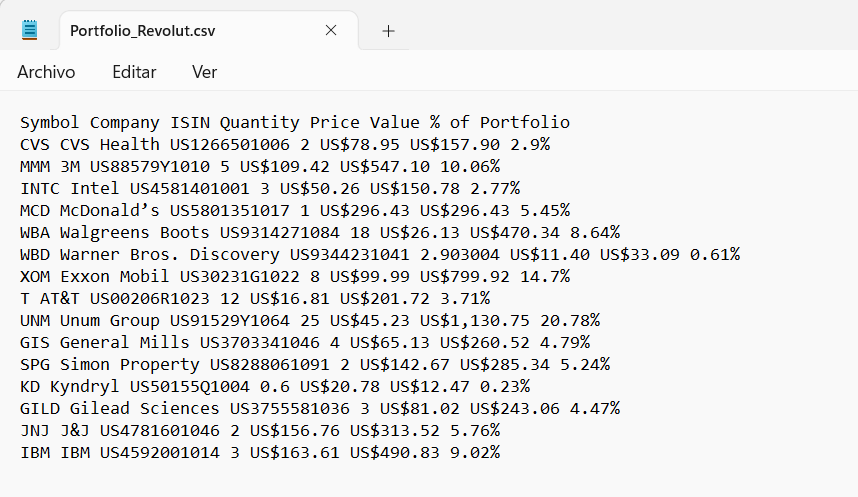

7/ Si presentaste el modelo 720 anteriormente.
- Recuerda descargar también el extracto de ultimo año en que presentaste el Modelo 720, tal y como se explica aquí.
- Descargar las transacciones solo del año 2024 para cumplimentar el importe y fecha de las ventas con respecto al modelo 720 anterior. Instrucciones aquí.
Una vez tengas listo todos los extractos ya puedes comprar tu Modelo 720 cumplimentado en unos minutos.
TRADE REPUBLIC
- 1/ Declarar cuenta de efectivo (Solo si el IBAN no es de España)
- 2/ Extracto de cuenta de valores (ejercicio 2024 y 2025)
- 3/ Informe anual (ejercicios 2022 y 2023)
- 4/ Transacciones
Nota 2026:
La cuenta bancaria de Trade Republic dispone actualmente de IBAN español, por lo que no existe obligación de informarla en el Modelo 720.
No obstante, si dicha cuenta fue declarada en ejercicios anteriores, será necesario informar de su baja en el Modelo 720 de este año.
Sin embargo, los valores, acciones y fondos continúan custodiados en Alemania, por lo que se mantiene la obligación de declararlos en el Modelo 720. Esta circunstancia queda reflejada en el informe PDF de Trade Republic con extracto de la cuenta de valores que se muestra a continuación.

1/ DECLARAR CUENTA DE EFECTIVO
Para declarar la cuenta de efectivo de Trade Republic, puedes seguir estas instrucciones: https://autodeclaro.es/declarar-efectivo-de-tu-broker-en-720/#traderepublic
Recuerda que a partir del 2025 puede que tu cuenta fuera migrada a España, por lo que no se informaría en el Modelo 720.
2/ INSTRUCCIONES EXTRACTO CUENTA DE VALORES (ejercicio 2024 y 2025)
TradeRepublic custodia los valores/acciones/etfs en Alemania, por lo que hay que informar de ellos en el Modelo 720.
1/ Inicie sesión en la APP de Trade Republic:
2/ Ir a tu perfil (icono arriba a la derecha en la captura la D) e ir a “Statements”

3/ Seleccionar “Portfolio statement”

4/ Ir a “Securities” y indicar la fecha 31 dic 2025.
Nota: Las capturas hacen referencia al 2024.

5/ una vez tengamos el PDF a 31 Diciembre del 2025 o del año que desee obtener, se puede enviar por email para trabajarlo en el ordenador/portátil
6/ Seleccionar el contenido que se marca en el recuadro y pegarlo en el Notepad
Nota 1: Si usas Mac, usa el programa “Text-edit”.
Nota 2: Se recomienda usar “Adobe Acrobat” o abrir el PDF con “Google Chrome”, si al pegar el contenido no tiene el formato como aparece a continuación.

El resultado sería el siguiente. Recuerde indicar un nombre con extensión .CSV ej. “TradeRepublic_2024.csv”:
Nota: Confirmar que en la columna “Precio por Titulo” aparece la fecha 31 diciembre.

Nota: Si presentaste el modelo 720 anteriormente, recuerda descargar también el extracto de ultimo año en que presentaste el Modelo 720, tal y como se explica aquí.
Una vez tengas listo todos los extractos ya puedes comprar tu Modelo 720 cumplimentado en unos minutos.
3/ INSTRUCCIONES INFORME ANUAL (ejercicios 2022 y 2023)
Trade Republic deposita los valores en Alemania.
Trade Republic proporcionará un extracto con el listado de valores a fecha de 31 de Diciembre, como se muestra en el ejemplo de acontinuación.
Para automatizar el modelo 720, hay que obtener el extracto de Trade Republic que proporciona en “Tu perfil”. Para ello hay que acceder a tu cuenta de Trade Republic.
Nota 2: En el extracto, aparece el efectivo, pero esto no será parte de la automatización de Autodeclaro y deberá incluirlo a mano una vez importe el modelo 720 resultante en la herramienta de hacienda que vaya a presentarlo.
1/ Inicie sesión en Trade Republic: https://app.traderepublic.com/
2/ Ir a “Profile” y buscar el “Annual Tax Report” del año que corresponda. En la captura es del 2021. Y descargue el documento PDF.
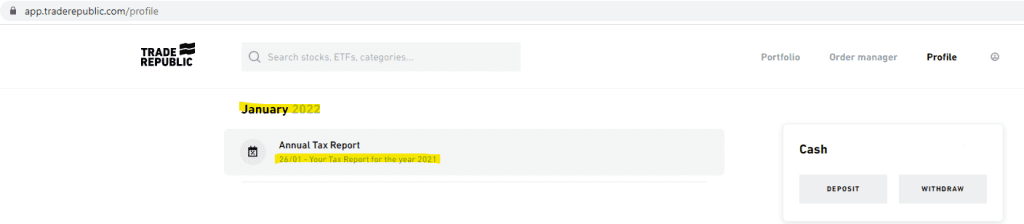
3/ Abra el documento PDF. Ahora tendremos que diferenciar entre el extracto del 2022 y el del 2023 ya que son diferentes, por lo que la forma de copiar la información del PDF también lo es.
Nota: Para el extracto del 2024, obtener extracto “cuenta de valores”.
4/ Para el extracto del 2023
En el extracto del 2023, seleccionar y copiar el contenido de la tabla desde la sección “I. Datos relativos al impuesto sobre el patrimonio” hasta el final (en la imagen de a continuación se puede ver el contenido seleccionado en color azul). Una vez copiado se pegará en el Notepad o Notepad++ de Windows.

Truco: Si cuando seleccione al principio, pulse tecla “mayusculas” y desplaze con la rueda del ratón hasta la última hoja y haga click al final de la última posición.
5/ Para el extracto del 2022
En el extracto del 2022, seleccionar y copiar el contenido de la tabla desde la sección III. Modelo 720 hasta el final (en la imagen de a continuación se puede ver el contenido seleccionado en color azul). Una vez copiado se pegará en el Notepad o Notepad++ de Windows.
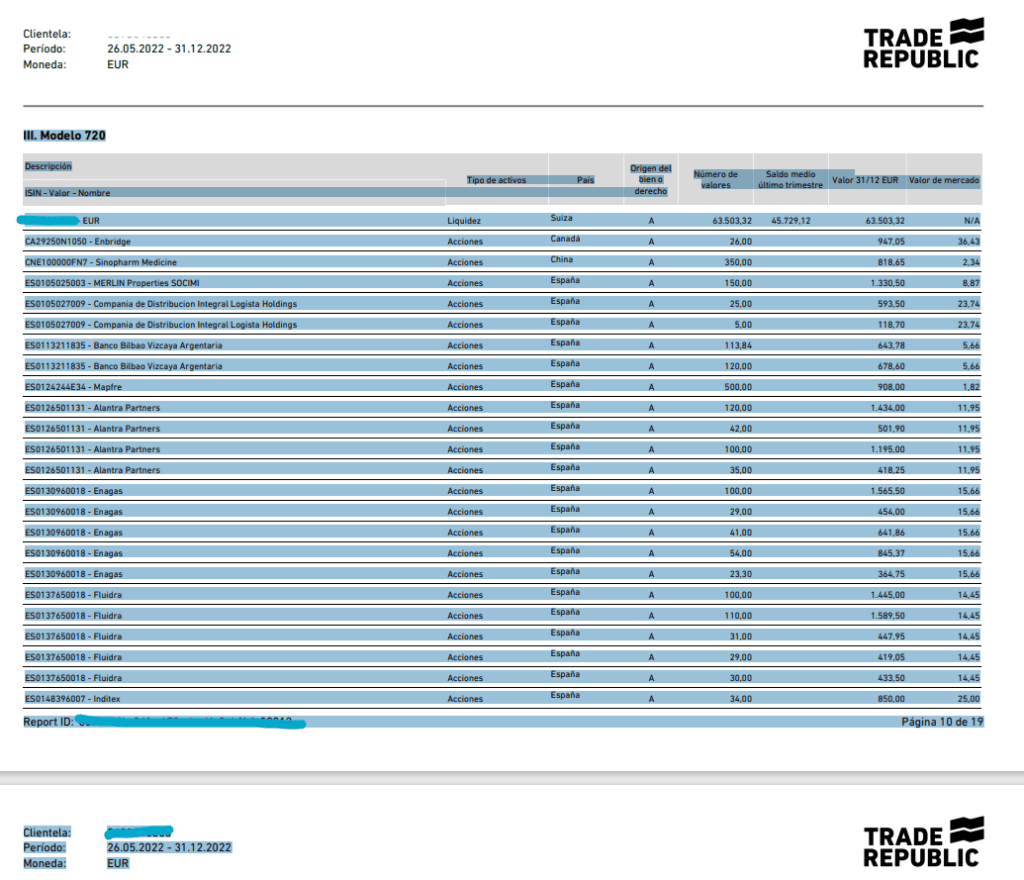
5.a/ Seleccione desde el principio hasta el final de la última posición. Esto puede incluir varias hojas si su extracto es extenso.
Truco: Si cuando seleccione al principio, pulse tecla “mayusculas” y desplaze con la rueda del ratón hasta la última hoja y haga click al final de la última posición.

6/ Una vez copiado desde el PDF, abrir el Notepad y pegar el contenido. Puedes guardarlo con extensión ‘.CSV’ como por ejemplo “Portfolio_TradeRepublic.csv”. El resultado sería el siguiente:
Nota 1: Si usas Mac, usa el programa “Text-edit”.
Nota 2: Se recomienda usar “Adobe Acrobat” o abrir el PDF con “Google Chrome”, si al pegar el contenido no tiene el formato como aparece a continuación.
Año 2024

Año 2022

Nota: Si presentaste el modelo 720 anteriormente, recuerda descargar también el extracto de ultimo año en que presentaste el Modelo 720, tal y como se explica aquí.
4/ Transacciones Trade Republic
Notas:
- Si presentaste el último Modelo 720 en el 2024, hay que aportar las transacciones solo del 2025.
- Pero si su último Modelo 720 fue en el 2023. En este caso hay que aportar transacciones del 2024 y del 2025.
- Si es tu primer modelo 720, o la primera vez que informas de Trade Republic en el mismo, ignora el descargar las transacciones.
No tenemos automatizado el PDF “Transacciones de Cuenta” que ofrece Transacciones con las posiciones cerradas (ventas). Habría que utilizar ese PDF de Trade Republic y cumplimentar la plantilla genérica de transacciones para informar de las ventas en el caso de que hayas vendido acciones/valores declarados en tu anterior Modelo 720.
https://autodeclaro.es/como-obtener-los-extractos-auto-renta/#transaccionesGenerico
Esto sería un ejemplo de cumplimentación:
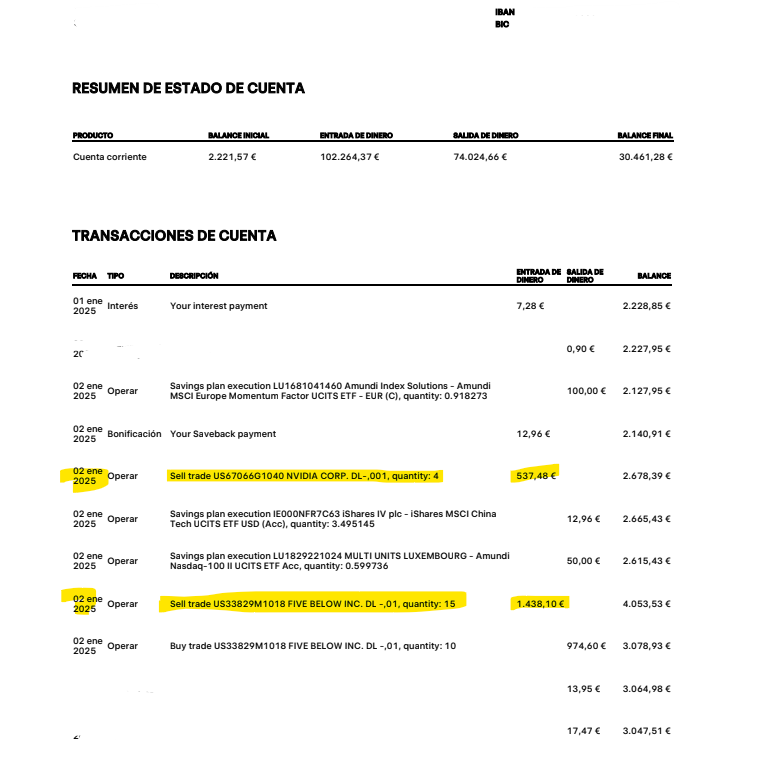
Según la información en amarillo, se traslada esa información a la plantilla genérica.

Una vez tengas listo todos los extractos ya puedes comprar tu Modelo 720 cumplimentado en unos minutos.
SWISSQUOTE
Swissquote deposita los valores en Luxemburgo.
Swissquote proporciona un PDF que se llama “PortfolioPerformance” con las posiciones abiertas a 31 de diciembre.
Las instrucciones son:
1/ Acceder a tu cuenta de Swissquote. Ir a la sección “My account” (icono de profile) -> “Portfolio” -> “Documents”

2/ Una vez allí, pulsar en “Request statement”. El PDF normalmente está disponible dentro de los siguientes 15 minutos y la sección de “Documents”.

3/ Una vez descargado, hay que copiar la información que se indica en el PDF en la sección “2. Asset allocation”.


Nota: si hubiera mas posiciones en otra moneda USD, EUR, etc, copiar todos las secciones.
4/ Pegar el contenido que se ha copiado previamente en el Notepad++ o notepad de windows.
Nota 1: Si usas Mac, usa el programa “Text-edit”.
Nota 2: Se recomienda usar “Adobe Acrobat” o abrir el PDF con “Google Chrome”, si al pegar el contenido no tiene el formato como aparece a continuación.

Nota: Si presentaste el modelo 720 anteriormente, recuerda descargar también el extracto de ultimo año en que presentaste el Modelo 720, tal y como se explica aquí.
Una vez tengas listo todos los extractos ya puedes comprar tu Modelo 720 cumplimentado en unos minutos.
EXANTE
Exante deposita los valores en Chipre.
Exante proporciona un extracto CSV que se llama “Custom_2024-12-31_XXXXX.csv” como se muestra en el ejemplo de a continuación. Las instrucciones para obtener el CSV son:
- Se obtiene desde la web de Exante (no desde el cliente de bróker).
- Una vez logueado se va a Informes>>Informes Personalizados>>Añadir informe personalizado
- En la pestaña de informes personalizados seleccionar:
- Moneda: EURO
- Crear informe en: CSV
- Debajo de informe de “Resumen de Cuenta” seleccionar las fechas: del 31/12/2025 al 31/12/2025 (o del año que sea)
- Hacer click en “añadir informe” y posteriormente en “Guardar y solicitar”
- Al poco tiempo estará disponible para descarga en la pestaña de “Informes generados”
Para automatizar el modelo 720, hay que preparar el extracto.
Nota: ya no son necesarios estos pasos siguientes que se muestran a continuación. Puedes utilizar el extracto CSV que ofrece Exante directamente en la plataforma de Autodeclaro. Pero los dejamos en las instrucciones por si fueran necesarios.
1/ Abrir el extracto descargado con el bloc de notas.

2/ Tendra un formato similar al anterior. Hay que borrar la parte en rojo y dejar a partir de la linea de cabecera que comienza por instrumento “Instrumento”
3/ Una vez que se queda la parte en amarillo, hay que copiar el contenido en una nueva pestaña del bloc de notas, ya que el formato UTF-16 LE no es correcto. (ver esquina inferior derecha)
4/ Una vez copiado puede ser guardado con extension .CSV y ser utilizado en la plataforma autodeclaro.

Nota: Si presentaste el modelo 720 anteriormente, recuerda descargar también el extracto de ultimo año en que presentaste el Modelo 720, tal y como se explica aquí.
Una vez tengas listo todos los extractos ya puedes comprar tu Modelo 720 cumplimentado en unos minutos.
LIGHTYEAR
Lightyear deposita los valores en Estonia.
Lightyear proporciona un extracto en PDF a fecha 31 de diciembre de 2025 como se muestra en el ejemplo de a continuación. Las instrucciones para preparar el CSV que se usa en Autodeclaro son:
1/ Ir a la plataforma Lightyear https://lightyear.com/transactions
2/ Seleccionar “Transacciones” -> “Descargar informe” y “Extracto de cuenta”.

3/ Seleccione 31 diciembre para la fecha de inicio y fin y “Exportar PDF”

4/ Una vez abierto el PDF ir a la sección “Portfolio breakdown”. En el ejemplo se usa “Adobe Acrobat”:

5/ Pegar el contenido en el programa notepad o notepad++. Quedaría con el siguiente formato si se copia desde el propio programa Adobe Acrobat:

Nota: Si presentaste el modelo 720 anteriormente, recuerda descargar también el extracto de ultimo año en que presentaste el Modelo 720, tal y como se explica aquí.
Una vez tengas listo todos los extractos ya puedes comprar tu Modelo 720 cumplimentado en unos minutos.
FLATEX
Flatex deposita los valores en Alemania.
Flatex proporciona un extracto en PDF a fecha 31 de diciembre como se muestra en el ejemplo de a continuación. Las instrucciones para preparar el CSV que se usa en Autodeclaro son:
1/ Abrir el PDF y seleccionar la información que se detalla:

Nota: Si hay mas páginas, copiar el resto de páginas tambien, ya que tienen el mismo formato
2/ Pegar el contenido en el programa notepad o notepad++. Quedaría con el siguiente formato si se copia desde el propio navegador Google Chrome:

o si se copia con Adobe Acrobat, tendría este otro formato. Ambas opciones son válidas

Nota: Si presentaste el modelo 720 anteriormente, recuerda descargar también el extracto de ultimo año en que presentaste el Modelo 720, tal y como se explica aquí.
Una vez tengas listo todos los extractos ya puedes comprar tu Modelo 720 cumplimentado en unos minutos.
WISE
Wise Europa tiene la sede en Bélgica. Pero Wise Europa no es un banco ni bróker.
- En Wise Europa, “salvaguardan” los activos que ofrece a través del banco BLACKROCK & STATE STREET que tiene sede en Estados Unidos.
- Lo mismo ocurre con Wise UK, en este caso para estos clientes están custodiados por el banco BARCLAYS BANK PLC banco, en este caso sede en Reino Unido.
- Para otros paises: consultar estos links:
- https://wise.com/es/help/articles/2949821/como-wise-mantiene-tu-dinero-seguro
- https://wise.com/es/help/articles/2932693/como-esta-wise-regulado-en-cada-pais-y-region
Hay que tener esto en cuenta a la hora de informar del país donde se encuentran custodiados los valores.
Wise proporciona un extracto llamado “Holdings statement” en PDF, como se muestra en el ejemplo de a continuación.
Para automatizar el modelo 720, hay que obtener el extracto PDF que proporciona en tu cuenta Wise.
1/ Ir a tu cuenta de Wise. Esquina superior derecha.

2/ Ir a “Statements and reports”.

3/ Ir a “Holdings statement”.

4/ Elegir fecha 31 de diciembre.

5/ Descargar el informe.

6/ Abra el documento PDF y copiar la selección en amarillo.

7/ Pegar en el Notepad o Notepad++ de windows el contenido. Tiene que quedar similar al que se muestra a continuación.

Seleccionar y copiar el contenido de la tabla desde “Investment” hasta el final (en la imagen de a continuación se puede ver el contenido seleccionado en color azul). Una vez copiado se pegará en el Notepad o Notepad++ de Windows.
Nota: Si presentaste el modelo 720 anteriormente, recuerda descargar también el extracto de ultimo año en que presentaste el Modelo 720, tal y como se explica aquí.
Una vez tengas listo todos los extractos ya puedes comprar tu Modelo 720 cumplimentado en unos minutos.
VANGUARD
Vanguard deposita los valores en Estados Unidos.
Vanguard proporciona un extracto anual en PDF, como se muestra en el ejemplo de a continuación.
Para automatizar el modelo 720, hay que obtener el extracto PDF que proporciona en tu cuenta Vanguard.
Nota : Vanguard no proporciona el ISIN en el extracto, pero si el símbolo del valor. Es por ello que Autodeclaro dispone de un gran listado de relación de símbolos con el ISIN correspondiente. Sin embargo, podría darse el caso que no se encontrara algún valor. Por lo que en el Modelo 720 generado el ISIN vendrá vacío y tendría que introducirse manualmente.
Nota 2: Es posible que use Vanguard para sus productos financieros americanos denominados IRA y ROTH IRA. Estos productos no se informan como “acciones/valores” si no como un total de “seguros de vida o invalidez de los que resulten tomadores a 31 de diciembre de cada año dado que la entidad aseguradora se encuentre situada en el extranjero”. Tal y como se explica en la consulta vinculante V1291-22.
1/ Descargar el extracto PDF anual de Vanguard.
- Ir a “documents” arriba a la derecha
- Selecciona “statements” en el menú desplegable

Después hay que:
- Filtrar en el año y mes que deseas, en tu caso año 2024 y mes 12 (diciembre)
- Descarga el extracto haciendo click en el icono de “descargar” (download)
2/ Abra el documento PDF.
Seleccionar y copiar el contenido de la tabla desde “Sweep program” hasta el final (en la imagen de a continuación se puede ver el contenido seleccionado en color azul). Una vez copiado se pegará en el Notepad o Notepad++ de Windows.

Si hay varias paginas, seguir con las siguientes, hasta llegar a la seccion “Account Activity for Vanguard…“:

3/ Una vez copiado desde el PDF, abrir el Notepad y pegar el contenido. Puedes guardarlo con extensión ‘.CSV’ como por ejemplo “Portfolio_Vanguard.csv“. El resultado sería el siguiente (Puedes eliminar las líneas que contienen tus datos personales):
Nota 1: Si usas Mac, usa el programa “Text-edit”.
Nota 2: Se recomienda usar “Adobe Acrobat” o abrir el PDF con “Google Chrome”, si al pegar el contenido no tiene el formato como aparece a continuación.

Nota: Si presentaste el modelo 720 anteriormente, recuerda descargar también el extracto de ultimo año en que presentaste el Modelo 720, tal y como se explica aquí.
Una vez tengas listo todos los extractos ya puedes comprar tu Modelo 720 cumplimentado en unos minutos.
CHARLES SCHWAB
Charles Schwab deposita los valores en Estados Unidos. Proporciona un extracto mensual en PDF, como se muestra en el ejemplo de a continuación.
Para automatizar el modelo 720, hay que obtener el extracto PDF que proporciona en tu cuenta Charles Schwab.
Nota: En el extracto, aparece el efectivo, pero esto no será parte de la automatización de Autodeclaro y deberá incluirlo a mano una vez importe el modelo 720 resultante en la herramienta de hacienda que vaya a presentarlo.
Nota 2: Charles Schwab no proporciona el ISIN en el extracto, pero si el símbolo del valor. Es por ello que Autodeclaro dispone de un gran listado de relación de símbolos con el ISIN correspondiente. Sin embargo, podría darse el caso que no se encontrara algún valor. Por lo que en el Modelo 720 generado el ISIN vendrá vacío y tendría que introducirse manualmente.
1/ Inicie sesión en Charles Schwab: https://client.schwab.com/Login/SignOn/CustomerCenterLogin.aspx
2/ Ir a “Accounts” en el menú principal y en el menú secundario ir a “Statements
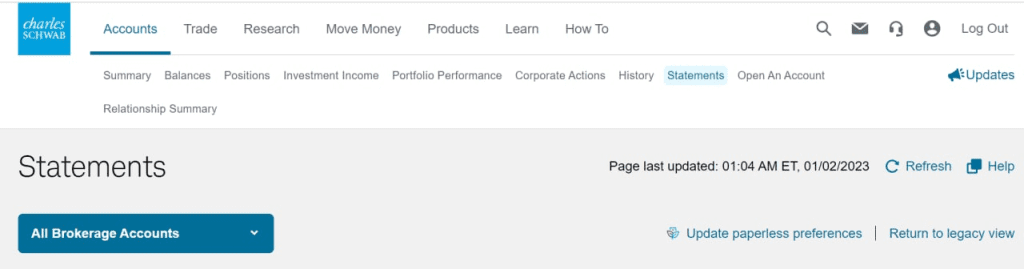
3/ Descargar el PDF del 31 de diciembre del 2022 o el año que desee generar el Modelo 720. La captura muestra el año 2022.
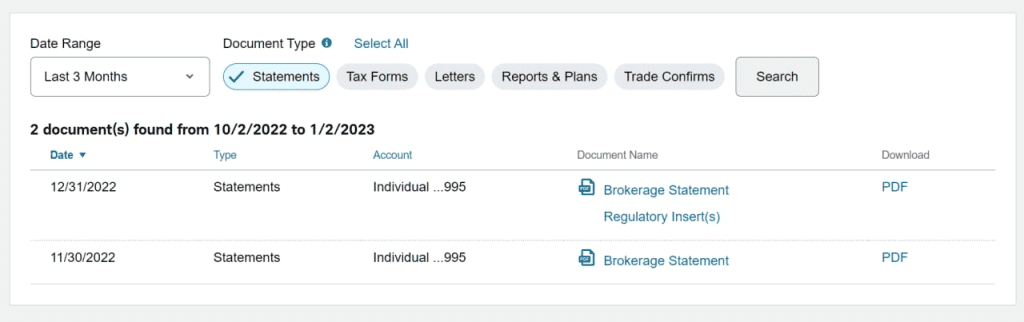
4/ Abra el documento PDF. El formato del extracto del año 2022 varía con respecto el año 2024, lo desglosamos a continuación por cada año.
Año 2022
Seleccionar y copiar el contenido de la tabla desde “Investment Detail – Equities” hasta el final (en la imagen de a continuación se puede ver el contenido seleccionado en color azul). Una vez copiado se pegará en el Notepad o Notepad++ de Windows.
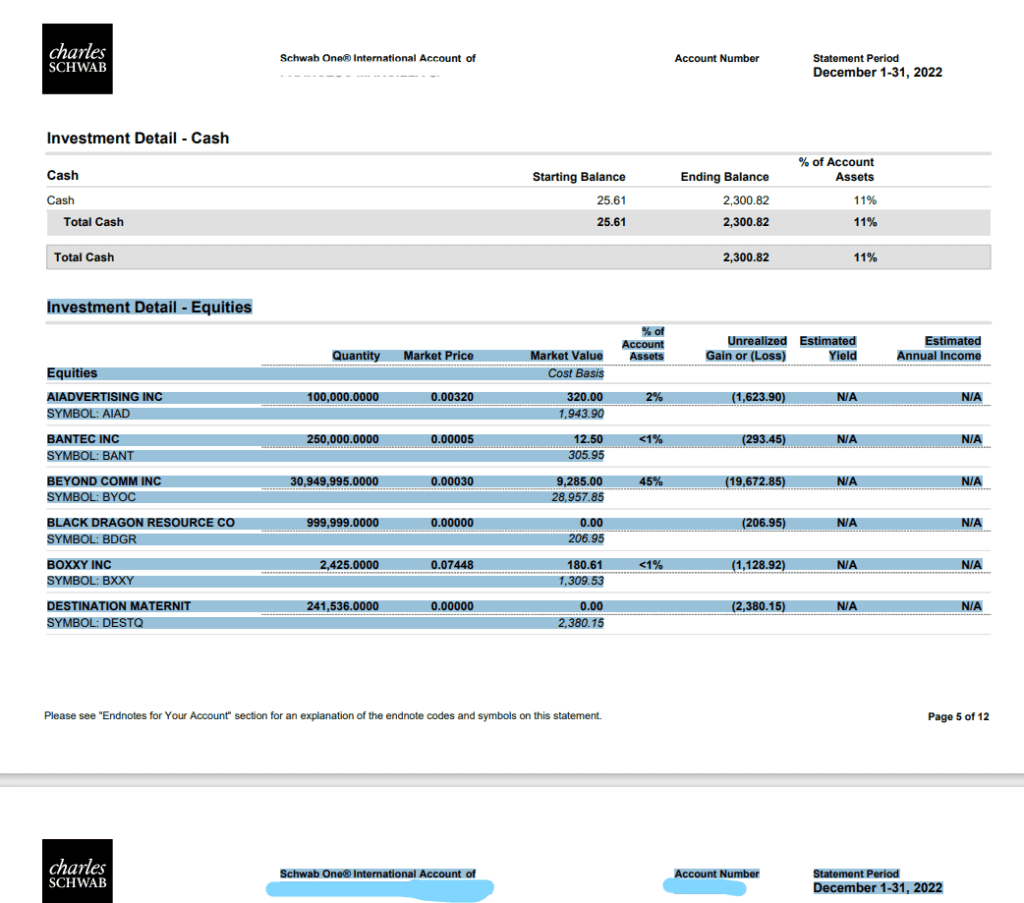
5.1/ Seleccione desde el principio hasta el final incluido la línea del “Total Equities”. Esto puede incluir varias hojas si su extracto es extenso.
Truco: Si cuando seleccione al principio, pulse tecla “mayusculas” y desplaze con la rueda del ratón hasta la última hoja y haga click al final del último registro del “Total Equities”.
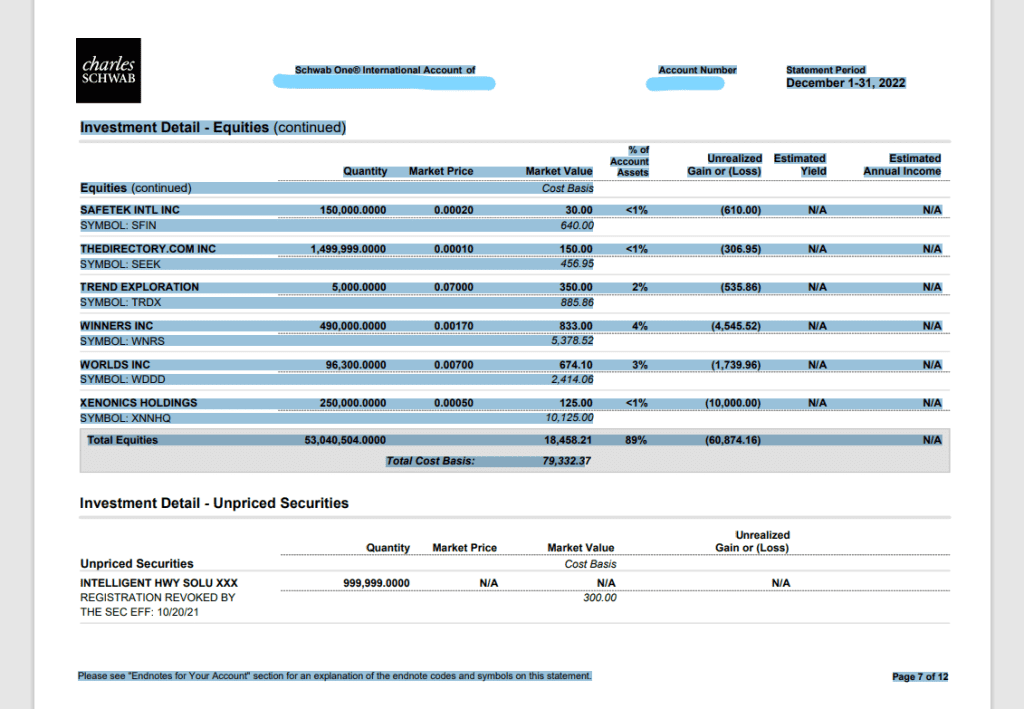
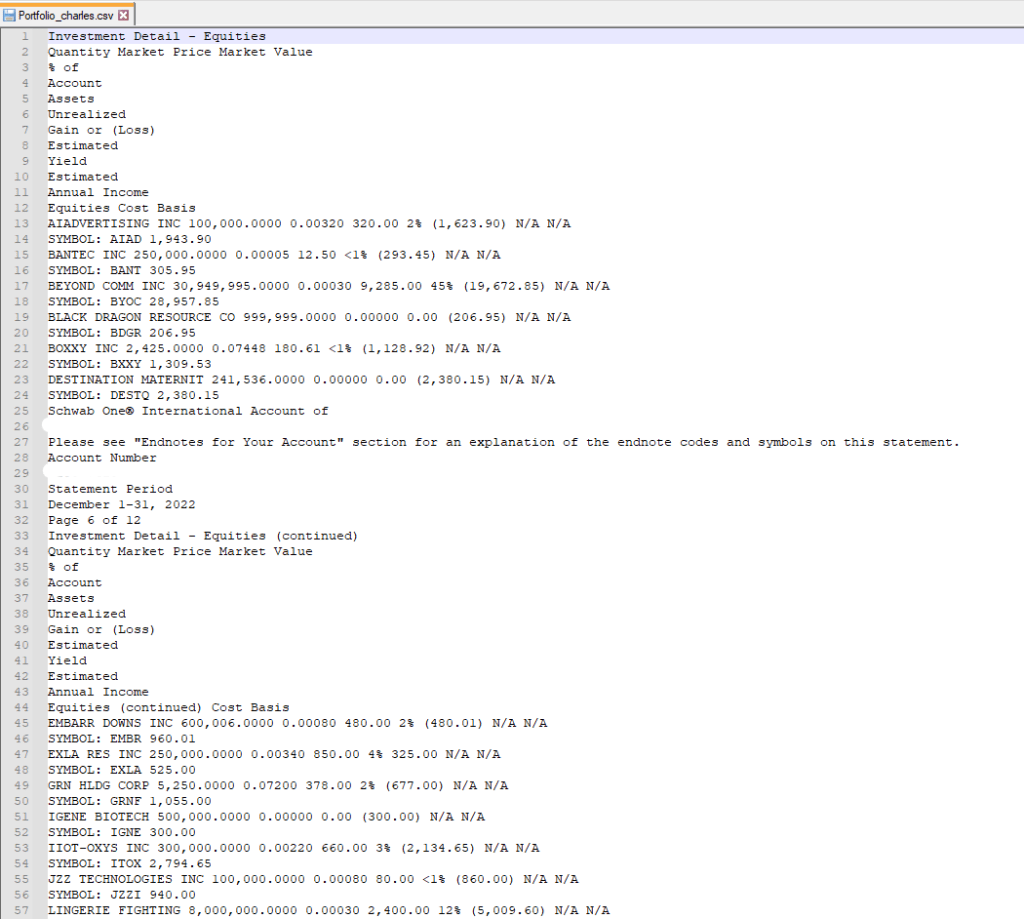
5.2/ Una vez copiado desde el PDF, abrir el Notepad y pegar el contenido. Puedes guardarlo con extensión ‘.CSV’ como por ejemplo “Portfolio_CharlesSchwab.csv”. El resultado sería el siguiente (Puedes eliminar las líneas que contienen tus datos personales):
Nota 1: Si usas Mac, usa el programa “Text-edit”.
Nota 2: Se recomienda usar “Adobe Acrobat” o abrir el PDF con “Google Chrome”, si al pegar el contenido no tiene el formato como aparece a continuación.
Año 2023
6.1/ Seleccione desde el principio hasta el final incluido la sección “Position Equities” y “Positions – ETF”. Esto puede incluir varias hojas si su extracto es extenso.
Truco: Si cuando seleccione al principio, pulse tecla “mayusculas” y desplaze con la rueda del ratón hasta la última hoja y haga click al final del último registro. Más abajo en el punto 6.2 tiene un ejemplo de como quedaría.

6.2/ Una vez copiado desde el PDF, abrir el Notepad y pegar el contenido. Puedes guardarlo con extensión ‘.CSV’ como por ejemplo “Portfolio_CharlesSchwab.csv”. El resultado sería el siguiente (Puedes eliminar las líneas que contienen tus datos personales):
Nota 1: Si usas Mac, usa el programa “Text-edit”.
Nota 2: Se recomienda usar “Adobe Acrobat” o abrir el PDF con “Google Chrome”, si al pegar el contenido no tiene el formato como aparece a continuación.

Año 2024 y 2025
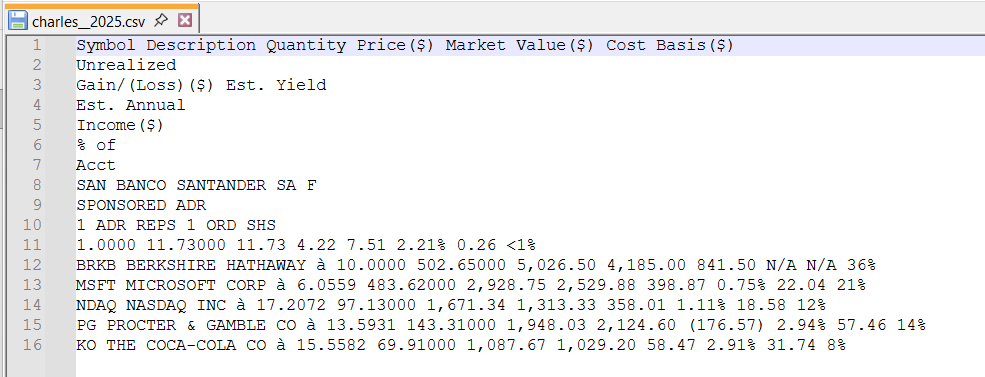
El informe PDF del año 2024 y 2025 puede tener alguna columna menos respecto al año 2023. El software de Autodeclaro lo procesará correctamente.
7.1/ Seleccione desde el principio hasta el final incluido la sección “Position Equities” y “Positions – ETF”. Esto puede incluir varias hojas si su extracto es extenso.
Truco: Si cuando seleccione al principio, pulse tecla “mayúsculas” y desplazas con la rueda del ratón hasta la última hoja y haga clic al final del último registro. Más abajo en el punto 6.2 tiene un ejemplo de como quedaría.
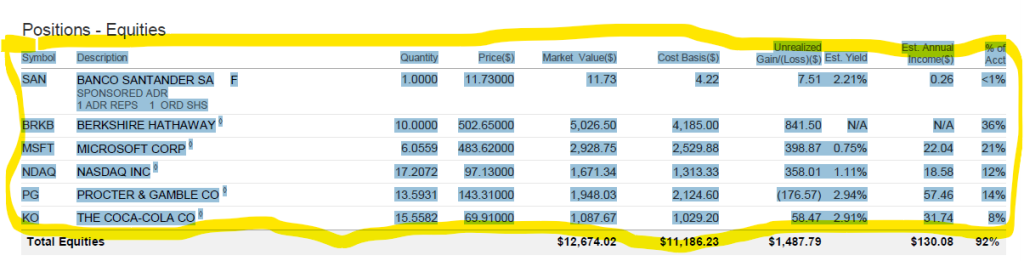
7.2/ Una vez copiado desde el PDF, abrir el Notepad y pegar el contenido. Puedes guardarlo con extensión ‘.CSV’ como por ejemplo “Portfolio_CharlesSchwab.csv”. El resultado sería el siguiente (Puedes eliminar las líneas que contienen tus datos personales):
Nota 1: Si usas Mac, usa el programa “Text-edit”.
Nota 2: Se recomienda usar “Adobe Acrobat” o abrir el PDF con “Google Chrome”, si al pegar el contenido no tiene el formato como aparece a continuación.
Nota: Si presentaste el modelo 720 anteriormente, recuerda descargar también el extracto de ultimo año en que presentaste el Modelo 720, tal y como se explica aquí.
Una vez tengas listo todos los extractos ya puedes comprar tu Modelo 720 cumplimentado en unos minutos.
ETRADE
Etrade deposita los valores en Estados Unidos.
Etrade proporciona un extracto a final de año en PDF que es el del último trimestre, como se muestra en el ejemplo de a continuación.
Para automatizar el modelo 720, hay que obtener el extracto PDF que proporciona en tu cuenta Etrade.
Nota: En el extracto, aparece el efectivo, pero esto no será parte de la automatización de Autodeclaro y deberá incluirlo a mano una vez importe el modelo 720 resultante en la herramienta de hacienda que vaya a presentarlo.
Nota 2: Etrade no proporciona el ISIN en el extracto, pero si el símbolo del valor. Es por ello que Autodeclaro dispone de un gran listado de relación de símbolos con el ISIN correspondiente. Sin embargo, podría darse el caso que no se encontrara algún valor. Por lo que en el Modelo 720 generado el ISIN vendrá vacío y tendría que introducirse manualmente.
1/ Inicie sesión en Etrade: https://us.etrade.com/e/t/user/login
2/ Descargar el PDF del 31 de diciembre del 2022 o el año que desee generar el Modelo 720.
3/ Abra el documento PDF, seleccionar y copiar el contenido de la tabla hasta el final (en la imagen de a continuación se puede ver el contenido seleccionado en color azul). Una vez copiado se pegará en el Notepad o Notepad++ de Windows.
Nota: el extracto del 2022, 2023 y 2024-2025 son diferentes entre sí, por lo que mostraremos como hacerlo para cada uno de ellos:
Año 2022

Año 2023

Año 2024

Año 2025


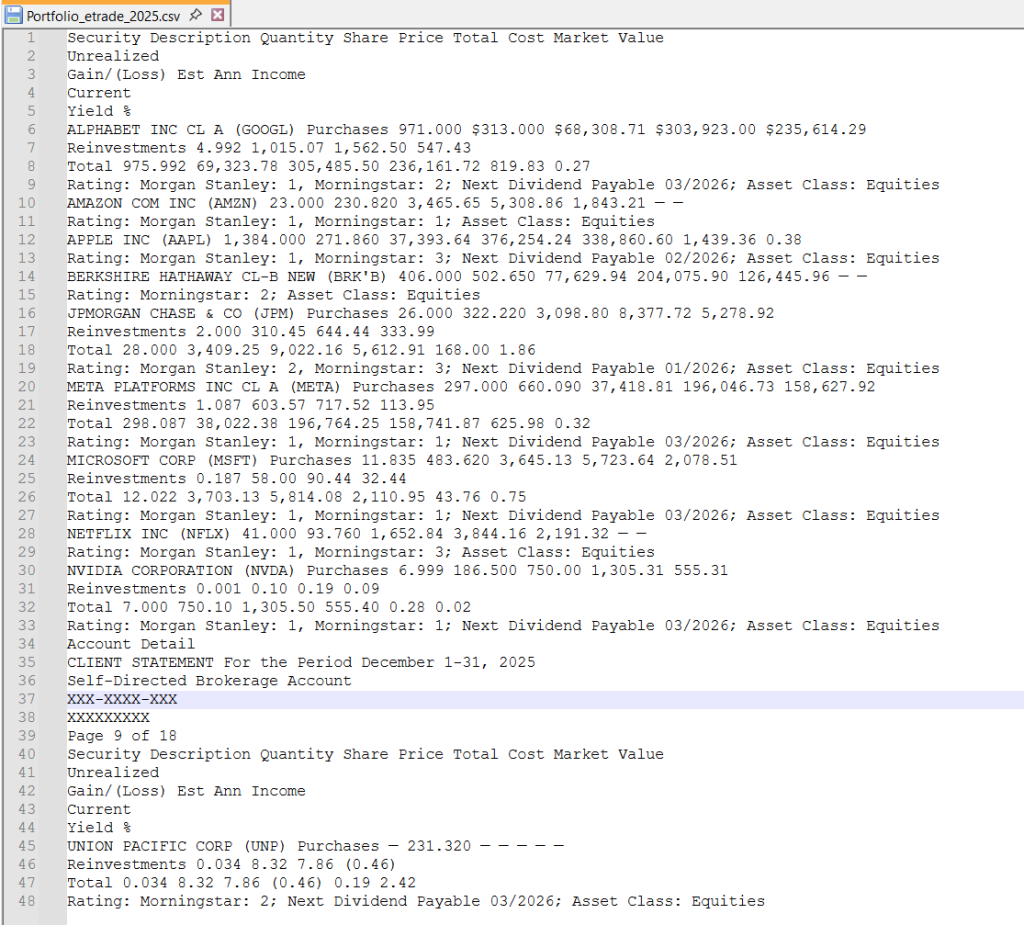
4/ Seleccione desde el principio hasta el final incluido la línea de cabecera. Revisar el contenido que se remarca en amarillo. Esto puede incluir varias hojas si su extracto es extenso.
Truco: Si cuando seleccione al principio, pulse tecla “mayusculas” y desplaze con la rueda del ratón hasta la última hoja y haga click al final del último registro.
5/ Una vez copiado desde el PDF, abrir el Notepad y pegar el contenido. Puedes guardarlo con extensión ‘.CSV’ como por ejemplo “Portfolio_etrade.csv”. El resultado sería el siguiente:
Nota 1: Si usas Mac, usa el programa “Text-edit”.
Nota 2: Se recomienda usar “Adobe Acrobat” o abrir el PDF con “Google Chrome”, si al pegar el contenido no tiene el formato como aparece a continuación.
Año 2022

Año 2023

Año 2024

AÑO 2025
Nota: Si presentaste el modelo 720 anteriormente, recuerda descargar también el extracto de ultimo año en que presentaste el Modelo 720, tal y como se explica aquí.
Una vez tengas listo todos los extractos ya puedes comprar tu Modelo 720 cumplimentado en unos minutos.
INTERACTIVE INVESTORS
Interactive Investors deposita los valores en Reino Unido.
Interactive Investors proporciona un extracto a final de año en PDF que es el del último trimestre, como se muestra en el ejemplo de a continuación.
Para automatizar el modelo 720, hay que obtener el extracto PDF que proporciona en tu cuenta Interactive Investors.
Nota: En el extracto, aparece el efectivo, pero esto no será parte de la automatización de Autodeclaro y deberá incluirlo a mano una vez importe el modelo 720 resultante en la herramienta de hacienda que vaya a presentarlo.
Nota 2: Interactive Investors no proporciona el ISIN en el extracto, pero si el símbolo del valor. Es por ello que Autodeclaro dispone de un gran listado de relación de símbolos con el ISIN correspondiente. Sin embargo, podría darse el caso que no se encontrara algún valor. Por lo que en el Modelo 720 generado el ISIN vendrá vacío y tendría que introducirse manualmente.
1/ Inicie sesión en Interactive Investors: https://secure.ii.co.uk/webbroker2/
2/ Descargar el PDF del 31 de diciembre del 2022 o el año que desee generar el Modelo 720.
3/ Abra el documento PDF, seleccionar y copiar el contenido de la tabla hasta el final (en la imagen de a continuación se puede ver el contenido seleccionado en color azul). Una vez copiado se pegará en el Notepad o Notepad++ de Windows.

4/ Seleccione desde el principio hasta el final incluido la línea de cabecera. Esto puede incluir varias hojas si su extracto es extenso.
Truco: Si cuando seleccione al principio, pulse tecla “mayusculas” y desplaze con la rueda del ratón hasta la última hoja y haga click al final del último registro del “Total Equities”.
5/ Una vez copiado desde el PDF, abrir el Notepad y pegar el contenido. Puedes guardarlo con extensión ‘.CSV’ como por ejemplo “Portfolio_InteractiveInvestors.csv”.
Para aquellas lineas en los que el “Stock Symbol” no este indicado, añadir cualquier texto como por ejemplo ‘XXX’. El resultado sería el siguiente:
Nota 1: Si usas Mac, usa el programa “Text-edit”.
Nota 2: Se recomienda usar “Adobe Acrobat” o abrir el PDF con “Google Chrome”, si al pegar el contenido no tiene el formato como aparece a continuación.

Nota: Si presentaste el modelo 720 anteriormente, recuerda descargar también el extracto de ultimo año en que presentaste el Modelo 720, tal y como se explica aquí.
Una vez tengas listo todos los extractos ya puedes comprar tu Modelo 720 cumplimentado en unos minutos.
XTB
XTB deposita los valores en el país de origen de los propios valores. Es decir, aquellas acciones pertenecientes a empresas españolas, son depositadas en España. En este caso no tendríamos que incluirlos en el modelo 720.
Sin embargo, si tenemos acciones procedentes de cualquier otro país que no sea España, estas son depositadas en el país en cuestión, por lo que tendremos la obligación de declararlas en el modelo 720.
En estas instrucciones mostraremos como preparar las “posiciones abiertas a 31 de diciembre” y las “transacciones” si no es tu primer modelo 720.
1/ Posiciones abiertas
XTB proporcionará un extracto con el listado de valores a fecha de 31 de Diciembre, como se muestra en el ejemplo de acontinuación.
Para automatizar el modelo 720, hay que obtener el extracto de XTB que proporciona en el “Rincón del Cliente”. Para ello hay que acceder a tu cuenta de XTB.
Nota: Si desea declarar el efectivo, las instrucciones están aquí
1/ Ir a xStation 5 de XTB: https://xstation5.xtb.com/?branch=es#/_/login
2/ Ir a “Mi cuenta” -> “Rincón del Cliente”

3/ Ir a “Mi Perfil -> Documentos” . Descargar el documento “Estado Cartera 31 diciembre 2023 – XXXX.pdf”.
Nota: También se han resaltado los documentos del año 2022 y 2021. Serían necesarios si presentó el Modelo 720 anteriormente.

4/ Abra el documento PDF, seleccionar y copiar el contenido de la tabla desde la primera linea de posición hasta el final (en la imagen de a continuación se indica en amarillo). Una vez copiado se pegará en el Notepad o Notepad++ de Windows.
Nota: los extractos han ido cambiando según el año, indicamos los ejemplos de los años:
Extracto 2021
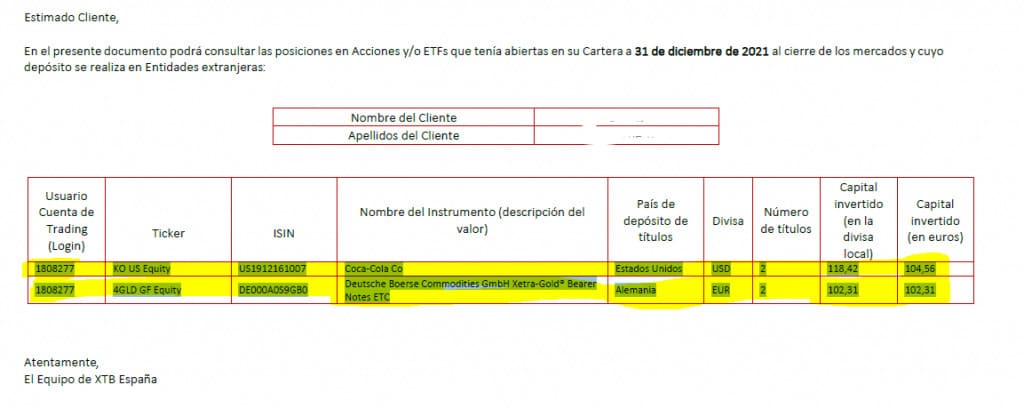

Extracto 2023

Extracto 2024 y 2025
Sólo copie la sección de las acciones, no copie la cuenta de inversión, Autodeclaro no automatiza esta cuenta y habría que indicarlo a mano en el Modelo 720 una vez importado el Modelo 720 que cumplimenta Autodeclaro.
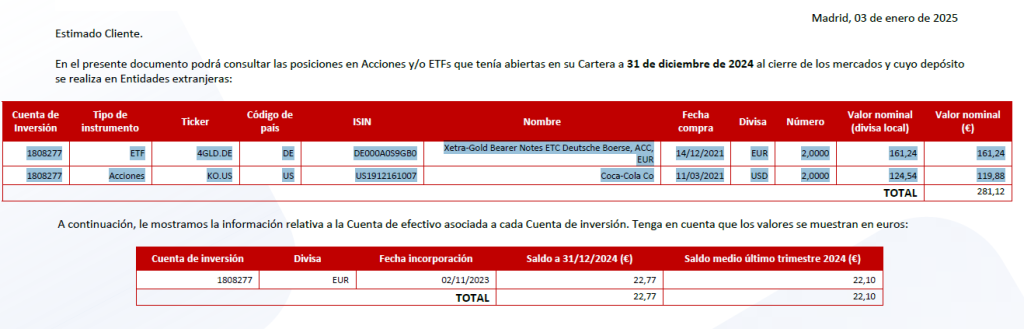
5/ Pegar el cotenido copiado del PDF. Puedes guardarlo con extensión ‘.CSV’ como por ejemplo “Portfolio_XTB.csv”
Nota 1: Si usas Mac, usa el programa “Text-edit”.
Nota 2: Se recomienda usar “Adobe Acrobat” o abrir el PDF con “Google Chrome”, si al pegar el contenido no tiene el formato como aparece a continuación.
Extracto 2021

Extracto 2022

Extracto 2023

Extracto 2024

Puede que a veces la línea aparezcan líneas cortadas, se soporta por Autodeclaro y el extracto sería correcto.
Nota: Si presentaste el modelo 720 anteriormente, recuerda descargar también el extracto de ultimo año en que presentaste el Modelo 720, tal y como se explica aquí.
2/ Transacciones XTB
Notas:
- Si presentaste el último Modelo 720 en el 2024, hay que aportar las transacciones solo del 2025.
- Pero si su último Modelo 720 fue en el 2023. En este caso hay que aportar transacciones del 2024 y del 2025.
- Si es tu primer modelo 720, o la primera vez que informas de XTB en el mismo, ignora el descargar las transacciones.
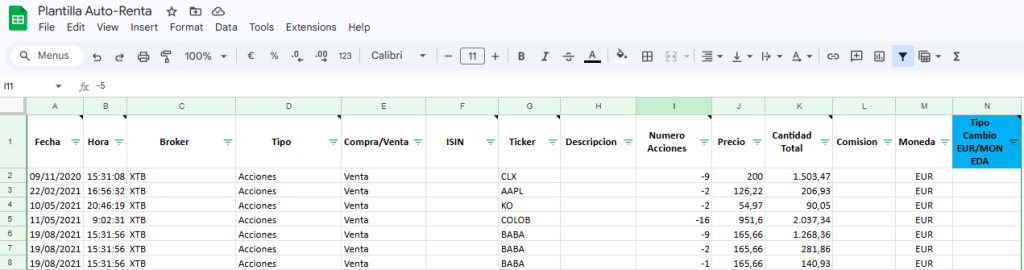
No tenemos automatizado el Excel que ofrece XTB con las posiciones cerradas. Habría que utilizar ese excel de XTB y cumplimentar la plantilla genérica de transacciones para informar de las ventas en el caso de que hayas vendido acciones/valores declarados en tu anterior Modelo 720.
https://autodeclaro.es/como-obtener-los-extractos-auto-renta/#transaccionesGenerico
Esto sería un ejemplo de cumplimentación:
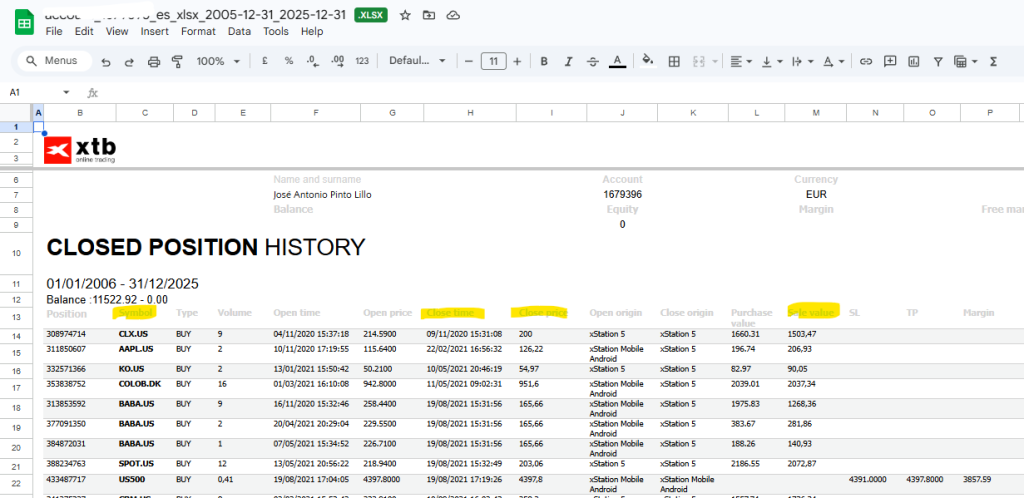
Según las columnas en amarillo, se traslada esa información a la plantilla genérica.
Una vez tengas listo todos los extractos ya puedes comprar tu Modelo 720 cumplimentado en unos minutos.
Trading 212
Trading 212 proporciona un informe anual que puedes descargar desde su área privada.
Trading deposita los valores dependiendo donde tengas abierta tu cuenta: Los paises son Chipre, Alemania, Reino Unido, Bulgaria y Australia.
En autodeclaro, por defecto se indica Chipre como país de custodio. Se podría cambiar el país según se explica en la pregunta 14 de las preguntas frecuentes: https://autodeclaro.es/producto/auto-720/
Si en el pie de pagina de tu informe no aparece Chipre, podrías indicar el país donde tienes abierta tu cuenta.
En esta guía vamos a explica como obtener las “Posiciones abiertas” a fecha 31 diciembre y también como obtener las “Transacciones” (informar de las ventas de posiciones informadas en su anterior modelo 720). Si es su primer modelo 720, las transacciones no serían necesarias.
1/ Posiciones Abiertas
1/ Entre en Trading212
2/ Vaya a “Documentos“
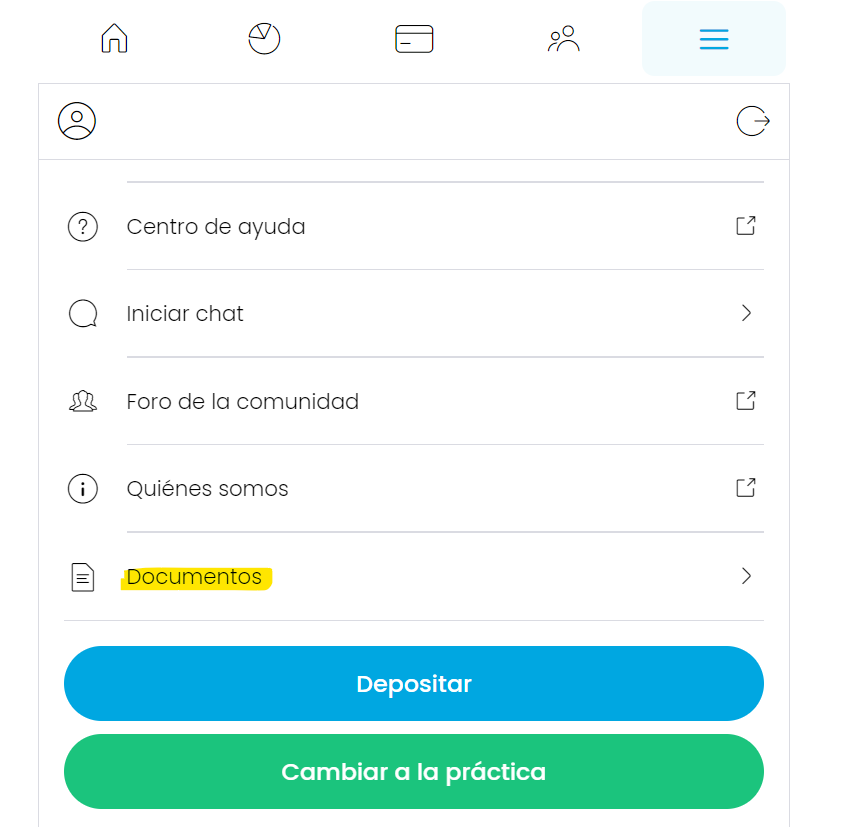
3/ Después a “Extractos de la cuenta“

4/ Ir a “Anual” y Descargue su “Balance anual del 2025“

Nota: Si presentó el modelo 720 anteriormente tendría que descargar el extracto del último año que presentó el Modelo 720.
5/ Descargar el pdf e Ir a la página de “Invest account – open positions” y copie todo el contenido de la tabla incluida la cabecera.
Nota: Si su statement/extracto está en Español, es también perfectamente válido. El ejemplo de abajo está en inglés, pero podría estar en español.
6/ Copiar el contenido del pdf del Balance Anual seleccionando el contenido de la tabla como se indica a continuación. Se muestran ejemplos para el 2024 y 2025
Balance anual posiciones abiertas 2024
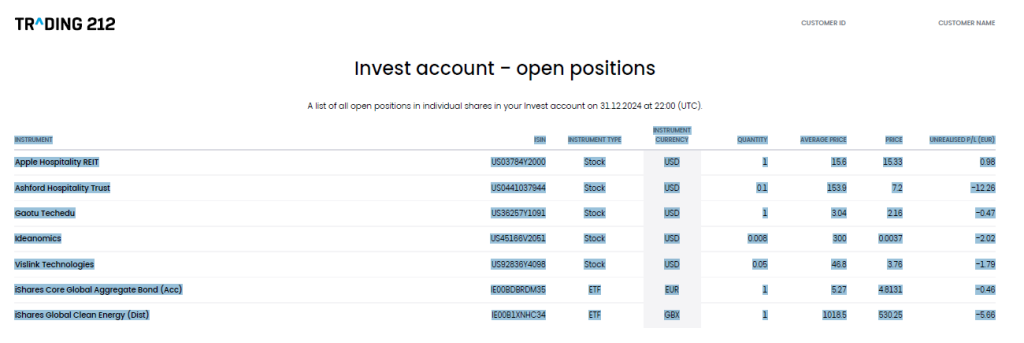
Balance anual posiciones abiertas 2025

7/ Una vez que se a copiado el contenido de la tabla desde la cabecera hasta el final (en la imagen de arriba se indica dentro de un marco rojo). Una vez copiado se pegará en el Notepad (Bloc de Notas) o Notepad++ de Windows.
Tendrá la siguiente estructura (Nota: los valores de las capturas del Notepad no coinciden con la de arriba del PDF, son de otro año)
Puedes guardarlo con extensión ‘.CSV’ como por ejemplo “Portfolio_T212.csv”
Nota 1: Si usas Mac, usa el programa “Text-edit”.
Balance anual posiciones abiertas 2024

Notepad en T212

Notepad++ en T212
Balance anual posiciones abiertas 2025

Notepad en T212

Notepad++ en T212
Nota: Si presentaste el modelo 720 anteriormente, recuerda descargar también el extracto de ultimo año en que presentaste el Modelo 720, tal y como se explica aquí.
2/ Transacciones
A continuación se muestran las instrucciones para obtener las transacciones.
Notas:
- Si presentaste el último Modelo 720 en el 2024, hay que aportar las transacciones solo del 2025.
- Pero si su último Modelo 720 fue en el 2023. En este caso hay que aportar transacciones del 2024 y del 2025.
- Si es tu primer modelo 720, o la primera vez que informas de Trading212, ignora el descargar las transacciones.
Nota: Trading 212 solo permite exportar 365 días, elija del 1 de enero al 31 de diciembre.
Una vez obtengas los extractos puedes realizar tu proceso de compra en:
Una vez tengas listo todos los extractos ya puedes comprar tu Modelo 720 cumplimentado en unos minutos.
Tradier Brokerage
Tradier Brokerage tiene mismo formato de extracto que TastyTrade.
Puedes seguir las mismas instrucciones que TastryTrade.
Una vez tengas listo todos los extractos ya puedes comprar tu Modelo 720 cumplimentado en unos minutos.
IG Broker
IG bróker opera con activos derivados como los CFDs, por lo que no se tienen que informar en el Modelo 720.
Sin embargo, si habría que informar del dinero no invertido que está en el bróker.
La lista de bancos con los que trabaja IG Bróker está aquí: https://a.c-dn.net/c/content/dam/publicsites/1716366976053/igcom/es/files/account/IGE_ES_Client_Funds.pdf
Si el IBAN de la cuenta que usas para transferir los fondos no es Español, tendrías que verificar si la suma de cuentas bancarias no españolas suman más de 50k euros a final de año o durante el último trimestre del año para presentar el Modelo 720 o no.
Admirals
1/ Admiral Markets proporciona un “estado de cuenta diario” en tu email donde encontraras tus operaciones abiertas hasta ese día. Para realizar el Modelo 720 tendremos que abrir el email del 31 de diembre.

2/ A continuación seleccionar y copiar el contenido de la tabla desde la cabecera hasta el final (en la imagen de arriba se indica dentro de un marco rojo). Una vez copiado se pegará en el Notepad o Notepad++ de Windows.
Puedes guardarlo con extensión ‘.CSV’ como por ejemplo “Portfolio_ADM.csv”


3/ Los extractos de Admiral Markets, no incluyen la moneda de los importes que se indican, por lo que manualmente hay que introducirlo en el fichero CSV.
- En la cabecera: incluir el nuevo campo “Currency” al final. Añadir una separación de tabulador (tab en el teclado) después de ‘Profit’ y escribir Currency.
- En las siguientes líneas: Al final de cada línea, introducir un separador de tabulador (tab en el teclado) después de la cantidad del ‘Profit’ e introducir el codigo de moneda (USD, EUR, GBP, etc), como se indica en el ejemplo de acontinuación.

Nota: Si presentaste el modelo 720 anteriormente, recuerda descargar también el extracto de ultimo año en que presentaste el Modelo 720, tal y como se explica aquí.
Una vez tengas listo todos los extractos ya puedes comprar tu Modelo 720 cumplimentado en unos minutos.
DIF Broker
DIF bróker ofrece un PDF completo a fecha de 31 de diciembre del anterior año fiscal. Para crear el fichero o extracto CSV, sigue los siguientes paso.
1/ Copiar del PDF todas las posiciones de la sección “Posiciones Abiertas: 2021-12-31”: Comienza desde la cabecera hasta el final (en la imagen de a continuación se puede ver el contenido seleccionado en color azul). Una vez copiado se pegará en el Notepad o Notepad++ de Windows.
Nota: Se recomienda abrir el PDF con el navegador Chrome. Hemos detectado que con PDF acrobat o Microsoft Edge, no permite copiar del pdf.

2/ Seleccione desde el principio hasta el final de la última posición. Esto puede incluir varias hojas si su extracto es extenso.
Truco: Si cuando seleccione al principio, pulse tecla “mayusculas” y desplaze con la rueda del ratón hasta la última hoja y haga click al final de la última posición.
3/ Una vez copiado desde el PDF, abrir el Notepad y pegar el contenido. Puedes guardarlo con extensión ‘.CSV’ como por ejemplo “Portfolio_DIF.csv”. El resultado sería el siguiente:
Nota: Si ve datos personales en su extracto, elimina dichas lineas, no hay ningún problema ni son necesarias para el proceso
Nota 1: Si usas Mac, usa el programa “Text-edit”.
Nota 2: Se recomienda usar “Adobe Acrobat” o abrir el PDF con “Google Chrome”, si al pegar el contenido no tiene el formato como aparece a continuación.

Nota: Si presentaste el modelo 720 anteriormente, hay que realizar el paso 2, dos veces (posiciones abiertas del ejercicio que se presenta y del último presentado), ya que también se requiere el ultimo año en que presentaste el Modelo 720, tal y como se explica aquí.
Por ejemplo si queremos los años 2022 y 2021, debería obtener dos excel en los que hay que indicar el año al final del nombre de fichero. “Portfolio_DIF_2021.csv” y “Portfolio_DIF_2022.csv”.
Una vez tengas listo todos los extractos ya puedes comprar tu Modelo 720 cumplimentado en unos minutos.
Scalable Capital Broker
Nota 2026: Scalable Capital hace el custodio propio de valores y las cuentas fueron migradas para terminar el proceso interno de reestructuración.
Scalable Capital custodia los valores en Alemania.
1/ Abrir “ScalableCapital” en el móvil o la web: Ir a “my profile” –“mailbox” y descargar “statement of securities” de enero que es a 31 dic 2025.
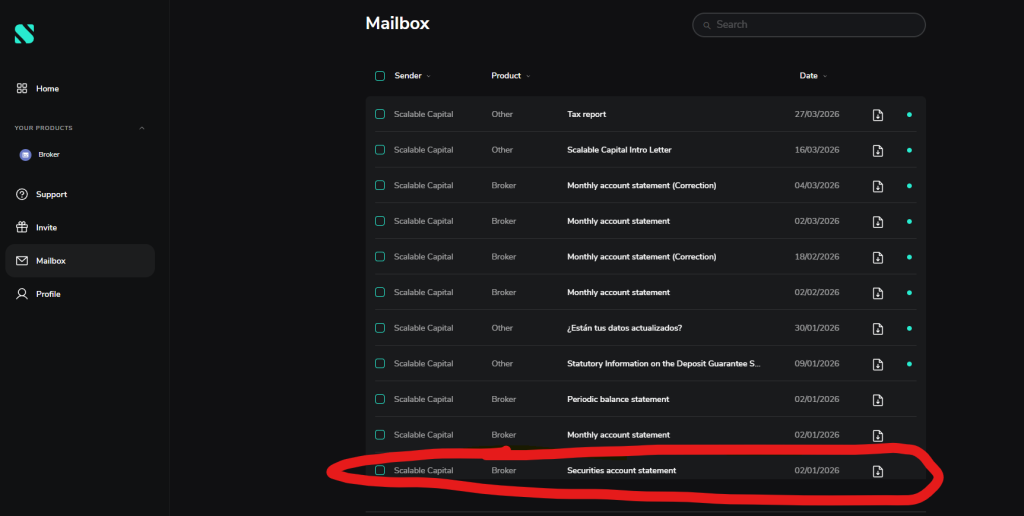
2/ Abrir el PDF con “Google Chrome”. Copiar la información que se señala en el PDF.

3/ Pega el contenido copiado a un Notepad (texEdit en Mac)
Nota 1: Si usas Mac, usa el programa “Text-edit”.
Nota 2: Se recomienda abrir el PDF con “Google Chrome”, si al pegar el contenido no tiene el formato como aparece a continuación.

Este sería el extracto que se utilizará para obtener su Modelo 720 cumplimentado.
Nota: Si presentaste el modelo 720 anteriormente, hay que realizar el paso 2, dos veces (posiciones abiertas del ejercicio que se presenta y del último presentado), ya que también se requiere el ultimo año en que presentaste el Modelo 720, tal y como se explica aquí.
Por ejemplo si el ultimo año presentado fue el 2024, debería obtener dos CSV en los que hay que indicar el año al final del nombre de fichero. “Portfolio_ScalableCapital_2024.csv” y “Portfolio_ScalableCapital_2025.csv”.
Una vez tengas listo todos los extractos ya puedes comprar tu Modelo 720 cumplimentado en unos minutos.
Año 2024 y anteriores
Scalable Capital bróker no ofrece un CSV con las posiciones a una fecha determinada, pero si lo hace a través de su banco de custodio Baader Bank.
Ofrece un CSV completo a fecha de 31 de diciembre del anterior año fiscal. Para obtener el fichero o extracto CSV, sigue los siguientes paso.
1/ Ir a la sección de clientes de Baader Bank: https://konto.baaderbank.de
Introducir sus claves en los campos “User ID” y “PIN”.
Nota: Si desconoce estos datos, busque un email de Kundenservice@baaderbank.de con el asunto “Account Opening Confirmation” donde tiene adjunto un PDF con esta información.

2/ Una vez dentro vaya a la sección de descargas “Downloads” y busque el siguiente CSV de tipo WDP.
Period: último día laborable del año. Para el 2022 indicar 30 de diciembre de 2022 y en 2023 es 29 de diciembre de 2023.

Nota: Si no se muestran los documentos de tipo WDP,RKK, habra una incidencia a soporte técnico, alguna vez ha ocurrido que no se muestran estos documentos.
3/ Una vez descargado el CSV de tipo WDP, puede utilizarlo para obtener su Modelo 720
Nota: Si presentaste el modelo 720 anteriormente, hay que realizar el paso 2, dos veces (posiciones abiertas del ejercicio que se presenta y del último presentado), ya que también se requiere el ultimo año en que presentaste el Modelo 720, tal y como se explica aquí.
Por ejemplo si el ultimo año presentado fue el 2021, debería obtener dos CSV en los que hay que indicar el año al final del nombre de fichero.“Portfolio_Scalable_2021.csv” y “Portfolio_Scalable_2023.csv”.
Una vez tengas listo todos los extractos ya puedes comprar tu Modelo 720 cumplimentado en unos minutos.
Fidelity Investments
Fidelity Investments ofrece un extracto en CSV.
Nota: Si no puedes descargar los extractos en formato CSV y solo te permite en PDF, contáctanos.
1/ Ir a la sección de clientes de Fidelity: https://fidelity.com
2/En la pantalla principal seleccioné “Documents”

3/ En Documents hacer click en la flecha de descarga para “Dec 2023 – Statement (pdf)”.

4/ Y ahí seleccionar “Download as CSV”.

Una vez descargado el CSV, puede utilizarlo para obtener su Modelo 720
Nota: Si presentaste el modelo 720 anteriormente, hay que realizar el paso 2, dos veces (posiciones abiertas del ejercicio que se presenta y del último presentado), ya que también se requiere el ultimo año en que presentaste el Modelo 720, tal y como se explica aquí.
Por ejemplo si el ultimo año presentado fue el 2023, debería obtener dos CSV en los que hay que indicar el año al final del nombre de fichero. “Portfolio_Fidelity_2023.csv” y “Portfolio_Fidelity_2025.csv”.
Una vez tengas listo todos los extractos ya puedes comprar tu Modelo 720 cumplimentado en unos minutos.
TastyTrade
TastyTrade ofrece un extracto en PDF.
1/ Ir a tu cuenta en my.tastytrade.com. Luego, ir a My Accounts->Confirmations or Statements de TastyTrade:
Más información en https://support.tastytrade.com
2/ Una vez descargado el PDF, copiaremos la selección que se indica a continuación:
Nota 1: Si usas Mac, usa el programa “Text-edit”.
Nota 2: Se recomienda usar “Adobe Acrobat” o abrir el PDF con “Google Chrome”, si al pegar el contenido no tiene el formato como aparece a continuación.

3/ Pega el contenido copiado a un Notepad (texEdit en Mac)

Hay que ajustar manualmente para dejar misma estructura que el PDF. En el ejemplo, habría que introducir ‘Intro’ en las marcas amarillas indicadas arriba. El resultado sería:

Este sería el extracto que se utilizará para obtener su Modelo 720 cumplimentado.
Nota: Si presentaste el modelo 720 anteriormente, hay que realizar el paso 2, dos veces (posiciones abiertas del ejercicio que se presenta y del último presentado), ya que también se requiere el ultimo año en que presentaste el Modelo 720, tal y como se explica aquí.
Por ejemplo si el ultimo año presentado fue el 2021, debería obtener dos CSV en los que hay que indicar el año al final del nombre de fichero. “Portfolio_TastyTrade_2021.csv” y “Portfolio_TastyTrade_2023.csv”.
Una vez tengas listo todos los extractos ya puedes comprar tu Modelo 720 cumplimentado en unos minutos.
Firstrade
Firstrade ofrece un extracto en PDF.
1/ Ir a tu cuenta en https://invest.firstrade.com/cgi-bin/login?ft_locale=en-us. Luego, ir a Accounts->E-Documents y hacer click en “Statements”.
Más información en https://help.en-us.firstrade.com/article/28-where-can-i-find-my-tax-documents
2/ Obtener el PDF de diciembre del 2023 y seleccionar la información que se señala.

3/ Pegar el un Notepad la información copiada, como se indica a continuación.
Nota 1: Si usas Mac, usa el programa “Text-edit”.
Nota 2: Se recomienda usar “Adobe Acrobat” o abrir el PDF con “Google Chrome”, si al pegar el contenido no tiene el formato como aparece a continuación.

Nota: Si presentaste el modelo 720 anteriormente, hay que realizar el paso 2, dos veces (posiciones abiertas del ejercicio que se presenta y del último presentado), ya que también se requiere el ultimo año en que presentaste el Modelo 720, tal y como se explica aquí.
Por ejemplo si el ultimo año presentado fue el 2021, debería obtener dos CSV en los que hay que indicar el año al final del nombre de fichero. “Portfolio_Firstrade_2021.csv” y “Portfolio_Firstrade_2023.csv”.
Una vez tengas listo todos los extractos ya puedes comprar tu Modelo 720 cumplimentado en unos minutos.
Freedom24
Firstrade ofrece un extracto en PDF.
Nota: Freedom24 ofrece una cuenta que invierte en swaps llamado https://freedom24.com/faq/13533-long-term-investment-funds que es como un depósito a plazo. Sin embargo hace un canje de acciones en el mercado OTC donde el resultado es el interés que ofrece la cuenta/depósito.
Este depósito/fondo/cuenta no se informa en el Modelo 720 como acciones o valores, ya que no se poseen acciones del mismo por lo comentado anteriormente. Se indicaría en el Modelo 720 como tipo “Cuenta” de efectivo del bróker.
Lo que si hay que informar es de la ganancia del dicho canje de acciones en la declaración de la Renta.
En lo relativo a las acciones que se tuvieran en Freedom24 para ser incluidas en el modelo 720, hay que obtener el informe/extracto de las acciones que se poseen a fecha 31 de diciembre.
1/ Ir a tu cuenta en https://freedom24.com/authentication/login.
2/ Ir a Member Area->Brokerage Reports –> Broker Report
Seleccione la fecha a 31 de diciembre del 2024 y descargue el PDF disponible (captura de pantalla del año anterior).
Nota: Puede elegir idioma inglés o español, ambos valdrían en Autodeclaro.

Sera un PDF como el que se muestra a continuación.
Nota: si la cabecera de la tabla está en español, también sería válido.

3/ Una vez tenga el PDF , vaya a la página de “Securities” y copie el contenido que se indica a continuación en un Notepad++. Este será el archivo/extracto a utilizar para obtener su Modelo 720, como se muestra en la anterior captura:
Nota 1: Si usas Mac, usa el programa “Text-edit”.
Nota 2: Se recomienda usar “Adobe Acrobat” o abrir el PDF con “Google Chrome”, si al pegar el contenido no tiene el formato como aparece a continuación.

Nota: Las siguientes instrucciones sobre el separador de miles, se pueden obviar, ya que actualmente Autodeclaro procesa el fichero generado por Freedom24 sin realizar cambios. Las instrucciones se mantienen por si fueran de ayuda.
Separador decimal
Puede darse el caso que si tienes cantidades de miles de euros, en el extracto no viene el separador de miles como en el ejemplo de a continuación:


Corregir el extracto eliminando el espacio entre el digito de los miles y la centena.

¿Presentaste el modelo 720 anteriormente?
Si presentaste el modelo 720 anteriormente, hay que realizar el paso 2, dos veces (posiciones abiertas del ejercicio que se presenta y del último presentado), ya que también se requiere el ultimo año en que presentaste el Modelo 720, tal y como se explica aquí.
Por ejemplo si el ultimo año presentado fue el 2023, debería obtener dos CSV en los que hay que indicar el año al final del nombre de fichero. “Portfolio_Freedom24_2023.csv” y “Portfolio_Freedom24_2025.csv”.
Una vez tengas listo todos los extractos ya puedes comprar tu Modelo 720 cumplimentado en unos minutos.
Saxo Bank
Saxo Bank ofrece un extracto en PDF.
1/ Ir a tu cuenta en https://www.saxotrader.com/login/en.
2/ Ir a Cuenta personal – “Account Statement”
Mas información en: https://www.help.saxo/hc/en-ch/articles/360001268946-Where-can-I-find-my-account-reports
Año 2023 y anteriores
3.1/ Abrir el extracto en PDF. Seleccionar las posiciones tal y como se indica en la imagen siguiente y copie el contenido a Notepad (Tex-Edit en Mac)
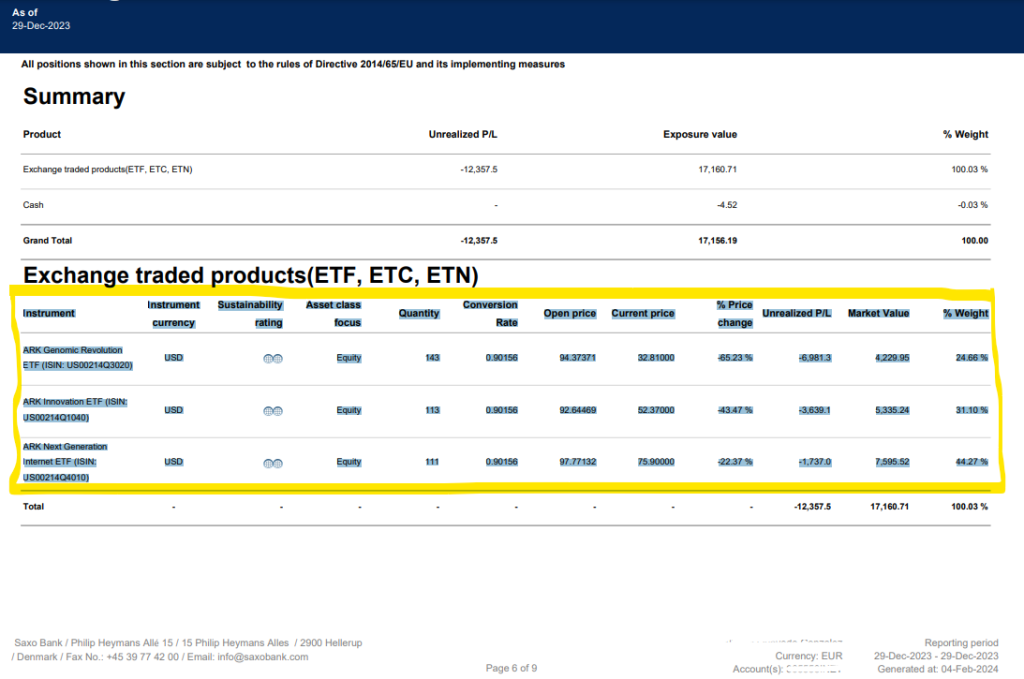
4.1/ Preparar el Extracto pegando el contenido que se copió previamente del PDF:
Nota 1: Si usas Mac, usa el programa “Text-edit”.
Nota 2: Se recomienda usar “Adobe Acrobat” o abrir el PDF con “Google Chrome”, si al pegar el contenido no tiene el formato como aparece a continuación.

Año 2024 y 2025
3.2/ Abrir el extracto en PDF. Seleccionar las posiciones tal y como se indica en la imagen siguiente y copie el contenido a Notepad (Tex-Edit en Mac)
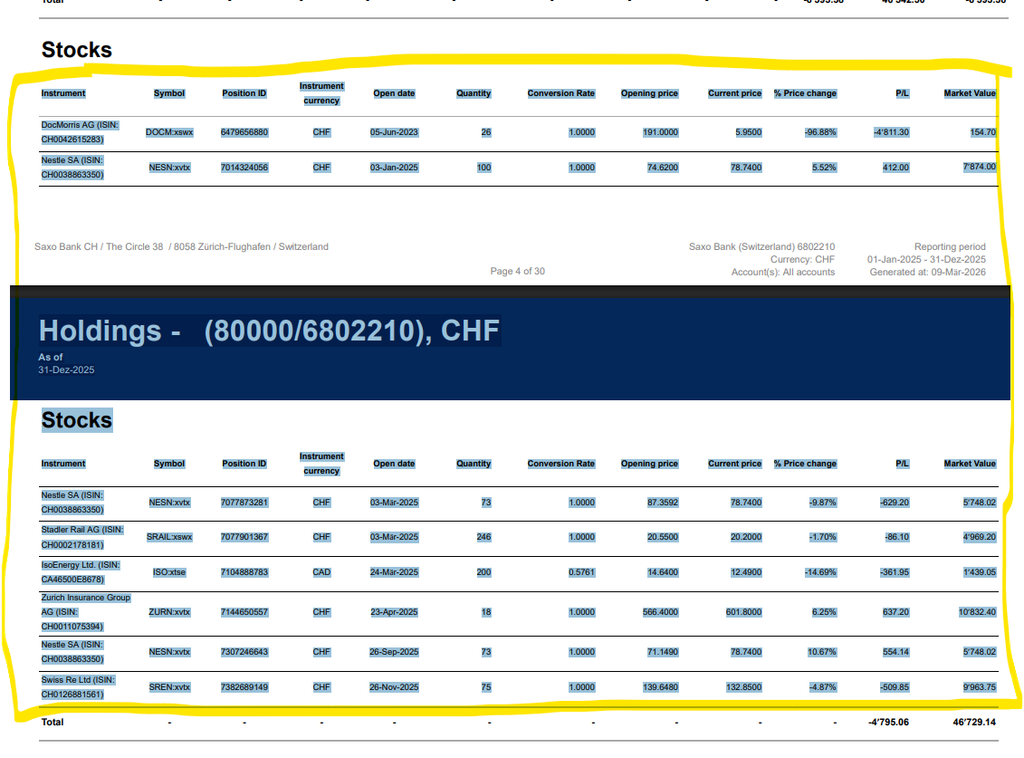
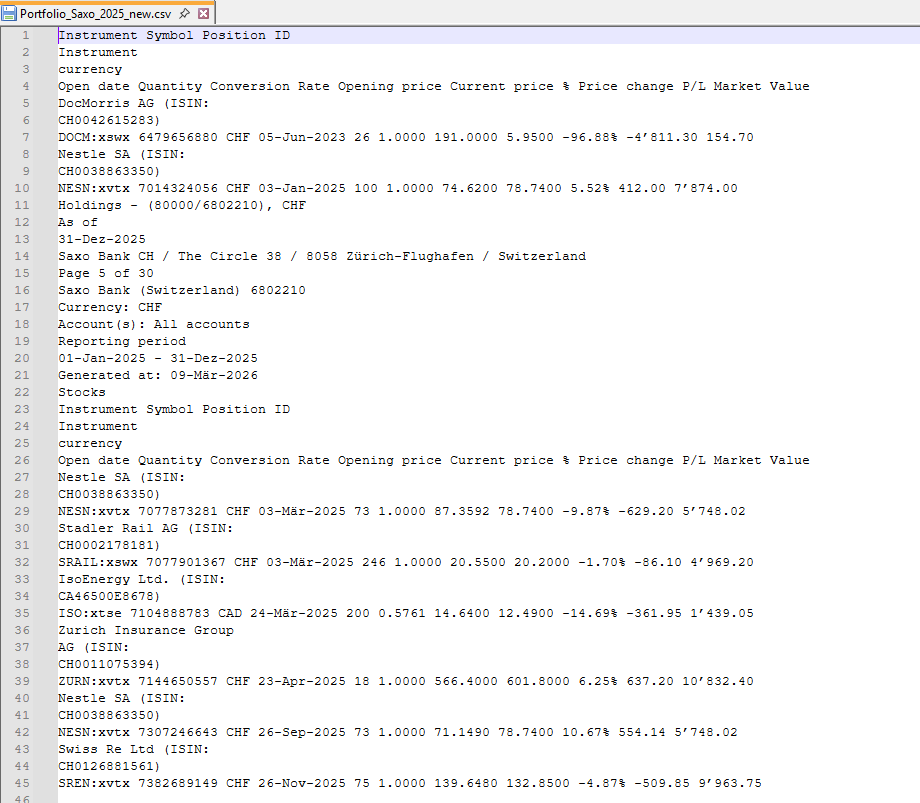
4.2/ Preparar el Extracto pegando el contenido que se copió previamente del PDF:
Nota 1: Si usas Mac, usa el programa “Text-edit”.
Nota 2: Se recomienda usar “Adobe Acrobat” o abrir el PDF con “Google Chrome”, si al pegar el contenido no tiene el formato como aparece a continuación.
Nota: Si presentaste el modelo 720 anteriormente, hay que realizar el paso 2, dos veces (posiciones abiertas del ejercicio que se presenta y del último presentado), ya que también se requiere el ultimo año en que presentaste el Modelo 720, tal y como se explica aquí.
Por ejemplo si el ultimo año presentado fue el 2023, debería obtener dos CSV en los que hay que indicar el año al final del nombre de fichero. “Portfolio_Saxo_2023.csv” y “Portfolio_Saxo_2025.csv”.
Una vez tengas listo todos los extractos ya puedes comprar tu Modelo 720 cumplimentado en unos minutos.
N26
N26 ofrece la compra venta de acciones y ETFs.
El custodio es fuera de España por lo que es un bróker que habrá que informar en el modelo 720. https://support.n26.com/es-es/app-y-herramientas/ahorro-e-inversiones/como-funcionan-las-acciones-y-etfs-en-n26
Si te interesa integrar este bróker, contáctanos.
Plantilla último trimestre
Si necesitas realizar el cálculo del último trimestre para las cuentas bancarias puedes utilizar esta plantilla.
1/ Ir a la plantilla disponible.
2/ Siga las instrucciones para descargar o realizar una copia a su espacio de Google Drive.
3/ Cumplimente e indique los saldos de su cuenta por cada día y cuando termine descargar la plantilla en formato CSV. Para generar su modelo 720 con el cálculo del último trimestre
Una vez tengas listo todos los extractos ya puedes comprar tu Modelo 720 cumplimentado en unos minutos.
Plantilla genérica
Si dispone de un bróker o plataforma de crowdlending que no está en la lista de los soportados, puede contactarnos para ver la posibilidad de integrarlo.
Sin embargo ofrecemos la opción de introducir la información en una plantilla genérica donde usted mismo puede cumplimentarla.
1/ Ir a la plantilla disponible.
2/ Siga las instrucciones para descargar o realizar una copia a su espacio de Google Drive.
3/ Descargar la plantilla en formato CSV. Para generar su modelo 720.

Nota: Si presentaste el modelo 720 anteriormente, hay que realizar el paso 2, dos veces (posiciones abiertas del ejercicio que se presenta y del último presentado), ya que también se requiere el ultimo año en que presentaste el Modelo 720, tal y como se explica aquí.
Por ejemplo si queremos los años 2025 y 2024, debería obtener dos excel en los que hay que indicar el año al final del nombre de fichero. “Portfolio_Plantilla_2024.csv” y “Portfolio_Plantilla_2025.csv”.
Una vez tengas listo todos los extractos ya puedes comprar tu Modelo 720 cumplimentado en unos minutos.
VIAINVEST
Viainvest deposita las “Notes” en el país de origen de los propios valores. Es decir, aquellas Notes pertenecientes a Polonia, son depositadas en Polonia.
Nota: Autodeclaro descarta aquellas posiciones del extracto que no son Notes, es decir no tienen ISIN.
Viainvest proporcionará un extracto que se llama “ACCOUNT STATEMENT” con toda tu información de la cuenta a fecha de 31 de Diciembre, como se muestra en el ejemplo de a continuación, que se llama “Active investments in financial instruments at closing date”.
COMO DESCARGARLO
Es un extracto en formato .HTML , cuando se abre se visualiza en el navegador como una página web.
- Se puede solicitar directamente al equipo de soporte de Viainvest (info@viainvest.com).
- También indican que se puede descargar desde tu “investor account” –> “Statement section” o download from your investor account.
Y tiene esta visualización:

Para automatizar el modelo 720, una vez que tenemos el extracto de Viainvest que está en formato .HTML (Página web), necesitamos obtener el formato CSV. A continuación se detallan los pasos para obtener el formato CSV
1/ Ir a Google Drive y abrir una hoja de cálculo nueva.
2/ Abrir el extracto en formato .HTML en tu navegador web.
3/ Seleccionar la tabla (incluyendo cabecera) de la sección “Active investments in financial instruments at closing date” y copiar el contenido.
Nota: Puedes buscar la cadena de texto “Active investments in financial instruments at closing date” directamente.

5/ Pegar el contenido en la hoja de cálculo que hemos abierto en Google Drive. Y quedará de la siguiente manera:
Nota: si la cabecera no está en inglés, modificar las columnas con el nombre de las columnas en inglés.
| Type | Time (Execution Time) | Product ID | Amount | Nominal Value | Amount Units | Fee | Transaction ID | ISIN | Underlying LO | Autoinvest |
Al menos cambiar las columnas:
- Columna I : “ISIN”
- Columna J: “Underlying LO”
- Columna F: “Amount Units”
- Columna D: “Amount”
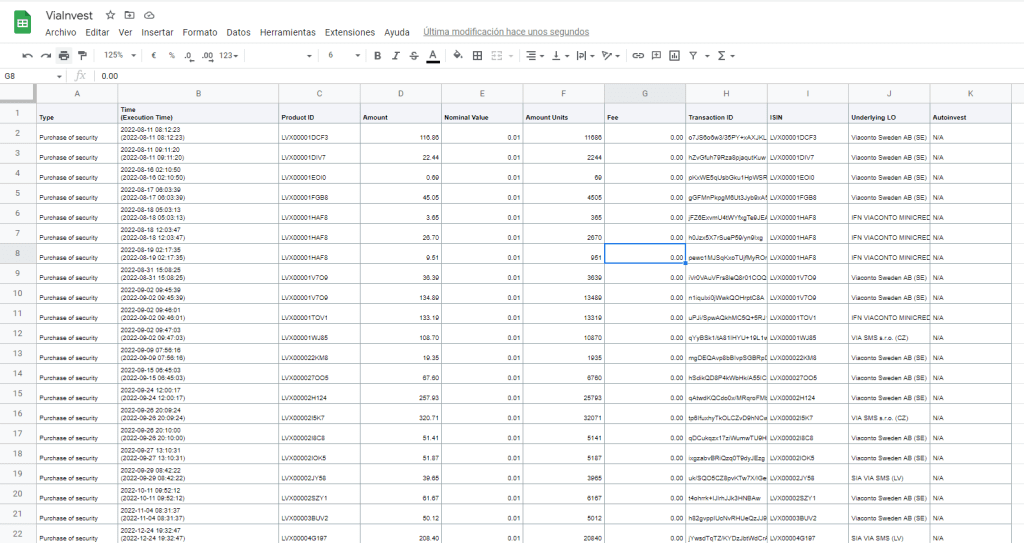
6/ ir a “Archivo” -> “Descargar” -> “valores separados por comas (.csv)”

7/ Una vez descargado el fichero en formato .CSV, está listo para ser usado en Autodeclaro.
IMPORTANTE:
- Añadir el año al final del nombre del fichero: ej. “viainvest_2025.csv”
Nota: Si presentaste el modelo 720 anteriormente, recuerda descargar también el extracto de ultimo año en que presentaste el Modelo 720, tal y como se explica aquí.
Por ejemplo si queremos los años 2025 y 2024, debería obtener dos extractos csv en los que hay que indicar el año al final del nombre de fichero. “viainvest_2024.csv” y “viainvest_2025.csv”.
Una vez tengas listo todos los extractos ya puedes comprar tu Modelo 720 cumplimentado en unos minutos.
MINTOS
Desde Autodeclaro os informamos que ante las dificultades para obtener la información fiscal completa de plataformas como Mintos.
En estos casos, es clave guardar todos los correos y comunicaciones con la plataforma.
Según el artículo 179.2 de la Ley General Tributaria, no se puede sancionar cuando el contribuyente ha actuado con diligencia debida y no ha podido cumplir correctamente por causas no imputables a su persona.
Tenemos dos opciones para preparar el CSV de Mintos necesario para hacer el pedido en Autodeclaro.
1/ Informe fiscal del 2025 en formato PDF
Nota 14 marzo 2026: Mintos ha comenzado a enviar su “informe fiscal 2025” en formato PDF. (Ver nota 28 de marzo abajo).
Sin embargo no aporta información del balance de Notes a 31 diciembre 2025 como el que si proporcionan en el documento “Investor Loan Balances on Specific Date“. Contactar con Mintos e informar de la necesidad de obtener ese Excel “Investor Loan Balances on Specific Date“ a 31 de diciembre lo antes posible dada la proximidad de la finalización de la campaña del modelo 720 el 31 de marzo del 2026.
Nota 25 de marzo 2026: El nuevo informe fiscal enviado a partir de 25 de marzo Mintos indica que si aparecen los balances de préstamos e instrumentos en la sección “ANEXO 6”, y se podría tomar esa información y cumplimentar la plantilla genérica que tenemos. Sin embargo los clientes nos indican que no aparecen las notes.
Nota 28 de marzo 2026: Parece ser que el informe anual si que aparecen las inversiones fuera de España. En el Anexo n.º 8, hay que tomar esa información para informarlo en el Modelo 720.
Paso 1: Hay que abrir el PDF en GoogleChrome.
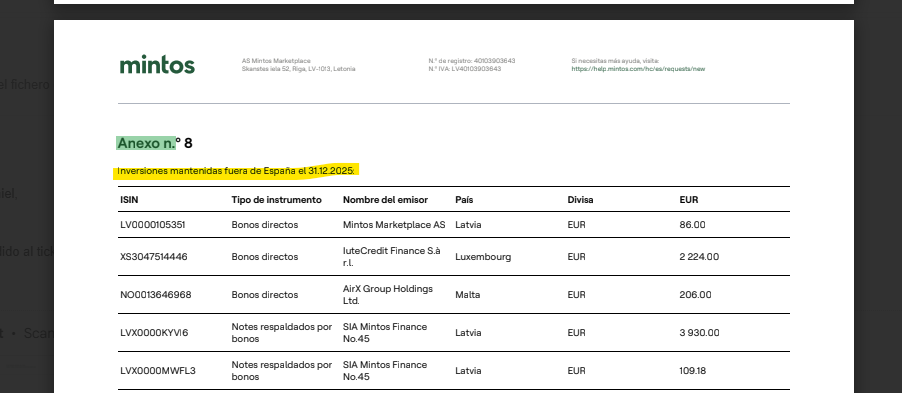
Paso 2: Copiar desde la cabecera y desplazar hacia abajo con algunas de las posibles opciones: “Av Pag” o “con la rueda del ratón”
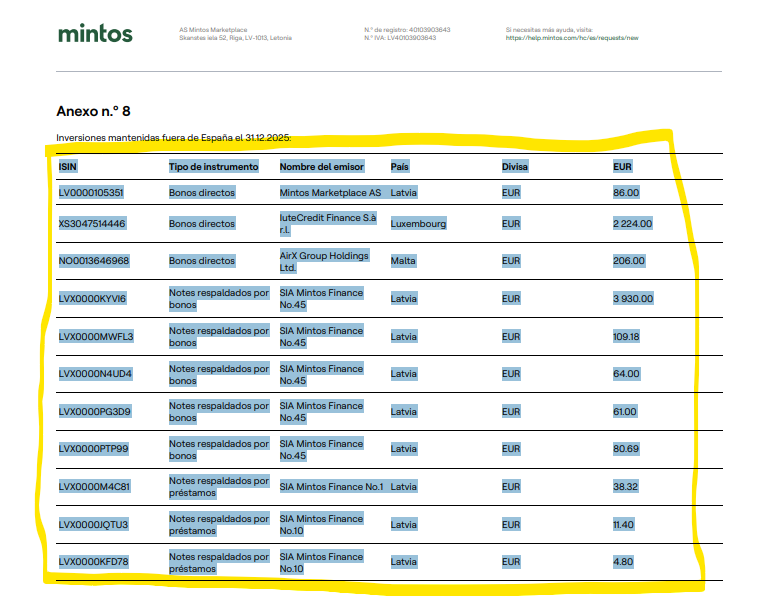
Paso 3: Pegar el contenido copiado en un “Notepad” o “Text-Edit” (en texto plano”) que se ha copiado previamente
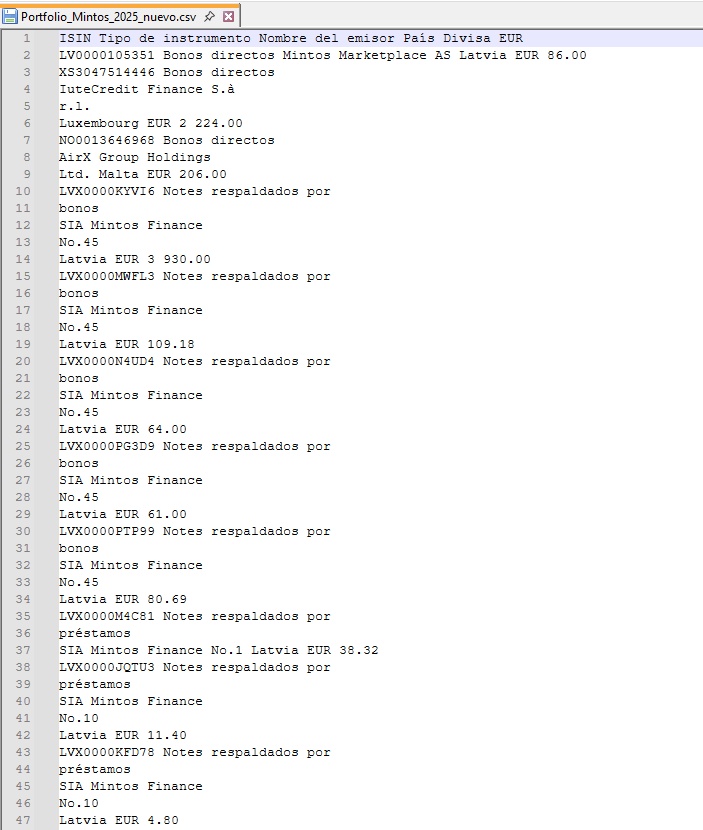
Nota 1: Si usas Mac, revisa la configuración del programa “Text-edit”.
Nota: Si presentaste el modelo 720 anteriormente, recuerda descargar también el extracto de ultimo año en que presentaste el Modelo 720, tal y como se explica aquí.
Por ejemplo si queremos los años 2025 y 2024, debería obtener dos excel en los que hay que indicar el año al final del nombre de fichero. “mintos_2024.csv” y “mintos_2025.csv”.
Una vez tengas listo todos los extractos ya puedes comprar tu Modelo 720 cumplimentado en unos minutos.
POTENCIAL ALTERNATIVA (ver arriba nota 28 de marzo): Un cliente nos ha informado que ha estado revisando a fondo toda la plataforma de Mintos y ha conseguido un par de excels (un excel con lo que aún sigue invertido y otro con lo que termino la inversión en el año 2026) de los cuales ha eliminado las notes del 2026.
Una vez tuvieras esta información puedes trasladarla a la plantilla de plataformas no soportadas: https://autodeclaro.es/como-obtener-los-extractos-auto-720-brokers/#plantilla
2/ Instrucciones generales con el excel “Investor Loan Balances on Specific Date“
Novedad 16 marzo 2026 (ver nota 28 de marzo): Conversación con el asistente de Mintos para obtener el informe de balances excel de mintos asegurando que el asistente crea un ticket para soporte con sus datos, de otra forma el asistente no le resolverá su petición.
Mintos deposita las “Notes” en Letonia, que es el país donde se ubican los valores, no dependen del originador. Es decir, aquellas Notes originadas en Polonia, estos valores se emiten y están custodiadas en entidades de Letonia, controladas por el grupo Mintos que tiene su sede fiscal en Letonia.
Actualmente cada “note” tiene un valor nominal de 0.01€. Es decir si tiene 1.25€, tendría 125 notes o número de valores.
Nota: Autodeclaro descarta aquellas posiciones del extracto que no son Notes, es decir no tienen ISIN.
¿Como obtener el extracto de Mintos? (ver arriba nota 28 de marzo)
Mintos proporciona un extracto con el listado de “Notes” y “Préstamos (Loans)”a fecha de 31 de Diciembre, como se muestra en el ejemplo de a continuación. Este extracto fiscal para cumplimentar el modelo 720 hay que solicitarlo directamente a Mintos a través de su SAC (Servicio Atención al Cliente) .
El fichero excel que envían se llama “Investor Loan Balances on Specific Date“

Para automatizar el modelo 720, usaremos el extracto de Mintos que está en formato XSLX (Excel). Pero necesitamos el formato CSV. A continuación se detallan los pasos para obtener el formato CSV
1/ Ir a Google Drive y subir el fichero que nos ha proporcionado mintos en formato XSLX.
2/ Abrir el archivo en Google Drive e ir a “Archivo” -> “Descargar” -> “valores separados por comas (.csv)”
3/ Una vez descargado el fichero en formato .CSV, está listo para ser usado en Autodeclaro.
IMPORTANTE:
- Añadir el año al final del nombre del fichero: ej. “investorLoanBalances_2025.csv”
- Eliminar el identificador numérico al principio del nombre del archivo. Cualquier numero al comienzo del nombre del fichero indica el número de titulares. Es decir, si el fichero tiene nombre de “23423_investorLoanBalances.csv” , quitar la parte numérica y quedaría como “investorLoanBalances_2025.csv“.

Nota: Si presentaste el modelo 720 anteriormente, recuerda descargar también el extracto de ultimo año en que presentaste el Modelo 720, tal y como se explica aquí.
Por ejemplo si queremos los años 2025 y 2024, debería obtener dos excel en los que hay que indicar el año al final del nombre de fichero. “mintos_2024.csv” y “mintos_2025.csv”.
Una vez tengas listo todos los extractos ya puedes comprar tu Modelo 720 cumplimentado en unos minutos.
NECTARO
Nectaro deposita las “Notes” en Letonia, por lo que es el páis donde se ubican los valores, no depende del originador de las notes.
¿Como preparar el extracto de Nectaro?
1/ Nectaro proporciona un excel “Account Statemement” con toda tu información de la cuenta a fecha 31 de diciembre.
2/ Una vez descargado, se abre con el programa “Excel” y hay que ir a la pestaña de “Portfolio” y copiar toda la tabla como se indica en la captura de a continuación. Incluyendo la cabecera

3/ Copiar el contenido en un Notepad o Notepad++. Obtendras un formato similar al que se muestra a continuación. Guardar con extensión .CSV y ya estaría listo para ser usado en la plataforma Autodeclaro.
IMPORTANTE:
- Añadir el año al final del nombre del fichero: ej. “Nectaro_2025.csv”
Nota 1: Si usas Mac, usa el programa “Text-edit”.

Nota: Si presentaste el modelo 720 anteriormente, recuerda descargar también el extracto de ultimo año en que presentaste el Modelo 720, tal y como se explica aquí.
Por ejemplo si queremos los años 2025 y 2024, debería obtener dos extractos csv en los que hay que indicar el año al final del nombre de fichero. “nectaro_2024.csv” y “nectaro_2025.csv”.
Una vez tengas listo todos los extractos ya puedes comprar tu Modelo 720 cumplimentado en unos minutos.
TWINO
Twino deposita las “Notes” en Letonia, que es el país donde se ubican los valores, no dependen del originador. Es decir, aquellas Notes originadas en Polonia, estos valores se emiten y están custodiadas en entidades de Letonia, controladas por Twino que tiene su sede fiscal en Letonia.
¿Como preparar el extracto de Twino?
1/ Twino proporciona un extracto en excel que se llama “ACCOUNT STATEMENT” con toda tu información de la cuenta a fecha de 31 de Diciembre.
Ir a “Informes” -> “Estado de cuenta” y seleccionar el periodo “Last año” (último año”)

2/ Para automatizar el modelo 720, usaremos el extracto de Twino que está en formato XSLX (Excel) que hemos descargado en el paso 1. Pero necesitamos el formato CSV. A continuación se detallan los pasos para obtener el formato CSV
3/ Ir a Google Drive y subir el fichero que nos ha proporcionado Twino en formato XSLX.
4/ Abrir el archivo en Google Drive e ir a la pestaña “Financial Instruments”
5/ a “Archivo” -> “Descargar” -> “valores separados por comas (.csv)”

6/ Una vez descargado el fichero en formato .CSV, está listo para ser usado en Autodeclaro.
IMPORTANTE:
- Añadir el año al final del nombre del fichero: ej. “Twino_2025.csv”
Nota: Si presentaste el modelo 720 anteriormente, recuerda descargar también el extracto de ultimo año en que presentaste el Modelo 720, tal y como se explica aquí.
Por ejemplo si queremos los años 2025 y 2024, debería obtener dos extractos CSV en los que hay que indicar el año al final del nombre de fichero. “Twino_2024.csv” y “Twino_2025.csv”.
Una vez tengas listo todos los extractos ya puedes comprar tu Modelo 720 cumplimentado en unos minutos.
INDEMO
Indemo deposita las “Notes” en Letonia, que es el país donde se ubican los valores, no dependen del originador. Es decir, aquellas Notes originadas en Polonia, estos valores se emiten y están custodiadas en entidades de Letonia, controladas por el grupo Indemo que tiene su sede fiscal en Letonia.
Actualmente cada “note” tiene un valor nominal de 0.01€. Es decir si tiene 1.25€, tendría 125 notes o número de valores.
¿Como preparar el extracto de Indemo?
1/ Indemo genera un PDF como el que se muestra a continuación con las inversiones activas. Es muy importante que sea en la fecha 31 diciembre del 2025, es decir, el que genera en el Q4.

2/ Ir a la sección “Portfolio Summary” y seleccionar la tabla para copiar el contenido

3/ Copiar el contenido en un Notepad o Notepad++. Obtendras un formato similar al que se muestra a continuación. Guardar con extensión .CSV y ya estaría listo para ser usado en la plataforma Autodeclaro.

IMPORTANTE:
- Añadir el año al final del nombre del fichero: ej. “indemo_2025.csv”
Nota: Si presentaste el modelo 720 anteriormente, recuerda descargar también el extracto de ultimo año en que presentaste el Modelo 720, tal y como se explica aquí.
Por ejemplo si queremos los años 2025 y 2024, debería obtener dos extractos CSV en los que hay que indicar el año al final del nombre de fichero. “indemo_2024.csv” y “indemo_2025.csv”.
Una vez tengas listo todos los extractos ya puedes comprar tu Modelo 720 cumplimentado en unos minutos.
DEBITUM
Debitum deposita las “Notes” en Letonia, que es el país donde se ubican los valores, no dependen del originador. Es decir, aquellas Notes originadas en Polonia, estos valores se emiten y están custodiadas en entidades de Letonia, controladas por el grupo Debitum que tiene su sede fiscal en Letonia.
Actualmente cada “note” tiene un valor nominal de 0.01€. Es decir si tiene 1.25€, tendría 125 notes o número de valores.
¿Como preparar el extracto de Debitum?
1/ Debitum genera un PDF o un Excel como el que se muestra a continuación con las inversiones activas. Es muy importante que sea en la fecha 31 diciembre del 2025
Nota 2026: El PDF de este año, cuando se copia y pega en el Notepad, no adquiere el formato que indicamos abajo (aparecen líneas cortadas) en ese caso recomendamos el uso del Excel mejor que el PDF ya que no funcionaría con otro tipo de formato
2.a/ Si es un PDF hay que seleccionar y copiar desde la cabecera y todas las posiciones del PDF. Si tienes varias hojas, selecciona en la primera hoja, y pulsa “SHIFT” (MAYUSCULAS) y sin soltar, selecciona la última hoja. En el ejemplo se ha usado el software “Adobe Acrobat Reader“.

2.b/ Si es un Excel , ir a la pestaña de “Outstanding Investments” y copiar el contenido de la tabla que se indica a continuación:

3/ Pegar el contenido copiado previamente en un Notepad o Notepad++. Obtendras un formato similar al que se muestra a continuación. Guardar con extensión .CSV
ej. “Debitum_2025.csv”
Y ya estaría listo para ser usado en la plataforma autodeclaro.

Nota: Si presentaste el modelo 720 anteriormente, recuerda descargar también el extracto de ultimo año en que presentaste el Modelo 720, tal y como se explica aquí.
Por ejemplo si queremos los años 2025 y 2024, debería obtener dos excel en los que hay que indicar el año al final del nombre de fichero. “debitum_2024.csv” y “debitum_2025.csv”.
Una vez tengas listo todos los extractos ya puedes comprar tu Modelo 720 cumplimentado en unos minutos.
¿USAS MAC?
En aquellos brokers en los que es necesario copiar información del PDF, se recomienda hacer lo siguiente en el programa “Text Edit”.
1/ Elegir formato “Convertir a texto sin formato”

2/ El formato de la pantalla cambiará

3/ Una vez ha pegado el contenido, Guarde el fichero en formato UTF-8 indicando la extensión “.csv”

Ayuda
Navegación
Legal
Síguenos
Vea nuestras reseñas en:

© 2021 AUTODECLARO.ES – Todos los derechos reservaDOS
SOFTWARE DESARROLLADO EN ESPAÑA
 Español
  English (UK)
  Deutsch
  Français