

Cómo preparar tu extracto de Raisin para el Modelo 720
1️⃣ Descarga el informe fiscal
Descarga el documento “Resumen – Información Fiscal” desde Raisin.
Suele estar disponible a finales de febrero.
2️⃣ ¿Es tu primera vez presentando el 720?
- ✅ Primera vez → Solo necesitas el informe del ejercicio actual.
- ✅ Ya lo presentaste antes → Necesitas:
- El informe del ejercicio actual.
- El informe del último año en que presentaste el Modelo 720 e incluiste Raisin.
Esto permite identificar correctamente altas (A), modificaciones (M) o cancelaciones (C).
3️⃣ Genera el archivo CSV
- Copia los datos del PDF del informe de Raisin.
- Pégalos en:
- Notepad (Windows)
- TextEdit en modo texto plano (Mac).
- Guarda el archivo en formato .CSV.
Ese fichero será el que adjuntarás en el proceso de compra para generar tu Modelo 720 automáticamente.
4️⃣ Prepara mas extractos
Si tienes otros bienes que declarar que tengas en el extranjero. Revisa las instrucciones generales del Modelo 720.
5️⃣ Compra del servicio Auto-720
Prepara un archivo ZIP con todos los extractos que vayas a necesitas y hayas preparado en el paso 4.
Usa ese ZIP para adjuntarlo cuando realices la compra.
⚠️ Recuerda:
- Solo debes declarar el bloque de cuentas si supera 50.000 € a 31 de diciembre.
- Cuentas/depósitos abiertos y terminados en el mismo año, no se incluyen en el modelo 720.
- Ej. se abre un depósito el 1 Febrero 2025 y termina el 1 Julio 2025, no se incluirá en su modelo 720. Por lo que puede que el total de cuentas del informe PDF no sea el mismo que el resultado que calcula Autodeclaro.
A continuación puedes ver un video con los pasos mas importantes del proceso:
Los pasos a seguir son:
1/ Abrir el documento PDF del informe fiscal de Raisin con el navegador “Google Chrome”.
Si no lo tuvieras instalado, tendrías que descargar el programa e instalarlo.
Abrir el documento PDF en el navegador “Google Chrome”
Nota: Evitar abrir el PDF con los programas “Adobe Acrobat” y “Preview de Mac” ya que no se copia correctamente la información.
1.1/ Abrir informe fiscal PDF en Windows:
Puedes abrir el informe PDF seleccionando el archivo con el botón derecho y elegir en el menú contextual “Abrir con” -> “Google Chrome”

1.2/ Abrir informe fiscal PDF en Mac:
Puedes abrir el informe PDF seleccionando el archivo con el botón derecho y elegir el menú contextual “Abrir con” -> “Google Chrome”

2/ Ir a la página 6 y seleccionar para copiar del informe fiscal el contenido de la tabla en la sección “Inversiones en el extranjero” desde la cabecera “Detalles del producto contratado” hasta el final de la tabla de “Inversiones en el extranjero” (en la imagen a continuación se muestra el contenido seleccionado en color azul).
Nota: Cuando seleccione el texto, si la tabla ocupa varias páginas del pdf, hay dos opciones para desplazar el cursor hacia abajo:
- Mantener el botón izquierdo pulsado e ir bajando por el PDF usando la “rueda del ratón”.
- Mantener el botón izquierdo pulsado e ir bajando por el PDF usando la techa de la “flecha hacia abajo”.
- Mantener el botón izquierdo pulsado e ir bajando por el PDF usando la techa “Av. Pag” (al lado de tecla FIN)

En este ejemplo, hay que seleccionar hasta llegar a la última columna de la última fila, donde la cantidad de 0,00 €
Para copiar tienes dos opciones:
- Pulsar “Control + C“
- Botón derecho del ratón sobre el texto seleccionado y “copiar”

3/ Abrir el programa “Notepad” (“Bloc de notas”) de Windows o el programa “Text-edit” de Mac, y pegar el contenido previamente seleccionado y copiado del informe fiscal PDF de Raisin.
A continuación se explica como abrir los programas:
3.1/ Abrir el programa “Notepad” (“Bloc de notas”) en Windows.
- Escribir “notepad” o “bloc de notas” en la barra inferior, para buscar el programa

- Aparecerá la aplicación “notepad” o “Bloc de notas” . Pulsar en ella para abrir el programa.

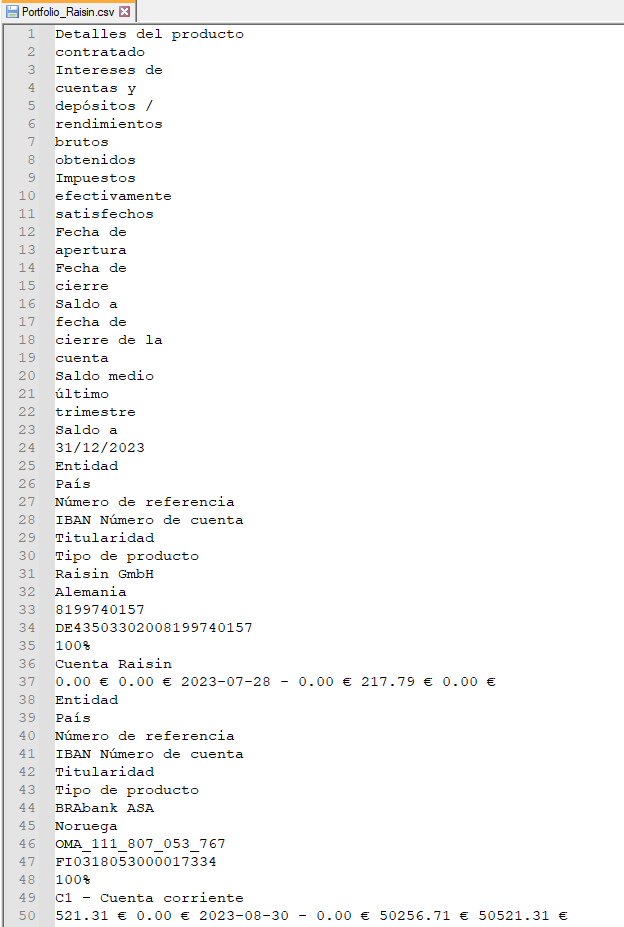
- Una vez abierto, hay que pegar el contenido previamente copiado del PDF. Tendrá el siguiente formato:

- Una vez pegado en el “Notepad” (“Bloc de notas”) el contenido que ha sido copiado del PDF, guardarlo con el nombre “Portfolio_2025.csv”


3.1/Abrir el programa “Text-edit” en Mac.
- Ir a “Apps” en la barra inferior

- Escribir “Text-Edit”

- Una vez abierto ir a “Nuevo Documento“

- Ir al menú superior de “TextEdit”. Ir a “Formato” -> “Convertir a texto sin formato”

- Con el botón derecho, ir al menú contextual a “Pegar”

- Una vez que se ha pegado el contenido, ir al menú superior de “TextEdit”. “Archivo” -> “Guardar”

- Indicar el nombre del fichero. Ej. “Raisin_2025.csv” y “Guardar”.

Nota 2: Si usas Mac, debes usar el programa “Text-edit” y revisar la configuración.
Nota : Si aparece tu nombre y apellidos (aparece si copias varias páginas del PDF), podrías eliminar dichas líneas con nombre y apellidos, ya que no son necesarias. El proceso de generación de su modelo 720 es totalmente anónimo.
4/ Estructura del resultado una vez realizado los pasos anteriores, se muestra un ejemplo de la estructura con la información que ha sido incorporada/pegada.
Si el contenido que ha pegado no tiene una estructura similar, vuelva al paso 1 para abrir el PDF con otro programa válido.
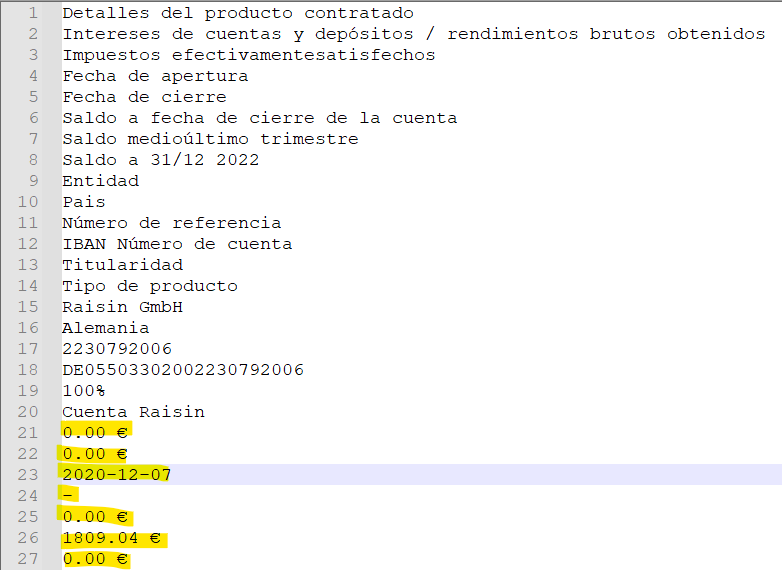
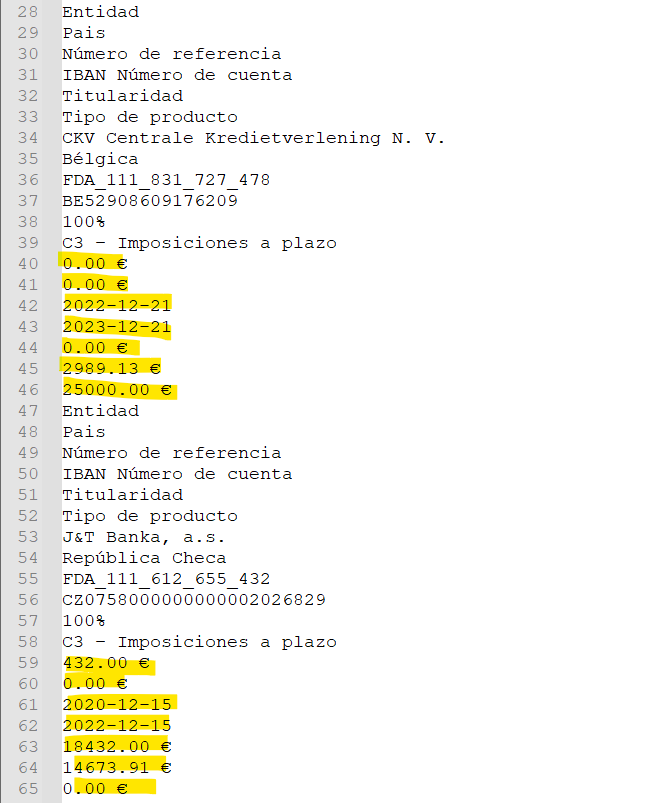
Nota: Podrían también aparecer los importes en líneas separadas como se muestra a continuación, sería totalmente correcto.
5/ Compra del servicio Auto-720 para obtener tu modelo 720 cumplimentado:
Una vez tengas listo todos los extractos de posición a 31 de dic ya puedes comprar el servicio “auto-720” para obtener tu Modelo 720 cumplimentado en unos minutos.
Recuerda que tienes que hacer un ZIP si tienes mas de un extracto como por ejemplo quieres añadir otro broker o también incluir el extracto de Raisin de otro año si presentaste el Modelo 720 con anterioridad.
- En Windows, para hacer un ZIP con los archivos solo hay que seleccionar los archivos y botón derecho “Comprimir en…” -> “Archivo ZIP”

- En Mac, para hacer un ZIP con los archivos, solo hay que seleccionar los archivos y botón derecho “Comprimir”.

¿USAS MAC?
En aquellos brokers en los que es necesario copiar información del PDF, se recomienda hacer lo siguiente en el programa “Text Edit”.
1/ Elegir formato “Convertir a texto sin formato”

2/ El formato de la pantalla cambiará

3/ Una vez ha pegado el contenido, Guarde el fichero en formato UTF-8 indicando la extensión “.csv”

 Español
  English (UK)
  Deutsch
  Français