
Anweisungen für den Erhalt des Formulars 720 aus dem Wertpapierdepot des von Ihnen genutzten Brokers oder der Crowdlending-Plattform.
Anmerkung: Wenn Sie auch andere Arten von Vermögenswerten haben (Geldkonten, Immobilien, Versicherungen usw.), können Sie die Vollständige Excel-Vorlage für Modell 720
Viele von ihnen liefern Auszüge mit allen notwendigen Informationen zum Ausfüllen der Modell 720aber andere Makler geben z.B. die ISIN nicht an.
Machen Sie sich keine Sorgen, Autodeclaro füllt die ISIN automatisch aus und andere fehlende Felder, so dass Sie nicht manuell danach suchen müssen.
Für diese neue Form 720-Kampagne haben wir eine Reihe von Neuerungen vorgesehen, die Sie sich vorher merken sollten:
- Identifizierung und Extraktion von Preisen und Kaufdaten in Typ-C-Registern (Makler DeGiro, IBKR und Revolut)
- Unterstützung der Kassenabrechnung IBKR-Makler für die Berechnung des durchschnittlichen Saldos für das letzte Quartal.
- Ausfüllen der Adresse für die Erklärungen der Makler.
- Excel-Zusammenfassung, damit Sie den Inhalt Ihres Formulars 720 schnell und einfach überprüfen können.
- Ursprung der Vermögenswertart in den Erklärungen das zuvor eingereichte Modell 720.
Alle Einzelheiten der Nachrichten 2025.
Nachfolgend finden Sie die Art der Abrechnung und wie Sie diese für die folgenden Broker, Crowdlending-Plattformen und auch Sparplattformen erhalten wie Rosine.
Anmerkung: Wenn Sie einen Broker oder eine Crowdlending-Plattform nutzen, die nicht in dieser Tabelle aufgeführt ist, Kontaktieren Sie uns wenn Sie möchten, dass wir es in die Autodeclaro-Plattform integrieren.
Wir bieten auch eine generische Vorlage an, die Sie mit den Informationen eines beliebigen Brokers oder einer Crowdlending-Plattform ausfüllen können, falls Sie nicht unterstützte Broker haben.
SPARPLATTFORMEN
Raisin ist Teil der KASSENBLOCK , wurde aber auch hier aufgenommen, um zu informieren, dass diese Plattform für Einzahlungen und Bankkonten unterstützt wird.

EXCEL-TEMPLATTE

CROWDLENDING-PLATTFORMEN
Wenn Ihre Plattform Crowdlending nicht in der Liste auftaucht, liegt das daran, dass es keine Anmerkungen, d.h. geregelte Finanzinstrumente mit einem Identifikationscode ISIN.
In diesem Fall würden die über eine solche Plattform gewährten Darlehen sollten nicht im Formblatt 720 innerhalb des Wertpapierblocks angegeben werden..
Allerdings, können in der KASSENBLOCK, vorausgesetzt, dass die Summe der Guthaben auf Bankkonten und der nicht angelegten Gelder, die auf Crowdlending und Makler auf aggregierter Basis den Schwellenwert von 50.000 €.






BROKERS





























| jegliches Vermögen (Immobilien, Konten, Wertpapiere) | Vollständiger Auszug | Sie bietet keine (und berechnet von Autodeclaro) |
|---|---|---|
| Vollständige Excel-Vorlage | Ja | - |
| Personalbestand im letzten Quartal (vierteljährliche Durchschnittsberechnung) |
| Plattformen zum Sparen | Vollständiger Auszug | Sie bietet keine (und berechnet von Autodeclaro) |
|---|---|---|
| Rosine | Ja | - |
| Makler | Vollständiger Auszug | Sie bietet keine (und berechnet von Autodeclaro) |
|---|---|---|
| Admiral Märkte | Nein | ISIN |
| Charles Schwab | Nein | ISIN |
| DeGiro | Ja | - |
| DIF-Broker | Ja | - |
| eToro | Ja | - |
| eTrade | Nein | ISIN |
| Exante | Ja | |
| Treue | Nein | ISIN |
| Firstrade | Nein | ISIN |
| Flatex | Ja | |
| Freiheit24 | Nein | Name des Wertes |
| GPM-Makler (wie IBKR) | Ja | |
| iBroker (wie IBKR) | Ja | |
| IG-Broker | Nein | - |
| Interaktive Makler (IBKR) | Ja | - |
| Interaktive Investoren | Nein | ISIN |
| Lichtjahr | Ja | |
| Mexem (wie IBKR) | Ja | |
| N26 | k.A. | |
| Prorealtime (wie IBKR) | Ja | |
| Revolut | Ja | - |
| Swissquote | Ja | |
| Saxobank | Ja | - |
| Skalierbares Kapital | Ja | - |
| TastyTrade | Nein | ISIN |
| Handelsrepublik | Ja | - |
| Handel 212 | Nein | - |
| Tradier Brokerage | Nein | |
| XTB | Ja | - |
| Vanguard | Ja | |
| Klug | Ja | |
| Generische Vorlage (Gültig für jeden Makler) | Ja | - |
| Crowdlending | Vollständiger Auszug | Sie bietet keine (und berechnet von Autodeclaro) |
|---|---|---|
| Mintos | Ja | - |
| ViaInvest | Ja | - |
| Debitum | Ja | - |
| Indemo | Ja | |
| Nectaro | Ja | |
| Twino | Ja | |
| Generische Vorlage (Gültig für jede Crowdlending-Plattform) | Ja | - |
Anmerkung: Wenn Sie auch andere Arten von Vermögenswerten haben (Geldkonten, Immobilien, Versicherungen usw.), können Sie die Vollständige Excel-Vorlage für Modell 720
Wenn Sie Fragen oder Probleme haben, können Sie uns unter folgender Adresse erreichen Kontakt.
Anweisungen zur Einreichung eines neuen Formulars 720, wenn Sie bereits in den Vorjahren eines eingereicht haben
Haben Sie schon einmal das Formular 720 eingereicht?
Kein Problem: Autodeclaro führt alle erforderlichen Berechnungen durch, damit Ihr neues Formular 720 die bereits eingereichten Steuererklärungen berücksichtigt.
Anmerkung: Wenn Sie das Formular 720 nach Ablauf der Frist einreichen möchten (z. B. für ein Steuerjahr vor 2025), wenden Sie sich bitte an uns, bevor Sie Ihre Bestellung aufgeben.
In beiden Fällen müssen Sie die folgenden Dokumente vorlegen:
1. Auszug aus der Übung, die Sie einreichen möchten: wenn Sie einen Antrag für 2025 stellen, benötigen Sie den Stand zum 31.12.25
2. ExtrAkt der letzten zuvor eingereichten Übung: Wenn Ihr letztes Formular 720 eingereicht wurde für 2020, müssen Sie die Stellungnahme herunterladen ab 31/12/2020
3. Umbenennung von DateienBeide Auszüge sollten mit dem Namen Ihrer Wahl, aber einschließlich des Jahres, umbenannt werden.
- Ex:
MeinPortfolio2025.csv - Z.B.: DeGiro2020. csv
Wenn Sie Positionen verkauft haben, die in Ihrem letzten Formular 720
Wenn Sie Verkäufe von Wertpapieren getätigt haben, die in Ihrem letzten Modelo 720 gemeldet wurden, müssen Sie diese Verkäufe melden, um die korrekte Berechnung der Typ-C-Datensätze (Annullierungen/Erlöschen des Eigentums).
Es gibt zwei Situationen, je nachdem, wie der Kunde arbeitet:
GRUPPE 1 - Wenn Sie mit DeGiro, IBKR oder Revolut handeln
In diesem Fall, Sie müssen Transaktionsauszüge vorlegen, Nur so können der Verkaufsbetrag und das Verkaufsdatum, die für die Erstellung der Datensätze des Typs C erforderlich sind, korrekt eingegeben werden.
Zusätzliche Unterlagen erforderlich
Sie müssen Folgendes angeben eine Aufstellung der Transaktionen für jedes dazwischen liegende Jahr zwischen dem letzten gemeldeten Haushaltsjahr und dem laufenden Haushaltsjahr.
Das Jahr des zuvor gemeldeten Haushaltsjahres ist nicht enthalten.
Beispiel:
Wenn Sie 2020 angemeldet haben und 2025 einreichen werden, müssen Sie diese Angaben machen:
Transaktionen2021.csvTransaktionen2022.csvTransaktionen2023.csvTransaktionen2024.csv
(Die Angabe von 2020 ist nicht erforderlich.)
GRUPPE 2 - Wenn Sie NICHT mit DeGiro, IBKR oder Revolut handeln
In diesem Fall, Sie müssen keine Transaktionsauszüge vorlegen.
Wenn es an der Zeit ist, Ihr Formular 720 einzureichen, Sie erhalten spezifische Anweisungen wie Datensätze des Typs C im Rahmen des Erledigungsprozesses selbst gemeldet werden können.
Vollständiges Praxisbeispiel
Nehmen wir an, dass:
- Ihr Makler ist DeGiro.
- Ihr zuletzt eingereichtes Formular 720 entspricht Haushaltsjahr 2023.
- Sie müssen nun die Haushaltsjahr 2025.
- Sie haben Positionen verkauft, die Sie im Modell 720 für das Jahr 2023 angegeben haben.
Um die Vorschriften ordnungsgemäß zu erfüllen, müssen Sie folgende Angaben machen:
1. Auszug aus dem vorzulegenden Haushaltsjahr
- Auszug a 31/12/2025 → Ex:
DeGiro_2025.csv
2. Auszug aus dem letzten vorgelegten Haushaltsjahr
- Auszug a 31/12/2023 → Ex:
DeGiro_2023.csv
3. Transaktionsauszüge (nur wenn Sie mit IBKR, DeGiro oder Revolut handeln)
Sie müssen Transaktionsauszüge beifügen keine Dividende der dazwischen liegenden Jahre:
Transaktionen_2024.csvTransaktionen_2025.csv
4. Umbenannt in
Geben Sie im Namen jeder Datei immer das Jahr an.
5. Erstellen Sie ein ZIP
Alle Dateien müssen in eine einzige ZIP-Datei komprimiert werden, die Sie während des Kaufvorgangs anhängen.
Kein Problem, Autodeclaro nimmt die entsprechenden Berechnungen vor, damit Ihr Formular 720 mit der bereits eingereichten Erklärung übereinstimmt.
Anmerkung: Wenn Sie das Formblatt 720 für ein Geschäftsjahr vor 2025, d. h. nach Ablauf der Frist, einreichen möchten, Fragen Sie uns vor der Bestellung
Zu diesem Zweck müssen Sie die Angaben der Makler wie folgt übermitteln:
- Erklärungen für das letzte Jahr des Geschäftsjahres, in dem Sie das Formular 720 einreichen werden..
- Es muss das Jahr 2025 sein. Sie müssen also die Auszüge zum 31. Dezember 2025 herunterladen.
- Auszüge für das Jahr des Haushaltsjahres, für das das Formular 720 eingereicht wurde..
- Wenn Sie das Formular 720 für 2020 eingereicht haben, müssen Sie die Erklärungen zum 31. Dezember 2020 herunterladen.
Bei der Datei mit der Stellungnahme für das Jahr, in dem Sie das Formblatt 720 einreichen werden (Jahr 2025), und bei der Datei mit der Stellungnahme für das letzte Jahr des bereits eingereichten Formblatts 720 (z. B. 2020) müssen Sie das Jahr am Ende des Dateinamens angeben.
Zum Beispiel. "DeGiro2020.csv" o "Name-wie-war2022.csv".
Kein Problem, fügen Sie alle Positionsmeldungen in der ZIP-Datei bei. Wenn sie in früheren Jahren gemeldet wurden, geben Sie das Jahr am Ende der Datei an, wie oben angegeben.
Wir werden ein praktisches Beispiel erläutern, aber beachten Sie bitte, dass Ihre Situation anders sein kann:
- Ich habe einen DeGiro-Makler, und ich habe die letztes Modell 720 für das Haushaltsjahr 2020.
- Jetzt muss ich das Formular 720 für das Haushaltsjahr 2025 einreichen.
Was muss ich tun?
- Laden Sie die Stellungnahme unter folgender Adresse herunter 31. Dezember 2020.
- Laden Sie die Stellungnahme unter folgender Adresse herunter 31. Dezember 2025.
- Benennen Sie die Dateien um, indem Sie die Jahreszahl an das Ende des Dateinamens anhängen.
- Ex. “Degiro2020.csv” und “Degiro2025.csv”.”.
- Endlich, eine Zip-Datei mit beiden Dateien erstellen. Die Zip-Datei ist diejenige, die beim Kaufvorgang beigefügt wird.
Habe ich mehr als einen Makler?
Kein Problem, fügen Sie alle Positionsmeldungen in die ZIP-Datei ein. Wenn sie in früheren Jahren gemeldet wurden, geben Sie das Jahr am Ende der Datei wie oben an.
DeGiro
Anweisungen zum Erhalt der Modell 720 von DeGiro. Lesen Sie ALLE Schritte sorgfältig durch um Fehler zu vermeiden:
Das Ziel der Anweisungen ist:
- Holen Sie sich die bilanz zum 31. dezember 2025 und zum vorjahr der sein letztes Modell 720 erstellt hat (Schritte 1 bis 5.1)
- Beziehen Sie Transaktionen (ohne Dividenden) für das Jahr 2025 wenn Sie zuvor das Formular 720 eingereicht haben (Schritt 5.2)
Sie müssen diese Dateien mindestens dann herunterladen, wenn Sie das Formular 720 zum zweiten Mal oder wiederholt einreichen:
Wenn dies Ihr erstes Mal ist, laden Sie einfach die offenen Stellen für 2025 herunter -> DeGiro_2025.csv

Hinweis Bargeld: Wenn Sie Folgendes wünschen Bargeld ausweisen, die Anweisungen lauten hier. Die Bargeld ist nicht Teil der Automatisierung von Autodeclaro, muss manuell gemeldet werden. Darüber hinaus besteht die Verpflichtung, den Cashpool zwischen allen Konten nur dann zu melden, wenn er die 50.000 €.
Hinweis Kryptowährungen: Wenn Sie Kryptowährungen in DeGiro haben, verwirft Autodeclaro diese für das Formular 720. Denken Sie daran, dass Sie, wenn Sie mehr als 50.000 € in Kryptowährungen haben, diese in der Steuererklärung angeben müssen. Modell 721
Hinweis 2: Wenn Sie MAC verwenden. Wenn Sie beim Herunterladen der Auszüge das Programm ‘Zahlen’ (Mac-Excel) öffnen, speichern Sie die Änderungen nicht, sondern verwenden Sie direkt die heruntergeladene CSV-Datei.
Anmerkung 2025 für Formular 720Wir haben das Ausfüllen von Datensätzen des Typs C (Erlöschen/Verkauf) automatisiert, Sie müssen nicht mehr das Datum und den Betrag des Verkaufs angeben. Fügen Sie die Aufstellung der Transaktionen ein (OHNE Dividenden). erst ab dem Jahr 2025 (oder frühere Jahre, wenn Sie Ihr letztes Formular 720 vor 2023 eingereicht haben). Fügen Sie diese Transaktionserklärung zusammen mit den übrigen Positionserklärungen zum 31.12. für Formular 720 in eine ZIP-Datei ein. ( siehe Schritt 5.2)
SCHRITTE
1/ Geben Sie die DeGiro-Website
2/ Weiter zu "Portfolio"-> "Offene Stellen“->“Schaltfläche ”Export/Download".”
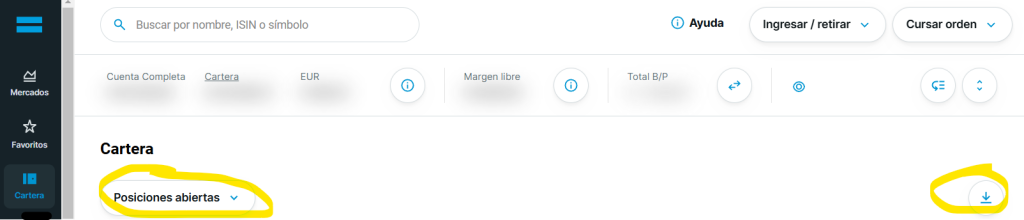
3/ Wenn Sie die Option gewählt haben “Exportieren/herunterladen”, müssen wir nur noch das Datum angeben 31. Dezember des Jahres, das wir erreichen wollen, und die CSV"-Format um mit dem Download fortzufahren.

- Öffnen Sie die heruntergeladene Datei nicht mit Excel oder einem ähnlichen Programm. Wenn Sie den Inhalt sehen möchten, erstellen Sie eine Kopie der Datei.
- Der Name der heruntergeladenen Datei kann z.B. lauten DeGiro_2025.csv (oder das Jahr, das Sie herunterladen)
Anmerkung DeGiro: Der DeGiro-Auszug enthält die Euro-Umrechnungen von Nicht-Euro-Positionen. Allerdings werden die Umrechnungen nicht anhand der Wechselkurse der EZB (Europäische Zentralbank) berechnet. Autodeclaro verwendet diesen Betrag nicht in Euro, sondern berechnet ihn anhand des EZB-Wechselkurses vom 31. Dezember 2025 (letzter Arbeitstag).
4/ WICHTIG! Tun Sie dies NUR, wenn Sie das Formular 720 schon einmal eingereicht haben, d. h. wenn es sich um Ihre zweite oder nachfolgende Einreichung handelt.
- Herunterladen der Transaktionen nur ab dem Jahr 2025 (ohne Dividenden), um den Betrag und das Datum der Verkäufe einzutragen in Bezug auf das vorherige Modell 720. Anweisungen hier.
- Vergessen Sie nicht, auch die Erklärung für das Vorjahr, in dem Sie das Formular 720 eingereicht haben, wie hier erklärt.
- Sie würde folgendermaßen aussehen:
Sobald Sie alle Bilanzen zum 31. Dezember und die Transaktionen (falls Sie das Formular 720 vorher eingereicht haben) vorliegen haben, erstellen Sie ein ZIP mit allen Daten, und Sie können Ihr ausgefülltes Formular 720 in wenigen Minuten kaufen.
Interaktive Makler (IBKR)
Bitte lesen Sie sorgfältig und ohne Eile, um Fehler zu vermeiden, alle Anweisungen, um den Auszug der Aktien zu erhalten von Interaktive Makler (auch von Mexem, GPM-Makler o iBroker da sie die IBKR-Plattform nutzen).
Denken Sie daran, alle Ihre Konten auszuwählen von IBKR, wenn Sie mehr als ein Konto haben:
Die Zielsetzung den Anweisungen zu folgen, ist:
- Holen Sie sich die 2025 Transaktionen wenn Sie zuvor das Formular 720 eingereicht haben (Schritt 12.2)
- Holen Sie sich die bilanz zum 31. dezember 2025 und zum vorjahr der sein letztes Modell 720 erstellt hat (Schritte 1 bis 12.1)
- Holen Sie sich die Kassenauszug, wenn der Gesamtbetrag Ihrer Konten 50.000 € übersteigt. (Schritt 13)
Sie müssen mindestens diese Dateien haben:

Anmerkung 2025 für Modell 720Wir haben das Ausfüllen der Datensätze des Typs C (Erlöschen/Verkauf) automatisiert. Damit das Datum und der Betrag des Verkaufs nicht eingegeben werden müssen, werden diese Angaben nur für das Jahr 2025 (1. Januar 2025 bis 31. Dezember 2025) aus der Aufstellung der Transaktionen entnommen. Anweisungen hier. Dividenden oder andere Transaktionsjahre sind nicht einzubeziehen.. Siehe Schritt 12.2 unten
Anmerkung 2025: Wenn Sie Bargeld anmelden möchten, gehen Sie wie folgt vor hier. Denken Sie auch daran, dass Girokonten nur dann gemeldet werden, wenn Sie über mehr als 50 000 Euro Bargeld auf allen Ihren Konten verfügen.
Hinweis 2: Wenn Sie MAC verwenden. Wenn Sie beim Herunterladen der Auszüge das Programm "Zahlen" (Mac-Excel) öffnen, speichern Sie die Änderungen nicht, sondern verwenden Sie direkt die heruntergeladene CSV-Datei.
POSITIONS OPEN 31 DEC 2025 und letztes Jahr der Einreichung Modell 720:
1/ Gehe zu Kundenportal der IBKR
2/ Gehe zu "Leistung und Berichterstattung im Hauptmenü und dann auf "Flex-Konsultationen".

3/ Erstellen einer Flexberatung auf die Schaltfläche “+”.
Anmerkung: Über die Schaltfläche “Konto(s) auswählen” können Sie mehr als ein Konto auswählen.

Dann geben wir einen Namen wie “Formular 720 Selbstauskunft”und wählen Sie “Offene Stellen" :

4/ Wählen Sie die folgenden Felder aus, die in dem Bericht erscheinen sollen:
- ISIN
- Beschreibung
- Menge
- Währung
- Position Wert
- Anlageklasse
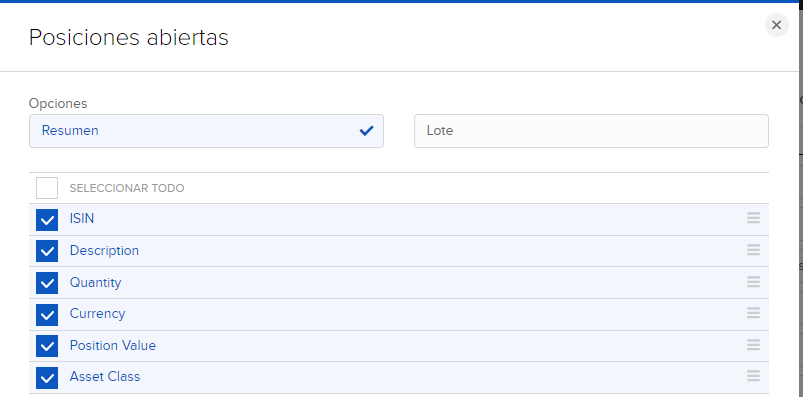
5/ Markieren Sie die angegebenen Felder und klicken Sie auf "speichern" am unteren Ende der Liste der Felder.
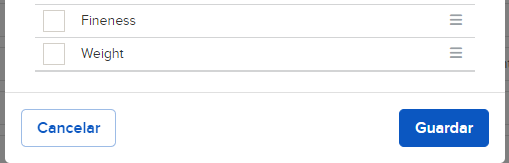
6/ Belassen Sie die Standardfelder und klicken Sie auf "weiter".


7/ Zusammenfassung Ihrer Flex-Abfrage erstellt. Klicken Sie auf "Erstellen"

8/ Bestätigungsmeldung für die neu erstellte Flex-Abfrage. Klicken Sie auf "Akzeptieren"..
9/ Die neu erstellte Flex-Abfrage wird nun angezeigt. Führen Sie die Abfrage im Fenster "blaues Symbol mit weißem Datum"..

9/ Die neu erstellte Flex-Abfrage wird nun angezeigt. Führen Sie die Abfrage im Fenster "blaues Symbol mit weißem Datum"..

10/ Wir führen die Abfrage aus, indem wir die folgenden Parameter in dem unten gezeigten Pop-up-Fenster angeben:
- ‘Zeitraum’: Datenbereich anpassen
- ‘Anfangsdatum’: 2025-12-31
- ‘Stand: 2025-12-31
- ‘Format’: “CSV”
Anmerkung: das Anfangs- und Enddatum übereinstimmen und korrekt sind (KEIN FEHLER IM LEITFADEN), da wir das Foto Ihres Portfolios am Ende des Jahres benötigen.
Anmerkung 2: Führen Sie die Abfrage für das Jahr aus, in dem Sie Ihr vorheriges Formular 720 eingereicht haben, wenn dies nicht das erste Mal ist, dass Sie das Formular 720 einreichen.

11/ Nach ein paar Sekunden wird der Bericht auf Ihr Gerät heruntergeladen.
- Öffnen Sie die Datei nicht mit Excel oder einem anderen ProgrammWenn Sie den Inhalt sehen wollen, erstellen Sie eine Kopie der Datei.
- Benennen Sie die Datei um in “IBKR_2025.csv” oder das Jahr, das Sie herunterladen.
- Z. B. IBKR_2024.csv, usw. (Standardeinstellung: 1 Inhaber und Land IE-Irland)
- Wenn Sie ZWEI SCHLAGZEICHEN des Kontos mit ‘2_’ vor dem Namen angeben
- Z. B. “2_IBKR_2025.csv”.”
- Wenn das Konto nicht aus Irland stammt (z. B. USA oder HU-Ungarn), das Land wechseln mit Angabe des Codes
- z. B. “1_US_IBKR_2025.csv” (obligatorisch 1 oder 2 zur Angabe der Anzahl der Inhaber, nur wenn das Land angegeben ist)
Transaktionen, wenn Sie zuvor das Formular 720 eingereicht haben
12/ WICHTIG Wenn Sie zuvor das Formular 720 eingereicht haben.
- Herunterladen der Transaktionen (ohne Dividende) nur des Jahres 2025 (weitere Jahre einbeziehen, wenn Sie das vorherige Formular 720 vor dem Jahr 2024 eingereicht haben.
- Wenn Sie z. B. das Jahr 2022 eingereicht haben, müssen Sie die Transaktionen von 2025, 2024 und 2023 anhängen. Dies ist notwendig den Betrag und das Datum der Verkäufe in Bezug auf den vorherigen Vordruck 720 zu ergänzen. Anweisungen hier. (es ist nicht erforderlich diese Datei umbenennen wie in Schritt 11)
- Denken Sie daran, auch die Aufstellung der offenen Positionen vom 31. Dezember des letzten Jahres herunterzuladen, in dem Sie das Formular 720 eingereicht haben, wie hier erklärt.
- Wenn Sie z. B. das Formular 720 im Jahr 2024 eingereicht haben, laden Sie die offenen Positionen zum 31. Dezember 2024 herunter.
- Es würde wie folgt aussehen (wenn es Ihr erstes 720er Modell ist, nur offene Positionen von 2025 bis 31. Dezember):
IBKR CASH
13/ KASSENKONTO Wenn alle Ihre Konten Guthaben/Kassenbestand/Depots des Maklers Im Ausland deponierte Gelder von mehr als 50.000 € müssen auf Formular 720 gemeldet werden. Die Anweisungen für den Erhalt des CSV-Auszugs Ihrer Barmittel lauten wie folgt hier. (es ist nicht erforderlich benennen Sie diese Datei um, wie Sie es in Stufe 11)
Haben Sie mehrere IBKR-Konten? o Wurde Ihr Konto Ende 2020 oder Anfang 2021 aufgrund des Austritts des Vereinigten Königreichs aus der Europäischen Union migriert?
In diesem Fall ist es wahrscheinlich, dass Sie keine Daten vor der Migration auswählen können.
Um die Informationen des migrierten Kontos oder zusätzlicher Konten sichtbar zu machen, muss es wie folgt aktiviert werden.
1/ Gehen Sie zu Ihrer IBKR ID oder zur Schaltfläche "Hinzufügen/Bearbeiten" rechts neben Ihrer ID.
2/ Dadurch wird das rechte Fenster geöffnet und die "Filter
3/ Aktivieren oder markieren Sie die Option "Migriert". und gehen Sie dann zu "Anwenden"..
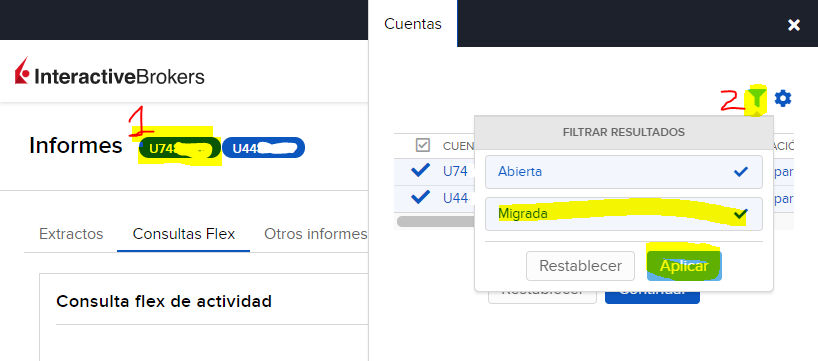
Sobald Sie alle Erklärungen vorliegen haben, können Sie das ausgefüllte Formular 720 in wenigen Minuten kaufen.
eToro
Autodeclaro integriert den eToro-Broker ab dem Steuererklärung Formular 720 die etoro den Kunden in Form von PDF. Sie wird genannt “TaxReport Mod.720 2025 eToro.pdf”. Sie können den eToro Support fragen, wenn Sie es nicht haben.
Anmerkung: Contáctanos si el PDF de etoro está en idioma Inglés.
Es ist zu beachten, dass die Umsatzinformationen, die in diesem eToro Bericht enthalten sind, nicht enthalten sind, da es sich um Verkäufe von Käufen während des Geschäftsjahres 2025 handeln kann.
Der Umsatz wird von Autodeclaro berechnet, indem die Erklärung des letzten Jahres, in dem die Steuererklärung 720 abgegeben wurde, mit der Abgabe der Steuererklärung 720 für das Jahr 2025 verglichen wird.
Die Informationen über die Verkäufe, sowohl der Betrag als auch das Datum des Erlöschens, müssen später bei den Steuerbehörden von Hand eingegeben werden, sobald das von Autodeclaro erstellte Formular 720 importiert wurde. Am Ende der eToro Anleitung wird angegeben, wie Sie vorgehen müssen, um Ihre Vorjahreserklärung zu übermitteln, falls Sie das Formular 720 im letzten Jahr eingereicht haben.
Die folgenden Schritte sind zu beachten:
1/ Kopieren Sie aus der PDF-Datei alle Positionen vom Typ V und I aus dem "eToro PDF-Extrakt".Er beginnt mit der Kopfzeile und endet am Ende (in der Abbildung unten sehen Sie den ausgewählten Inhalt in Blau). Nach dem Kopieren wird er in Notepad oder Notepad++ von Windows eingefügt.
Anmerkung: Kopieren Sie nicht das Geldkonto am Anfang des Berichts. Falls Ihr nicht investiertes Bargeld auf all Ihren ausländischen Konten den Wert von 50k übersteigt, können Sie sehen, wie Sie die eToro Konto hier:

2/ Wählen Sie vom Anfang bis zum Ende der letzten Position. Dies kann mehrere Blätter umfassen, wenn Ihr Auszug lang ist.
Trick: Wenn Sie am Anfang auswählen, drücken Sie die "Shift"-Taste und scrollen Sie mit dem Mausrad zum letzten Blatt und klicken Sie am Ende der letzten Position.
3/ Nach dem Kopieren aus der PDF-Datei öffnen Sie Notepad und fügen den Inhalt ein. Sie können ihn mit der Erweiterung ".CSV" speichern, z. B. als "Portfolio_etoro.csv". Das Ergebnis würde wie folgt aussehen:
Anmerkung 1: Wenn Sie Mac, das Programm nutzen "Text-Bearbeitung.
Anmerkung 2: Es wird empfohlen, Folgendes zu verwenden "Adobe Acrobat oder öffnen Sie das PDF mit "Google Chromewenn der Inhalt beim Einfügen nicht wie unten gezeigt formatiert wird.
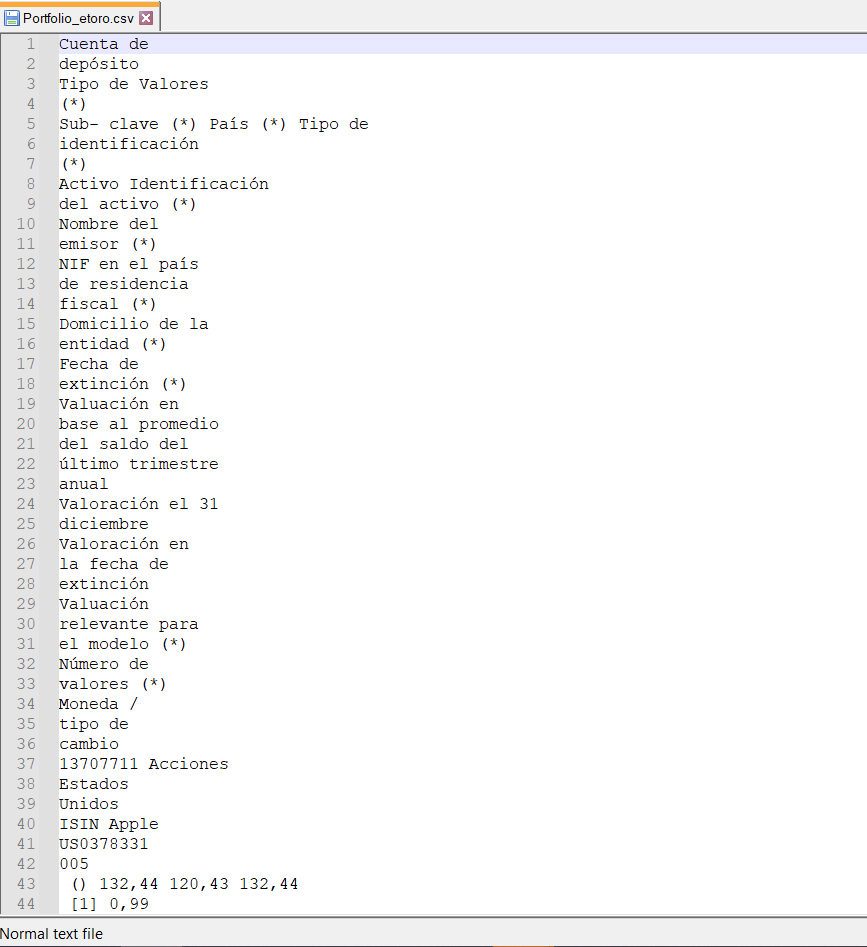
Anmerkung: Wenn Sie das Formular 720 bereits früher eingereicht haben, müssen Sie Schritt 2 zweimal ausführen (offene Positionen des Jahres, in dem Sie das Formular einreichen, und des zuletzt eingereichten), da das letzte Jahr, in dem Sie das Formular 720 eingereicht haben, ebenfalls erforderlich ist, wie hier erklärt.
Por ejemplo si queremos los años 2025 y 2023, debería obtener dos Excels en los que hay que indicar el año al final del nombre de fichero. “Portfolio_etoro_2023.csv” und “Portfolio_etoro_2025.csv”.
Sobald Sie alle Erklärungen vorliegen haben, können Sie das ausgefüllte Formular 720 in wenigen Minuten kaufen.
Revolut
In Revolut müssen wir den Dezember-Bericht über die Revolut APP herunterladen.
Anmerkung: Informationen über den Unterschied zwischen dem verzinslichen Konto und dem flexiblen Konto: https://help.revolut.com/es-ES/help/accounts/difference-between-instant-access-savings-and-flexible-account/
1/ Vergütetes Konto
Wenn Sie eine verzinstes Konto forma parte del grupo de cuentas corrientes/ahorro. Se identifica en el extracto con el nombre “Extracto de Ahorros”, sin embargo, si tiene un 19% de tipo impositivo, y tiene pago de intereses, tendrá un ISIN de España. Por esta razón no se informa en el Modelo 720.
Wenn es sich um eine ISIN außerhalb Spaniens handeln würde, würde sie im Formular 720 angegeben werden.

2/ FlexAccount
Wenn Sie eine flexibel verzinstes KontoDieses Konto ist in Autodeclaro nicht automatisiert. Sobald Sie das Formular 720, das Autodeclaro ausfüllt, importiert haben, können Sie einen neuen Datensatz des Typs "I" erstellen, da es sich um einen Geldfonds handelt.
Anmerkung: Puedes usar la Excel-Vorlage para registrar las cuentas flexibles en la pestaña del excel llamada “ICC” (Instituciones de Inversión Colectiva).
Sie kann in Euro, Dollar oder Pfund Sterling erfolgen.
Anmerkung: Nicht zu verwechseln mit der Tatsache, dass es sich nicht um eine Bargeld/vergütete Kaution wo es sich um einen Datensatz des Typs "C" im Formular 720.
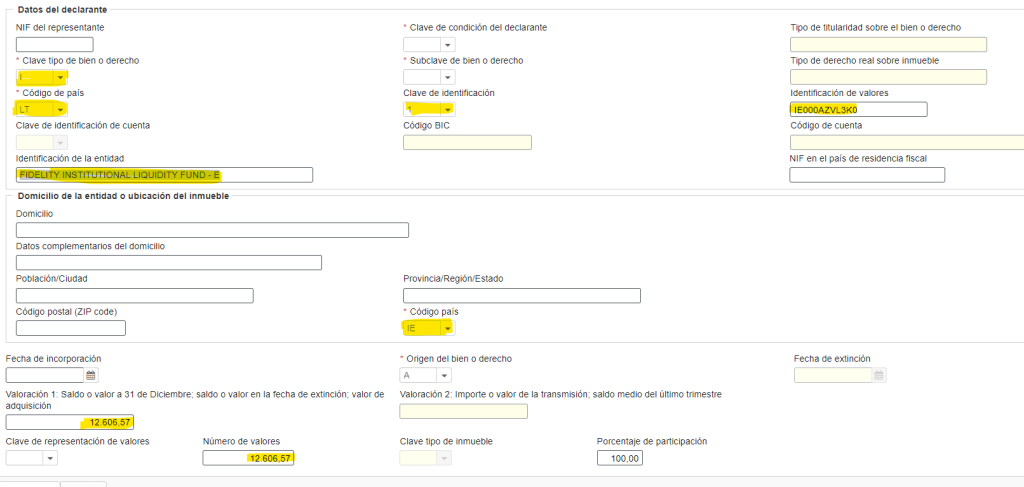
Rufen Sie den Bericht zum 31. Dezember über das flexible Konto von Revolut ab und nehmen Sie die folgenden Informationen auf:
Beispiel EUR

Beispiel USD

- ISIN: Die in Ihrem Auszug angegebene (wie oben gezeigt)
- EURIE000AZVL3K0
- USDIE000H9J0QX4
- Identifizierung der Einrichtung: Googeln Sie die ISIN und der Name des Fonds wird angezeigt.
- EURFIDELITY INSTITUTIONAL LIQUIDITY FUND - EUR" : "FIDELITY INSTITUTIONAL LIQUIDITY FUND - EUR" : "FIDELITY INSTITUTIONAL LIQUIDITY FUND - EUR".
- USDFIDELITY ILF THE UNITED STATES DOLLAR FUND R FLEX DIST" : "FIDELITY ILF THE UNITED STATES DOLLAR FUND R FLEX DIST".
- Anzahl der Wertpapiere und Bewertung: Wie in der Schlussbilanz angegeben (in diesem Beispiel 12.606,57)
- Wäre der Betrag in Dollar oder Pfund angegeben, müsste er zum Kurs von Euro umgerechnet werden. Änderung der EZB am 31. Dezember (1,0389 $ und 0,82918 £)
- Ländercode: Litauen (Hauptsitz von Revolut)
- Ländercode (Sitz des Unternehmens): Irland (Sitz des Währungsfonds)
Beispiel für das Ausfüllen des Geldmarktfonds IE000AZVL3K0 in EUROS.
3/ Handlungen
Holen Sie sich die Aktien, die wir auf unserem Revolut-Konto haben.
Anmerkung 2025 für Formular 720Wir haben das Ausfüllen von Datensätzen des Typs C (Erlöschen/Verkauf) automatisiert. Der Betrag und das Datum des Verkaufs werden aus der Transaktionsübersicht für das Jahr 2025 übernommen. Anweisungen hier.
Fügen Sie die Aufstellung der Transaktionen ein erst ab dem Jahr 2025 zusammen mit den übrigen Auszügen für Formular 720 in einer ZIP-Datei.
1/ Gehen Sie im unteren Menü auf das "zweite Symbol" (Invest) und klicken Sie dann auf die "drei Punkte" und gehen Sie auf "Dokumente".

2/ Gehen Sie dann auf “Maklerkonto”.

3/ Gehen Sie dann auf "Kontoauszug".

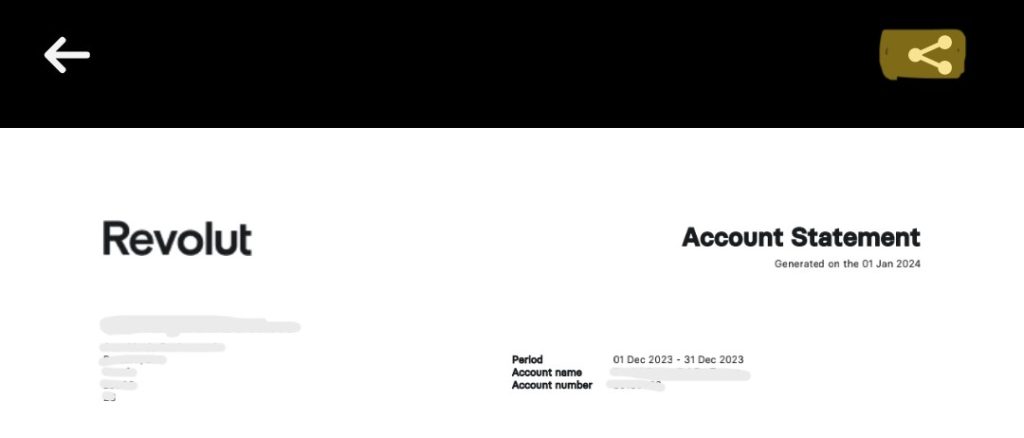
3/ Und schließlich wählen Sie den Monat Dezember, wo Sie die PDF-Datei mit dem Stand unseres Portfolios am letzten Tag herunterladen können. 31. Dezember.

4/ Nach der Auswahl wird die PDF-Datei angezeigt. Über das Symbol "Freigeben" können Sie es per E-Mail versenden und auf Ihrem Laptop oder PC mit einem PDF-Reader wie "Adobe Acrobat" öffnen.
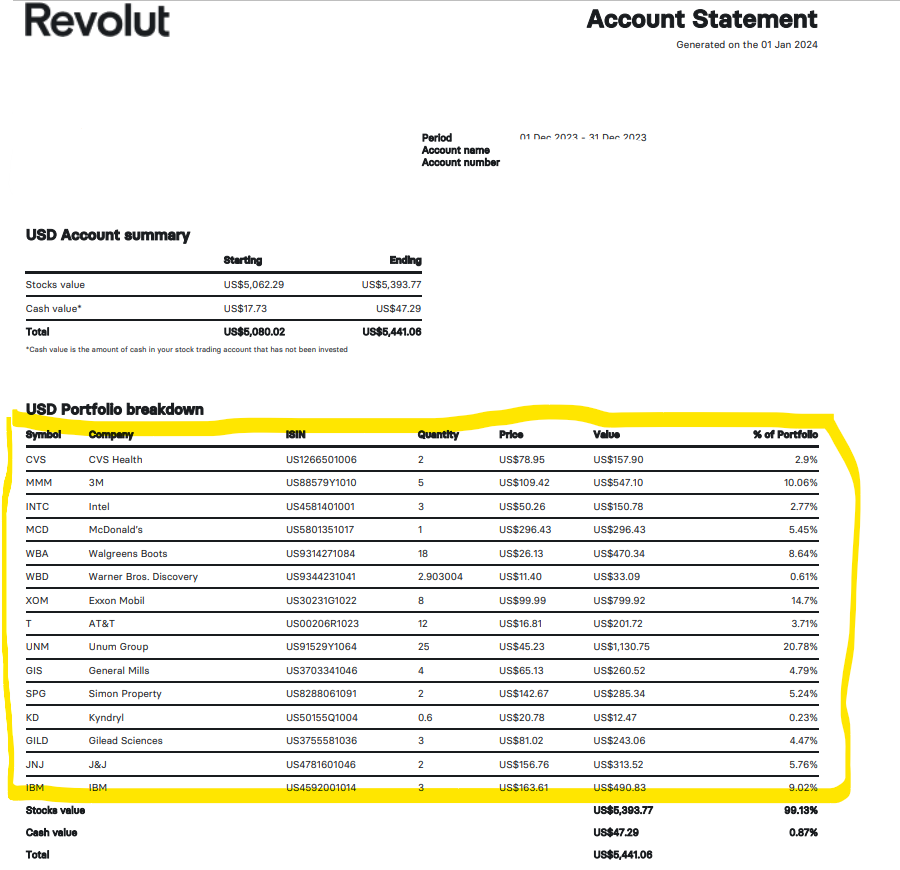
Anmerkung: Es kann haben “Aufschlüsselung des USD-Portfolios” auf der ersten Seite und dann auf den unteren Seiten “EUR Aufschlüsselung des Portfolios” Vergessen Sie nicht, auch Letzteres mit einzubeziehen.
5/ Wählen Sie dann den Inhalt der Tabelle aus und kopieren Sie ihn von der Kopfzeile bis zum Ende (in der Abbildung oben ist er durch einen gelben Rahmen gekennzeichnet). Nach dem Kopieren wird der Inhalt in das Feld Notizblock o Notepad++ von Windows.
Anmerkung 1: Wenn Sie Mac, das Programm nutzen "Text-Bearbeitung.
Anmerkung 2: Es wird empfohlen, Folgendes zu verwenden "Adobe Acrobat oder öffnen Sie das PDF mit "Google Chromewenn der Inhalt beim Einfügen nicht wie unten gezeigt formatiert wird.
6/ Speichern Sie es mit Erweiterung '.CSV'. wie zum Beispiel "Portfolio_Revolut.csv".
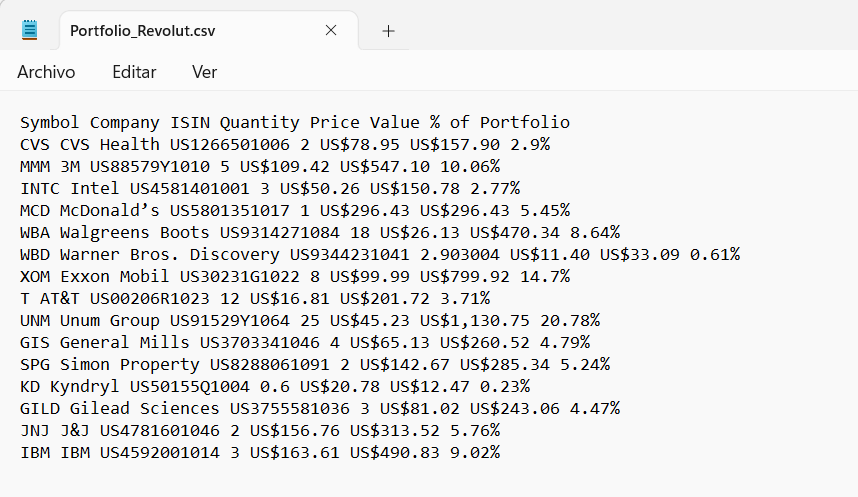

7/ Wenn Sie zuvor das Formular 720 eingereicht haben.
- Denken Sie daran, auch die Erklärung für das letzte Jahr herunterzuladen, in dem Sie das Formular 720 eingereicht haben, wie hier erklärt.
- Laden Sie die Transaktionen nur für das Jahr 2024 herunter, um den Betrag und das Datum der Verkäufe im Vergleich zum vorherigen Modell 720 zu vervollständigen. Anweisungen hier.
Sobald Sie alle Erklärungen vorliegen haben, können Sie das ausgefüllte Formular 720 in wenigen Minuten kaufen.
HANDELSREPUBLIK
- 1/ Kassenkonto anmelden (Nur wenn die IBAN nicht aus Spanien stammt)
- 2/ Depotauszug (Haushaltsjahre 2024 und 2025)
- 3/ Jahresbericht (Haushaltsjahre 2022 und 2023)
- 4/ Vorgänge
Anmerkung 2026:
Die Trade Republic Bankkonto hat derzeit Spanische IBAN, und daher Es besteht keine Verpflichtung, dies im Formular 720 zu melden..
Allerdings, wenn ein solches Konto in früheren Jahren gemeldet wurde, wird es erforderlich sein über ihre Abreise zu informieren im diesjährigen Formular 720.
Allerdings ist die Wertpapiere, Aktien und Fonds weiter in Deutschland bewacht, und daher die Verpflichtung, sie im Formblatt 720 anzumelden, bleibt bestehen.. Dies spiegelt sich in der Handelsrepublik PDF-Bericht mit nachstehendem Depotauszug.

1/ KASSENKONTO ANMELDEN
Um Ihr Trade Republic-Bargeldkonto anzumelden, können Sie diese Anweisungen befolgen: https://autodeclaro.es/declarar-efectivo-de-tu-broker-en-720/#traderepublic
Denken Sie daran, dass Ihr Konto nach 2025 nach Spanien verlegt werden kann, so dass es im Modelo 720 nicht mehr ausgewiesen wird.
2/ ANLEITUNG AUSZUGSVERWERTUNGSRECHNUNG (Haushaltsjahr 2024 und 2025)
TradeRepublic hält die Wertpapiere/Aktien/Etfs in Deutschland und ist daher im Formular 720 meldepflichtig.
1/ Melden Sie sich bei der Trade Republic APP an:
2/ Gehen Sie zu Ihrem Profil (Symbol oben rechts im Screenshot D) und gehen Sie zu "Erklärungen

3/ Wählen Sie “Portfolio-Anweisung”

4/ Gehe zu “Wertpapiere” und geben Sie das Datum an 31. Dezember 2025.
Anmerkung: Die Erfassungen beziehen sich auf das Jahr 2024.

5/ sobald wir das PDF zum 31. Dezember 2025 oder das gewünschte Jahr per E-Mail an Ihren Computer/Laptop geschickt werden.
6/ Wählen Sie den im Feld markierten Inhalt aus und fügen Sie ihn in Notepad ein.
Anmerkung 1: Wenn Sie Mac, das Programm nutzen "Text-Bearbeitung.
Anmerkung 2: Es wird empfohlen, Folgendes zu verwenden "Adobe Acrobat oder öffnen Sie das PDF mit "Google Chromewenn der Inhalt beim Einfügen nicht wie unten gezeigt formatiert wird.

Das Ergebnis sieht dann wie folgt aus. Denken Sie daran, einen Namen mit der Erweiterung .CSV anzugeben, z. B. “TradeRepublic_2024.csv”:
Anmerkung: Bestätigen Sie, dass in der Spalte “Preis pro Titel” das Datum 31. Dezember erscheint.

Anmerkung: Wenn Sie bereits das Formular 720 eingereicht haben, müssen Sie auch die Erklärung für das letzte Jahr herunterladen, in dem Sie das Formular 720 eingereicht haben, wie hier erklärt.
Sobald Sie alle Erklärungen vorliegen haben, können Sie das ausgefüllte Formular 720 in wenigen Minuten kaufen.
3/ ANWEISUNGEN FÜR DEN JAHRESBERICHT (Haushaltsjahre 2022 und 2023)
Trade Republic hinterlegt Wertpapiere in Deutschland.
Trade Republic erstellt einen Auszug, in dem die Wertpapiere zum 31. Dezember aufgeführt sind, wie im folgenden Beispiel dargestellt.
Um das Modell 720 zu automatisieren, benötigen Sie die Trade-Republic-Erklärung, die Sie unter "Ihr Profil" finden. Dazu müssen Sie sich bei Ihrem Trade Republic-Konto anmelden.
Anmerkung 2: In der Erklärung erscheint der Bargeldbetrag, der jedoch nicht Teil der Autodeclaro-Automatik ist und den Sie von Hand einfügen müssen, wenn Sie das resultierende Formular 720 in das Steuerprogramm importieren, mit dem Sie es einreichen werden.
1/ Melden Sie sich bei Trade Republic an: https://app.traderepublic.com/
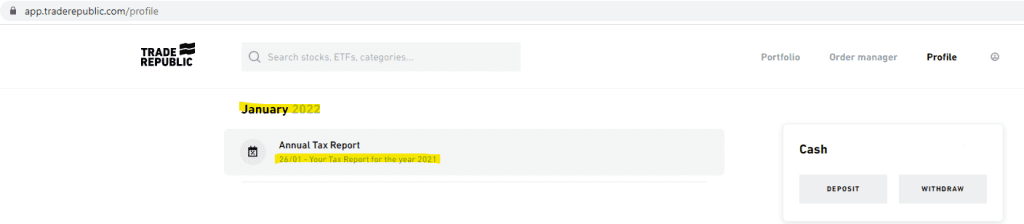
2/ Gehe zu "Profil" und suchen Sie die "Jährlicher Steuerbericht des betreffenden Jahres. Im Screenshot ist es das Jahr 2021. Und laden Sie das PDF-Dokument herunter.
3/ Öffnen Sie das PDF-Dokument. Nun müssen wir unterscheiden zwischen dem Auszug aus dem Jahr 2022 und die des 2023 da sie unterschiedlich sind, ist auch die Art und Weise des Kopierens der Informationen aus der PDF-Datei unterschiedlich.
Anmerkung: Für den Auszug 2024 erhalten Sie einen Auszug “Wertpapierdepot”.”.
4/ Für den Auszug 2023
Markieren und kopieren Sie im Auszug 2023 den Inhalt der Tabelle aus dem Abschnitt "I. Daten zur Vermögenssteuer". an das Ende (in der Abbildung unten sehen Sie den ausgewählten Inhalt in Blau). Nach dem Kopieren wird er in Windows Notepad oder Notepad++ eingefügt.

Trick: Wenn Sie am Anfang auswählen, drücken Sie die "Shift"-Taste und scrollen Sie mit dem Mausrad zum letzten Blatt und klicken Sie am Ende der letzten Position.
5/ Für den Auszug 2022
Im Auszug 2022 markieren und kopieren Sie den Inhalt der Tabelle aus dem Abschnitt III. form 720 an das Ende (in der Abbildung unten sehen Sie den ausgewählten Inhalt in Blau). Nach dem Kopieren wird er in Windows Notepad oder Notepad++ eingefügt.
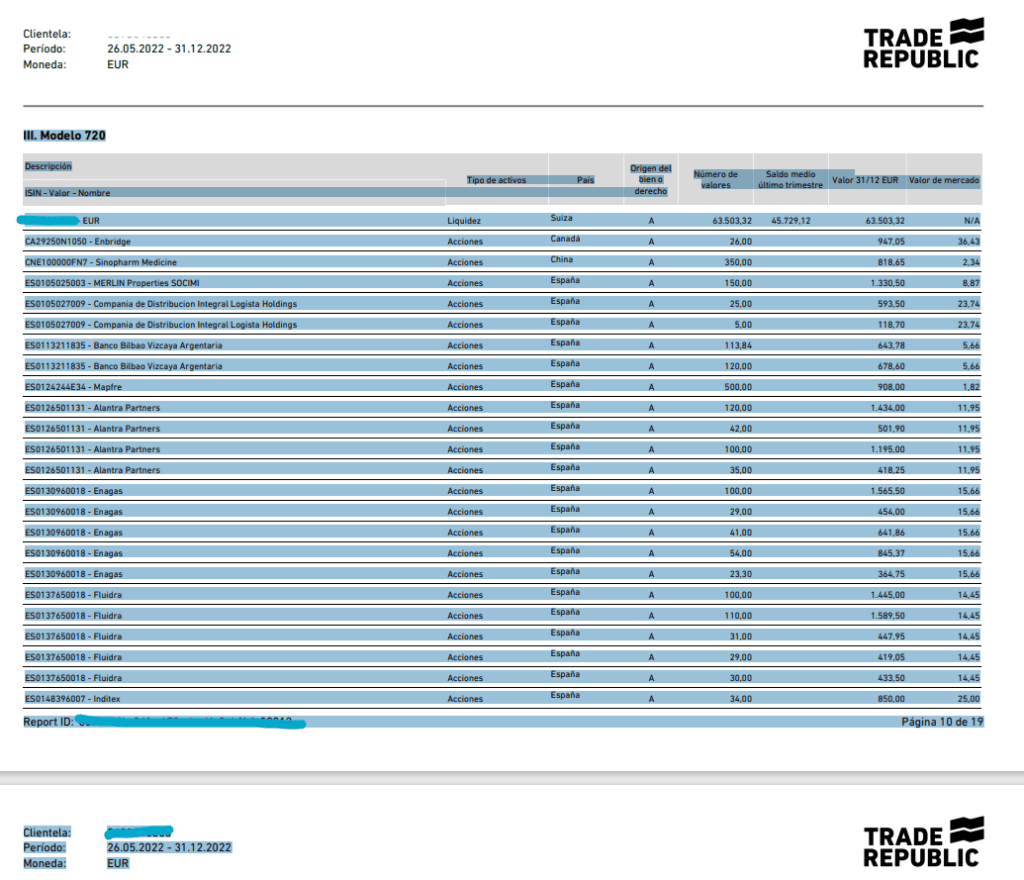
5.a/ Wählen Sie vom Anfang bis zum Ende der letzten Position. Dies kann mehrere Blätter umfassen, wenn Ihr Auszug lang ist.
Trick: Wenn Sie am Anfang auswählen, drücken Sie die "Shift"-Taste und scrollen Sie mit dem Mausrad zum letzten Blatt und klicken Sie am Ende der letzten Position.

6/ Nach dem Kopieren aus der PDF-Datei öffnen Sie Notepad und fügen den Inhalt ein. Sie können die Datei mit der Erweiterung ".CSV" speichern, z. B. als "Portfolio_TradeRepublic.csv". Das Ergebnis sieht dann wie folgt aus:
Anmerkung 1: Wenn Sie Mac, das Programm nutzen "Text-Bearbeitung.
Anmerkung 2: Es wird empfohlen, Folgendes zu verwenden "Adobe Acrobat oder öffnen Sie das PDF mit "Google Chromewenn der Inhalt beim Einfügen nicht wie unten gezeigt formatiert wird.
Jahr 2024

Jahr 2022

Anmerkung: Wenn Sie bereits das Formular 720 eingereicht haben, müssen Sie auch die Erklärung für das letzte Jahr herunterladen, in dem Sie das Formular 720 eingereicht haben, wie hier erklärt.
4/ Transaktionen der Handelsrepublik
Anmerkungen:
- Wenn Sie das letzte Formular 720 im Jahr 2024 eingereicht haben, müssen Sie die Transaktionen nur für das Jahr 2025 angeben.
- Aber wenn Ihr letztes Modell 720 im Jahr 2023 war. In diesem Fall müssen Sie Transaktionen aus den Jahren 2024 und 2025 angeben.
- Wenn dies Ihr erster 720 ist oder Sie zum ersten Mal über Trade Republic berichten, müssen Sie die Transaktionen nicht herunterladen.
Wir verfügen nicht über ein automatisiertes PDF “Kontotransaktionen”, das Transaktionen mit geschlossenen Positionen (Verkäufen) enthält. Sie müssen das PDF "Trade Republic" verwenden und die allgemeine Transaktionsvorlage ausfüllen, um Verkäufe zu melden, wenn Sie Aktien/Wertpapiere verkauft haben, die Sie in Ihrem vorherigen Formular 720 angegeben haben.
https://autodeclaro.es/como-obtener-los-extractos-auto-renta/#transaccionesGenerico
Dies wäre ein Beispiel für einen Abschluss:
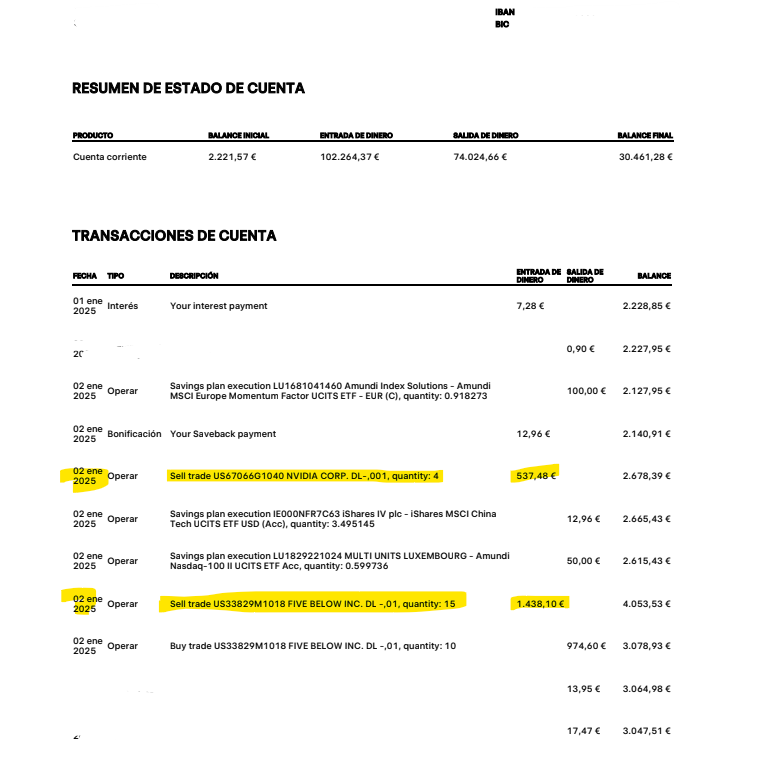
Entsprechend der gelb markierten Information wird diese Information in die generische Vorlage übertragen.

Sobald Sie alle Erklärungen vorliegen haben, können Sie das ausgefüllte Formular 720 in wenigen Minuten kaufen.
SWISSQUOTE
Swissquote hinterlegt Wertpapiere in Luxemburg.
Swissquote stellt ein PDF namens “PortfolioPerformance” mit den offenen Positionen per 31. Dezember zur Verfügung.
Die Anweisungen lauten:
1/ Melden Sie sich bei Ihrem Swissquote-Konto an. Gehen Sie zum Abschnitt “Mein Konto” (Profilsymbol) -> “Portfolio” -> "Dokumente

2/ Dort klicken Sie auf “Erklärung anfordern”. Das PDF ist in der Regel innerhalb von 15 Minuten verfügbar, und die "Dokumente.

3/ Kopieren Sie nach dem Herunterladen die in der PDF-Datei enthaltenen Informationen in den Abschnitt “Vermögensverteilung”.


Anmerkung: wenn mehrere Positionen in einer anderen Währung (USD, EUR usw.) vorhanden sind, kopieren Sie alle Abschnitte.
4/ Fügen Sie den zuvor kopierten Inhalt in Notepad++ oder Windows Notepad ein.
Anmerkung 1: Wenn Sie Mac, das Programm nutzen "Text-Bearbeitung.
Anmerkung 2: Es wird empfohlen, Folgendes zu verwenden "Adobe Acrobat oder öffnen Sie das PDF mit "Google Chromewenn der Inhalt beim Einfügen nicht wie unten gezeigt formatiert wird.

Anmerkung: Wenn Sie bereits das Formular 720 eingereicht haben, müssen Sie auch die Erklärung für das letzte Jahr herunterladen, in dem Sie das Formular 720 eingereicht haben, wie hier erklärt.
Sobald Sie alle Erklärungen vorliegen haben, können Sie das ausgefüllte Formular 720 in wenigen Minuten kaufen.
EXANTE
Exante hinterlegt die Wertpapiere in Zypern.
Exante stellt einen CSV-Auszug mit der Bezeichnung "Custom_2024-12-31_XXXXX.csv" zur Verfügung, wie im folgenden Beispiel gezeigt. Die Anweisungen zum Abrufen der CSV-Datei lauten:
- Sie wird von der Exante-Website bezogen (nicht vom Maklerkunden).
- Gehen Sie nach der Anmeldung zu Berichte>>>Benutzerdefinierte Berichte>>>Benutzerdefinierten Bericht hinzufügen
- Wählen Sie auf der Registerkarte "Benutzerdefinierte Berichte":
- Währung: EURO
- Bericht erstellen in: CSV
- Wählen Sie unter dem Bericht “Kontoübersicht” die Daten aus: vom 31.12.2025 bis zum 31.12.2025 (oder ein beliebiges Jahr).
- Klicken Sie auf "Bericht hinzufügen" und dann auf "Speichern und anfordern".
- Er wird in Kürze unter der Registerkarte "Erstellte Berichte" zum Download zur Verfügung stehen.
Um das Formular 720 zu automatisieren, muss der Auszug vorbereitet werden.
Anmerkung: ya no son necesarios estos pasos siguientes que se muestran a continuación. Puedes utilizar el extracto CSV que ofrece Exante directamente en la plataforma de Autodeclaro. Pero los dejamos en las instrucciones por si fueran necesarios.
1/ Öffnen Sie den heruntergeladenen Auszug mit Notepad.

2/ Sie wird ein ähnliches Format wie die vorherige haben. Löschen Sie den rot markierten Teil und lassen Sie die Kopfzeile, die mit dem Instrument "Instrument" beginnt, weg.
3/ Wenn der gelbe Teil übrig bleibt, müssen Sie den Inhalt in eine neue Notepad-Registerkarte kopieren, da das UTF-16 LE-Format nicht korrekt ist (siehe rechte untere Ecke).
4/ Nach dem Kopieren können Sie die Datei mit der Erweiterung .CSV speichern und in der Autodeclaro-Plattform verwenden.

Anmerkung: Wenn Sie bereits das Formular 720 eingereicht haben, müssen Sie auch die Erklärung für das letzte Jahr herunterladen, in dem Sie das Formular 720 eingereicht haben, wie hier erklärt.
Sobald Sie alle Erklärungen vorliegen haben, können Sie das ausgefüllte Formular 720 in wenigen Minuten kaufen.
LIGHTYEAR
Lightyear hinterlegt Wertpapiere in Estland.
Lightyear stellt einen PDF-Auszug zur Verfügung 31. Dezember 2025 wie im folgenden Beispiel gezeigt. Die Anweisungen zur Vorbereitung der in Autodeclaro verwendeten CSV-Datei lauten:
1/ Besuchen Sie die Lightyear-Plattform https://lightyear.com/transactions
2/ Wählen Sie “Transaktionen” -> “Bericht herunterladen”.” und “Kontoauszug”.

3/ Wählen Sie den 31. Dezember als Anfangs- und Enddatum und “PDF exportieren”

4/ Sobald Sie die PDF-Datei geöffnet haben, gehen Sie zum Abschnitt “Aufschlüsselung des Portfolios”. Im Beispiel wird “Adobe Acrobat” verwendet:

5/ Fügen Sie den Inhalt in das Programm ein Notizblock o notepad++. Es würde wie folgt aussehen, wenn es aus Adobe Acrobat selbst kopiert würde:

Anmerkung: Wenn Sie bereits das Formular 720 eingereicht haben, müssen Sie auch die Erklärung für das letzte Jahr herunterladen, in dem Sie das Formular 720 eingereicht haben, wie hier erklärt.
Sobald Sie alle Erklärungen vorliegen haben, können Sie das ausgefüllte Formular 720 in wenigen Minuten kaufen.
FLATEX
Flatex hinterlegt die Wertpapiere in Deutschland.
Flatex liefert einen PDF-Auszug zum 31. Dezember, wie im folgenden Beispiel gezeigt. Die Anweisungen für die Vorbereitung der in Autodeclaro verwendeten CSV-Datei lauten:
1/ Öffnen Sie die PDF-Datei und wählen Sie die detaillierten Informationen aus:

Anmerkung: Wenn es mehr Seiten gibt, kopieren Sie auch die restlichen Seiten, da sie das gleiche Format haben.
2/ Fügen Sie den Inhalt in das Programm ein Notizblock o notepad++. So würde es aussehen, wenn es aus dem Google Chrome-Browser selbst kopiert würde:

oder wenn kopiert mit Adobe Acrobat, würde dieses andere Format haben. Beide Optionen sind gültig

Anmerkung: Wenn Sie bereits das Formular 720 eingereicht haben, müssen Sie auch die Erklärung für das letzte Jahr herunterladen, in dem Sie das Formular 720 eingereicht haben, wie hier erklärt.
Sobald Sie alle Erklärungen vorliegen haben, können Sie das ausgefüllte Formular 720 in wenigen Minuten kaufen.
WISE
Wise Europe hat seinen Sitz in Belgien. Aber Wise Europe ist weder eine Bank noch ein Makler.
- Bei Wise Europe "sichern" sie die von ihnen angebotenen Vermögenswerte durch die Bank BLACKROCK & STATE STREET die ihren Sitz in den Vereinigten Staaten hat.
- Das Gleiche gilt für Wise UK, in diesem Fall für diese Kunden. werden von der Bank BARCLAYS BANK PLC verwahrtin diesem Fall mit Sitz im Vereinigten Königreich.
- Für andere Länder: siehe diese Links:
- https://wise.com/es/help/articles/2949821/como-wise-mantiene-tu-dinero-seguro
- https://wise.com/es/help/articles/2932693/como-esta-wise-regulado-en-cada-pais-y-region
Dies sollte bei der Meldung des Landes, in dem die Wertpapiere gehalten werden, berücksichtigt werden.
Wise stellt einen "Holdings statement" im PDF-Format zur Verfügung, wie im folgenden Beispiel gezeigt.
Um das Steuerformular 720 zu automatisieren, müssen Sie den in Ihrem Wise-Konto bereitgestellten PDF-Auszug abrufen.
1/ Gehen Sie zu Ihrem Wise-Konto. Rechts oben in der Ecke.

2/ Gehen Sie zu "Erklärungen und Berichte".

3/ Gehen Sie zu "Aufstellung der Bestände".

4/ Wählen Sie das Datum 31. Dezember.

5/ Laden Sie den Bericht herunter.

6/ Öffnen Sie das PDF-Dokument und kopieren Sie die gelbe Auswahl.

7/ Fügen Sie die Notizblock o Notepad++ Fenster den Inhalt. Es sollte ähnlich aussehen wie das unten abgebildete.

Markieren und kopieren Sie den Inhalt der Tabelle aus "Investition an das Ende (in der Abbildung unten sehen Sie den ausgewählten Inhalt in Blau). Nach dem Kopieren wird er in das Feld Notizblock o Notepad++ von Windows.
Anmerkung: Wenn Sie bereits das Formular 720 eingereicht haben, müssen Sie auch die Erklärung für das letzte Jahr herunterladen, in dem Sie das Formular 720 eingereicht haben, wie hier erklärt.
Sobald Sie alle Erklärungen vorliegen haben, können Sie das ausgefüllte Formular 720 in wenigen Minuten kaufen.
VANGUARD
Vanguard hinterlegt Wertpapiere in den Vereinigten Staaten.
Vanguard stellt einen jährlichen Kontoauszug im PDF-Format zur Verfügung, wie im folgenden Beispiel gezeigt.
Um die Steuererklärung 720 zu automatisieren, müssen Sie den PDF-Auszug erhalten, den Vanguard in Ihrem Vanguard-Konto bereitstellt.
Anmerkung: Vanguard gibt in der Erklärung nicht die ISIN an, sondern das Wertpapiersymbol. Aus diesem Grund verfügt Autodeclaro über eine umfangreiche Liste von Symbolen mit der entsprechenden ISIN. Es kann jedoch vorkommen, dass ein Wertpapier nicht gefunden wird. Daher wird die ISIN im generierten Formular 720 leer sein und müsste manuell eingegeben werden.
Anmerkung 2Vanguard: Sie können Vanguard für Ihre genannten US-Finanzprodukte nutzen IRA und ROTH IRA. Diese Produkte werden nicht als "Aktien/Wertpapiere" gemeldet, sondern als "Lebens- oder Invaliditätsversicherungen, bei denen sie am 31. Dezember eines jeden Jahres Versicherungsnehmer sind, da der Versicherer im Ausland ansässig ist". Wie in der verbindliche Beratung V1291-22.
1/ Laden Sie den Jahresbericht von Vanguard als PDF-Datei herunter.
- Weiter zu "Dokumente" oben rechts
- Wählen Sie "Erklärungen" im Dropdown-Menü

Dann müssen Sie das:
- Filtern Sie nach dem gewünschten Jahr und Monat, in Ihrem Fall Jahr 2024 und Monat 12 (Dezember).
- Laden Sie den Auszug herunter, indem Sie auf das Symbol "Download" klicken.
2/ Öffnen Sie das PDF-Dokument.
Markieren und kopieren Sie den Inhalt der Tabelle aus Programm "Sweep an das Ende (in der Abbildung unten sehen Sie den ausgewählten Inhalt in Blau). Nach dem Kopieren wird er in Windows Notepad oder Notepad++ eingefügt.

Wenn es mehrere Seiten sind, fahren Sie mit den folgenden Seiten fort, bis Sie zu dem Abschnitt "Kontobewegungen für Vanguard...“:

3/ Nach dem Kopieren aus der PDF-Datei öffnen Sie Notepad und fügen den Inhalt ein. Sie können es mit der Erweiterung ‘.CSV’ speichern, zum Beispiel “.csv".“Portfolio_Vanguard.csv“. Das Ergebnis würde wie folgt aussehen (Sie können die Zeilen mit Ihren persönlichen Daten löschen):
Anmerkung 1: Wenn Sie Mac, das Programm nutzen "Text-Bearbeitung.
Anmerkung 2: Es wird empfohlen, Folgendes zu verwenden "Adobe Acrobat oder öffnen Sie das PDF mit "Google Chromewenn der Inhalt beim Einfügen nicht wie unten gezeigt formatiert wird.

Anmerkung: Wenn Sie bereits das Formular 720 eingereicht haben, müssen Sie auch die Erklärung für das letzte Jahr herunterladen, in dem Sie das Formular 720 eingereicht haben, wie hier erklärt.
Sobald Sie alle Erklärungen vorliegen haben, können Sie das ausgefüllte Formular 720 in wenigen Minuten kaufen.
CHARLES SCHWAB
Charles Schwab deposita los valores en Estados Unidos. Proporciona un extracto mensual en PDF, como se muestra en el ejemplo de a continuación.
Um die Steuererklärung 720 zu automatisieren, benötigen Sie den PDF-Auszug, den Sie in Ihrem Charles Schwab-Konto finden.
Anmerkung: In der Erklärung erscheint der Bargeldbetrag, der jedoch nicht Teil der Autodeclaro-Automatik ist und den Sie von Hand einfügen müssen, wenn Sie das resultierende Formular 720 in das Steuerprogramm importieren, mit dem Sie es einreichen werden.
Anmerkung 2: Charles Schwab gibt auf dem Kontoauszug nicht die ISIN an, sondern das Wertpapiersymbol. Aus diesem Grund verfügt Autodeclaro über eine umfangreiche Liste von Symbolen mit der entsprechenden ISIN. Es kann jedoch vorkommen, dass ein Wertpapier nicht gefunden wird. Daher wird die ISIN im generierten Formular 720 leer sein und müsste manuell eingegeben werden.
1/ Melden Sie sich bei Charles Schwab an: https://client.schwab.com/Login/SignOn/CustomerCenterLogin.aspx
2/ Gehe zu "Konten im Hauptmenü und im sekundären Menü gehen Sie auf "Erklärungen
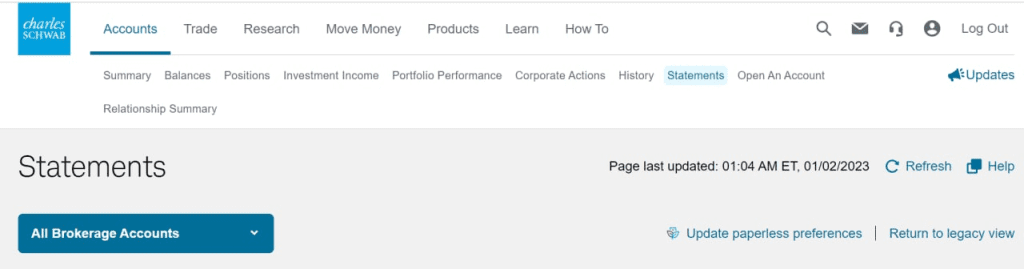
3/ Laden Sie die PDF-Datei für den 31. Dezember 2022 oder das Jahr, für das Sie das Modell 720 erstellen möchten, herunter. Der Bildschirmausdruck zeigt das Jahr 2022.
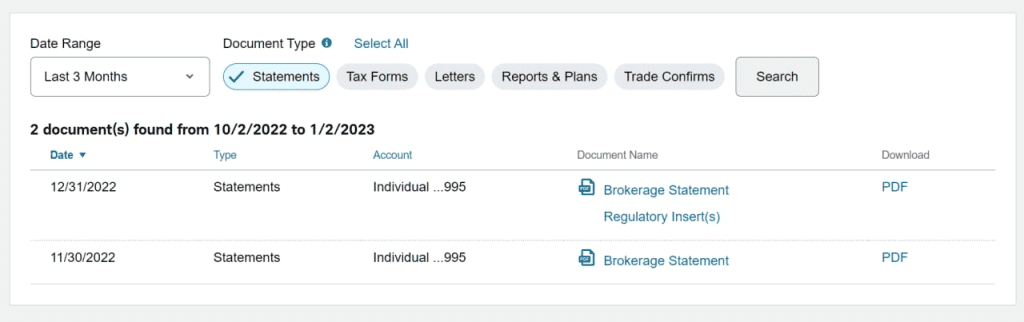
4/ Öffnen Sie das PDF-Dokument. Das Format der Erklärung für das Jahr 2022 unterscheidet sich von dem für das Jahr 2024, wir schlüsseln es unten für jedes Jahr auf.
Jahr 2022
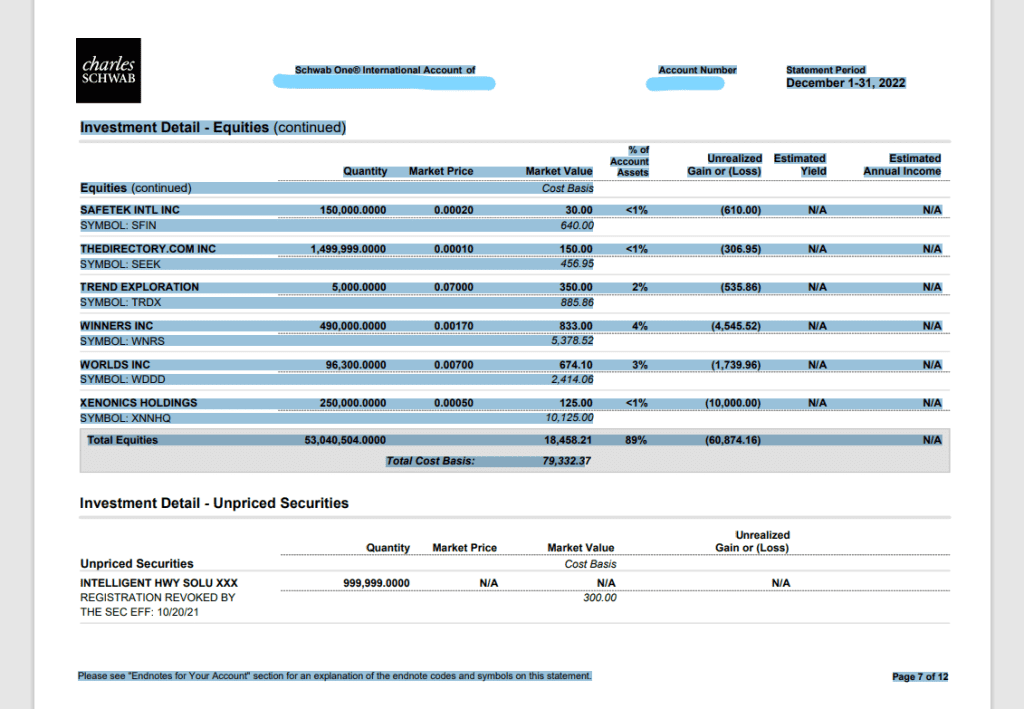
Markieren und kopieren Sie den Inhalt der Tabelle aus "Investitionsdetails - Aktien an das Ende (in der Abbildung unten sehen Sie den ausgewählten Inhalt in Blau). Nach dem Kopieren wird er in Windows Notepad oder Notepad++ eingefügt.
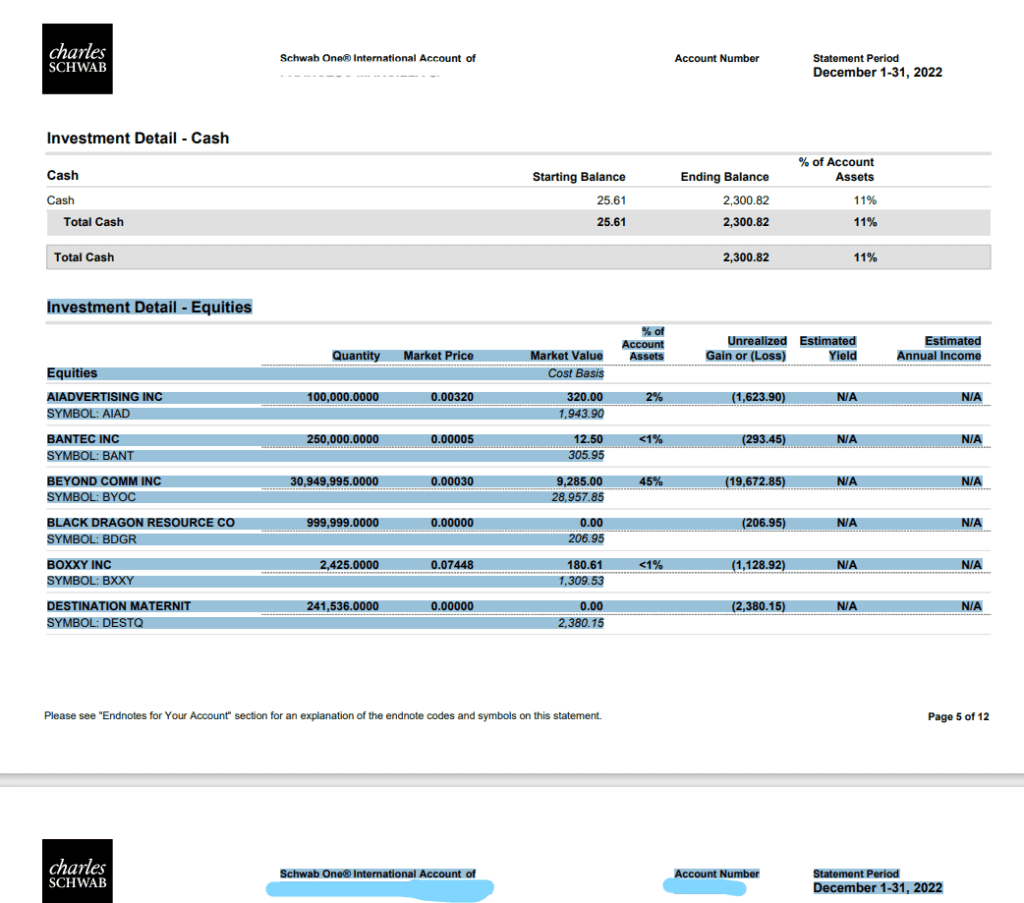
5.1/ Wählen Sie vom Anfang bis zum Ende, einschließlich der Zeile "Total Equities". Dies kann mehrere Blätter umfassen, wenn Ihr Auszug sehr lang ist.
Trick: Wenn Sie am Anfang auswählen, drücken Sie die Umschalttaste, blättern Sie mit dem Mausrad zum letzten Blatt und klicken Sie am Ende des letzten Datensatzes der "Total Equities".
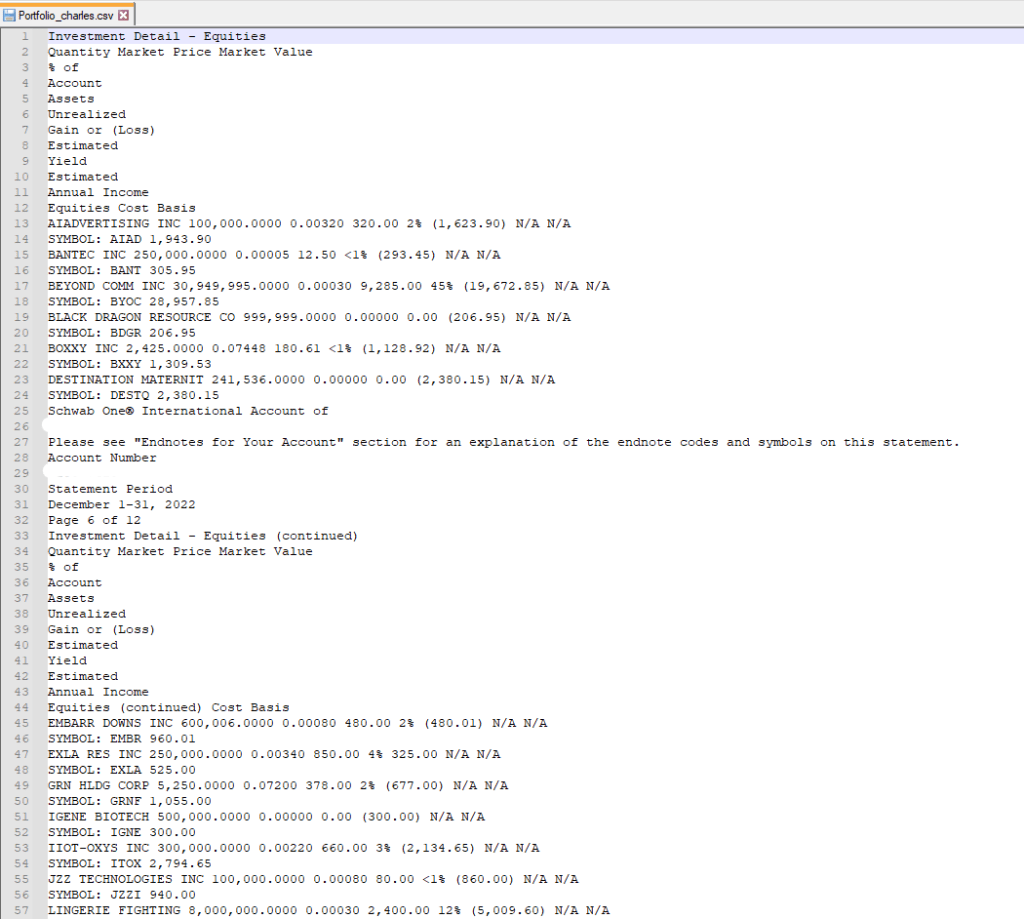
5.2/ Nach dem Kopieren aus der PDF-Datei öffnen Sie Notepad und fügen den Inhalt ein. Sie können ihn mit der Erweiterung ".CSV" speichern, z. B. als "Portfolio_CharlesSchwab.csv". Das Ergebnis sieht dann so aus (Sie können die Zeilen mit Ihren persönlichen Daten löschen):
Anmerkung 1: Wenn Sie Mac, das Programm nutzen "Text-Bearbeitung.
Anmerkung 2: Es wird empfohlen, Folgendes zu verwenden "Adobe Acrobat oder öffnen Sie das PDF mit "Google Chromewenn der Inhalt beim Einfügen nicht wie unten gezeigt formatiert wird.
Jahr 2023
6.1/ Wählen Sie vom Anfang bis zum Ende, einschließlich der Abschnitte "Position Aktien" und "Positionen - ETF". Dies kann mehrere Blätter umfassen, wenn Ihr Auszug sehr lang ist.
Trick: Wenn Sie am Anfang auswählen, die Umschalttaste drücken und mit dem Mausrad bis zum letzten Blatt blättern und am Ende des letzten Datensatzes klicken. Unten in Punkt 6.2 sehen Sie ein Beispiel, wie dies aussehen könnte.

6.2/ Nach dem Kopieren aus der PDF-Datei öffnen Sie Notepad und fügen den Inhalt ein. Sie können ihn mit der Erweiterung ".CSV" speichern, z. B. als "Portfolio_CharlesSchwab.csv". Das Ergebnis sieht dann so aus (Sie können die Zeilen mit Ihren persönlichen Daten löschen):
Anmerkung 1: Wenn Sie Mac, das Programm nutzen "Text-Bearbeitung.
Anmerkung 2: Es wird empfohlen, Folgendes zu verwenden "Adobe Acrobat oder öffnen Sie das PDF mit "Google Chromewenn der Inhalt beim Einfügen nicht wie unten gezeigt formatiert wird.

Jahr 2024 y 2025
El informe PDF del año 2024 y 2025 puede tener alguna columna menos respecto al año 2023. El software de Autodeclaro lo procesará correctamente.
7.1/ Wählen Sie vom Anfang bis zum Ende, einschließlich der Abschnitte "Position Aktien" und "Positionen - ETF". Dies kann mehrere Blätter umfassen, wenn Ihr Auszug sehr lang ist.
Trick: Si cuando seleccione al principio, pulse tecla “mayúsculas” y desplazas con la rueda del ratón hasta la última hoja y haga clic al final del último registro. Más abajo en el punto 6.2 tiene un ejemplo de como quedaría.
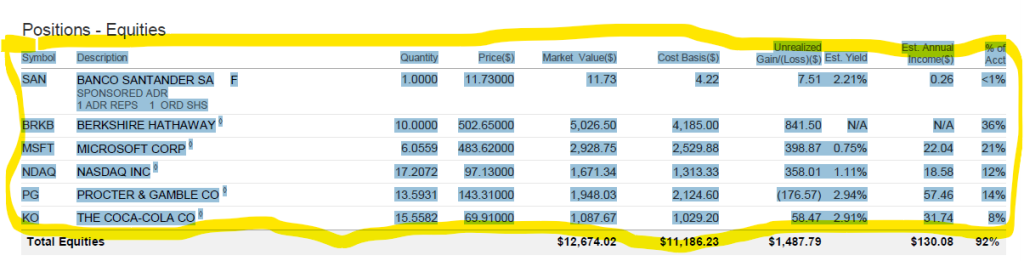
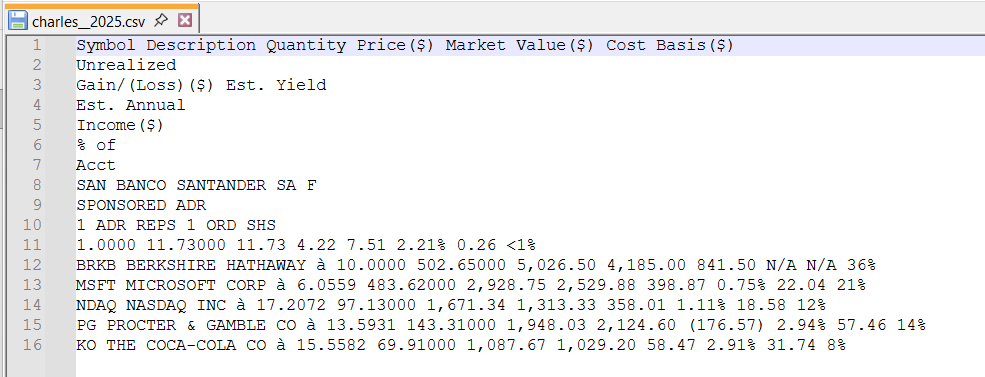
7.2/ Nach dem Kopieren aus der PDF-Datei öffnen Sie Notepad und fügen den Inhalt ein. Sie können ihn mit der Erweiterung ".CSV" speichern, z. B. als "Portfolio_CharlesSchwab.csv". Das Ergebnis sieht dann so aus (Sie können die Zeilen mit Ihren persönlichen Daten löschen):
Anmerkung 1: Wenn Sie Mac, das Programm nutzen "Text-Bearbeitung.
Anmerkung 2: Es wird empfohlen, Folgendes zu verwenden "Adobe Acrobat oder öffnen Sie das PDF mit "Google Chromewenn der Inhalt beim Einfügen nicht wie unten gezeigt formatiert wird.
Anmerkung: Wenn Sie bereits das Formular 720 eingereicht haben, müssen Sie auch die Erklärung für das letzte Jahr herunterladen, in dem Sie das Formular 720 eingereicht haben, wie hier erklärt.
Sobald Sie alle Erklärungen vorliegen haben, können Sie das ausgefüllte Formular 720 in wenigen Minuten kaufen.
ETRADE
Etrade hinterlegt Wertpapiere in den Vereinigten Staaten.
Etrade stellt eine Jahresendabrechnung im PDF-Format für das letzte Quartal zur Verfügung, wie im folgenden Beispiel gezeigt.
Um das Formular 720 zu automatisieren, benötigen Sie den PDF-Auszug, den Sie in Ihrem Etrade-Konto erhalten.
Anmerkung: In der Erklärung erscheint der Bargeldbetrag, der jedoch nicht Teil der Autodeclaro-Automatik ist und den Sie von Hand einfügen müssen, wenn Sie das resultierende Formular 720 in das Steuerprogramm importieren, mit dem Sie es einreichen werden.
Anmerkung 2: Etrade gibt in der Abrechnung nicht die ISIN an, sondern das Wertpapiersymbol. Aus diesem Grund verfügt Autodeclaro über eine umfangreiche Liste von Symbolen mit der entsprechenden ISIN. Es kann jedoch der Fall sein, dass ein Wertpapier nicht gefunden wird. Daher wird die ISIN im generierten Formular 720 leer sein und müsste manuell eingegeben werden.
1/ Melden Sie sich bei Etrade an: https://us.etrade.com/e/t/user/login
2/ Laden Sie die PDF-Datei für den 31. Dezember 2022 oder das Jahr, für das Sie das Formular 720 erstellen möchten, herunter.
3/ Öffnen Sie das PDF-Dokument, markieren Sie den Inhalt der Tabelle und kopieren Sie ihn an das Ende (in der Abbildung unten sehen Sie den markierten Inhalt in Blau). Nach dem Kopieren wird er in Notepad oder Windows Notepad++ eingefügt.
Hinweis: Der Auszug aus dem 2022, 2023 und 2024-2025 unterscheiden sich voneinander, daher werden wir zeigen, wie man es für jede von ihnen macht:
Jahr 2022

Jahr 2023

Jahr 2024

Año 2025


4/ Wählen Sie vom Anfang bis zum Ende, einschließlich der Kopfzeile. Überprüfen Sie den Inhalt, der gelb markiert ist. Dies kann mehrere Blätter umfassen, wenn Ihr Auszug lang ist.
Trick: Wenn Sie am Anfang auswählen, drücken Sie die Umschalttaste, blättern Sie mit dem Mausrad bis zum letzten Blatt und klicken Sie am Ende des letzten Datensatzes.
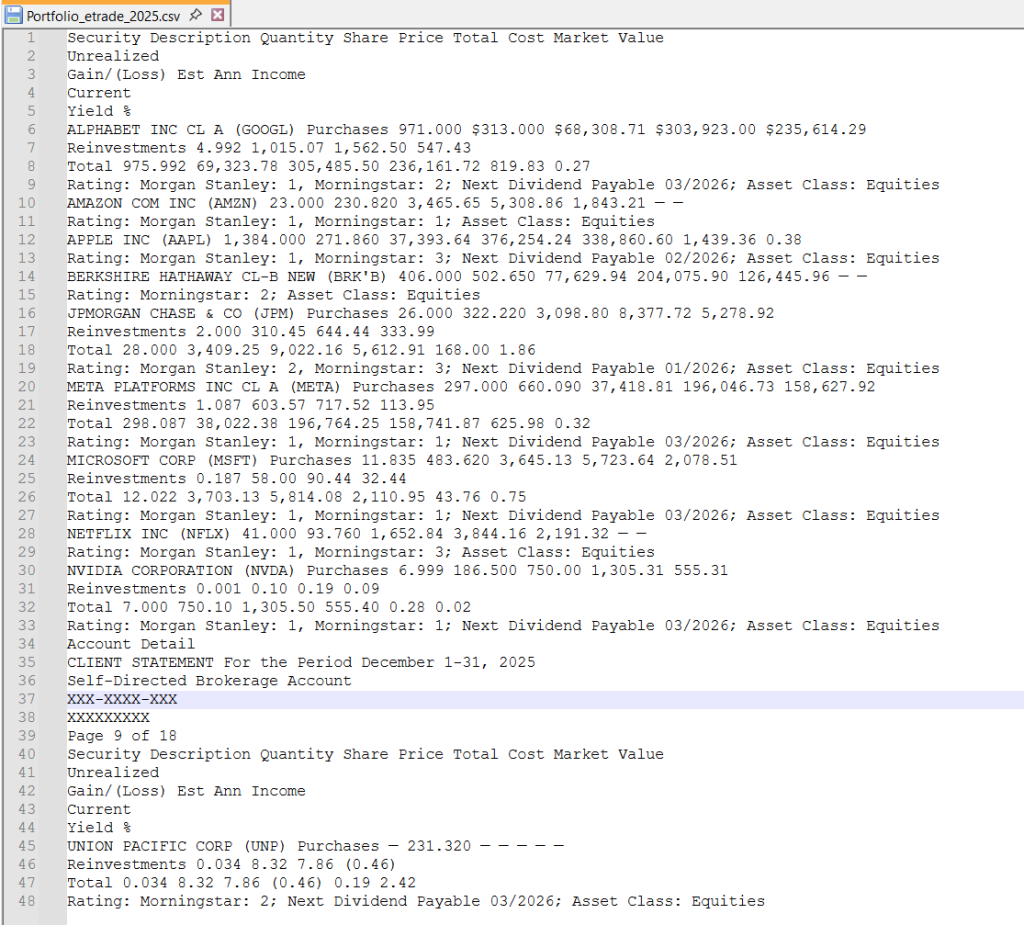
5/ Nach dem Kopieren aus der PDF-Datei öffnen Sie Notepad und fügen den Inhalt ein. Sie können ihn mit der Erweiterung ".CSV" speichern, z. B. als "Portfolio_etrade.csv". Das Ergebnis sieht dann wie folgt aus:
Anmerkung 1: Wenn Sie Mac, das Programm nutzen "Text-Bearbeitung.
Anmerkung 2: Es wird empfohlen, Folgendes zu verwenden "Adobe Acrobat oder öffnen Sie das PDF mit "Google Chromewenn der Inhalt beim Einfügen nicht wie unten gezeigt formatiert wird.
Jahr 2022

Jahr 2023

Jahr 2024

AÑO 2025
Anmerkung: Wenn Sie bereits das Formular 720 eingereicht haben, müssen Sie auch die Erklärung für das letzte Jahr herunterladen, in dem Sie das Formular 720 eingereicht haben, wie hier erklärt.
Sobald Sie alle Erklärungen vorliegen haben, können Sie das ausgefüllte Formular 720 in wenigen Minuten kaufen.
INTERAKTIV INVESTOREN
Interactive Investors hinterlegt Wertpapiere im Vereinigten Königreich.
Interactive Investors stellt eine Jahresendabrechnung im PDF-Format zur Verfügung, die dem letzten Quartal entspricht, wie im folgenden Beispiel gezeigt.
Um das Modell 720 zu automatisieren, benötigen Sie den PDF-Auszug, der Ihnen in Ihrem Interactive Investors-Konto zur Verfügung gestellt wird.
Anmerkung: In der Erklärung erscheint der Bargeldbetrag, der jedoch nicht Teil der Autodeclaro-Automatik ist und den Sie von Hand einfügen müssen, wenn Sie das resultierende Formular 720 in das Steuerprogramm importieren, mit dem Sie es einreichen werden.
Anmerkung 2: Interactive Investors gibt in der Erklärung nicht die ISIN an, sondern das Wertpapiersymbol. Aus diesem Grund verfügt Autodeclaro über eine umfangreiche Liste von Symbolen mit der entsprechenden ISIN. Es kann jedoch vorkommen, dass ein Wertpapier nicht gefunden wird. Daher wird die ISIN im generierten Formular 720 leer sein und müsste manuell eingegeben werden.
1/ Melden Sie sich bei Interactive Investors an: https://secure.ii.co.uk/webbroker2/
2/ Laden Sie die PDF-Datei für den 31. Dezember 2022 oder das Jahr, für das Sie das Formular 720 erstellen möchten, herunter.
3/ Öffnen Sie das PDF-Dokument, markieren Sie den Inhalt der Tabelle und kopieren Sie ihn an das Ende (in der Abbildung unten sehen Sie den markierten Inhalt in Blau). Nach dem Kopieren wird er in Notepad oder Windows Notepad++ eingefügt.

4/ Wählen Sie vom Anfang bis zum Ende, einschließlich der Kopfzeile. Dies kann mehrere Blätter umfassen, wenn Ihr Auszug lang ist.
Trick: Wenn Sie am Anfang auswählen, drücken Sie die Umschalttaste, blättern Sie mit dem Mausrad zum letzten Blatt und klicken Sie am Ende des letzten Datensatzes der "Total Equities".
5/ Nach dem Kopieren aus der PDF-Datei öffnen Sie Notepad und fügen den Inhalt ein. Sie können die Datei mit der Erweiterung ".CSV" speichern, z. B. als "Portfolio_InteractiveInvestors.csv".
Für die Zeilen, in denen die "Börsenkürzel" wird nicht angezeigtFügen Sie einen beliebigen Text hinzu, z. B. XXX. Das Ergebnis würde wie folgt aussehen:
Anmerkung 1: Wenn Sie Mac, das Programm nutzen "Text-Bearbeitung.
Anmerkung 2: Es wird empfohlen, Folgendes zu verwenden "Adobe Acrobat oder öffnen Sie das PDF mit "Google Chromewenn der Inhalt beim Einfügen nicht wie unten gezeigt formatiert wird.

Anmerkung: Wenn Sie bereits das Formular 720 eingereicht haben, müssen Sie auch die Erklärung für das letzte Jahr herunterladen, in dem Sie das Formular 720 eingereicht haben, wie hier erklärt.
Sobald Sie alle Erklärungen vorliegen haben, können Sie das ausgefüllte Formular 720 in wenigen Minuten kaufen.
XTB
XTB verwahrt die Wertpapiere in dem Land, aus dem die Wertpapiere selbst stammen. Mit anderen Worten: Aktien, die spanischen Unternehmen gehören, werden in Spanien hinterlegt. In diesem Fall müssten wir sie nicht in das Formular 720 aufnehmen.
Wenn wir jedoch über Aktien aus einem anderen Land als Spanien verfügen, werden diese in dem betreffenden Land hinterlegt, so dass wir verpflichtet sind, sie auf dem Formular 720 zu deklarieren.
In dieser Anleitung zeigen wir Ihnen, wie Sie die “Offene Positionen zum 31. Dezember”.” und die “Transaktionen” wenn es nicht Ihr erstes 720-Modell ist.
1/ Offene Stellen
XTB erstellt eine Aufstellung mit der Liste der Wertpapiere zum 31. Dezember, wie im folgenden Beispiel dargestellt.
Um das Modell 720 zu automatisieren, müssen Sie die von XTB in der "Client's Corner" bereitgestellte XTB-Anweisung erhalten. Dazu müssen Sie sich in Ihr XTB-Konto einloggen.
Anmerkung: Wenn Sie Bargeld anmelden möchten, gehen Sie wie folgt vor hier
1/ Gehen Sie zu XTBs xStation 5: https://xstation5.xtb.com/?branch=es#/_/login
2/ Gehe zu "Mein Konto" -> "Kundenecke".

3/ Gehe zu "Mein Profil -> Dokumente . Das Dokument herunterladen "Vermögensaufstellung 31. Dezember 2023 - XXXX.pdf"..
Anmerkung: Die Dokumente für die Jahre 2022 und 2021 wurden ebenfalls hervorgehoben. Diese werden benötigt, wenn Sie das Modell 720 früher eingereicht haben.

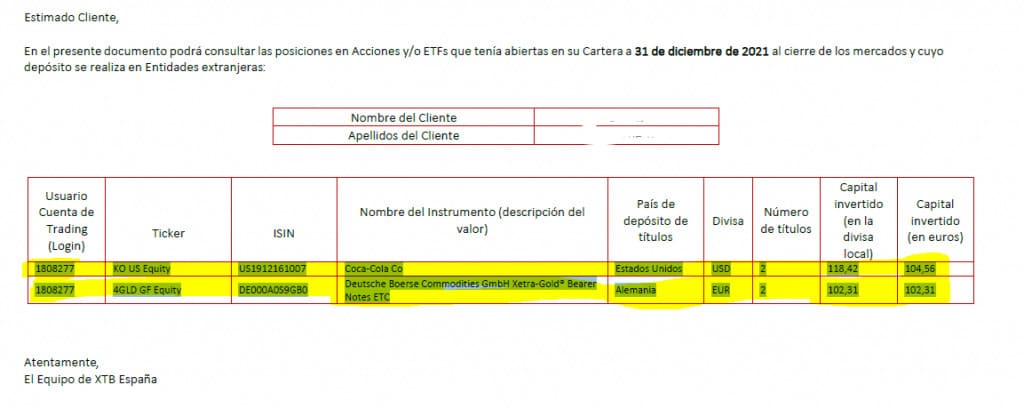
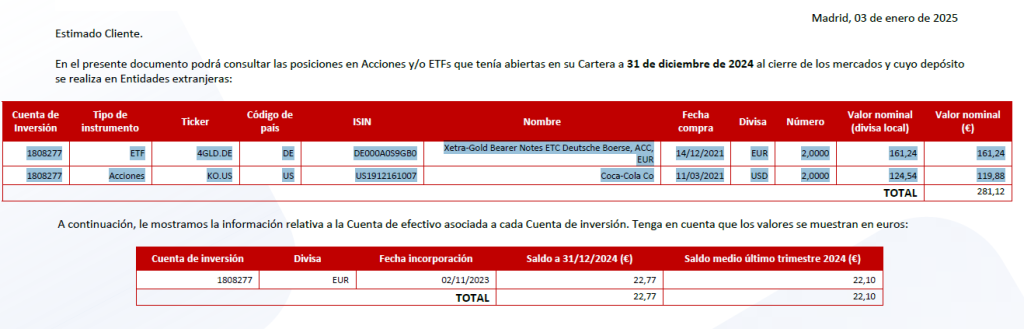
4/ Öffnen Sie das PDF-Dokument, markieren Sie den Inhalt der Tabelle und kopieren Sie ihn von der ersten Zeile bis zum Ende (in der Abbildung unten gelb markiert). Nach dem Kopieren wird die Tabelle in Notepad oder Windows Notepad++ eingefügt.
Anmerkung: die Auszüge haben sich je nach Jahr geändert, wir geben die Beispiele der Jahre an:
Auszug 2021

Auszug 2023

Auszug 2024 und 2025
Kopieren Sie nur den Abschnitt Aktien, nicht aber das Anlagekonto, da Autodeclaro dieses Konto nicht automatisiert und Sie es von Hand im Modell 720 angeben müssten, sobald Sie das von Autodeclaro ausgefüllte Modell 720 importiert haben.
5/ Fügen Sie den aus der PDF-Datei kopierten Inhalt ein. Sie können die Datei mit der Erweiterung ".CSV" speichern, z. B. "Portfolio_XTB.csv".
Anmerkung 1: Wenn Sie Mac, das Programm nutzen "Text-Bearbeitung.
Anmerkung 2: Es wird empfohlen, Folgendes zu verwenden "Adobe Acrobat oder öffnen Sie das PDF mit "Google Chromewenn der Inhalt beim Einfügen nicht wie unten gezeigt formatiert wird.
Auszug 2021

Auszug 2022

Auszug 2023

Auszug 2024

Manchmal kann es vorkommen, dass die Linie abgeschnitten erscheint, dies wird von Autodeclaro unterstützt und der Auszug wäre korrekt.
Anmerkung: Wenn Sie bereits das Formular 720 eingereicht haben, müssen Sie auch die Erklärung für das letzte Jahr herunterladen, in dem Sie das Formular 720 eingereicht haben, wie hier erklärt.
2/ XTB-Transaktionen
Anmerkungen:
- Wenn Sie das letzte Formular 720 im Jahr 2024 eingereicht haben, müssen Sie die Transaktionen nur für das Jahr 2025 angeben.
- Aber wenn Ihr letztes Modell 720 im Jahr 2023 war. In diesem Fall müssen Sie Transaktionen aus den Jahren 2024 und 2025 angeben.
- Wenn es sich um Ihr erstes 720-Modell handelt oder Sie zum ersten Mal mit diesem Modell an XTB berichten, können Sie das Herunterladen der Transaktionen ignorieren.
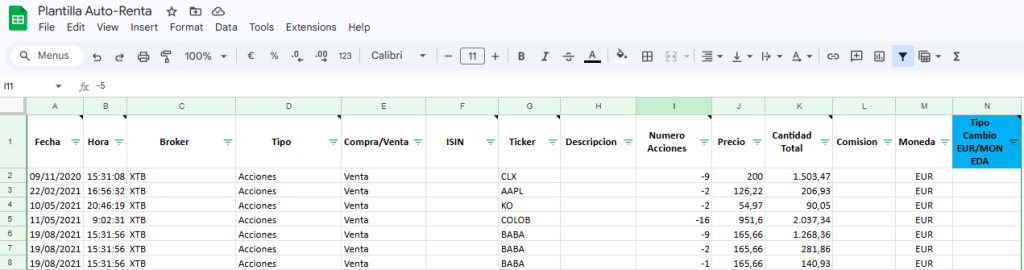
Wir verfügen nicht über das von XTB bereitgestellte automatisierte Excel mit den geschlossenen Positionen. Sie müssen das XTB-Excel verwenden und die allgemeine Transaktionsvorlage ausfüllen, um die Verkäufe zu melden, wenn Sie Aktien/Wertpapiere verkauft haben, die in Ihrem vorherigen Formular 720 angegeben wurden.
https://autodeclaro.es/como-obtener-los-extractos-auto-renta/#transaccionesGenerico
Dies wäre ein Beispiel für einen Abschluss:
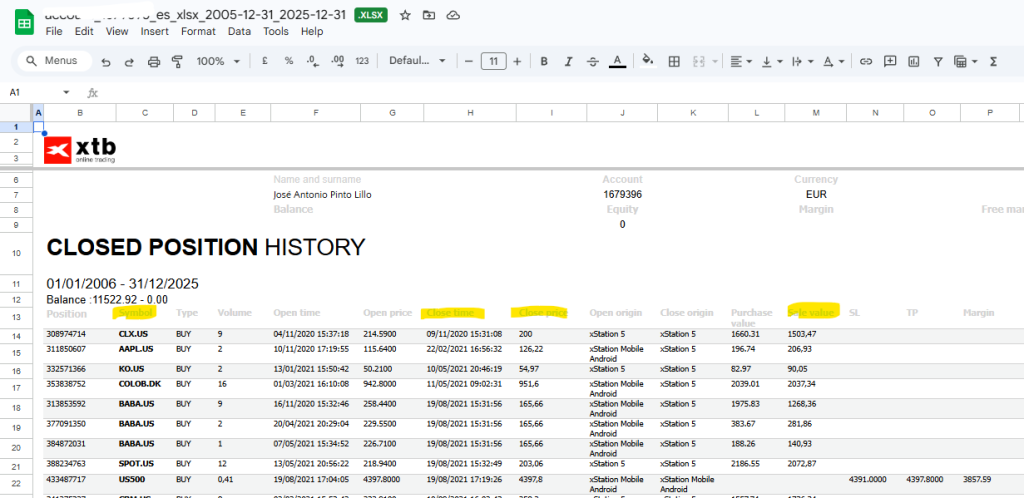
Entsprechend den gelben Spalten werden diese Informationen in die generische Vorlage übertragen.
Sobald Sie alle Erklärungen vorliegen haben, können Sie das ausgefüllte Formular 720 in wenigen Minuten kaufen.
Handel 212
Trading 212 stellt einen Jahresbericht zur Verfügung, den Sie in seinem privaten Bereich herunterladen können.
Der Handel mit Depotwerten hängt davon ab, wo Sie Ihr Konto eröffnet haben: Die Länder sind Zypern, Deutschland, Großbritannien, Bulgarien und Australien.
In der Selbsterklärung wird standardmäßig Zypern als Verwahrerland angegeben. Das Land kann geändert werden, wie im Abschnitt Frage 14 der häufig gestellten Fragen: https://autodeclaro.es/producto/auto-720/
Wenn Zypern nicht in der Fußzeile Ihres Berichts erscheint, können Sie das Land angeben, in dem Sie Ihr Konto eröffnet haben.
In diesem Leitfaden wird erläutert, wie Sie die “Offenen Positionen” zum 31. Dezember ermitteln und wie Sie die “Transaktionen” erhalten (melden Sie die Verkäufe von Positionen, die Sie in Ihrem vorherigen Formular 720 gemeldet haben). Wenn dies Ihr erstes Formular 720 ist, sind die Transaktionen nicht erforderlich.
1/ Offene Stellen
1/ Eingeben Handel212
2/ Weiter zu “Dokumente“
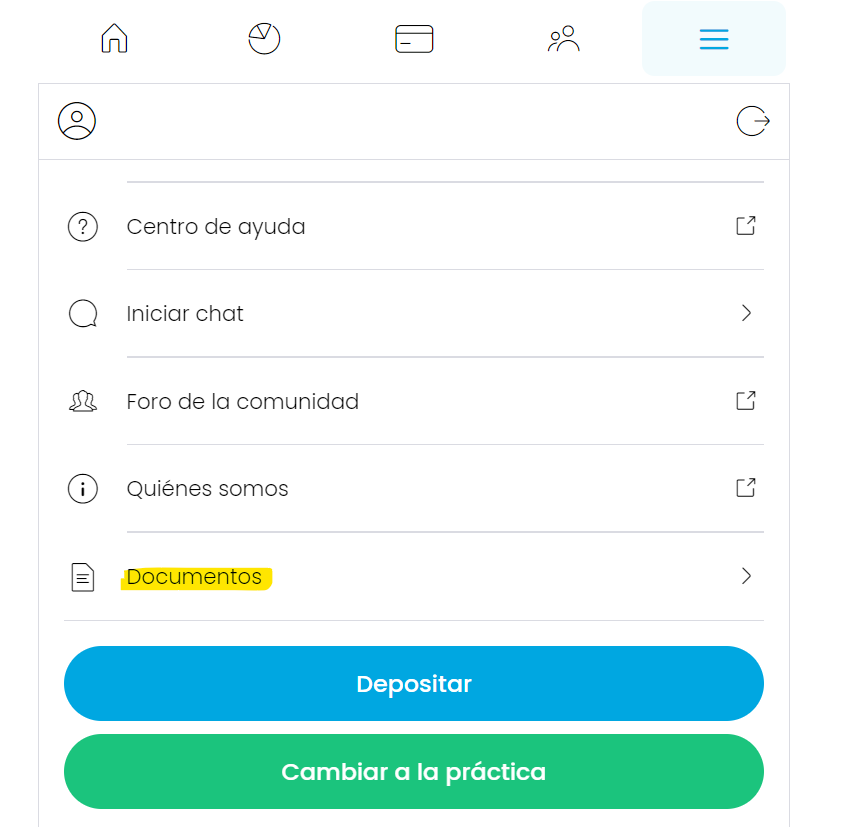
3/ Dann zu “Kontoauszüge“

4/ Weiter zu "Jährlich” und Laden Sie Ihr “Jahresbilanz 2025“

Anmerkung: Wenn Sie zuvor das Formular 720 eingereicht haben, müssen Sie die Erklärung für das letzte Jahr, in dem Sie das Formular 720 eingereicht haben, herunterladen.
5/ Laden Sie die pdf-Datei herunter und gehen Sie auf die Seite von "Konto anlegen - offene Positionen" und kopieren Sie den gesamten Inhalt der Tabelle einschließlich der Kopfzeile.
Anmerkung: Wenn Ihre Erklärung/Ihr Auszug auf Spanisch verfasst ist, ist dies ebenfalls zulässig. Das folgende Beispiel ist auf Englisch, könnte aber auch auf Spanisch sein.
6/ Kopieren Sie den Inhalt der PDF-Datei "Jahresbilanz", indem Sie den Inhalt der Tabelle wie unten gezeigt auswählen. Beispiele werden gezeigt für die 2024 y 2025
Jahresbilanz offene Positionen 2024
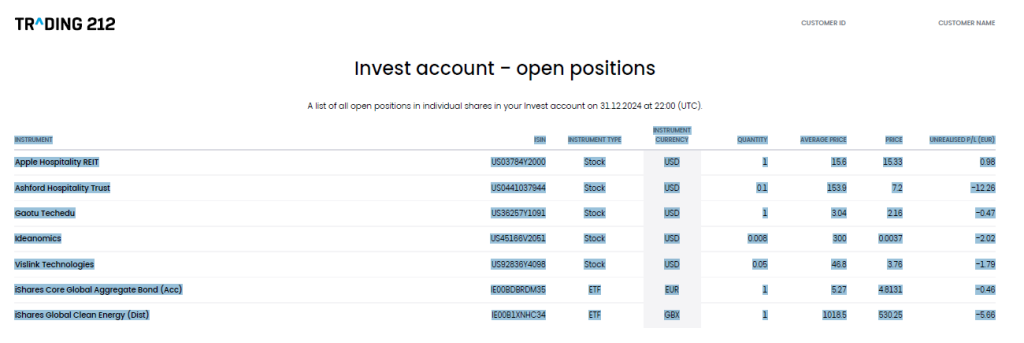
Offene Positionen der Jahresbilanz 2025

7/ Nachdem Sie den Inhalt der Tabelle von der Kopfzeile bis zum Ende kopiert haben (in der obigen Abbildung durch einen roten Rahmen gekennzeichnet). Nach dem Kopieren wird die Tabelle in Notepad (Notepad) oder Windows Notepad++ eingefügt.
Sie hat folgende Struktur (Anmerkung: die Werte in den Notepad-Screenshots stimmen nicht mit denen oben im PDF überein, sie sind aus einem anderen Jahr).
Sie können es mit der Erweiterung ".CSV" speichern, z. B. "Portfolio_T212.csv".
Anmerkung 1: Wenn Sie Macdas Programm nutzen "Text-Bearbeitung.
Jahresbilanz offene Positionen 2024

Notizblock auf T212

Notepad++ auf T212
Offene Positionen der Jahresbilanz 2025

Notizblock auf T212

Notepad++ auf T212
Anmerkung: Wenn Sie bereits das Formular 720 eingereicht haben, müssen Sie auch die Erklärung für das letzte Jahr herunterladen, in dem Sie das Formular 720 eingereicht haben, wie hier erklärt.
2/ Vorgänge
Nachstehend finden Sie eine Anleitung, wie Sie die Transaktionen erhalten können.
Anmerkungen:
- Wenn Sie das letzte Formular 720 im Jahr 2024 eingereicht haben, müssen Sie die Transaktionen nur für das Jahr 2025 angeben.
- Aber wenn Ihr letztes Modell 720 im Jahr 2023 war. In diesem Fall müssen Sie Transaktionen aus den Jahren 2024 und 2025 angeben.
- Wenn dies Ihr erster 720 oder das erste Mal ist, dass Sie von Trading212 aus berichten, ignorieren Sie das Herunterladen der Transaktionen.
Anmerkung: Mit Trading 212 können Sie nur 365 Tage exportieren, wählen Sie den Zeitraum vom 1. Januar bis zum 31. Dezember.
Sobald Sie die Bescheinigungen erhalten haben, können Sie den Kaufvorgang unter
Sobald Sie alle Erklärungen vorliegen haben, können Sie das ausgefüllte Formular 720 in wenigen Minuten kaufen.
Tradier Brokerage
Tradier Brokerage hat das gleiche Auszugsformat wie TastyTrade.
Sie können die gleichen Anweisungen befolgen wie TastryTrade.
Sobald Sie alle Erklärungen vorliegen haben, können Sie das ausgefüllte Formular 720 in wenigen Minuten kaufen.
IG-Broker
IG-Broker handeln mit derivativen Vermögenswerten wie CFDs, so dass diese nicht im Formular 720 gemeldet werden müssen.
Nicht angelegte Gelder, die beim Makler gehalten werden, sollten jedoch gemeldet werden.
Die Liste der Banken, mit denen IG Broker zusammenarbeitet, finden Sie hier: https://a.c-dn.net/c/content/dam/publicsites/1716366976053/igcom/es/files/account/IGE_ES_Client_Funds.pdf
Wenn die IBAN des Kontos, über das Sie die Gelder überweisen, nicht spanisch ist, müssen Sie überprüfen, ob die Summe der nicht-spanischen Bankkonten am Jahresende oder im letzten Quartal des Jahres mehr als 50 000 Euro beträgt, um das Modelo 720 einzureichen oder nicht.
Admirale
1/ Admiral Markets sendet Ihnen einen "Tagesauszug" per E-Mail zu, in dem Sie Ihre offenen Geschäfte bis zu diesem Tag finden. Um das Formular 720 einzureichen, benötigen wir öffnen Sie die E-Mail vom 31. Dezember.

2/ Wählen Sie dann den Inhalt der Tabelle aus und kopieren Sie ihn von der Kopfzeile bis zum Ende (in der Abbildung oben ist er durch einen roten Rahmen gekennzeichnet). Nach dem Kopieren wird die Tabelle in Notepad oder Notepad++ von Windows eingefügt.
Sie können es mit der Erweiterung ".CSV" speichern, z. B. als "Portfolio_ADM.csv".


3/ Die Admiral Markets-Auszüge enthalten nicht die Währung der angezeigten Beträge, so dass Sie diese manuell in die CSV-Datei eingeben müssen.
- In der Kopfzeile: Aufnahme des neuen Feldes "Währung am Ende. hinzufügen eine Tabulatortrennung (Tabulator auf der Tastatur) nach "Gewinn" und geben Sie Währung ein.
- In den folgenden ZeilenAm Ende jeder Zeile geben Sie ein ein Tabulator-Trennzeichen (Tabulator auf der Tastatur) nach dem Betrag "Gewinn" und geben Sie den Währungscode ein (USD, EUR, GBP usw.), wie im folgenden Beispiel gezeigt.

Anmerkung: Wenn Sie bereits das Formular 720 eingereicht haben, müssen Sie auch die Erklärung für das letzte Jahr herunterladen, in dem Sie das Formular 720 eingereicht haben, wie hier erklärt.
Sobald Sie alle Erklärungen vorliegen haben, können Sie das ausgefüllte Formular 720 in wenigen Minuten kaufen.
DIF-Broker
DIF Broker stellt eine vollständige PDF-Datei zum 31. Dezember des vorangegangenen Geschäftsjahres zur Verfügung. Um die CSV-Datei oder den Kontoauszug zu erstellen, folgen Sie bitte den nachstehenden Schritten.
1/ Kopieren Sie aus der PDF-Datei alle Stellen im Abschnitt "Offene Stellen: 2021-12-31".Er beginnt mit der Kopfzeile und endet am Ende (in der Abbildung unten sehen Sie den ausgewählten Inhalt in Blau). Nach dem Kopieren wird er in Notepad oder Notepad++ von Windows eingefügt.
Hinweis: Es wird empfohlen, die PDF-Datei mit dem Browser Chrome zu öffnen. Wir haben festgestellt, dass mit PDF-Acrobat oder Microsoft Edge das Kopieren aus der PDF-Datei nicht möglich ist.

2/ Wählen Sie vom Anfang bis zum Ende der letzten Position. Dies kann mehrere Blätter umfassen, wenn Ihr Auszug lang ist.
Trick: Wenn Sie am Anfang auswählen, drücken Sie die "Shift"-Taste und scrollen Sie mit dem Mausrad zum letzten Blatt und klicken Sie am Ende der letzten Position.
3/ Nach dem Kopieren aus der PDF-Datei öffnen Sie Notepad und fügen den Inhalt ein. Sie können ihn mit der Erweiterung ".CSV" speichern, z. B. als "Portfolio_DIF.csv". Das Ergebnis sieht dann wie folgt aus:
Anmerkung: Wenn Sie personenbezogene Daten auf Ihrem Kontoauszug sehen, löschen Sie diese Zeilen, es gibt kein Problem und sie sind für den Vorgang nicht notwendig.
Anmerkung 1: Wenn Sie Mac, das Programm nutzen "Text-Bearbeitung.
Anmerkung 2: Es wird empfohlen, Folgendes zu verwenden "Adobe Acrobat oder öffnen Sie das PDF mit "Google Chromewenn der Inhalt beim Einfügen nicht wie unten gezeigt formatiert wird.

Anmerkung: Wenn Sie das Formular 720 bereits früher eingereicht haben, müssen Sie Schritt 2 zweimal ausführen (offene Positionen des Jahres, in dem Sie das Formular einreichen, und des zuletzt eingereichten), da das letzte Jahr, in dem Sie das Formular 720 eingereicht haben, ebenfalls erforderlich ist, wie hier erklärt.
Wenn Sie beispielsweise die Jahre 2022 und 2021 benötigen, sollten Sie zwei Excels erhalten, bei denen Sie das Jahr am Ende des Dateinamens angeben müssen. "Portfolio_DIF_2021.csv" und "Portfolio_DIF_2022.csv".
Sobald Sie alle Erklärungen vorliegen haben, können Sie das ausgefüllte Formular 720 in wenigen Minuten kaufen.
Skalierbarer Kapitalmakler
Anmerkung 2026: Scalable Capital ist der interne Verwahrer von Wertpapieren und die Konten wurden migriert, um den internen Umstrukturierungsprozess abzuschließen.
Scalable Capital hält die Wertpapiere in Deutschland.
1/ Öffnen Sie “ScalableCapital” auf Ihrem Handy oder im Internet: Gehen Sie zu “Mein Profil” -“Briefkasten” und herunterladen “Erklärung zu den Wertpapieren” Januar, d.h. bis zum 31. Dezember 2025.
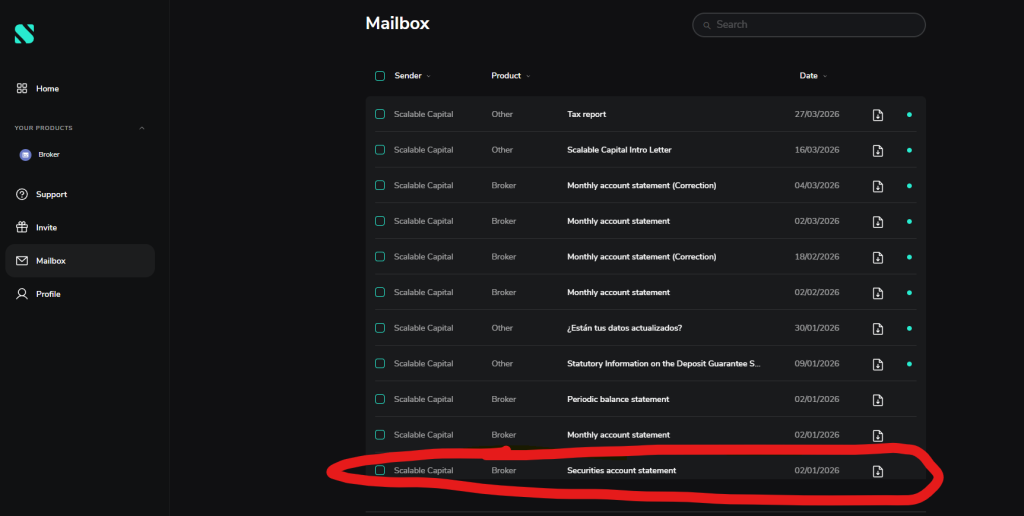
2/ Öffnen Sie die PDF-Datei mit “Google Chrome”. Kopieren Sie die in der PDF-Datei angegebenen Informationen.

3/ Fügen Sie den kopierten Inhalt in Notepad (texEdit auf Mac) ein.
Anmerkung 1: Wenn Sie Mac, das Programm nutzen "Text-Bearbeitung.
Anmerkung 2: Es wird empfohlen, die PDF-Datei mit "Google Chromewenn der Inhalt beim Einfügen nicht wie unten gezeigt formatiert wird.

Dies ist der Auszug, der verwendet wird, um Ihr ausgefülltes Formular 720 zu erhalten.
Anmerkung: Wenn Sie das Formular 720 bereits früher eingereicht haben, müssen Sie Schritt 2 zweimal ausführen (offene Positionen des Jahres, in dem Sie das Formular einreichen, und des zuletzt eingereichten), da das letzte Jahr, in dem Sie das Formular 720 eingereicht haben, ebenfalls erforderlich ist, wie hier erklärt.
Wenn das letzte übermittelte Jahr zum Beispiel 2024 war, sollten Sie zwei CSV-Dateien erhalten, bei denen Sie das Jahr am Ende des Dateinamens angeben müssen. “Portfolio_SkalierbaresKapital_2024.csv” und “Portfolio_SkalierbaresKapital_2025.csv”.”.
Sobald Sie alle Erklärungen vorliegen haben, können Sie das ausgefüllte Formular 720 in wenigen Minuten kaufen.
Jahr 2024 und früher
Der Broker Scalable Capital bietet keine CSV der Positionen zu einem bestimmten Datum an, aber er tut dies über seine Depotbank. Baader Bank.
Bietet eine vollständige CSV-Datei zum 31. Dezember des vorangegangenen Geschäftsjahrs. Um die CSV-Datei oder den Auszug zu erhalten, führen Sie die folgenden Schritte aus.
1/ Gehen Sie zum Kundenbereich der Baader Bank: https://konto.baaderbank.de
Geben Sie Ihre Passwörter in die Felder "Benutzer-ID" und "PIN" ein.
Anmerkung: Wenn Sie diese Angaben nicht kennen, erwarten Sie eine E-Mail von Kundenservice@baaderbank.de mit dem Thema "Kontoeröffnungsbestätigung wo ein PDF mit diesen Informationen beigefügt ist.

2/ Gehen Sie dann in den Bereich "Downloads" und suchen Sie nach der folgenden CSV-Datei des Typs WDP.
Zeitraum: letzter Arbeitstag des Jahres. Für 2022 ist der 30. Dezember 2022 und für 2023 der 29. Dezember 2023 anzugeben.

Anmerkung: Wenn die WDP- und RKK-Dokumente nicht angezeigt werden, muss der technische Support benachrichtigt werden, da es schon vorgekommen ist, dass diese Dokumente nicht angezeigt wurden.
3/ Sobald Sie die CSV-Datei des Typs WDP heruntergeladen haben, können Sie sie verwenden, um Ihr Modell 720 zu erhalten.
Anmerkung: Wenn Sie das Formular 720 bereits früher eingereicht haben, müssen Sie Schritt 2 zweimal ausführen (offene Positionen des Jahres, in dem Sie das Formular einreichen, und des zuletzt eingereichten), da das letzte Jahr, in dem Sie das Formular 720 eingereicht haben, ebenfalls erforderlich ist, wie hier erklärt.
Wenn das letzte eingereichte Jahr zum Beispiel 2021 war, sollten Sie zwei CSV-Dateien erhalten, bei denen Sie das Jahr am Ende des Dateinamens angeben müssen."Portfolio_Skalierbar_2021.csv" und "Portfolio_Skalierbar_2023.csv".
Sobald Sie alle Erklärungen vorliegen haben, können Sie das ausgefüllte Formular 720 in wenigen Minuten kaufen.
Fidelity-Anlagen
Fidelity Investments stellt einen CSV-Auszug zur Verfügung.
Anmerkung: Si no puedes descargar los extractos en formato CSV y solo te permite en PDF, Kontaktieren Sie uns.
1/ Gehen Sie zum Fidelity-Kundenbereich: https://fidelity.com
2/Auf dem Hauptbildschirm habe ich "Dokumente" ausgewählt.

3/ Klicken Sie unter Dokumente auf den Download-Pfeil für "Dez 2023 - Erklärung (pdf)".

4/ Und wählen Sie dort "Als CSV herunterladen".

Sobald Sie die CSV-Datei heruntergeladen haben, können Sie sie verwenden, um Ihr Modelo 720 zu erhalten.
Anmerkung: Wenn Sie das Formular 720 bereits früher eingereicht haben, müssen Sie Schritt 2 zweimal ausführen (offene Positionen des Jahres, in dem Sie das Formular einreichen, und des zuletzt eingereichten), da das letzte Jahr, in dem Sie das Formular 720 eingereicht haben, ebenfalls erforderlich ist, wie hier erklärt.
Por ejemplo si el ultimo año presentado fue el 2023, debería obtener dos CSV en los que hay que indicar el año al final del nombre de fichero. "Portfolio_Treue_2023.csv" und “Portfolio_Fidelity_2025.csv”.
Sobald Sie alle Erklärungen vorliegen haben, können Sie das ausgefüllte Formular 720 in wenigen Minuten kaufen.
TastyTrade
TastyTrade stellt einen PDF-Auszug zur Verfügung.
1/ Gehen Sie zu Ihrem Konto unter my.tastytrade.com. Dann gehen Sie zu Meine Konten->Bestätigungen oder Erklärungen von TastyTrade:
Weitere Informationen unter https://support.tastytrade.com
2/ Kopieren Sie nach dem Herunterladen der PDF-Datei die unten stehende Auswahl:
Anmerkung 1: Wenn Sie Mac, das Programm nutzen "Text-Bearbeitung.
Anmerkung 2: Es wird empfohlen, Folgendes zu verwenden "Adobe Acrobat oder öffnen Sie das PDF mit "Google Chromewenn der Inhalt beim Einfügen nicht wie unten gezeigt formatiert wird.

3/ Fügen Sie den kopierten Inhalt in Notepad (texEdit auf Mac) ein.

Sie müssen die Struktur manuell anpassen, damit sie mit der PDF übereinstimmt. Im Beispiel würden Sie in die gelben Häkchen oben "Enter" eingeben. Das Ergebnis wäre dann:

Dies ist der Auszug, der verwendet wird, um Ihr ausgefülltes Formular 720 zu erhalten.
Anmerkung: Wenn Sie das Formular 720 bereits früher eingereicht haben, müssen Sie Schritt 2 zweimal ausführen (offene Positionen des Jahres, in dem Sie das Formular einreichen, und des zuletzt eingereichten), da das letzte Jahr, in dem Sie das Formular 720 eingereicht haben, ebenfalls erforderlich ist, wie hier erklärt.
Wenn das letzte eingereichte Jahr zum Beispiel 2021 war, sollten Sie zwei CSV-Dateien erhalten, bei denen Sie das Jahr am Ende des Dateinamens angeben müssen. "Portfolio_TastyTrade_2021.csv" und "Portfolio_TastyTrade_2023.csv".
Sobald Sie alle Erklärungen vorliegen haben, können Sie das ausgefüllte Formular 720 in wenigen Minuten kaufen.
Firstrade
Firstrade stellt einen PDF-Auszug zur Verfügung.
1/ Gehen Sie zu Ihrem Konto unter https://invest.firstrade.com/cgi-bin/login?ft_locale=en-us. Dann gehen Sie zu Buchhaltung ->E-Dokumente und klicken Sie auf "Erklärungen.
Weitere Informationen unter https://help.en-us.firstrade.com/article/28-where-can-i-find-my-tax-documents
2/ Holen Sie sich das PDF von Dezember 2023 und wählen Sie die hervorgehobenen Informationen aus.

3/ Fügen Sie die kopierten Informationen wie folgt in Notepad ein.
Anmerkung 1: Wenn Sie Mac, das Programm nutzen "Text-Bearbeitung.
Anmerkung 2: Es wird empfohlen, Folgendes zu verwenden "Adobe Acrobat oder öffnen Sie das PDF mit "Google Chromewenn der Inhalt beim Einfügen nicht wie unten gezeigt formatiert wird.

Anmerkung: Wenn Sie das Formular 720 bereits früher eingereicht haben, müssen Sie Schritt 2 zweimal ausführen (offene Positionen des Jahres, in dem Sie das Formular einreichen, und des zuletzt eingereichten), da das letzte Jahr, in dem Sie das Formular 720 eingereicht haben, ebenfalls erforderlich ist, wie hier erklärt.
Wenn das letzte eingereichte Jahr zum Beispiel 2021 war, sollten Sie zwei CSV-Dateien erhalten, bei denen Sie das Jahr am Ende des Dateinamens angeben müssen. "Portfolio_Firstrade_2021.csv" und "Portfolio_Firstrade_2023.csv".
Sobald Sie alle Erklärungen vorliegen haben, können Sie das ausgefüllte Formular 720 in wenigen Minuten kaufen.
Freiheit24
Firstrade stellt einen PDF-Auszug zur Verfügung.
Anmerkung: Freedom24 bietet ein Konto an, das in Swaps investiert, https://freedom24.com/faq/13533-long-term-investment-funds, was einer Termineinlage ähnelt. Allerdings werden Aktien auf dem OTC-Markt getauscht, wobei das Ergebnis die Zinsen sind, die das Konto/Depot bietet.
Diese Einlage/Fonds/Konto nicht auf Formular 720 gemeldet als Aktien oder Wertpapiere, da aufgrund der vorgenannten Umstände keine Aktien darin gehalten werden. Es würde im Formular 720 als Typ “Konto” der Maklerkasse angegeben werden.
Der Gewinn aus dem Aktientausch muss jedoch in der Einkommensteuererklärung angegeben werden.
Für die in Freedom24 gehaltenen Aktien, die in das Formblatt 720 aufzunehmen sind, muss die Meldung/der Auszug der zum 31. Dezember gehaltenen Aktien eingeholt werden.
1/ Gehen Sie zu Ihrem Konto unter https://freedom24.com/authentication/login.
2/ Gehe zu Mitgliederbereich->Brokerage-Berichte -> Maklerbericht
Wählen Sie das gewünschte Datum 31. Dezember 2024 und laden Sie das verfügbare PDF herunter (Screenshot aus dem Vorjahr).
Anmerkung: Sie können wählen Sprache: Englisch oder Spanischbeide wären in Autodeclaro gültig.

Es wird eine PDF-Datei sein, wie unten gezeigt.
Anmerkung: wenn die Tabellenüberschrift auf Spanisch ist, wäre sie ebenfalls gültig.

3/ Sobald Sie die PDF-Datei haben, gehen Sie auf die Seite "Wertpapiere"und kopieren Sie den unten stehenden Inhalt in Notepad++. Dies wird die Datei/der Extrakt sein, die/den Sie verwenden, um Ihr Modell 720 zu erhalten, wie im Screenshot oben gezeigt:
Anmerkung 1: Wenn Sie Mac, das Programm nutzen "Text-Bearbeitung.
Anmerkung 2: Es wird empfohlen, Folgendes zu verwenden "Adobe Acrobat oder öffnen Sie das PDF mit "Google Chromewenn der Inhalt beim Einfügen nicht wie unten gezeigt formatiert wird.

Anmerkung: Las siguientes instrucciones sobre el separador de miles, se pueden obviar, ya que actualmente Autodeclaro procesa el fichero generado por Freedom24 sin realizar cambios. Las instrucciones se mantienen por si fueran de ayuda.
Separador decimal
Bei Beträgen von mehreren tausend Euro kann es vorkommen, dass der Auszug kein Tausendertrennzeichen enthält, wie im folgenden Beispiel:


Korrigieren Sie den Auszug Das Leerzeichen zwischen der Tausenderstelle und der Hunderterstelle entfällt.

¿Presentaste el modelo 720 anteriormente?
Wenn Sie das Formular 720 bereits früher eingereicht haben, müssen Sie Schritt 2 zweimal ausführen (offene Positionen des Jahres, in dem Sie das Formular einreichen, und des zuletzt eingereichten), da das letzte Jahr, in dem Sie das Formular 720 eingereicht haben, ebenfalls erforderlich ist, wie hier erklärt.
Por ejemplo si el ultimo año presentado fue el 2023, debería obtener dos CSV en los que hay que indicar el año al final del nombre de fichero. "Portfolio_Freedom24_2023.csv" und “Portfolio_Freedom24_2025.csv”.
Sobald Sie alle Erklärungen vorliegen haben, können Sie das ausgefüllte Formular 720 in wenigen Minuten kaufen.
Saxo Bank
Die Saxo Bank stellt einen PDF-Auszug zur Verfügung.
1/ Gehen Sie zu Ihrem Konto unter https://www.saxotrader.com/login/en.
2/ Gehe zu Persönliches Konto - Kontoauszug
Für weitere Informationen besuchen Sie bitte https://www.help.saxo/hc/en-ch/articles/360001268946-Where-can-I-find-my-account-reports
Año 2023 y anteriores
3.1/ Öffnen Sie den PDF-Auszug. Wählen Sie die in der Abbildung unten gezeigten Elemente aus und kopieren Sie den Inhalt in Notepad (Tex-Edit auf Mac).
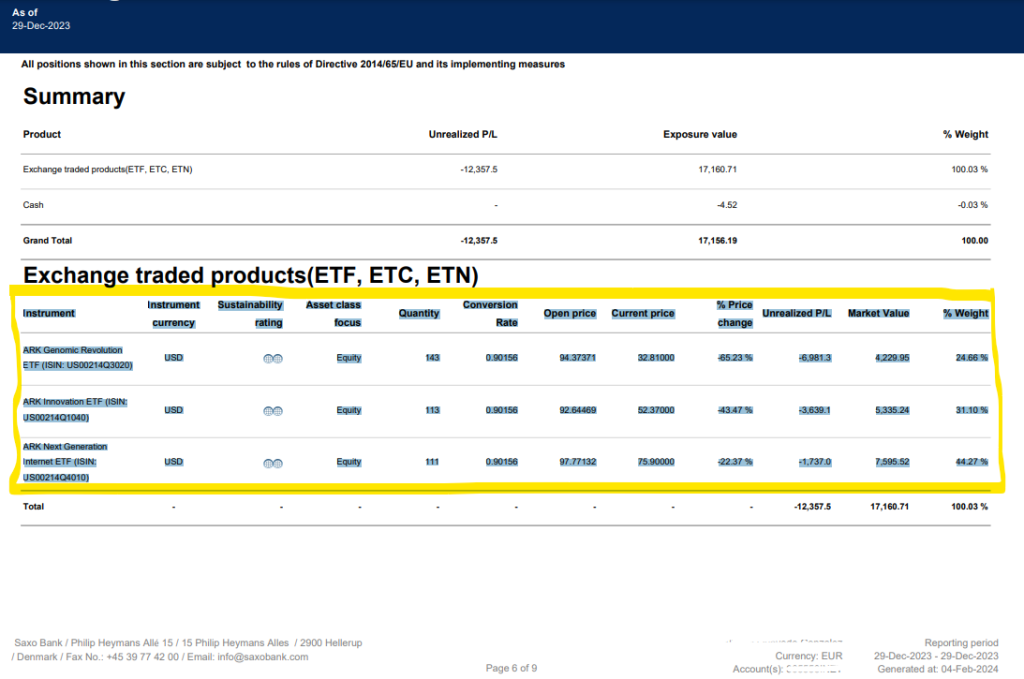
4.1/ Bereiten Sie den Auszug vor, indem Sie den zuvor aus der PDF-Datei kopierten Inhalt einfügen:
Anmerkung 1: Wenn Sie Mac, das Programm nutzen "Text-Bearbeitung.
Anmerkung 2: Es wird empfohlen, Folgendes zu verwenden "Adobe Acrobat oder öffnen Sie das PDF mit "Google Chromewenn der Inhalt beim Einfügen nicht wie unten gezeigt formatiert wird.

Jahr 2024 und 2025
3.2/ Öffnen Sie den PDF-Auszug. Wählen Sie die in der Abbildung unten gezeigten Elemente aus und kopieren Sie den Inhalt in Notepad (Tex-Edit auf Mac).
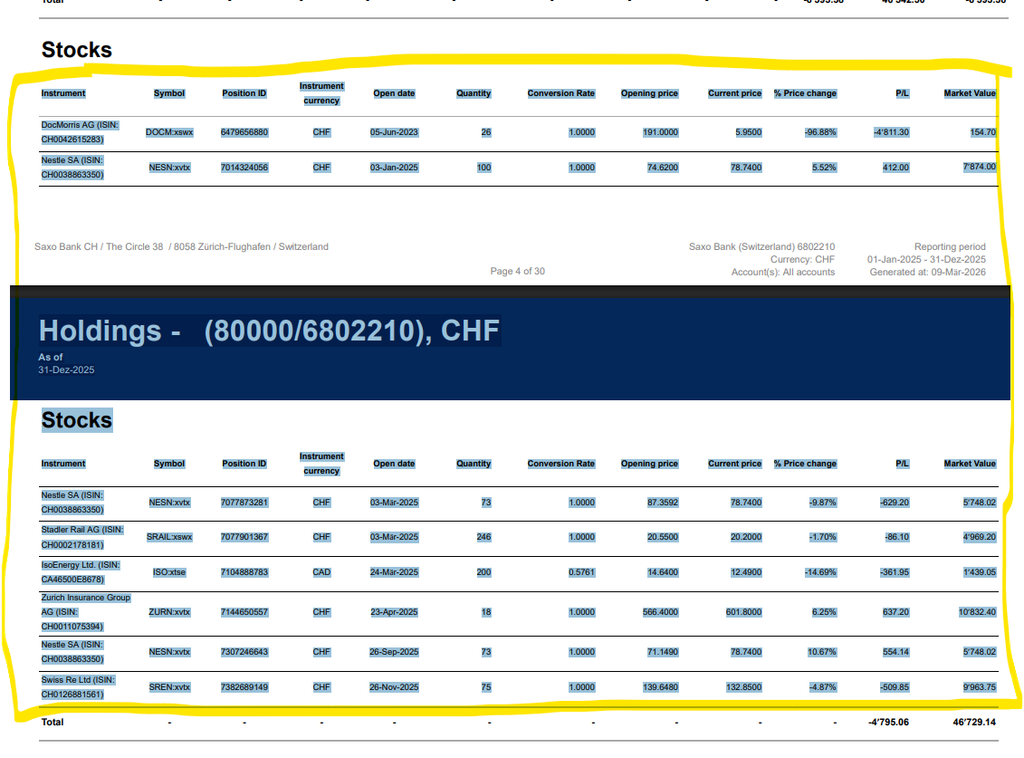
4.2/ Bereiten Sie den Auszug vor, indem Sie den zuvor aus der PDF-Datei kopierten Inhalt einfügen:
Anmerkung 1: Wenn Sie Mac, das Programm nutzen "Text-Bearbeitung.
Anmerkung 2: Es wird empfohlen, Folgendes zu verwenden "Adobe Acrobat oder öffnen Sie das PDF mit "Google Chromewenn der Inhalt beim Einfügen nicht wie unten gezeigt formatiert wird.
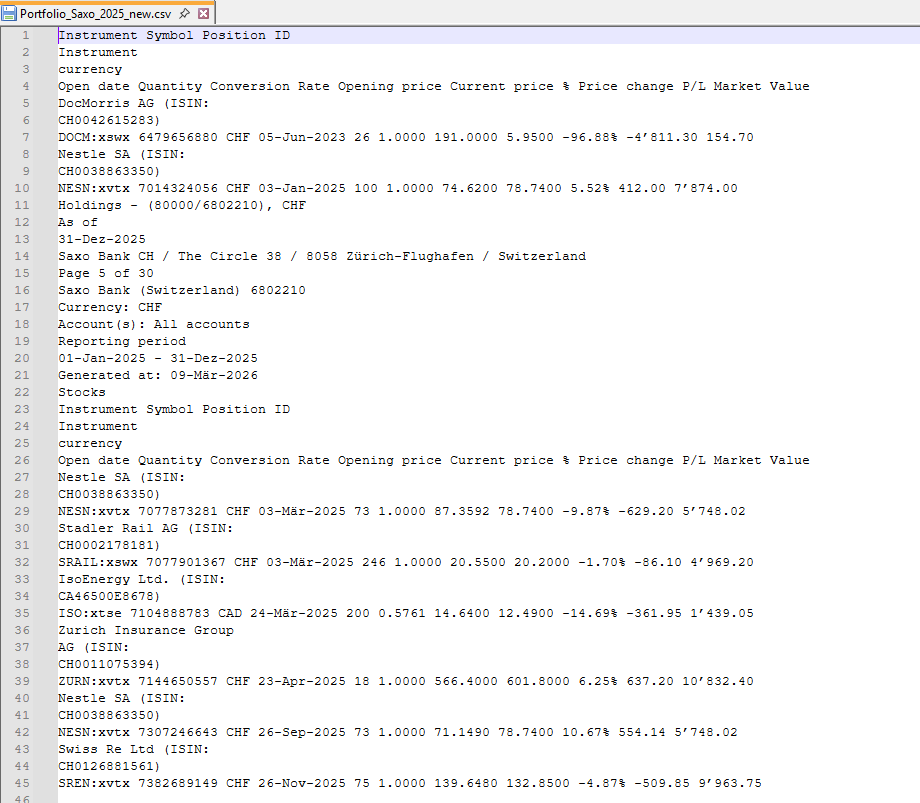
Anmerkung: Wenn Sie das Formular 720 bereits früher eingereicht haben, müssen Sie Schritt 2 zweimal ausführen (offene Positionen des Jahres, in dem Sie das Formular einreichen, und des zuletzt eingereichten), da das letzte Jahr, in dem Sie das Formular 720 eingereicht haben, ebenfalls erforderlich ist, wie hier erklärt.
Por ejemplo si el ultimo año presentado fue el 2023, debería obtener dos CSV en los que hay que indicar el año al final del nombre de fichero. "Portfolio_Saxo_2023.csv" und “Portfolio_Saxo_2025.csv”.
Sobald Sie alle Erklärungen vorliegen haben, können Sie das ausgefüllte Formular 720 in wenigen Minuten kaufen.
N26
N26 bietet den Kauf und Verkauf von Aktien und ETFs an.
Die Verwahrstelle befindet sich außerhalb Spaniens, so dass es sich um einen Makler handelt, der im 720-Modell gemeldet werden muss. https://support.n26.com/es-es/app-y-herramientas/ahorro-e-inversiones/como-funcionan-las-acciones-y-etfs-en-n26
Wenn Sie an der Integration dieses Brokers interessiert sind, Kontaktieren Sie uns.
Vorlage letztes Quartal
Wenn Sie das letzte Quartal für Bankkonten berechnen müssen, können Sie diese Vorlage verwenden.
1/ Gehen Sie zum verfügbares Personal.
2/ Folgen Sie den Anweisungen zum Herunterladen oder Kopieren in Ihren Google Drive-Speicher.
3/ Füllen Sie das Formular aus, geben Sie die Kontostände für jeden Tag an und laden Sie die Vorlage anschließend im CSV-Format herunter. So erstellen Sie Ihr Formular 720 mit der Berechnung des letzten Quartals
Sobald Sie alle Erklärungen vorliegen haben, können Sie das ausgefüllte Formular 720 in wenigen Minuten kaufen.
Generische Vorlage
Wenn Sie einen Broker oder eine Crowdlending-Plattform haben, die nicht auf der Liste der unterstützten Broker oder Plattformen steht, können Sie kontaktieren Sie uns unter um zu sehen, ob es möglich ist, sie zu integrieren.
Wir bieten Ihnen jedoch die Möglichkeit, die Informationen in eine generische Vorlage einzugeben, die Sie selbst ausfüllen können.
1/ Gehen Sie zum verfügbares Personal.
2/ Folgen Sie den Anweisungen zum Herunterladen oder Kopieren in Ihren Google Drive-Speicher.
3/ Laden Sie die Vorlage im CSV-Format herunter. So erstellen Sie Ihr Formular 720.

Anmerkung: Wenn Sie das Formular 720 bereits früher eingereicht haben, müssen Sie Schritt 2 zweimal ausführen (offene Positionen des Jahres, in dem Sie das Formular einreichen, und des zuletzt eingereichten), da das letzte Jahr, in dem Sie das Formular 720 eingereicht haben, ebenfalls erforderlich ist, wie hier erklärt.
Wenn Sie zum Beispiel die Jahre 2025 und 2024 benötigen, sollten Sie zwei Excel-Dateien erhalten, bei denen Sie das Jahr am Ende des Dateinamens angeben müssen. “Portfolio_Vorlage_2024.csv” und “Portfolio_Vorlage_2025.csv”.
Sobald Sie alle Erklärungen vorliegen haben, können Sie das ausgefüllte Formular 720 in wenigen Minuten kaufen.
VIAINVEST
Viainvest hinterlegt die Schuldverschreibungen in dem Land, aus dem die Wertpapiere selbst stammen. Das heißt, dass Schuldverschreibungen, die Polen gehören, in Polen hinterlegt werden.
Anmerkung: Autodeclaro verwirft jene Positionen aus dem Extrakt, die keine Notes sind, d.h. keine ISIN haben.
Viainvest wird einen Auszug mit der Bezeichnung “KONTOAUSZUG” mit allen Ihren Kontoinformationen zum 31. Dezember, wie im folgenden Beispiel gezeigt, das den Namen "Aktive Investitionen in Finanzinstrumente zum Abschlussstichtag"..
WIE MAN ES HERUNTERLÄDT
Dies ist ein Auszug aus .HTML , Wenn sie geöffnet wird, wird sie im Browser als Web-Seite angezeigt.
- Es ist möglich direkt an das Support-Team von Viainvest. (info@viainvest.com).
- Sie weisen auch darauf hin, dass sie von Ihrem Computer heruntergeladen werden kann. “Investorenkonto” -> “Auszugsbereich” -> "Auszugsbereich” oder über Ihr Investorenkonto herunterladen.
Und es hat diese Visualisierung:

Um das Modell 720 zu automatisieren, müssen wir, sobald wir den Viainvest-Extrakt in folgendem Format haben .HTML (Webseite), müssen wir das CSV-Format erhalten. Hier sind die Schritte, um das CSV-Format zu erhalten
1/ Gehe zu Google Drive und öffnen Sie ein neues Arbeitsblatt.
2/ Öffnen Sie den Auszug in .HTML in Ihrem Webbrowser.
3/ Wählen Sie die Tabelle (einschließlich Kopfzeile) des Abschnitts "Aktive Investitionen in Finanzinstrumente zum Abschlussstichtag". und kopieren Sie den Inhalt.
Anmerkung: Sie können nach der Zeichenkette suchen "Aktive Investitionen in Finanzinstrumente zum Abschlussstichtag". direkt.

5/ Fügen Sie den Inhalt in das Tabellenblatt ein, das wir in Google Drive geöffnet haben. Und so wird es aussehen:
Anmerkung: wenn die Überschrift nicht in Englisch ist, ändern Sie die Spalten mit den englischen Spaltennamen.
| Typ | Zeit (Ausführungszeit) | Produkt-ID | Betrag | Nennwert | Betrag Einheiten | Gebühr | Transaktions-ID | ISIN | Zugrunde liegende LO | Autoinvest |
Ändern Sie zumindest die Spalten:
- Spalte I: "ISIN
- Spalte J: "Zugrunde liegende LO".
- Spalte F: "Betragseinheiten
- Spalte D: "Betrag
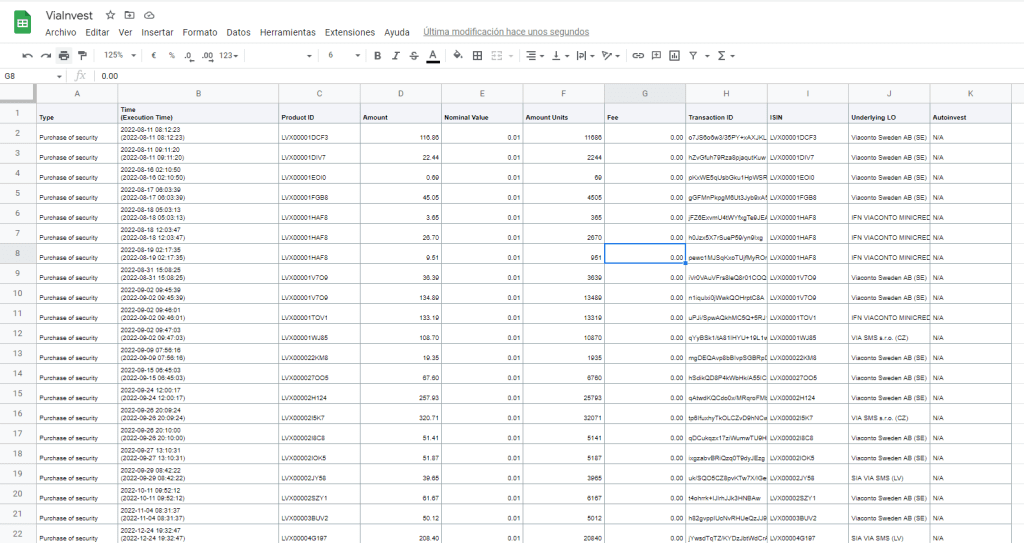
6/ gehen zu "Datei" -> "Herunterladen -> "durch Komma getrennte Werte (.csv)".

7/ Nach dem Herunterladen der Datei in .CSVist bereit für die Verwendung in Autodeclaro.
WICHTIG!
- Fügen Sie das Jahr am Ende des Dateinamens hinzu: z. B. “viainvest_2025.csv”
Anmerkung: Wenn Sie bereits das Formular 720 eingereicht haben, müssen Sie auch die Erklärung für das letzte Jahr herunterladen, in dem Sie das Formular 720 eingereicht haben, wie hier erklärt.
Wenn Sie zum Beispiel die Jahre 2025 und 2024 benötigen, sollten Sie zwei csv-Extrakte erhalten, bei denen Sie das Jahr am Ende des Dateinamens angeben müssen. “viainvest_2024.csv”.” und “viainvest_2025.csv”.”.
Sobald Sie alle Erklärungen vorliegen haben, können Sie das ausgefüllte Formular 720 in wenigen Minuten kaufen.
MINTOS
Autodeclaro weist darauf hin, dass es aufgrund der Schwierigkeiten, vollständige Steuerinformationen von Plattformen wie Mintos zu erhalten.
In diesen Fällen ist es wichtig, alle E-Mails und Mitteilungen mit der Plattform zu speichern.
Nach Artikel 179 Absatz 2 des Allgemeinen Steuergesetzes können keine Sanktionen verhängt werden, wenn der Steuerpflichtige mit der gebotenen Sorgfalt gehandelt hat und aus Gründen, die er nicht zu vertreten hat, nicht in der Lage war, die Vorschriften korrekt zu erfüllen.
Wir haben zwei Möglichkeiten, die Mintos-CSV-Datei vorzubereiten, die für die Bestellung in Autodeclaro benötigt wird.
1/ IFinanzbericht 2025 im PDF-Format
Anmerkung 14 März 2026: Mintos hat damit begonnen, seinen “Bericht über das Geschäftsjahr 2025” im PDF-Format zu verschicken. (Siehe Anmerkung 28 März unten).
Es enthält jedoch keine Informationen über die Bilanz von Notes zum 31. Dezember 2025, wie sie in dem Dokument “..." enthalten sind.“Investorendarlehenssalden zum Stichtag“. Wenden Sie sich an Mintos und teilen Sie ihnen mit, dass Sie diese Excel-Datei benötigen. “Investorendarlehenssalden zum Stichtag“ bis zum 31. Dezember so schnell wie möglich, da das Ende der Kampagne des Modells 720 am 31. März 2026 bevorsteht.
Anmerkung: 25. März 2026: Der neue Steuerbericht, der am 25. März Mintos versandt wurde, weist darauf hin, dass bei der Angabe von Darlehens- und Instrumentensalden in der Rubrik “ANHANG 6”, und Sie könnten diese Informationen nehmen und das Formular ausfüllen. generische Vorlage haben wir. Kunden berichten uns jedoch, dass die Notizen nicht erscheinen.
Anmerkung: 28. März 2026: Es scheint, dass der Jahresbericht auch Investitionen außerhalb Spaniens enthält. In Anhang Nr. 8 sind diese Angaben in das Formular 720 einzutragen.
Schritt 1: Die PDF-Datei muss in GoogleChrome geöffnet werden.
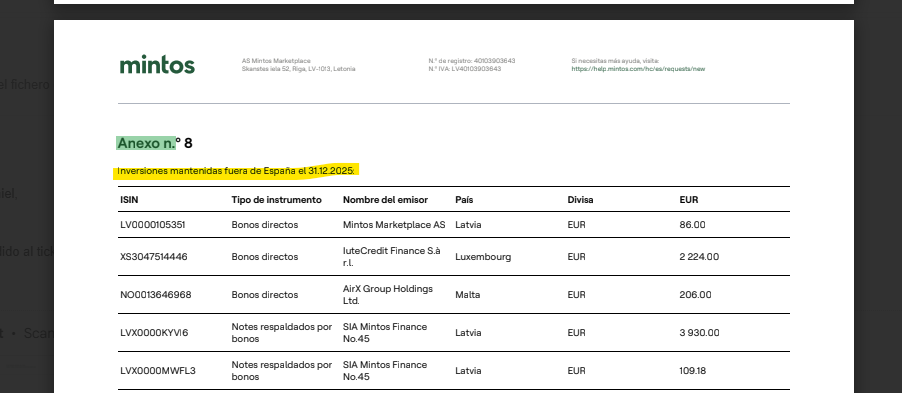
Schritt 2: Kopieren Sie aus der Kopfzeile und scrollen Sie mit einigen der möglichen Optionen nach unten: “Av Pag” oder “mit dem Mausrad”.”
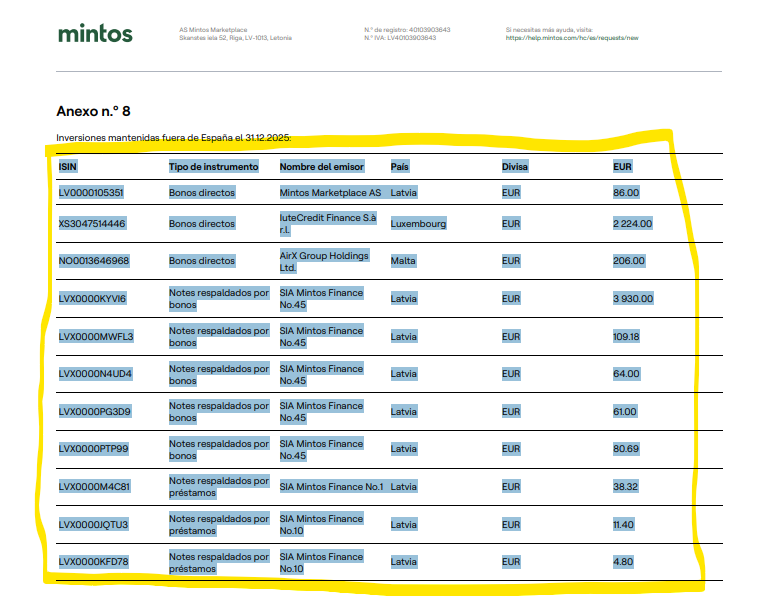
Schritt 3: Fügen Sie den kopierten Inhalt in ein zuvor kopiertes “Notepad” oder “Text-Edit” (im Klartext”) ein.
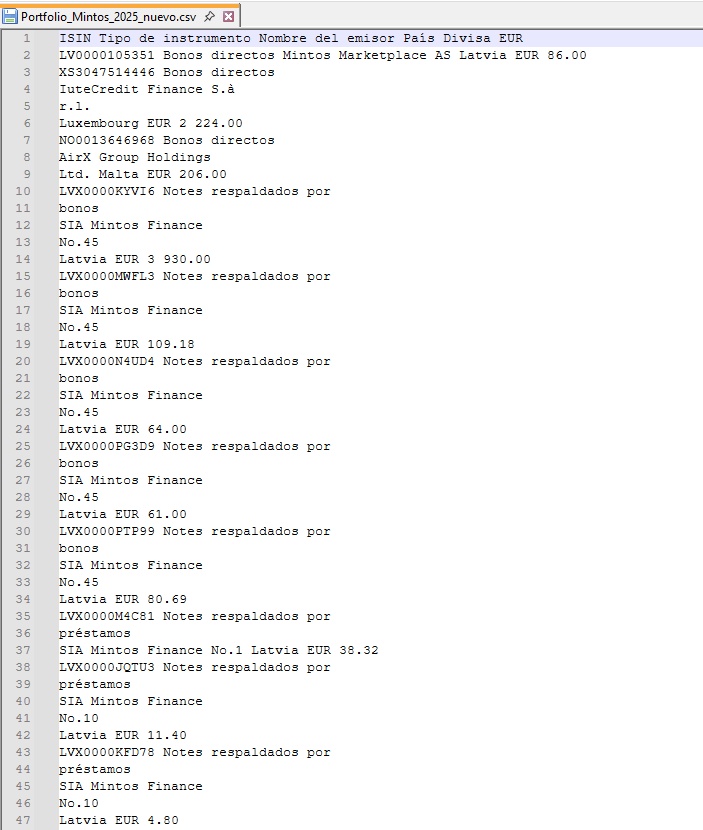
Anmerkung 1: Wenn Sie Mac, überprüfen Sie die Konfiguration des Programm "Text-Bearbeitung.
Anmerkung: Wenn Sie bereits das Formular 720 eingereicht haben, müssen Sie auch die Erklärung für das letzte Jahr herunterladen, in dem Sie das Formular 720 eingereicht haben, wie hier erklärt.
Wenn Sie zum Beispiel die Jahre 2025 und 2024 benötigen, sollten Sie zwei Excel-Dateien erhalten, bei denen Sie das Jahr am Ende des Dateinamens angeben müssen. “mintos_2024.csv” und “mintos_2025.csv”.
Sobald Sie alle Erklärungen vorliegen haben, können Sie das ausgefüllte Formular 720 in wenigen Minuten kaufen.
POTENTIELLE ALTERNATIVE (siehe oben Anmerkung 28. März): Ein Kunde hat uns mitgeteilt, dass er die gesamte Mintos-Plattform gründlich überprüft hat und ein paar Exemplare erhalten hat (ein Exemplar mit dem, was noch investiert ist, und das andere mit dem, was die Investition im Jahr 2026 beendet hat), aus denen er die 2026-Noten entfernt hat.
Sobald Sie diese Informationen haben, können Sie sie auf die Vorlage für nicht unterstützte Plattformen übertragen: https://autodeclaro.es/como-obtener-los-extractos-auto-720-brokers/#plantilla.
2/ Allgemeine Anleitungen mit excel “Investorendarlehenssalden zum Stichtag“
Neu am 16. März 2026 (siehe Anmerkung 28. März): Konversation mit dem Mintos-Assistenten, um den Excel-Saldenbericht von Mintos zu erhalten. Stellen Sie sicher, dass der Assistent ein Support-Ticket mit Ihren Angaben erstellt, da der Assistent Ihre Anfrage sonst nicht bearbeiten kann.
Die Schuldverschreibungen werden von Mintos in Lettland verwahrt, dem Land, in dem sich die Wertpapiere befinden, und sind nicht vom Originator abhängig. Das heißt, für Schuldverschreibungen, die aus Polen stammen, werden diese Wertpapiere von Einrichtungen in Lettland begeben und verwahrt, die von der Mintos-Gruppe kontrolliert werden, die ihren steuerlichen Sitz in Lettland hat.
Derzeit hat jede "Note" einen Nennwert von 0,01 €. Mit anderen Worten: Wenn Sie 1,25 € haben, haben Sie 125 Scheine oder eine Anzahl von Wertpapieren.
Anmerkung: Autodeclaro verwirft jene Positionen aus dem Extrakt, die keine Notes sind, d.h. keine ISIN haben.
Wie erhält man Mintos-Extrakt? (siehe oben 28. März)
Mintos bietet einen Auszug mit einer Liste von “Notes” und “Loans”.”zum 31. Dezember, wie im nachstehenden Beispiel gezeigt. Diese Steuerbescheinigung zum Ausfüllen des Steuerformulars 720 muss direkt bei Mintos angefordert werden, und zwar über deren SAC (Kundendienst) .
Die von ihnen übermittelte Excel-Datei heißt “Investorendarlehenssalden zum Stichtag“

Um das Modell 720 zu automatisieren, werden wir den Mintos-Extrakt im XSLX-Format (Excel) verwenden. Wir benötigen jedoch das CSV-Format. Die Schritte, um das CSV-Format zu erhalten, werden im Folgenden beschrieben.
1/ Gehe zu Google Drive und laden Sie die von mintos bereitgestellte Datei im XSLX-Format hoch.
2/ Öffnen Sie die Datei in Google Drive und gehen Sie zu "Datei" -> "Herunterladen -> "durch Komma getrennte Werte (.csv)".
3/ Nach dem Herunterladen der Datei in .CSVist bereit für die Verwendung in Autodeclaro.
WICHTIG!
- Fügen Sie das Jahr am Ende des Dateinamens hinzu: z. B. “investorLoanBalances_2025.csv”
- Entfernen Sie die numerische Kennung am Anfang des Dateinamens. Jede Zahl am Anfang des Dateinamens gibt die Anzahl der Eigentümer an. Das heißt, wenn die Datei den Namen "23423_AnlegerDarlehensSalden.csv” Entfernen Sie den numerischen Teil und es wäre “investorLoanBalances_2025.csv“.

Anmerkung: Wenn Sie bereits das Formular 720 eingereicht haben, müssen Sie auch die Erklärung für das letzte Jahr herunterladen, in dem Sie das Formular 720 eingereicht haben, wie hier erklärt.
Wenn Sie zum Beispiel die Jahre 2025 und 2024 benötigen, sollten Sie zwei Excel-Dateien erhalten, bei denen Sie das Jahr am Ende des Dateinamens angeben müssen. “mintos_2024.csv” und “mintos_2025.csv”.
Sobald Sie alle Erklärungen vorliegen haben, können Sie das ausgefüllte Formular 720 in wenigen Minuten kaufen.
NECTARO
Nectaro hinterlegt die Schuldverschreibungen in Lettland, also in dem Land, in dem sich die Wertpapiere befinden, und nicht in dem Land, aus dem die Schuldverschreibungen stammen.
Wie wird Nectaro-Extrakt zubereitet?
1/ Nectaro bietet ein hervorragendes “Kontoauszug” mit allen Ihren Kontoinformationen zum 31. Dezember.
2/ Nach dem Herunterladen öffnen Sie es mit dem Programm “Excel” und gehen Sie auf die Registerkarte “Portfolio” und kopieren Sie die gesamte Tabelle wie in der Abbildung unten gezeigt. Einschließlich der Kopfzeile

3/ Kopieren Sie den Inhalt in ein Notizblock o Notepad++. Sie erhalten dann ein ähnliches Format wie das unten abgebildete. Speichern mit Erweiterung .CSV und wäre für den Einsatz auf der Autodeclaro-Plattform bereit.
WICHTIG!
- Fügen Sie das Jahr am Ende des Dateinamens hinzu: z. B. “nectaro_2025.csv”
Anmerkung 1: Wenn Sie Mac, das Programm nutzen "Text-Bearbeitung.

Anmerkung: Wenn Sie bereits das Formular 720 eingereicht haben, müssen Sie auch die Erklärung für das letzte Jahr herunterladen, in dem Sie das Formular 720 eingereicht haben, wie hier erklärt.
Wenn Sie zum Beispiel die Jahre 2025 und 2024 benötigen, sollten Sie zwei csv-Extrakte erhalten, bei denen Sie das Jahr am Ende des Dateinamens angeben müssen. “nectaro_2024.csv”.” und “nectaro_2025.csv”.”.
Sobald Sie alle Erklärungen vorliegen haben, können Sie das ausgefüllte Formular 720 in wenigen Minuten kaufen.
TWINO
Die Schuldverschreibungen werden von Twino in Lettland hinterlegt, dem Land, in dem sich die Wertpapiere befinden, und sind nicht vom Originator abhängig. Das heißt, für Schuldverschreibungen, die aus Polen stammen, werden diese Wertpapiere von Unternehmen in Lettland begeben und gehalten, die von Twino kontrolliert werden, die ihr Steuerdomizil in Lettland hat.
Wie bereitet man Twino-Extrakt zu?
1/ Twino bietet einen Excel-Auszug mit der Bezeichnung “KONTOAUSZUG” mit allen Ihren Kontoinformationen zum 31. Dezember.
Gehe zu "Berichte" -> “Kontoauszug” und wählen Sie den Zeitraum “Letztes Jahr”)

2/ Um das Modell 720 zu automatisieren, werden wir den Auszug aus Twino die im XSLX (Excel)-Format vorliegt, das wir in Schritt 1 heruntergeladen haben. Wir benötigen jedoch das CSV-Format. Hier sind die Schritte, um das CSV-Format zu erhalten
3/ Gehe zu Google Drive und laden Sie die Datei hoch, die Sie uns zur Verfügung gestellt haben Twino im XSLX-Format.
4/ Öffnen Sie die Datei in Google Drive und gehen Sie auf die Registerkarte “Finanzinstrumente”
5/ a “Datei” -> “Herunterladen” -> “durch Komma getrennte Werte (.csv)”.”

6/ Nach dem Herunterladen der Datei in .CSVist bereit für die Verwendung in Autodeclaro.
WICHTIG!
- Fügen Sie das Jahr am Ende des Dateinamens hinzu: z. B. “Twino_2025.csv”
Anmerkung: Wenn Sie bereits das Formular 720 eingereicht haben, müssen Sie auch die Erklärung für das letzte Jahr herunterladen, in dem Sie das Formular 720 eingereicht haben, wie hier erklärt.
Wenn Sie zum Beispiel die Jahre 2025 und 2024 benötigen, sollten Sie zwei CSV-Extrakte erhalten, bei denen Sie das Jahr am Ende des Dateinamens angeben müssen. “Twino_2024.csv”.” und “Twino_2025.csv”.”.
Sobald Sie alle Erklärungen vorliegen haben, können Sie das ausgefüllte Formular 720 in wenigen Minuten kaufen.
INDEMO
Die Schuldverschreibungen werden von Indemo in Lettland verwahrt, dem Land, in dem sich die Wertpapiere befinden, und sind nicht vom Originator abhängig. Das heißt, für Schuldverschreibungen, die aus Polen stammen, werden diese Wertpapiere von Einrichtungen in Lettland begeben und verwahrt, die von der Indemo-Gruppe kontrolliert werden, die ihren steuerlichen Sitz in Lettland hat.
Derzeit hat jede "Note" einen Nennwert von 0,01 €. Mit anderen Worten: Wenn Sie 1,25 € haben, haben Sie 125 Scheine oder eine Anzahl von Wertpapieren.
Wie wird der Indemo-Extrakt zubereitet?
1/ Indemo generiert ein PDF wie unten gezeigt mit den aktiven Investitionen. Es ist sehr wichtig, dass es auf das Datum ist 31. Dezember 2025, d.h. derjenige, der in der Q4.

2/ Gehen Sie zum Abschnitt “Portfolio-Übersicht” und wählen Sie die Tabelle aus, um den Inhalt zu kopieren

3/ Kopieren Sie den Inhalt in ein Notizblock o Notepad++. Sie erhalten dann ein ähnliches Format wie das unten abgebildete. Speichern mit Erweiterung .CSV und wäre für den Einsatz auf der Autodeclaro-Plattform bereit.

WICHTIG!
- Fügen Sie das Jahr am Ende des Dateinamens hinzu: z. B. “indemo_2025.csv”
Anmerkung: Wenn Sie bereits das Formular 720 eingereicht haben, müssen Sie auch die Erklärung für das letzte Jahr herunterladen, in dem Sie das Formular 720 eingereicht haben, wie hier erklärt.
Wenn Sie zum Beispiel die Jahre 2025 und 2024 benötigen, sollten Sie zwei CSV-Extrakte erhalten, bei denen Sie das Jahr am Ende des Dateinamens angeben müssen. “._2024.csv”.” und “._2025.csv”.”.
Sobald Sie alle Erklärungen vorliegen haben, können Sie das ausgefüllte Formular 720 in wenigen Minuten kaufen.
DEBITUM
Debitum verwahrt die Schuldverschreibungen in Lettland, dem Land, in dem sich die Wertpapiere befinden, und zwar unabhängig vom Emittenten. Das heißt, für Schuldverschreibungen, die aus Polen stammen, werden diese Wertpapiere von Unternehmen in Lettland ausgegeben und verwahrt, die von der Debitum Group kontrolliert werden, die ihren steuerlichen Hauptsitz in Lettland hat.
Derzeit hat jede "Note" einen Nennwert von 0,01 €. Mit anderen Worten: Wenn Sie 1,25 € haben, haben Sie 125 Scheine oder eine Anzahl von Wertpapieren.
Wie wird der Debitum-Extrakt zubereitet?
1/ Debitum erzeugt eine PDF oder a Excel wie unten bei den aktiven Investitionen dargestellt. Es ist sehr wichtig, dass es am 31. Dezember 2025 ist.
Anmerkung 2026: Die diesjährige PDF-Datei wird beim Kopieren und Einfügen in Notepad nicht wie unten gezeigt formatiert (es erscheinen Schnittlinien). wir empfehlen die Verwendung von Excel anstelle von PDF da es mit keinem anderen Format funktionieren würde.
2.a/ Wenn es eine PDF-Datei ist müssen Sie die Kopfzeile und alle Positionen der PDF-Datei auswählen und kopieren. Wenn Sie mehrere Blätter haben, markieren Sie das erste Blatt, drücken Sie “SHIFT” und wählen Sie das letzte Blatt aus, ohne es loszulassen. In unserem Beispiel haben wir die Software “Adobe Acrobat Reader“.

2.b/ Wenn es sich um eine Excel , zum Tabulator gehen “Herausragende Investitionen” und kopieren Sie den Inhalt der unten stehenden Tabelle:

3/ Fügen Sie den zuvor kopierten Inhalt in ein Notizblock o Notepad++. Sie erhalten dann ein ähnliches Format wie das unten abgebildete. Speichern mit Erweiterung .CSV
z.B.. “Debitum_2025.csv”
Es wäre dann bereit für den Einsatz auf der Autodeclaro-Plattform.

Anmerkung: Wenn Sie bereits das Formular 720 eingereicht haben, müssen Sie auch die Erklärung für das letzte Jahr herunterladen, in dem Sie das Formular 720 eingereicht haben, wie hier erklärt.
Wenn Sie zum Beispiel die Jahre 2025 und 2024 benötigen, sollten Sie zwei Excel-Dateien erhalten, bei denen Sie das Jahr am Ende des Dateinamens angeben müssen. “debitum_2024.csv”.” und “debitum_2025.csv”.”.
Sobald Sie alle Erklärungen vorliegen haben, können Sie das ausgefüllte Formular 720 in wenigen Minuten kaufen.
VERWENDEN SIE EINEN MAC?
In den Fällen, in denen es notwendig ist, Informationen aus der PDF-Datei zu kopieren, empfiehlt es sich, im Programm "Textbearbeitung" wie folgt vorzugehen.
1/ Wählen Sie das Format "In einfachen Text umwandeln".

2/ Das Anzeigeformat ändert sich

3/ Nachdem Sie den Inhalt eingefügt haben, speichern Sie die Datei im UTF-8-Format mit der Erweiterung ".csv".

Hilfe
Navigation
Rechtliches
Folgen Sie uns unter
Siehe unsere Bewertungen auf:

© 2021 AUTODECLARO.ES - Alle Rechte vorbehalten
IN SPANIEN ENTWICKELTE SOFTWARE
 Español
  English (UK)
  Deutsch
  Français