
Instructions pour obtenir le formulaire 720 du portefeuille de titres déposés auprès du courtier ou de la plateforme de crowdlending que vous utilisez.
Remarque : Si vous possédez également d'autres types d'actifs (comptes en espèces, biens immobiliers, assurances, etc. modèle excel complet pour le modèle 720
Beaucoup d'entre eux fournissent des extraits avec toutes les informations nécessaires pour remplir le modèle 720mais d'autres courtiers n'incluent pas, par exemple, l'ISIN.
Ne vous inquiétez pas, Autodeclaro remplit l'ISIN automatiquement et d'autres champs manquants, afin que vous n'ayez pas à les rechercher manuellement.
Pour cette nouvelle campagne du formulaire 720, nous avons prévu une série de nouveautés qu'il serait intéressant de connaître à l'avance :
- Identification et extraction des prix et des dates d'achat dans les registres de type C (courtiers DeGiro, IBKR et Revolut)
- Soutien à l'état de trésorerie Courtier IBKR pour le calcul du solde moyen du dernier trimestre.
- Compléter l'adresse pour les déclarations des courtiers.
- Résumé Excel, afin que vous puissiez vérifier rapidement et facilement le contenu de votre formulaire 720.
- Origine du type d'actif dans les déclarations le modèle 720 précédemment soumis.
Tous les détails de la actualités 2025.
Vous trouverez ci-dessous le type de relevé et la manière de l'obtenir pour les courtiers, les plateformes de crowdlending et les plateformes d'épargne suivants Raisin de Corinthe.
Remarque : Si vous utilisez un courtier ou une plateforme de crowdlending qui ne figure pas dans ce tableau, nous contacter si vous souhaitez que nous l'intégrions dans la plateforme Autodeclaro.
Nous proposons également un modèle générique à remplir avec les informations de n'importe quel courtier ou plateforme de crowdlending au cas où vous auriez des courtiers non pris en charge.
PLATEFORMES D'ÉPARGNE
Raisin fait partie de la CASH BLOCK , mais a également été inclus ici pour informer que cette plateforme de dépôts et de comptes bancaires est prise en charge.

MODÈLE EXCEL

PLATEFORMES DE CROWDLENDING
Si votre plateforme crowdlending n'apparaît pas sur la liste, c'est parce qu'il n'offre pas de services d'assistance technique. Notes, c'est-à-dire les instruments financiers réglementés avec un code d'identification ISIN.
Dans ce cas, les prêts accordés par l'intermédiaire d'une telle plateforme seraient ne doivent pas être déclarés dans le formulaire 720 au sein du bloc de titres..
Cependant, peuvent être comptabilisés dans le CASH BLOCK, à condition que la somme des soldes des comptes bancaires et des sommes non investies détenues sur les comptes de l'Union européenne ne soit pas supérieure à un million d'euros. crowdlending et courtiers dépasse, sur une base agrégée, le seuil de 50.000 €.






COURTIERS





























| Tout bien (immobilier, comptes, titres) | Extrait complet | Il ne prévoit pas (et calculé par Autodeclaro) |
|---|---|---|
| Modèle Excel complet | Oui | - |
| Effectifs du dernier trimestre (calcul de la moyenne trimestrielle) |
| Plateformes d'épargne | Extrait complet | Il ne prévoit pas (et calculé par Autodeclaro) |
|---|---|---|
| Raisin de Corinthe | Oui | - |
| Courtier | Extrait complet | Il ne prévoit pas (et calculé par Autodeclaro) |
|---|---|---|
| Marchés de l'Amiral | Non | ISIN |
| Charles Schwab | Non | ISIN |
| DeGiro | Oui | - |
| Courtier DIF | Oui | - |
| eToro | Oui | - |
| eTrade | Non | ISIN |
| Exante | Oui | |
| Fidélité | Non | ISIN |
| Firstrade | Non | ISIN |
| Flatex | Oui | |
| Liberté24 | Non | Nom de la valeur |
| Courtier GPM (identique à IBKR) | Oui | |
| iBroker (identique à IBKR) | Oui | |
| Courtier IG | Non | - |
| Interactive Brokers (IBKR) | Oui | - |
| Investisseurs interactifs | Non | ISIN |
| L'année légère | Oui | |
| Mexem (idem IBKR) | Oui | |
| N26 | s/o | |
| Prorealtime (identique à IBKR) | Oui | |
| Revolut | Oui | - |
| Citation suisse | Oui | |
| Saxobank | Oui | - |
| Le capital évolutif | Oui | - |
| TastyTrade | Non | ISIN |
| République du commerce | Oui | - |
| Négociation 212 | Non | - |
| Tradier Brokerage | Non | |
| XTB | Oui | - |
| Vanguard | Oui | |
| Sage | Oui | |
| Modèle générique (Valable pour tous les courtiers) | Oui | - |
| Prêt participatif | Extrait complet | Il ne prévoit pas (et calculé par Autodeclaro) |
|---|---|---|
| Mintos | Oui | - |
| ViaInvest | Oui | - |
| Débitum | Oui | - |
| Indemo | Oui | |
| Nectaro | Oui | |
| Twino | Oui | |
| Modèle générique (Valable pour toute plateforme de Crowdlending) | Oui | - |
Remarque : Si vous possédez également d'autres types d'actifs (comptes en espèces, biens immobiliers, assurances, etc. modèle excel complet pour le modèle 720
Si vous avez des questions ou des problèmes, vous pouvez nous contacter à l'adresse suivante contact.
Instructions pour le dépôt d'un nouveau formulaire 720 lorsque vous en avez déjà déposé un au cours des années précédentes
Avez-vous déjà rempli le formulaire 720 ?
Pas de problème : Autodeclaro effectue tous les calculs nécessaires pour que votre nouveau formulaire 720 prenne en compte les déclarations déjà déposées.
Remarque : Si vous souhaitez déposer un formulaire 720 après la date limite (par exemple pour un exercice fiscal antérieur à 2025), veuillez nous consulter avant de passer votre commande.
Dans les deux cas, vous devrez fournir les documents suivants :
1. Extrait de l'exercice que vous souhaitez soumettre: si vous déposez une demande pour 2025, vous aurez besoin du relevé de position au 31/12/25
2. Extracte du dernier exercice soumis précédemment: Si votre dernier formulaire 720 a été rempli pour 2020, vous devez télécharger la prise de position au 31/12/2020
3. Renommer un fichierLes deux extraits doivent être renommés avec le nom de votre choix en INCLUANT L'ANNÉE.
- Ex :
MonPortfolio2025.csv - Par exemple : DeGiro2020. csv
Si vous avez vendu des positions déclarées dans votre dernier formulaire 720
Si vous avez effectué des ventes de titres qui ont été déclarées dans votre dernier Modelo 720, il est nécessaire de déclarer ces ventes afin de générer correctement l'impôt sur le revenu des personnes physiques. enregistrements de type C (annulation/extinction de la propriété).
Il y a deux situations, en fonction du mode de fonctionnement du client :
GROUPE 1 - Si vous effectuez des transactions avec DeGiro, IBKR ou Revolut
En l'occurrence, vous devez fournir des relevés de transactions, C'est la seule façon de remplir correctement le montant et la date de la vente, qui sont nécessaires pour générer les enregistrements de type C.
Documentation supplémentaire requise
Vous devez fournir un état des opérations pour chaque année intermédiaire entre le dernier exercice déclaré et l'exercice en cours.
L'année de l'exercice précédemment déclaré n'est pas incluse.
Exemple :
Si vous avez déclaré 2020 et que vous allez déclarer 2025, vous devez fournir :
transactions2021.csvtransactions2022.csvtransactions2023.csvtransactions2024.csv
(Il n'est pas nécessaire d'inclure 2020.)
GROUPE 2 - Si vous n'échangez PAS avec DeGiro, IBKR ou Revolut
En l'occurrence, vous ne devez pas fournir de relevés de transactions.
Lorsque le moment est venu de remplir le formulaire 720, vous recevrez des instructions spécifiques sur la manière de déclarer les enregistrements de type C dans le cadre du processus d'achèvement lui-même.
Exemple pratique complet
Supposons que :
- Votre courtier est DeGiro.
- Le dernier formulaire 720 que vous avez rempli correspond à la exercice 2023.
- Vous devez maintenant soumettre le exercice 2025.
- Vous avez vendu des positions que vous aviez déclarées dans le modèle 2023 720.
Pour être en règle, vous devez fournir
1. Extrait de l'exercice à présenter
- Extraire un 31/12/2025 → Ex :
DeGiro_2025.csv
2. Extrait du dernier exercice présenté
- Extraire un 31/12/2023 → Ex :
DeGiro_2023.csv
3. Relevés de transactions (uniquement si vous effectuez des transactions avec IBKR, DeGiro ou Revolut)
Vous devez inclure les relevés de transactions pas de dividendes des années écoulées :
transactions_2024.csvtransactions_2025.csv
4. Renommé
L'année doit toujours figurer dans le nom de chaque fichier.
5. Créer un ZIP
Tous les fichiers doivent être compressés dans un seul fichier ZIP, qui sera celui que vous joindrez lors de la procédure d'achat.
Pas de problème, Autodeclaro fera les calculs nécessaires pour que votre formulaire 720 soit conforme à la déclaration précédente déjà déposée.
Remarque : Si vous souhaitez déposer le formulaire 720 pour un exercice antérieur à 2025, c'est-à-dire après la date limite, nous demander avant de commander
Pour ce faire, vous devrez fournir les déclarations des courtiers comme suit :
- Déclarations de la dernière année de l'exercice financier au cours duquel vous allez déposer le formulaire 720..
- Il doit s'agir de l'année 2025. Vous devrez donc télécharger les déclarations au 31 décembre 2025.
- Extraits de l'année de l'exercice du formulaire 720 présenté..
- Si vous avez déposé le formulaire 720 pour 2020, vous devrez télécharger les déclarations au 31 décembre 2020.
Enfin, le fichier contenant la prise de position de l'année où vous allez déposer le formulaire 720 (année 2025) et le fichier contenant la prise de position de la dernière année du formulaire 720 déjà déposé (par exemple 2020), vous devez indiquer son année à la fin du nom du fichier.
Par exemple. "DeGiro2020.csv" o "namewhowas2022.csv".
Pas de problème, joignez toutes les prises de position dans le fichier ZIP. Si elles ont été déclarées les années précédentes, indiquez l'année à la fin du fichier comme indiqué ci-dessus.
Nous allons vous présenter un exemple pratique, mais sachez que votre situation peut être différente :
- J'ai un courtier DeGiro, et j'ai soumis le formulaire de demande d'autorisation. dernier modèle 720 pour l'exercice 2020.
- Je dois maintenant soumettre le formulaire 720 pour l'exercice 2025.
Que dois-je faire ?
- Télécharger la prise de position au 31 décembre 2020.
- Télécharger la prise de position au 31 décembre 2025.
- Renommez les fichiers en ajoutant leur année à la fin du nom du fichier.
- Ex. “Degiro2020.csv” et “Degiro2025.csv”.”.
- Enfin, créer un fichier zip avec les deux fichiers. Le fichier zip est celui qui sera joint au processus d'achat.
Ai-je plus d'un courtier ?
Pas de problème, joignez toutes les prises de position dans le fichier ZIP. Si elles ont été déclarées les années précédentes, indiquez l'année à la fin du fichier comme ci-dessus.
DeGiro
Instructions pour l'obtention du modèle 720 de DeGiro. Lisez attentivement TOUTES les étapes pour éviter les erreurs :
L'objectif des instructions est le suivant :
- Obtenir le états de situation au 31 décembre 2025 et à l'année précédente qui a réalisé son dernier modèle 720 (étapes 1 à 5.1)
- Obtenir des transactions (sans dividendes) pour l'année 2025 si vous avez déjà rempli le formulaire 720 (étape 5.2)
Vous devez au minimum avoir téléchargé ces fichiers s'il s'agit de votre deuxième dépôt ou d'un dépôt consécutif du formulaire 720 :
Si c'est votre première fois, téléchargez simplement les positions ouvertes de 2025 -> DeGiro_2025.csv

Note Cash : Si vous souhaitez déclarer des liquidités, les instructions sont ici. Les L'argent liquide ne fait pas partie de l'automatisation d'Autodeclaro, doit être déclarée manuellement. En outre, il n'est obligatoire de déclarer la trésorerie commune à tous les comptes que lorsqu'elle est supérieure à 1 million d'euros. 50.000 €.
Note Les crypto-monnaies : Si vous avez des crypto-monnaies dans DeGiro, autodeclaro les écarte pour le formulaire 720. Rappelez-vous que si vous aviez plus de 50 000 € en crypto-monnaies, vous devez les déclarer dans le formulaire 720. modèle 721
Note 2 : Si vous utilisez MAC. Lors du téléchargement des déclarations, si vous ouvrez le programme ‘numbers’ (Mac excel), ne sauvegardez pas les modifications, mais utilisez directement le fichier CSV téléchargé.
Note 2025 pour le formulaire 720Nous avons automatisé le remplissage des enregistrements de type C (Extinctions/ventes), vous ne devez plus remplir la date et le montant de la vente. Inclure le relevé des transactions (SANS dividendes). seulement à partir de l'année 2025 (ou des années précédentes si vous avez déposé votre précédent formulaire 720 avant 2023). Joignez cette déclaration de transactions au reste des déclarations de position au 31/12 pour le formulaire 720 dans un fichier ZIP. ( voir étape 5.2)
ÉTAPES
1/ Saisir le Site web de DeGiro
2/ Aller à "Le portefeuille"-> "Postes à pourvoir“->“Bouton d'exportation/téléchargement”.”
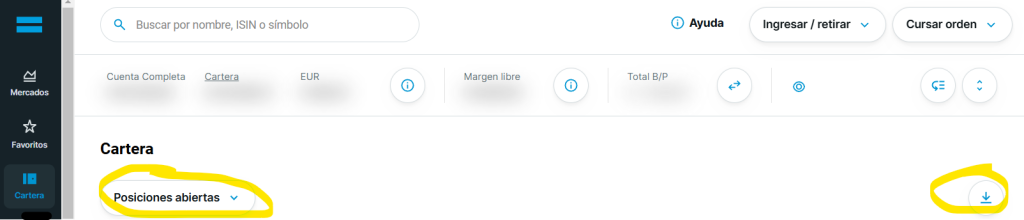
3/ Une fois que vous avez choisi l'option “Exportation/téléchargement”, il suffira d'indiquer la date 31 décembre de l'année que nous voulons obtenir et le Format "CSV pour procéder au téléchargement.

- N'ouvrez pas le fichier téléchargé avec Excel ou un programme similaire. Si vous voulez voir le contenu, faites une copie du fichier.
- Le nom du fichier téléchargé peut être indiqué, par exemple DeGiro_2025.csv (ou l'année que vous téléchargez)
Note DeGiro : Le relevé DeGiro fournit les conversions en euros des positions non euro. Cependant, il ne calcule pas les conversions en utilisant les taux de change de la BCE (Banque centrale européenne). Autodeclaro n'utilisera pas ce montant en euros, mais le calculera en utilisant le taux de change de la BCE au 31 décembre 2025 (dernier jour ouvrable).
4/ IMPORTANT : Ne le faites QUE si vous avez déjà soumis le formulaire 720, c'est-à-dire s'il s'agit de votre deuxième soumission ou d'une soumission consécutive.
- Télécharger le transactions uniquement à partir de l'année 2025 (sans dividendes) pour renseigner le montant et la date des ventes par rapport au modèle précédent 720. Instructions ici.
- N'oubliez pas de télécharger également le déclaration pour l'année précédente au cours de laquelle vous avez déposé le formulaire 720, comme expliqué ici.
- Elle se présenterait comme suit :
Une fois que vous avez tous les relevés de position au 31 décembre et les transactions (si vous avez déposé le formulaire 720 auparavant), faites un ZIP avec tous les relevés et vous pourrez acheter votre formulaire 720 complété en quelques minutes.
Interactive Brokers (IBKR)
Veuillez lire attentivement et sans précipitation pour éviter les erreurs, toutes les instructions pour obtenir l'extrait des actions de Interactive Brokers (également à partir de Mexem, courtier GPM o iBroker étant donné qu'ils utilisent la plateforme IBKR).
N'oubliez pas de sélectionner tous vos comptes d'IBKR si vous avez plus d'un compte :
Les objectif de suivre les instructions est :
- Obtenir le 2025 transactions si vous avez déjà rempli le formulaire 720 (étape 12.2)
- Obtenir le états de situation au 31 décembre 2025 et à l'année précédente qui a réalisé son dernier modèle 720 (étapes 1 à 12.1)
- Obtenir le une déclaration de trésorerie si le total de vos comptes dépasse 50.000 €. (étape 13)
Vous devez disposer au moins de ces fichiers :

Note 2025 pour le modèle 720Nous avons automatisé le remplissage des enregistrements de type C (Extinctions/ventes). Afin de ne pas saisir la date et le montant de la vente, qui sont extraits du relevé des opérations uniquement pour l'année 2025 (du 1er janvier 2025 au 31 décembre 2025). Instructions ici. Ne pas inclure les dividendes ou d'autres années de transactions. Voir l'étape 12.2 ci-dessous
Note 2025 : Si vous souhaitez déclarer des espèces, les instructions sont les suivantes ici. N'oubliez pas non plus que les comptes courants ne sont déclarés que si vous disposez de plus de 50 000 euros en espèces sur l'ensemble de vos comptes.
Note 2 : Si vous utilisez MAC. Lors du téléchargement des déclarations, si vous ouvrez le programme "numbers" (Mac excel), ne sauvegardez pas les modifications, mais utilisez directement le fichier CSV téléchargé.
POSTES OUVERTS LE 31 DÉC 2025 et la dernière année de dépôt du modèle 720 :
1/ Aller à Portail client de l'IBKR
2/ Aller à "Performances et rapports dans le menu principal, puis sur "Consultations flexibles".

3/ Créer un consultation flex sur le bouton “+”.
Remarque : Vous pouvez sélectionner plusieurs comptes en cliquant sur le bouton “Sélectionner le(s) compte(s)”.

Nous indiquons ensuite un nom tel que “Formulaire 720 Autodéclaration”et sélectionnez “Postes à pourvoir" :

4/ Sélectionnez les champs suivants que vous souhaitez voir apparaître dans le rapport :
- ISIN
- Description
- Quantité
- Monnaie
- Position Valeur
- Classe d'actifs
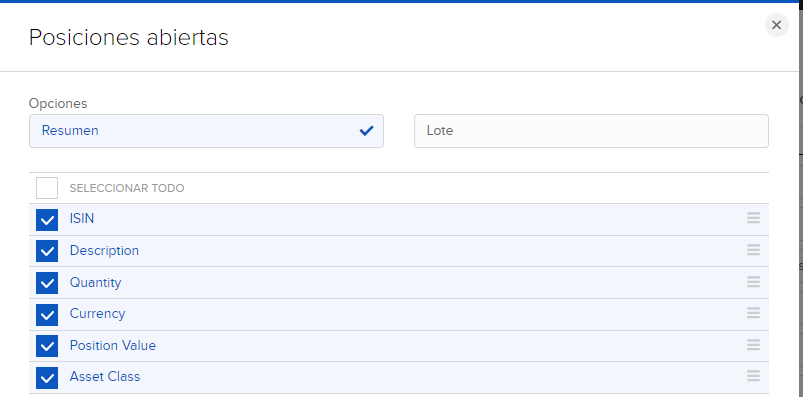
5/ Cochez les champs indiqués et cliquez sur "sauver" au bas de la liste des champs.
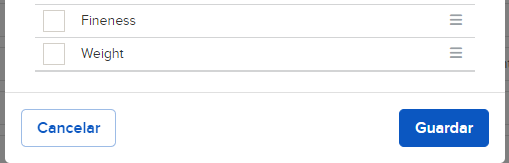
6/ Laissez les champs par défaut et cliquez sur "continuer".


7/ Le résumé de votre requête flex est créé. Cliquez sur "Créer"

8/ Message de confirmation pour la requête flex nouvellement créée. Cliquez sur "Accepter"..
9/ La requête flex nouvellement créée apparaît alors. Exécutez la requête dans la fenêtre "icône bleue avec date blanche"..

9/ La requête flex nouvellement créée apparaît alors. Exécutez la requête dans la fenêtre "icône bleue avec date blanche"..

10/ Nous allons exécuter la requête en spécifiant les paramètres suivants dans la fenêtre contextuelle ci-dessous :
- ‘Période’ : Personnalisation de la plage de données
- ‘Date de début’ : 2025-12-31
- ‘Au’ : 2025-12-31
- ‘Format’ : “CSV”
Remarque : la date de début et de fin est identique et correcte (PAS D'ERREUR DANS LE GUIDE), car nous voulons la photo de votre portefeuille à la fin de l'année.
Note 2 : Exécutez la requête pour l'année au cours de laquelle vous avez déposé votre précédent formulaire 720 si ce n'est pas la première fois que vous déposez un formulaire 720.

11/ Après quelques secondes, le rapport sera téléchargé sur votre appareil.
- N'ouvrez pas le fichier avec Excel ou tout autre programme.Si vous voulez voir le contenu, faites une copie du fichier.
- Renommez le fichier en “IBKR_2025.csv” ou l'année du téléchargement.
- Par exemple, IBKR_2024.csv, etc. (la valeur par défaut est de 1 titulaire et le pays IE-Irlande).
- Si vous êtes DEUX TITRES du compte l'indique en faisant précéder le nom de ‘2_’.
- Par exemple, “2_IBKR_2025.csv”.”
- Si le compte ne provient pas d'Irlande (peut être US-US ou HU-Hungary), changer le pays en indiquant le code
- par exemple “1_US_IBKR_2025.csv” (1 ou 2 obligatoire pour indiquer le nombre de détenteurs uniquement si le pays est indiqué)
Transactions si vous avez déjà rempli le formulaire 720
12/ IMPORTANT Si vous avez déjà rempli le formulaire 720.
- Télécharger le transactions (sans dividendes) seulement de l'année 2025 (Incluez plus d'années si vous avez déposé le formulaire 720 précédent avant l'année 2024).
- Par exemple, si vous avez soumis 2022, vous devrez joindre les transactions de 2025, 2024 et 2023. C'est nécessaire pour compléter le montant et la date des ventes par rapport au formulaire 720 précédent. Instructions ici. (ce n'est pas nécessaire renommer ce fichier comme vous l'avez fait à l'étape 11)
- N'oubliez pas de télécharger également l'état des positions ouvertes au 31 décembre de la dernière année au cours de laquelle vous avez rempli le formulaire 720, comme expliqué ici.
- Par exemple, si vous avez rempli le formulaire 720 en 2024, téléchargez les postes ouverts au 31 décembre 2024.
- Il se présente comme suit (s'il s'agit de votre premier modèle 720, seuls les postes ouverts entre 2025 et le 31 décembre sont pris en compte) :
IBKR CASH
13/ COMPTE DE TRÉSORERIE Si tous vos comptes soldes courants/encaisse/dépôts du courtier déposés à l'étranger dépassent 50 000 euros devront être déclarés sur le formulaire 720. Les instructions pour obtenir l'extrait CSV de vos liquidités sont les suivantes ici. (ce n'est pas nécessaire renommez ce fichier comme vous l'avez fait dans étape 11)
Avez-vous plusieurs comptes IBKR ? o Votre compte a-t-il été migré fin 2020 ou début 2021 en raison de la sortie du Royaume-Uni de l'Union européenne ?
Dans ce cas, il est probable que vous ne pourrez pas sélectionner de dates avant la migration.
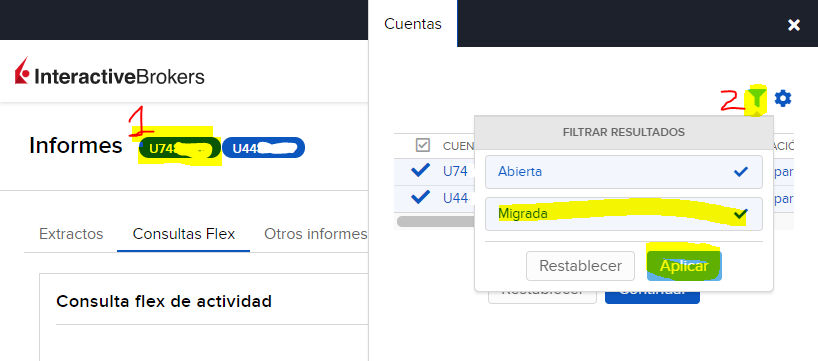
Pour que les informations du compte migré ou des comptes supplémentaires soient visibles, elles doivent être activées comme suit.
1/ Accédez à votre IBKR ID ou au bouton "Ajouter/Modifier" à droite de votre ID.
2/ Cela ouvrira la fenêtre de droite et permettra d'accéder à la rubrique "Filtre
3/ Activer ou cocher l'option "Migré". puis aller à "Appliquer"..
Une fois que vous avez préparé toutes les déclarations, vous pouvez acheter votre formulaire 720 complété en quelques minutes.
eToro
Autodeclaro intègre le courtier eToro à partir de déclaration fiscale Formulaire 720 qu'etoro offre à ses clients sous la forme de PDF (EN ANGLAIS). Il est appelé “TaxReport Mod.720 2025 eToro.pdf”. Vous pouvez demander au support eToro si vous ne l'avez pas.
Remarque : Contáctanos si el PDF de etoro está en idioma Inglés.
Il convient de noter que les informations sur les ventes qui sont incluses dans ce rapport eToro ne sont pas incluses, car il peut s'agir de ventes d'achats au cours de l'exercice 2025.
Le chiffre d'affaires est calculé par Autodeclaro en comparant le relevé de la dernière année de dépôt de la déclaration 720 avec le dépôt de la déclaration 720 de l'année 2025.
Les informations sur les ventes, tant le montant que la date d'extinction, doivent être saisies à la main ultérieurement auprès des autorités fiscales, une fois que le formulaire 720 généré par Autodeclaro a été importé. A la fin des instructions eToro, il est indiqué comment procéder pour envoyer votre déclaration de l'année précédente au cas où vous auriez soumis le formulaire 720 l'année dernière.
Les étapes à suivre sont les suivantes :
1/ Copier à partir du PDF toutes les positions de type V et I à partir de l'extrait PDF eToro.Il part de l'en-tête jusqu'à la fin (dans l'image ci-dessous, vous pouvez voir le contenu sélectionné en bleu). Une fois copié, il sera collé dans le Bloc-notes ou le Bloc-notes++ de Windows.
Remarque : Ne copiez pas le compte de trésorerie au début de la déclaration. Si vos liquidités non investies sur tous vos comptes à l'étranger dépassent la valeur de 50 000 euros, vous pouvez voir comment déclarer le montant de 50 000 euros. Compte eToro ici:

2/ Sélectionner du début à la fin de la dernière position. Cela peut inclure plusieurs feuilles si votre extrait est long.
Truc : Si vous sélectionnez au début, appuyez sur la touche "shift" et faites défiler avec la molette de la souris jusqu'à la dernière feuille et cliquez à la fin de la dernière position.
3/ Une fois copié du PDF, ouvrez Notepad et collez le contenu. Vous pouvez l'enregistrer avec une extension '.CSV' comme "Portfolio_etoro.csv". Le résultat ressemblerait à ceci :
Note 1 : Si vous utilisez Mac, utiliser le programme "Texte édité.
Note 2 : Il est recommandé d'utiliser "Adobe Acrobat ou ouvrir le PDF avec "Google Chromesi le contenu n'est pas formaté comme indiqué ci-dessous lorsqu'il est collé.
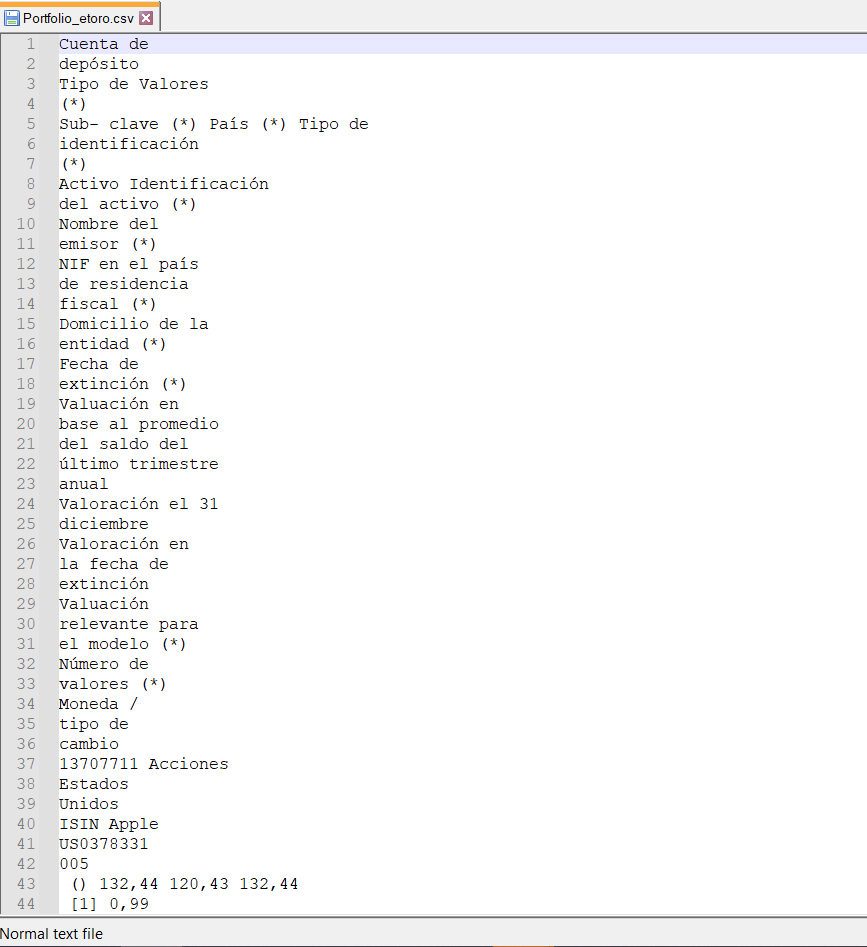
Remarque : Si vous avez déjà rempli le formulaire 720, vous devez effectuer deux fois l'étape 2 (positions ouvertes de l'année où vous remplissez le formulaire et de la dernière année où vous l'avez rempli), car la dernière année au cours de laquelle vous avez rempli le formulaire 720 est également requise, comme expliqué ici.
Por ejemplo si queremos los años 2025 y 2023, debería obtener dos Excels en los que hay que indicar el año al final del nombre de fichero. “Portfolio_etoro_2023.csv” et “Portfolio_etoro_2025.csv”.
Une fois que vous avez préparé toutes les déclarations, vous pouvez acheter votre formulaire 720 complété en quelques minutes.
Revolut
Dans Revolut, nous devrons télécharger le rapport de décembre via l'APP Revolut.
Remarque : des informations sur la différence entre le compte rémunéré et le compte flexible : https://help.revolut.com/es-ES/help/accounts/difference-between-instant-access-savings-and-flexible-account/
1/ Compte rémunéré
Si vous avez compte rémunéré forma parte del grupo de cuentas corrientes/ahorro. Se identifica en el extracto con el nombre “Extracto de Ahorros”, sin embargo, si tiene un 19% de tipo impositivo, y tiene pago de intereses, tendrá un ISIN de España. Por esta razón no se informa en el Modelo 720.
S'il s'agissait d'un ISIN en dehors de l'Espagne, il serait déclaré dans le formulaire 720.

2/ FlexAccount
Si vous avez compte rémunéré flexibleCe compte n'est pas automatisé dans Autodeclaro. Une fois que vous aurez importé le formulaire 720 que remplit Autodeclaro, vous pourrez créer un nouvel enregistrement de type "I" puisqu'il s'agit d'un fonds monétaire.
Remarque : Puedes usar la modèle excel para registrar las cuentas flexibles en la pestaña del excel llamada “ICC” (Instituciones de Inversión Colectiva).
Il peut être libellé en euros, en dollars ou en livres sterling.
Remarque : Ne pas confondre avec le fait qu'il ne s'agit pas d'un dépôt en espèces/rémunéré où il s'agirait d'un enregistrement de type "C" dans le formulaire 720.
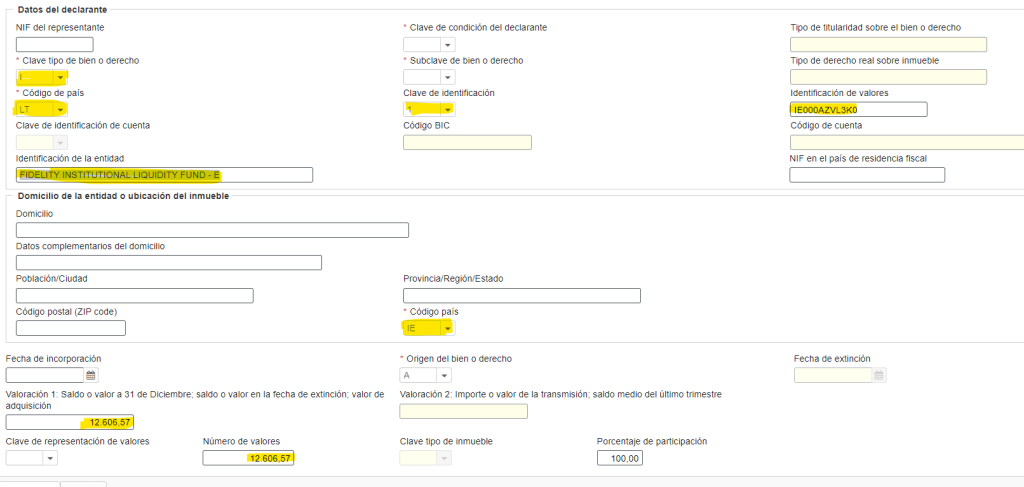
Obtenez le rapport du 31 décembre du compte flexible de Revolut et prenez les informations suivantes :
Exemple EUR

Exemple USD

- ISIN : Celui indiqué dans vos extraits (comme indiqué ci-dessus)
- EURIE000AZVL3K0
- USDIE000H9J0QX4
- Identification de l'entité : Recherchez l'ISIN dans Google et le nom du fonds apparaîtra.
- EURFIDELITY INSTITUTIONAL LIQUIDITY FUND - EUR" : "FIDELITY INSTITUTIONAL LIQUIDITY FUND - EUR" : "FIDELITY INSTITUTIONAL LIQUIDITY FUND - EUR".
- USDFIDELITY ILF THE UNITED STATES DOLLAR FUND R FLEX DIST" : "FIDELITY ILF THE UNITED STATES DOLLAR FUND R FLEX DIST".
- Nombre de titres et évaluation : Comme indiqué dans le solde de clôture (dans cet exemple 12 606,57)
- S'il était en dollars ou en livres, il devrait être converti en euros au taux de changement de la BCE au 31 décembre (1,0389 $ et 0,82918 £ respectivement)
- Code du pays : Lituanie (siège de Revolut)
- Code pays (domicile de l'entité) : Irlande (siège du Fonds monétaire)
Exemple de remplissage de l'OPCVM monétaire IE000AZVL3K0 en EUROS.
3/ Actions
Obtenir les actions que nous avons sur notre compte Revolut.
Note 2025 pour le formulaire 720Nous avons automatisé le remplissage des enregistrements de type C (Extinctions/ventes). Le montant et la date de la vente sont extraits du relevé de transaction de l'année 2025. Instructions ici.
Inclure l'état des transactions seulement à partir de l'année 2025 ainsi que le reste des extraits pour le formulaire 720 dans un fichier ZIP.
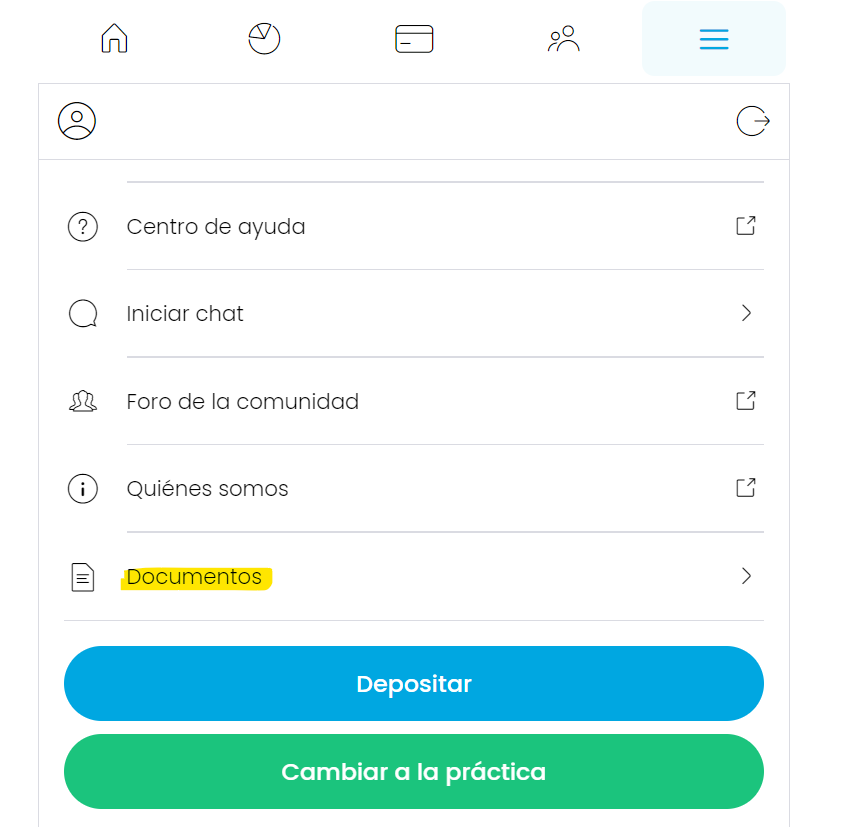
1/ Dans le menu du bas, cliquez sur la "deuxième icône" (Invest), puis sur les "trois points" et sur "Documents".

2/ Allez ensuite dans “Compte de courtage”.

3/ Allez ensuite à la rubrique "Extrait de compte".

3/ Enfin, choisissez le mois de décembre, où vous pourrez télécharger le PDF avec l'état de notre portefeuille au dernier jour. 31 décembre.

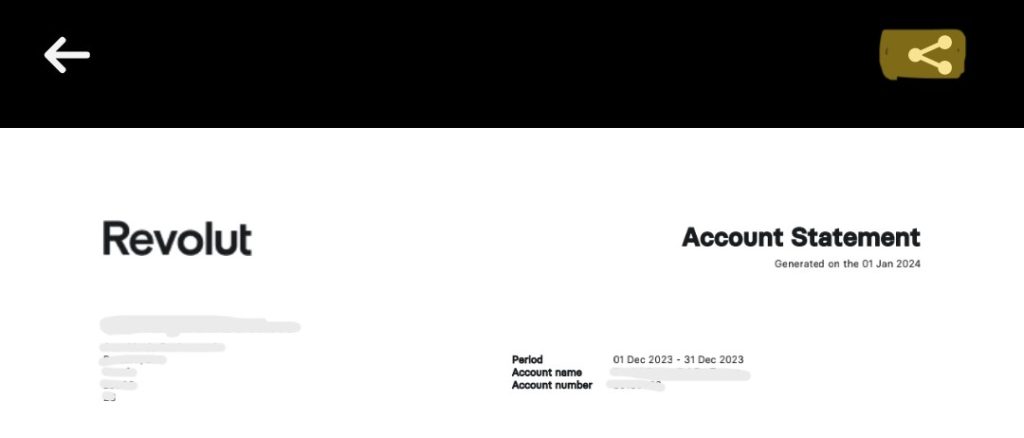
4/ Une fois sélectionné, le PDF s'affiche. L'icône "Partager" vous permet de l'envoyer par courrier électronique ou de l'ouvrir sur votre ordinateur portable ou PC à l'aide d'un lecteur de PDF tel que "Adobe Acrobat".
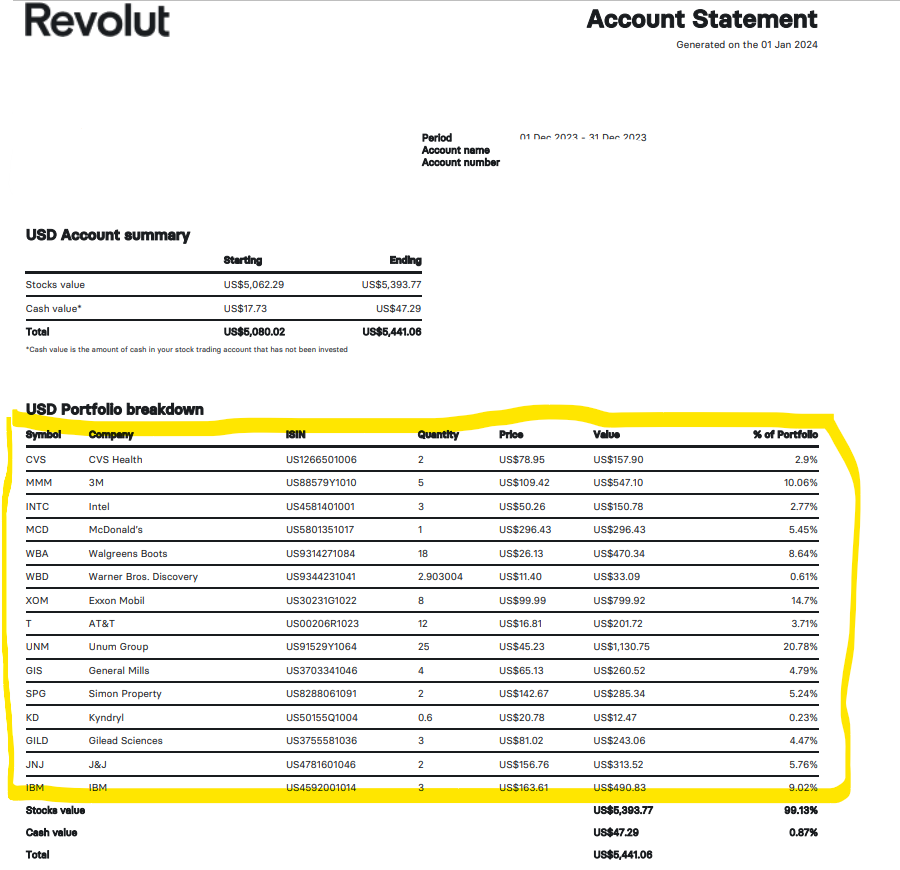
Remarque : Il peut avoir “Ventilation du portefeuille en USD” sur la première page et ensuite sur les pages suivantes “Ventilation du portefeuille en EUR” n'oubliez pas d'inclure également ce dernier.
5/ Ensuite, sélectionnez et copiez le contenu du tableau, de l'en-tête à la fin (dans l'image ci-dessus, il est indiqué dans un cadre jaune). Une fois copié, il sera collé dans le fichier Bloc-notes o Bloc-notes++ de Windows.
Note 1 : Si vous utilisez Mac, utiliser le programme "Texte édité.
Note 2 : Il est recommandé d'utiliser "Adobe Acrobat ou ouvrir le PDF avec "Google Chromesi le contenu n'est pas formaté comme indiqué ci-dessous lorsqu'il est collé.
6/ Sauvegardez-le avec extension '.CSV'. tels que "Portefeuille_Revolut.csv".
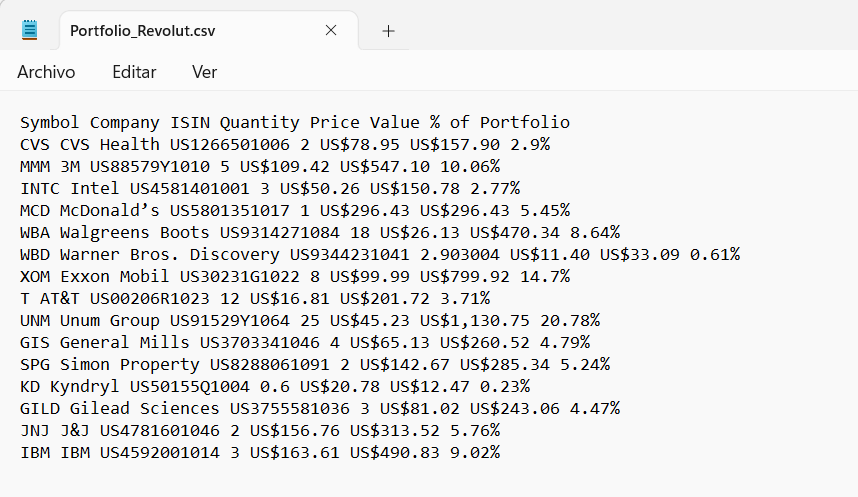

7/ Si vous avez déjà rempli le formulaire 720.
- N'oubliez pas de télécharger également la déclaration pour la dernière année au cours de laquelle vous avez rempli le formulaire 720, comme expliqué ici.
- Téléchargez les transactions uniquement pour l'année 2024 afin de compléter le montant et la date des ventes par rapport au modèle précédent 720. Instructions ici.
Une fois que vous avez préparé toutes les déclarations, vous pouvez acheter votre formulaire 720 complété en quelques minutes.
RÉPUBLIQUE COMMERCIALE
- 1/ Déclarer le compte de trésorerie (Uniquement si l'IBAN ne provient pas d'Espagne)
- 2/ Relevé de compte-titres (exercices 2024 et 2025)
- 3/ Rapport annuel (exercices 2022 et 2023)
- 4/ Transactions
Note 2026 :
Les Compte bancaire de Trade Republic dispose actuellement de IBAN espagnol, et donc il n'y a pas d'obligation de le déclarer dans le formulaire 720..
Cependant, si un tel compte a été déclaré au cours des années précédentes, il sera nécessaire de d'informer de leur départ dans le formulaire 720 de cette année.
Toutefois, le titres, actions et fonds continuer gardé en Allemagne, et donc l'obligation de les déclarer dans le formulaire 720 est maintenue.. Cela se reflète dans la Rapport PDF sur la République commerciale avec l'extrait de compte-titres ci-dessous.

1/ DÉCLARER LE COMPTE DE TRÉSORERIE
Pour déclarer votre compte en espèces Trade Republic, vous pouvez suivre les instructions suivantes : https://autodeclaro.es/declarar-efectivo-de-tu-broker-en-720/#traderepublic
N'oubliez pas qu'après 2025, votre compte peut être transféré en Espagne, et qu'il ne sera donc pas signalé dans le Modelo 720.
2/ INSTRUCTIONS COMPTE DE VALEUR EXTRAIT (exercices 2024 et 2025)
TradeRepublic détient les titres/actions/etfs en Allemagne et doit donc être déclaré dans le formulaire 720.
1/ Connectez-vous à l'APP de Trade Republic :
2/ Allez sur votre profil (icône en haut à droite dans la capture d'écran D) et allez sur "Déclarations

3/ Sélectionner “Déclaration de portefeuille”

4/ Aller à “Titres” et indiquer la date 31 décembre 2025.
Remarque : Les captures se réfèrent à 2024.

5/ une fois que nous avons le PDF à 31 décembre 2025 ou l'année que vous souhaitez obtenir, peut être envoyé par courrier électronique pour travailler sur votre ordinateur/ordinateur portable.
6/ Sélectionnez le contenu marqué dans la boîte et collez-le dans le bloc-notes.
Note 1 : Si vous utilisez Mac, utiliser le programme "Texte édité.
Note 2 : Il est recommandé d'utiliser "Adobe Acrobat ou ouvrir le PDF avec "Google Chromesi le contenu n'est pas formaté comme indiqué ci-dessous lorsqu'il est collé.

Le résultat sera le suivant. N'oubliez pas d'indiquer un nom avec l'extension .CSV, par exemple. “TradeRepublic_2024.csv”:
Remarque : Confirmez que dans la colonne “Prix par titre” la date du 31 décembre apparaît.

Remarque : Si vous avez déjà rempli le formulaire 720, n'oubliez pas de télécharger également la déclaration pour la dernière année au cours de laquelle vous avez rempli le formulaire 720, comme expliqué ici.
Une fois que vous avez préparé toutes les déclarations, vous pouvez acheter votre formulaire 720 complété en quelques minutes.
3/ INSTRUCTIONS RELATIVES AU RAPPORT ANNUEL (exercices 2022 et 2023)
La République du commerce dépose les titres en Allemagne.
Trade Republic fournira un relevé des titres au 31 décembre, comme indiqué dans l'exemple ci-dessous.
Afin d'automatiser le modèle 720, vous devez obtenir la déclaration de Trade Republic fournie dans "Votre profil". Pour ce faire, vous devez vous connecter à votre compte Trade Republic.
Note 2 : Dans la déclaration, les liquidités apparaissent, mais cela ne fera pas partie de l'automatisation d'Autodeclaro et vous devrez les inclure à la main une fois que vous aurez importé le formulaire 720 résultant dans l'outil fiscal avec lequel vous allez le déclarer.
1/ Connectez-vous à Trade Republic : https://app.traderepublic.com/
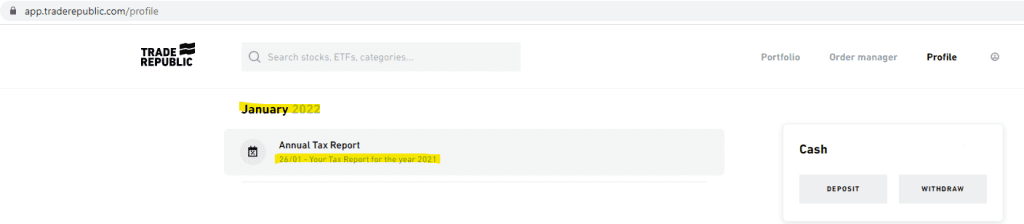
2/ Aller à "Profil et rechercher le "Rapport fiscal annuel de l'année concernée. Dans la capture d'écran, il s'agit de 2021. Et téléchargez le document PDF.
3/ Ouvrez le document PDF. Nous allons maintenant devoir faire la différence entre les extrait de 2022 et celle de la 2023 étant donné qu'ils sont différents, la manière de copier les informations du PDF est également différente.
Remarque : Pour l'extrait 2024, obtenir l'extrait “compte-titres”.”.
4/ Pour l'extrait 2023
Dans l'extrait 2023, sélectionner et copier le contenu du tableau de la section "I. Données relatives à l'impôt sur la fortune". jusqu'à la fin (dans l'image ci-dessous, vous pouvez voir le contenu sélectionné en bleu). Une fois copié, il sera collé dans le Bloc-notes Windows ou le Bloc-notes++.

Truc : Si vous sélectionnez au début, appuyez sur la touche "shift" et faites défiler avec la molette de la souris jusqu'à la dernière feuille et cliquez à la fin de la dernière position.
5/ Pour l'extrait 2022
Dans l'extrait 2022, sélectionnez et copiez le contenu du tableau de la section III. formulaire 720 jusqu'à la fin (dans l'image ci-dessous, vous pouvez voir le contenu sélectionné en bleu). Une fois copié, il sera collé dans le Bloc-notes Windows ou le Bloc-notes++.
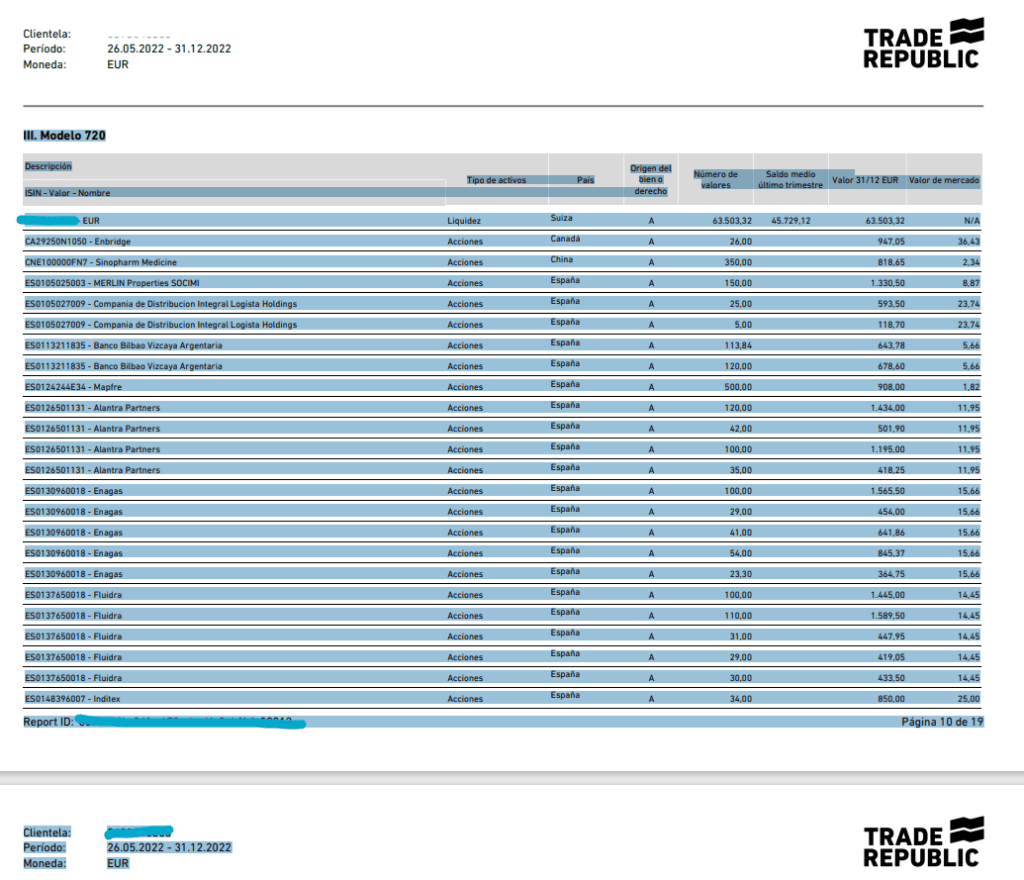
5.a/ Sélectionner du début à la fin de la dernière position. Cela peut inclure plusieurs feuilles si votre extrait est long.
Truc : Si vous sélectionnez au début, appuyez sur la touche "shift" et faites défiler avec la molette de la souris jusqu'à la dernière feuille et cliquez à la fin de la dernière position.

6/ Une fois copié du PDF, ouvrez Notepad et collez le contenu. Vous pouvez l'enregistrer avec une extension '.CSV' telle que "Portfolio_TradeRepublic.csv". Le résultat ressemblerait à ceci :
Note 1 : Si vous utilisez Mac, utiliser le programme "Texte édité.
Note 2 : Il est recommandé d'utiliser "Adobe Acrobat ou ouvrir le PDF avec "Google Chromesi le contenu n'est pas formaté comme indiqué ci-dessous lorsqu'il est collé.
Année 2024

Année 2022

Remarque : Si vous avez déjà rempli le formulaire 720, n'oubliez pas de télécharger également la déclaration pour la dernière année au cours de laquelle vous avez rempli le formulaire 720, comme expliqué ici.
4/ Transactions de la République du commerce
Notes :
- Si vous avez déposé le dernier formulaire 720 en 2024, vous ne devez fournir les transactions que pour 2025.
- Mais si votre dernier modèle 720 date de 2023. Dans ce cas, vous devez fournir les transactions de 2024 et 2025.
- S'il s'agit de votre premier 720, ou de la première fois que vous déclarez la République commerciale sur celui-ci, ne tenez pas compte du téléchargement des transactions.
Nous ne disposons pas d'un PDF automatisé “Transactions de compte” qui fournit des transactions avec des positions fermées (ventes). Vous devez utiliser le PDF "Trade Republic" et remplir le modèle de transaction générique pour déclarer les ventes si vous avez vendu des actions/titres déclarés dans votre précédent formulaire 720.
https://autodeclaro.es/como-obtener-los-extractos-auto-renta/#transaccionesGenerico
Il s'agit d'un exemple d'achèvement :
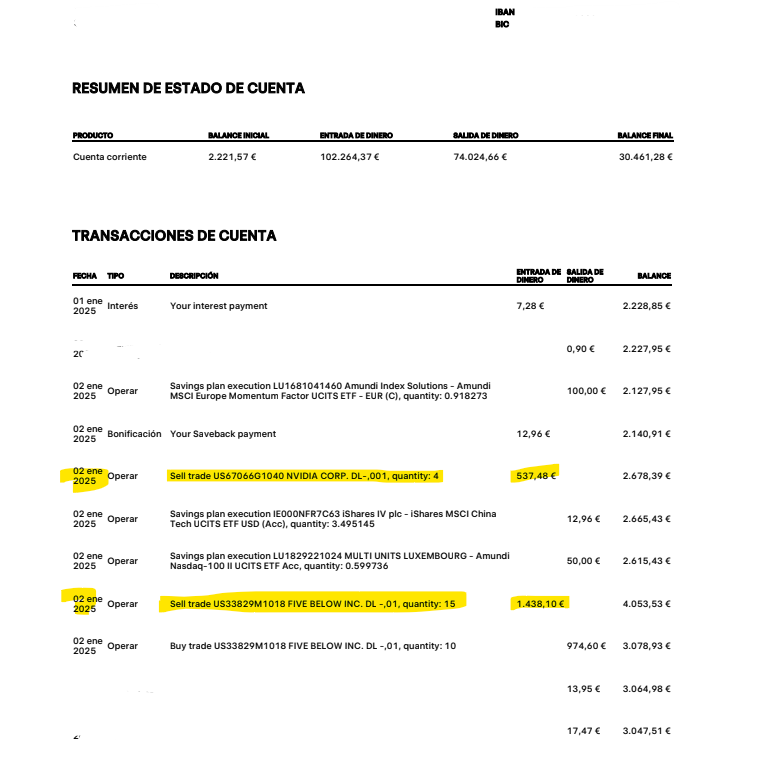
Les informations en jaune sont transférées au modèle générique.

Une fois que vous avez préparé toutes les déclarations, vous pouvez acheter votre formulaire 720 complété en quelques minutes.
SWISSQUOTE
Swissquote dépose des titres au Luxembourg.
Swissquote fournit un PDF appelé “PortfolioPerformance” avec les positions ouvertes au 31 décembre.
Les instructions sont les suivantes :
1/ Connectez-vous à votre compte Swissquote. Allez dans la section “Mon compte” (icône de profil) -> “Portefeuille” -> "Documents

2/ Une fois sur place, cliquez sur “Déclaration de la demande”. Le PDF est généralement disponible dans un délai de 15 minutes, et le "Documents.

3/ Une fois téléchargé, copiez les informations fournies dans le PDF dans la section “Allocation d'actifs”.


Remarque : s'il y a plus de positions dans une autre devise (USD, EUR, etc.), copier toutes les sections.
4/ Collez le contenu précédemment copié dans Notepad++ ou Windows Notepad.
Note 1 : Si vous utilisez Mac, utiliser le programme "Texte édité.
Note 2 : Il est recommandé d'utiliser "Adobe Acrobat ou ouvrir le PDF avec "Google Chromesi le contenu n'est pas formaté comme indiqué ci-dessous lorsqu'il est collé.

Remarque : Si vous avez déjà rempli le formulaire 720, n'oubliez pas de télécharger également la déclaration pour la dernière année au cours de laquelle vous avez rempli le formulaire 720, comme expliqué ici.
Une fois que vous avez préparé toutes les déclarations, vous pouvez acheter votre formulaire 720 complété en quelques minutes.
EXANTE
Exante dépose les titres à Chypre.
Exante fournit un extrait CSV appelé "Custom_2024-12-31_XXXXX.csv", comme le montre l'exemple ci-dessous. Les instructions pour obtenir le CSV sont les suivantes :
- Il est obtenu à partir du site web d'Exante (et non du client du courtier).
- Une fois connecté, allez dans Rapports>>Rapports personnalisés>>Ajouter un rapport personnalisé
- Dans l'onglet des rapports personnalisés, sélectionnez :
- Monnaie : EURO
- Créer un rapport en format : CSV
- Sous le rapport “Résumé du compte”, sélectionnez les dates : du 31/12/2025 au 31/12/2025 (ou toute autre année).
- Cliquez sur "ajouter un rapport" et ensuite sur "enregistrer et demander".
- Il sera bientôt disponible au téléchargement sous l'onglet "Rapports générés".
Afin d'automatiser le formulaire 720, l'extrait doit être préparé.
Remarque : ya no son necesarios estos pasos siguientes que se muestran a continuación. Puedes utilizar el extracto CSV que ofrece Exante directamente en la plataforma de Autodeclaro. Pero los dejamos en las instrucciones por si fueran necesarios.
1/ Ouvrez l'extrait téléchargé avec Notepad.

2/ Il aura un format similaire au précédent. Supprimez la partie en rouge et partez de la ligne d'en-tête commençant par l'instrument "Instrument".
3/ Une fois que la partie jaune subsiste, vous devez copier le contenu dans un nouvel onglet du bloc-notes, car le format UTF-16 LE n'est pas correct (voir le coin inférieur droit).
4/ Une fois copié, il peut être sauvegardé avec l'extension .CSV et utilisé dans la plateforme autodeclaro.

Remarque : Si vous avez déjà rempli le formulaire 720, n'oubliez pas de télécharger également la déclaration pour la dernière année au cours de laquelle vous avez rempli le formulaire 720, comme expliqué ici.
Une fois que vous avez préparé toutes les déclarations, vous pouvez acheter votre formulaire 720 complété en quelques minutes.
ANNÉE LÉGÈRE
Lightyear dépose des titres en Estonie.
Lightyear fournit un extrait du PDF à ce jour 31 décembre 2025 comme le montre l'exemple ci-dessous. Les instructions pour préparer le CSV utilisé dans Autodeclaro sont les suivantes :
1/ Rendez-vous sur la plateforme Lightyear https://lightyear.com/transactions
2/ Sélectionner “Transactions” -> “Rapport de téléchargement”.” et “Relevé de compte”.

3/ Sélectionnez le 31 décembre pour les dates de début et de fin et “Exporter le PDF”

4/ Une fois que vous avez ouvert le PDF, allez à la section “Ventilation du portefeuille”. Dans l'exemple, c'est “Adobe Acrobat” qui est utilisé :

5/ Coller le contenu dans le programme bloc-notes o notepad++. Il ressemblerait à ceci s'il était copié à partir d'Adobe Acrobat lui-même :

Remarque : Si vous avez déjà rempli le formulaire 720, n'oubliez pas de télécharger également la déclaration pour la dernière année au cours de laquelle vous avez rempli le formulaire 720, comme expliqué ici.
Une fois que vous avez préparé toutes les déclarations, vous pouvez acheter votre formulaire 720 complété en quelques minutes.
FLATEX
Flatex dépose les titres en Allemagne.
Flatex fournit un extrait PDF au 31 décembre comme le montre l'exemple ci-dessous. Les instructions pour préparer le CSV utilisé dans Autodeclaro sont les suivantes :
1/ Ouvrez le PDF et sélectionnez les informations détaillées :

Remarque : S'il y a d'autres pages, copiez également le reste des pages, car elles ont le même format.
2/ Coller le contenu dans le programme bloc-notes o notepad++. Il ressemblerait à ceci s'il était copié à partir du navigateur Google Chrome lui-même :

ou si elle est copiée avec Adobe Acrobat, aurait cet autre format. Les deux options sont valables

Remarque : Si vous avez déjà rempli le formulaire 720, n'oubliez pas de télécharger également la déclaration pour la dernière année au cours de laquelle vous avez rempli le formulaire 720, comme expliqué ici.
Une fois que vous avez préparé toutes les déclarations, vous pouvez acheter votre formulaire 720 complété en quelques minutes.
WISE
Wise Europe est basé en Belgique. Mais Wise Europe n'est ni une banque ni un courtier.
- Chez Wise Europa, ils "sauvegardent" les actifs qu'ils proposent par le biais de la banque BLACKROCK & STATE STREET dont le siège se trouve aux États-Unis.
- Il en va de même pour Wise UK, en l'occurrence pour ces clients. sont conservés par la banque BARCLAYS BANK PLCen l'occurrence basé au Royaume-Uni.
- Pour les autres pays : voir ces liens :
- https://wise.com/es/help/articles/2949821/como-wise-mantiene-tu-dinero-seguro
- https://wise.com/es/help/articles/2932693/como-esta-wise-regulado-en-cada-pais-y-region
Il convient d'en tenir compte lors de la déclaration du pays où les titres sont détenus.
Wise fournit une "déclaration de participation" au format PDF, comme le montre l'exemple ci-dessous.
Pour automatiser le formulaire fiscal 720, vous devez obtenir l'extrait PDF fourni dans votre compte Wise.
1/ Accédez à votre compte Wise. En haut à droite.

2/ Allez à "Déclarations et rapports".

3/ Aller à "Déclaration de patrimoine".

4/ Choisissez la date du 31 décembre.

5/ Télécharger le rapport.

6/ Ouvrez le document PDF et copiez la sélection en jaune.

7/ Coller le Bloc-notes o Bloc-notes++ fenêtres le contenu. Il doit ressembler à l'image ci-dessous.

Sélectionnez et copiez le contenu du tableau à partir de "Investissement jusqu'à la fin (dans l'image ci-dessous, vous pouvez voir le contenu sélectionné en bleu). Une fois copié, il sera collé dans la fenêtre Bloc-notes o Bloc-notes++ de Windows.
Remarque : Si vous avez déjà rempli le formulaire 720, n'oubliez pas de télécharger également la déclaration pour la dernière année au cours de laquelle vous avez rempli le formulaire 720, comme expliqué ici.
Une fois que vous avez préparé toutes les déclarations, vous pouvez acheter votre formulaire 720 complété en quelques minutes.
VANGUARD
Vanguard dépose des titres aux États-Unis.
Vanguard fournit un relevé annuel au format PDF, comme le montre l'exemple ci-dessous.
Afin d'automatiser la déclaration d'impôt 720, vous devez obtenir le relevé PDF fourni par Vanguard sur votre compte Vanguard.
Note : Vanguard ne fournit pas l'ISIN dans la déclaration, mais le symbole du titre. C'est pourquoi Autodeclaro dispose d'une liste importante de symboles avec l'ISIN correspondant. Cependant, il peut arriver qu'un titre ne soit pas trouvé. Par conséquent, dans le formulaire 720 généré, l'ISIN sera vide et devra être saisi manuellement.
Note 2Vanguard : Vous pouvez utiliser Vanguard pour vos produits financiers américains désignés. IRA et ROTH IRA. Ces produits ne sont pas déclarés en tant qu'"actions/titres" mais comme un total d'"assurances vie ou invalidité dont ils sont titulaires au 31 décembre de chaque année, étant donné que l'assureur est situé à l'étranger". Comme expliqué dans le consultation obligatoire V1291-22.
1/ Télécharger l'extrait PDF du rapport annuel de Vanguard.
- Aller à "documents" en haut à droite
- Sélectionner "déclarations" dans le menu déroulant

Alors vous devez le faire :
- Filtrez sur l'année et le mois souhaités, dans votre cas l'année 2024 et le mois 12 (décembre).
- Téléchargez l'extrait en cliquant sur l'icône "download".
2/ Ouvrez le document PDF.
Sélectionnez et copiez le contenu du tableau à partir de "Programme de balayage jusqu'à la fin (dans l'image ci-dessous, vous pouvez voir le contenu sélectionné en bleu). Une fois copié, il sera collé dans le Bloc-notes Windows ou le Bloc-notes++.

S'il y a plusieurs pages, continuez avec les pages suivantes, jusqu'à ce que vous arriviez à la section "Activité du compte pour Vanguard...“ :

3/ Une fois copié du PDF, ouvrez le Bloc-notes et collez le contenu. Vous pouvez l'enregistrer avec une extension ‘.CSV’, par exemple “.csv".“Portefeuille_Vanguard.csv“. Le résultat serait le suivant (vous pouvez supprimer les lignes contenant vos données personnelles) :
Note 1 : Si vous utilisez Mac, utiliser le programme "Texte édité.
Note 2 : Il est recommandé d'utiliser "Adobe Acrobat ou ouvrir le PDF avec "Google Chromesi le contenu n'est pas formaté comme indiqué ci-dessous lorsqu'il est collé.

Remarque : Si vous avez déjà rempli le formulaire 720, n'oubliez pas de télécharger également la déclaration pour la dernière année au cours de laquelle vous avez rempli le formulaire 720, comme expliqué ici.
Une fois que vous avez préparé toutes les déclarations, vous pouvez acheter votre formulaire 720 complété en quelques minutes.
CHARLES SCHWAB
Charles Schwab deposita los valores en Estados Unidos. Proporciona un extracto mensual en PDF, como se muestra en el ejemplo de a continuación.
Afin d'automatiser la déclaration d'impôt 720, vous devez obtenir le relevé PDF fourni sur votre compte Charles Schwab.
Remarque : Dans la déclaration, les liquidités apparaissent, mais cela ne fera pas partie de l'automatisation d'Autodeclaro et vous devrez les inclure à la main une fois que vous aurez importé le formulaire 720 résultant dans l'outil fiscal avec lequel vous allez le déclarer.
Note 2 : Charles Schwab ne fournit pas l'ISIN dans le relevé, mais le symbole du titre. C'est pourquoi Autodeclaro dispose d'une liste importante de symboles avec l'ISIN correspondant. Cependant, il peut arriver qu'un titre ne soit pas trouvé. Par conséquent, dans le formulaire 720 généré, l'ISIN sera vide et devra être saisi manuellement.
1/ Connectez-vous à Charles Schwab : https://client.schwab.com/Login/SignOn/CustomerCenterLogin.aspx
2/ Aller à "Comptes dans le menu principal et dans le sous-menu aller à "Déclarations
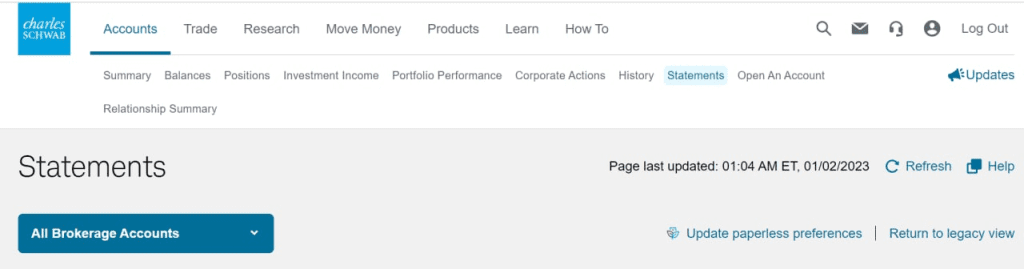
3/ Téléchargez le PDF du 31 décembre 2022 ou de l'année pour laquelle vous souhaitez générer le modèle 720. La capture d'écran montre l'année 2022.
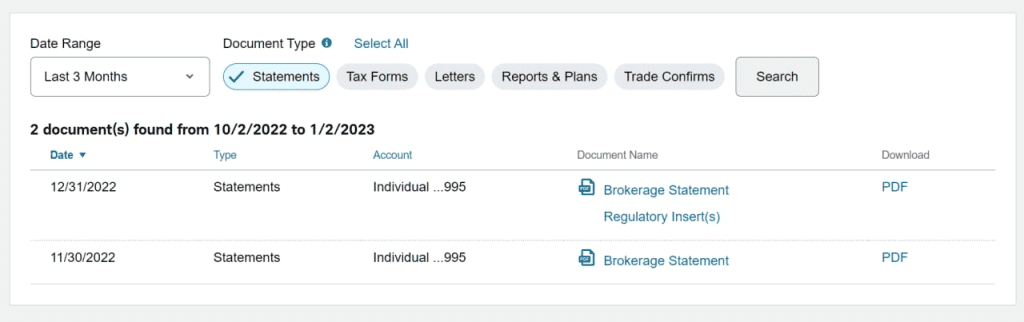
4/ Ouvrez le document PDF. Le format de la déclaration pour l'année 2022 diffère de celui de l'année 2024, nous le décomposons pour chaque année ci-dessous.
Année 2022
Sélectionnez et copiez le contenu du tableau à partir de "Détail des investissements - Actions jusqu'à la fin (dans l'image ci-dessous, vous pouvez voir le contenu sélectionné en bleu). Une fois copié, il sera collé dans le Bloc-notes Windows ou le Bloc-notes++.
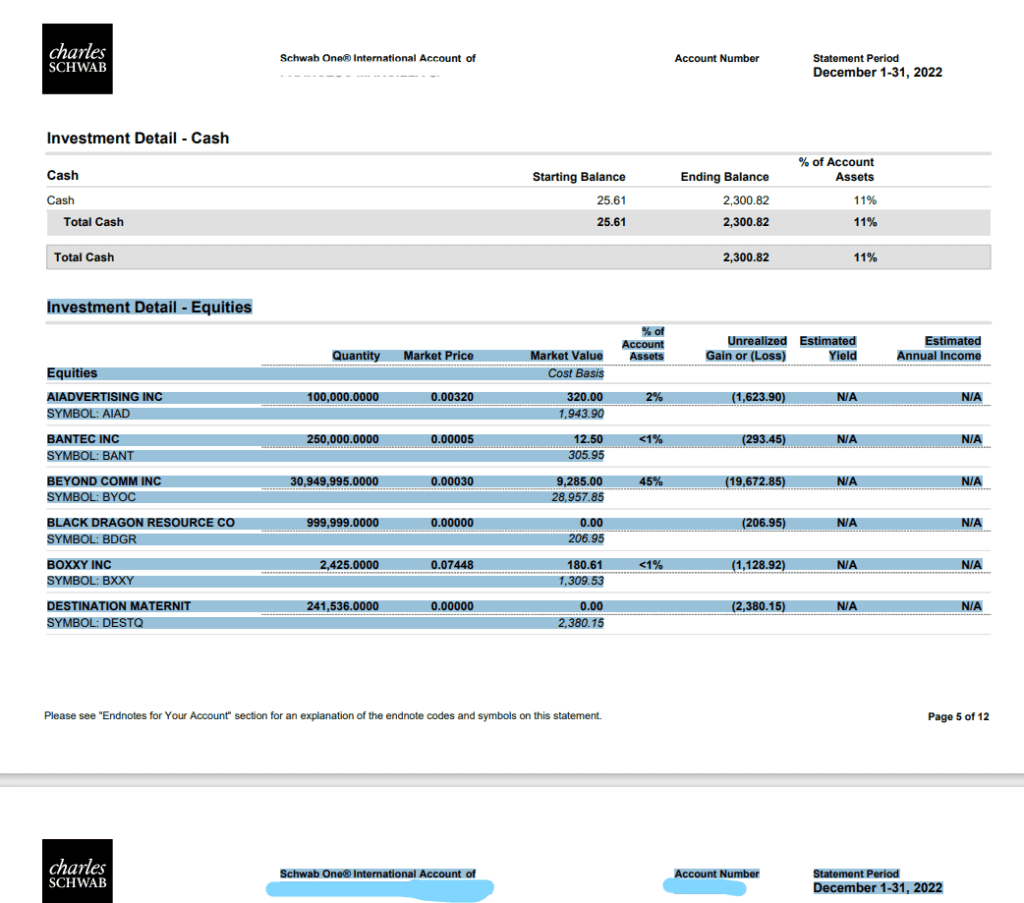
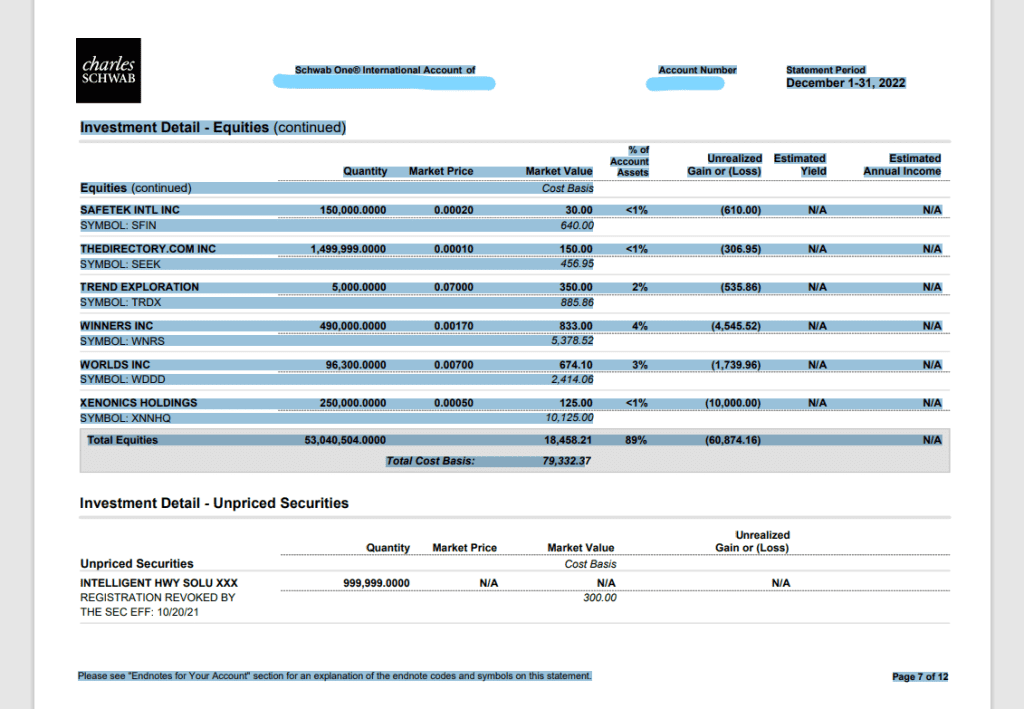
5.1/ Sélectionnez du début à la fin, y compris la ligne "Total Equities". Cela peut comprendre plusieurs feuilles si votre déclaration est longue.
Truc : Si vous sélectionnez au début, appuyez sur la touche "shift" et faites défiler avec la molette de la souris jusqu'à la dernière feuille et cliquez à la fin du dernier enregistrement du "Total Equities".
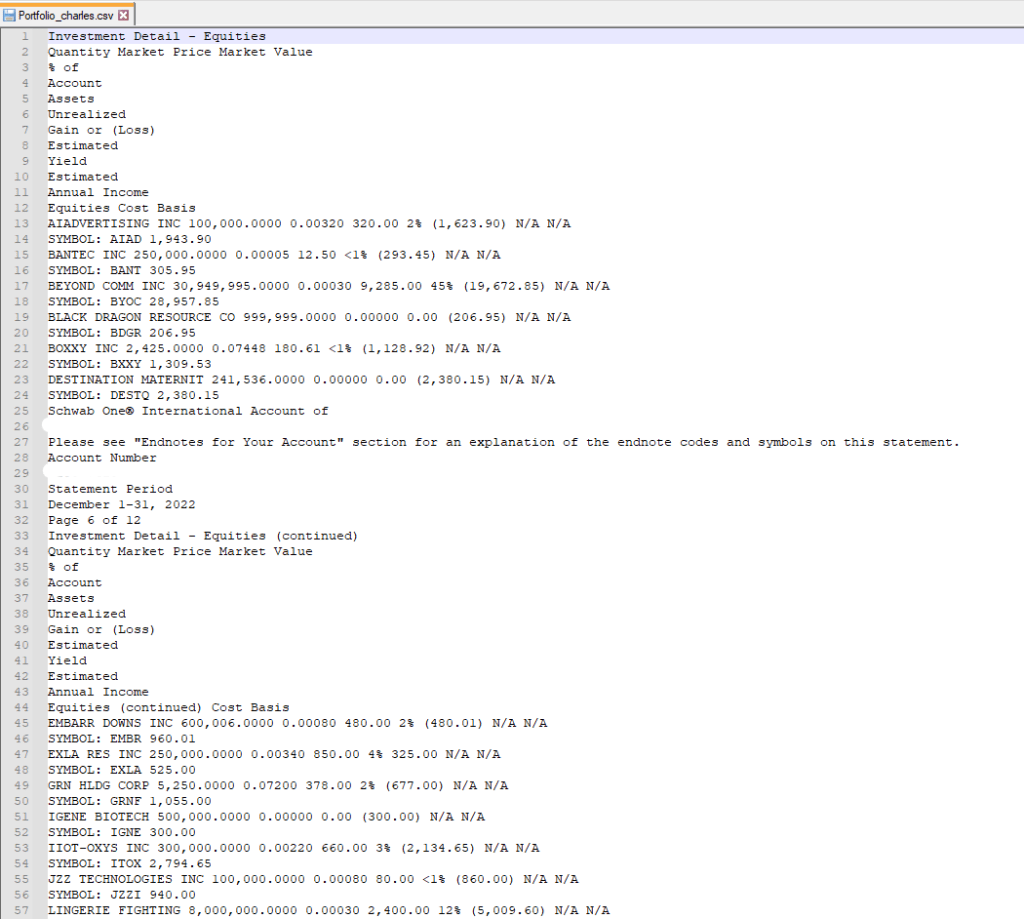
5.2/ Une fois copié du PDF, ouvrez Notepad et collez le contenu. Vous pouvez l'enregistrer avec une extension '.CSV' comme "Portfolio_CharlesSchwab.csv". Le résultat ressemblera à ceci (vous pouvez supprimer les lignes contenant vos données personnelles) :
Note 1 : Si vous utilisez Mac, utiliser le programme "Texte édité.
Note 2 : Il est recommandé d'utiliser "Adobe Acrobat ou ouvrir le PDF avec "Google Chromesi le contenu n'est pas formaté comme indiqué ci-dessous lorsqu'il est collé.
Année 2023
6.1/ Sélectionnez du début à la fin, y compris la section "Position Equities" et "Positions - ETF". Cela peut comprendre plusieurs feuilles si votre relevé est long.
Truc : Si vous sélectionnez au début, appuyez sur la touche "shift" et faites défiler avec la molette de la souris jusqu'à la dernière feuille et cliquez à la fin du dernier enregistrement. Le point 6.2 ci-dessous donne un exemple de ce que cela peut donner.

6.2/ Une fois copié du PDF, ouvrez Notepad et collez le contenu. Vous pouvez l'enregistrer avec une extension '.CSV' comme "Portfolio_CharlesSchwab.csv". Le résultat ressemblera à ceci (vous pouvez supprimer les lignes contenant vos données personnelles) :
Note 1 : Si vous utilisez Mac, utiliser le programme "Texte édité.
Note 2 : Il est recommandé d'utiliser "Adobe Acrobat ou ouvrir le PDF avec "Google Chromesi le contenu n'est pas formaté comme indiqué ci-dessous lorsqu'il est collé.

Année 2024 y 2025
El informe PDF del año 2024 y 2025 puede tener alguna columna menos respecto al año 2023. El software de Autodeclaro lo procesará correctamente.
7.1/ Sélectionnez du début à la fin, y compris la section "Position Equities" et "Positions - ETF". Cela peut comprendre plusieurs feuilles si votre relevé est long.
Truc : Si cuando seleccione al principio, pulse tecla “mayúsculas” y desplazas con la rueda del ratón hasta la última hoja y haga clic al final del último registro. Más abajo en el punto 6.2 tiene un ejemplo de como quedaría.
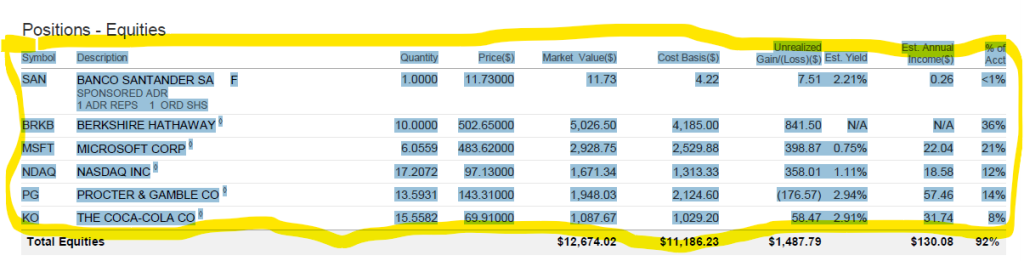
7.2/ Une fois copié du PDF, ouvrez Notepad et collez le contenu. Vous pouvez l'enregistrer avec une extension '.CSV' comme "Portfolio_CharlesSchwab.csv". Le résultat ressemblera à ceci (vous pouvez supprimer les lignes contenant vos données personnelles) :
Note 1 : Si vous utilisez Mac, utiliser le programme "Texte édité.
Note 2 : Il est recommandé d'utiliser "Adobe Acrobat ou ouvrir le PDF avec "Google Chromesi le contenu n'est pas formaté comme indiqué ci-dessous lorsqu'il est collé.
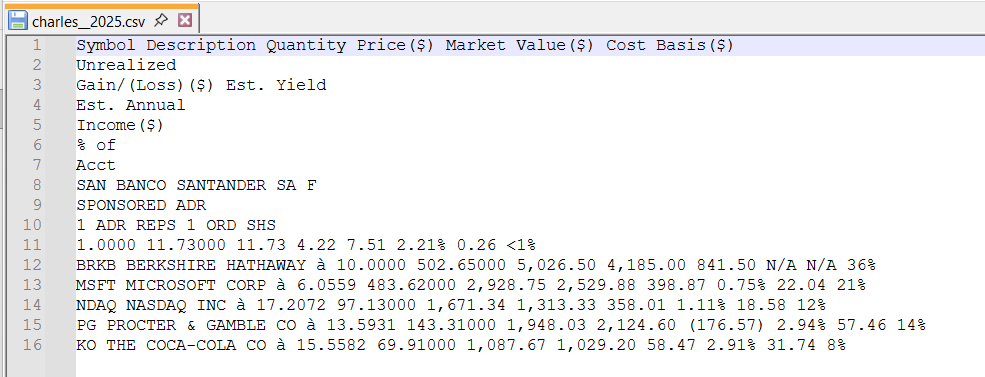
Remarque : Si vous avez déjà rempli le formulaire 720, n'oubliez pas de télécharger également la déclaration pour la dernière année au cours de laquelle vous avez rempli le formulaire 720, comme expliqué ici.
Une fois que vous avez préparé toutes les déclarations, vous pouvez acheter votre formulaire 720 complété en quelques minutes.
ETRADE
Etrade dépose des titres aux États-Unis.
Etrade fournit un relevé de fin d'année au format PDF pour le dernier trimestre, comme le montre l'exemple ci-dessous.
Afin d'automatiser le formulaire 720, vous devez obtenir le relevé PDF fourni dans votre compte Etrade.
Remarque : Dans la déclaration, les liquidités apparaissent, mais cela ne fera pas partie de l'automatisation d'Autodeclaro et vous devrez les inclure à la main une fois que vous aurez importé le formulaire 720 résultant dans l'outil fiscal avec lequel vous allez le déclarer.
Note 2 : Etrade ne fournit pas l'ISIN dans le relevé, mais le symbole du titre. C'est pourquoi Autodeclaro dispose d'une grande liste de symboles avec l'ISIN correspondant. Cependant, il peut arriver qu'un titre ne soit pas trouvé. Par conséquent, dans le formulaire 720 généré, l'ISIN sera vide et devra être saisi manuellement.
1/ Connectez-vous à Etrade : https://us.etrade.com/e/t/user/login
2/ Téléchargez le PDF pour le 31 décembre 2022 ou l'année pour laquelle vous souhaitez générer le formulaire 720.
3/ Ouvrez le document PDF, sélectionnez et copiez le contenu du tableau jusqu'à la fin (dans l'image ci-dessous, vous pouvez voir le contenu sélectionné en bleu). Une fois copié, il sera collé dans le Bloc-notes ou le Bloc-notes++ de Windows.
Note : L'extrait de la 2022, 2023 et 2024-2025 sont différents les uns des autres, nous allons donc montrer comment procéder pour chacun d'entre eux :
Année 2022

Année 2023

Année 2024

Año 2025


4/ Sélectionnez du début à la fin, y compris la ligne d'en-tête. Examinez le contenu surligné en jaune. Il peut s'agir de plusieurs feuilles si votre extrait est long.
Truc : Si vous sélectionnez au début, appuyez sur la touche "shift" et faites défiler avec la molette de la souris jusqu'à la dernière feuille et cliquez à la fin du dernier enregistrement.
5/ Une fois copié du PDF, ouvrez Notepad et collez le contenu. Vous pouvez l'enregistrer avec une extension '.CSV', par exemple "Portfolio_etrade.csv". Le résultat ressemblerait à ceci :
Note 1 : Si vous utilisez Mac, utiliser le programme "Texte édité.
Note 2 : Il est recommandé d'utiliser "Adobe Acrobat ou ouvrir le PDF avec "Google Chromesi le contenu n'est pas formaté comme indiqué ci-dessous lorsqu'il est collé.
Année 2022

Année 2023

Année 2024

AÑO 2025
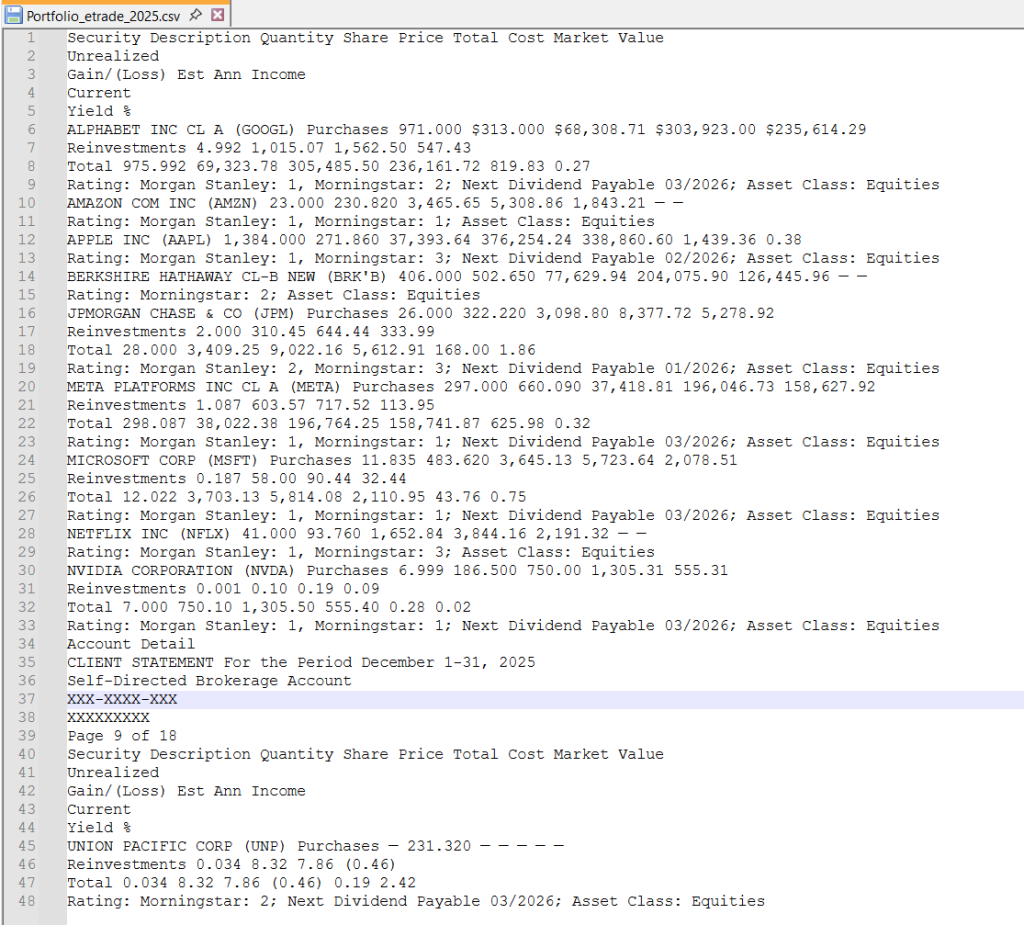
Remarque : Si vous avez déjà rempli le formulaire 720, n'oubliez pas de télécharger également la déclaration pour la dernière année au cours de laquelle vous avez rempli le formulaire 720, comme expliqué ici.
Une fois que vous avez préparé toutes les déclarations, vous pouvez acheter votre formulaire 720 complété en quelques minutes.
INTERACTIF INVESTISSEURS
Interactive Investors dépose des titres au Royaume-Uni.
Interactive Investors fournit un relevé de fin d'année en PDF qui est celui du dernier trimestre, comme le montre l'exemple ci-dessous.
Pour automatiser le modèle 720, vous devez obtenir le relevé PDF fourni dans votre compte Interactive Investors.
Remarque : Dans la déclaration, les liquidités apparaissent, mais cela ne fera pas partie de l'automatisation d'Autodeclaro et vous devrez les inclure à la main une fois que vous aurez importé le formulaire 720 résultant dans l'outil fiscal avec lequel vous allez le déclarer.
Note 2 : Interactive Investors ne fournit pas l'ISIN dans la déclaration, mais le symbole du titre. C'est pourquoi Autodeclaro dispose d'une liste importante de symboles avec l'ISIN correspondant. Cependant, il peut arriver qu'un titre ne soit pas trouvé. Par conséquent, dans le formulaire 720 généré, l'ISIN sera vide et devra être saisi manuellement.
1/ Connectez-vous à Interactive Investors : https://secure.ii.co.uk/webbroker2/
2/ Téléchargez le PDF pour le 31 décembre 2022 ou l'année pour laquelle vous souhaitez générer le formulaire 720.
3/ Ouvrez le document PDF, sélectionnez et copiez le contenu du tableau jusqu'à la fin (dans l'image ci-dessous, vous pouvez voir le contenu sélectionné en bleu). Une fois copié, il sera collé dans le Bloc-notes ou le Bloc-notes++ de Windows.

4/ Sélectionnez du début à la fin, y compris la ligne d'en-tête. Cela peut comprendre plusieurs feuilles si votre extrait est long.
Truc : Si vous sélectionnez au début, appuyez sur la touche "shift" et faites défiler avec la molette de la souris jusqu'à la dernière feuille et cliquez à la fin du dernier enregistrement du "Total Equities".
5/ Une fois copié du PDF, ouvrez Notepad et collez le contenu. Vous pouvez l'enregistrer avec une extension '.CSV', par exemple "Portfolio_InteractiveInvestors.csv".
Pour les lignes où le Le "Stock Symbol" n'est pas indiquéAjoutez un texte, par exemple XXX. Le résultat serait le suivant :
Note 1 : Si vous utilisez Mac, utiliser le programme "Texte édité.
Note 2 : Il est recommandé d'utiliser "Adobe Acrobat ou ouvrir le PDF avec "Google Chromesi le contenu n'est pas formaté comme indiqué ci-dessous lorsqu'il est collé.

Remarque : Si vous avez déjà rempli le formulaire 720, n'oubliez pas de télécharger également la déclaration pour la dernière année au cours de laquelle vous avez rempli le formulaire 720, comme expliqué ici.
Une fois que vous avez préparé toutes les déclarations, vous pouvez acheter votre formulaire 720 complété en quelques minutes.
XTB
XTB dépose les titres dans le pays d'origine des titres eux-mêmes. En d'autres termes, les actions appartenant à des sociétés espagnoles sont déposées en Espagne. Dans ce cas, nous ne devrions pas les inclure dans le formulaire 720.
Toutefois, si nous possédons des actions d'un autre pays que l'Espagne, celles-ci sont déposées dans le pays en question, et nous serons donc obligés de les déclarer sur le formulaire 720.
Dans ces instructions, nous montrerons comment préparer la “postes ouverts au 31 décembre”.” et le “transactions” s'il ne s'agit pas de votre premier modèle 720.
1/ Postes à pourvoir
XTB fournira un relevé avec la liste des titres au 31 décembre, comme indiqué dans l'exemple ci-dessous.
Pour automatiser le modèle 720, vous devez obtenir le relevé XTB fourni par XTB dans le "Coin du client". Pour ce faire, vous devez vous connecter à votre compte XTB.
Remarque : Si vous souhaitez déclarer des espèces, les instructions sont les suivantes ici
1/ Accédez à la xStation 5 de XTB : https://xstation5.xtb.com/?branch=es#/_/login
2/ Aller à "Mon compte" -> "Espace client".

3/ Aller à "Mon profil -> Documents . Télécharger le document "État du portefeuille 31 décembre 2023 - XXXX.pdf"..
Remarque : Les documents pour les années 2022 et 2021 ont également été mis en évidence. Ces documents sont nécessaires si vous avez déjà déposé le modèle 720.

4/ Ouvrez le document PDF, sélectionnez et copiez le contenu du tableau de la première ligne à la fin (indiqué en jaune dans l'image ci-dessous). Une fois copié, il sera collé dans le Bloc-notes ou le Bloc-notes++ de Windows.
Remarque : les extraits ont changé en fonction de l'année, nous indiquons les exemples des années :
Extrait 2021
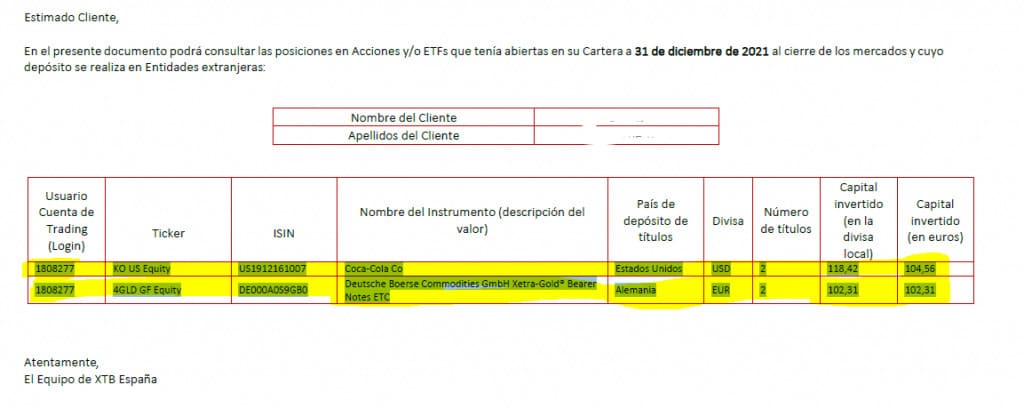

Extrait 2023

Extrait 2024 et 2025
Ne copiez que la section des actions, ne copiez pas le compte d'investissement, Autodeclaro n'automatise pas ce compte et vous devrez l'indiquer à la main dans le modèle 720 une fois que vous aurez importé le modèle 720 qu'Autodeclaro remplit.
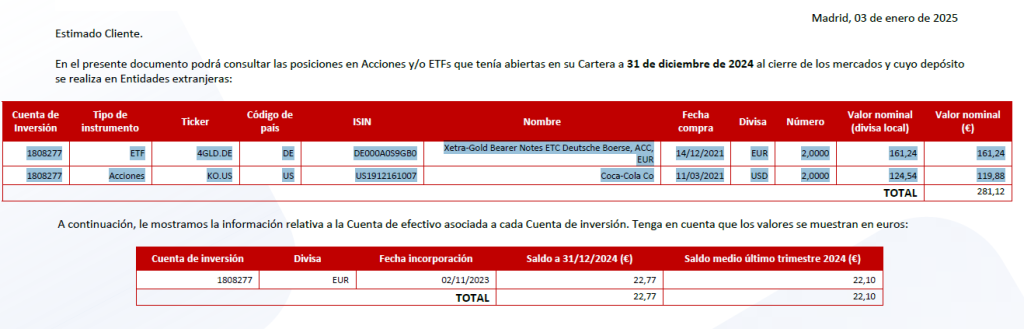
5/ Collez le contenu copié du PDF. Vous pouvez l'enregistrer avec une extension '.CSV', par exemple "Portfolio_XTB.csv".
Note 1 : Si vous utilisez Mac, utiliser le programme "Texte édité.
Note 2 : Il est recommandé d'utiliser "Adobe Acrobat ou ouvrir le PDF avec "Google Chromesi le contenu n'est pas formaté comme indiqué ci-dessous lorsqu'il est collé.
Extrait 2021

Extrait 2022

Extrait 2023

Extrait 2024

Parfois, la ligne peut apparaître coupée, ce qui est pris en charge par Autodeclaro et l'extrait sera correct.
Remarque : Si vous avez déjà rempli le formulaire 720, n'oubliez pas de télécharger également la déclaration pour la dernière année au cours de laquelle vous avez rempli le formulaire 720, comme expliqué ici.
2/ Transactions XTB
Notes :
- Si vous avez déposé le dernier formulaire 720 en 2024, vous ne devez fournir les transactions que pour 2025.
- Mais si votre dernier modèle 720 date de 2023. Dans ce cas, vous devez fournir les transactions de 2024 et 2025.
- S'il s'agit de votre premier modèle 720, ou de la première fois que vous rapportez à XTB sur ce modèle, ignorez le téléchargement des transactions.
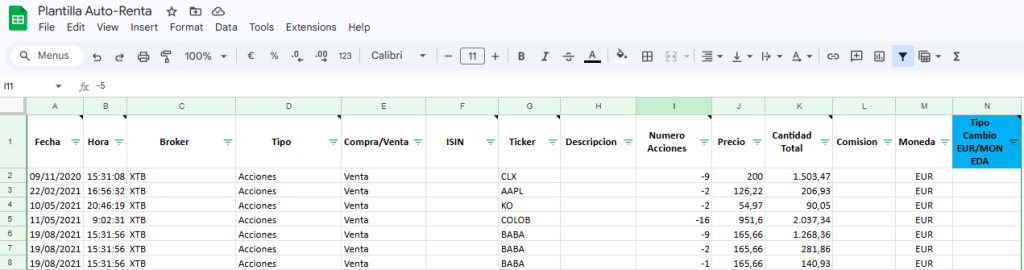
Nous ne disposons pas du fichier Excel automatisé fourni par XTB avec les positions clôturées. Vous devez utiliser l'Excel de XTB et remplir le modèle de transaction générique pour déclarer les ventes si vous avez vendu des actions/titres déclarés dans votre précédent formulaire 720.
https://autodeclaro.es/como-obtener-los-extractos-auto-renta/#transaccionesGenerico
Il s'agit d'un exemple d'achèvement :
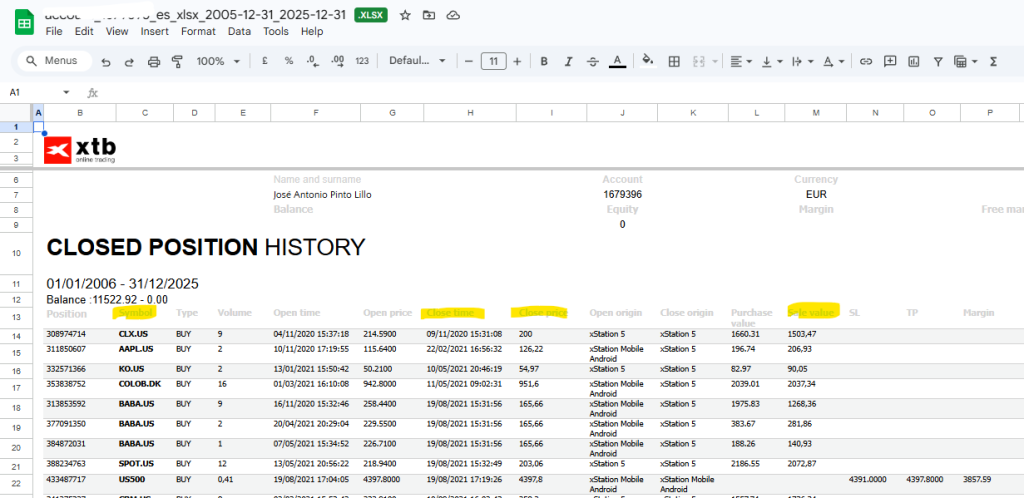
En fonction des colonnes jaunes, ces informations sont transférées vers le modèle générique.
Une fois que vous avez préparé toutes les déclarations, vous pouvez acheter votre formulaire 720 complété en quelques minutes.
Négociation 212
Trading 212 fournit un rapport annuel que vous pouvez télécharger à partir de son espace privé.
Les dépôts de titres dépendent de l'endroit où vous avez ouvert votre compte : Les pays concernés sont Chypre, l'Allemagne, le Royaume-Uni, la Bulgarie et l'Australie.
Dans l'autodéclaration, Chypre est indiqué par défaut comme pays dépositaire. Le pays peut être modifié comme expliqué dans le question 14 de questions fréquemment posées : https://autodeclaro.es/producto/auto-720/
Si Chypre n'apparaît pas dans le pied de page de votre rapport, vous pouvez indiquer le pays où vous avez ouvert votre compte.
Dans ce guide, nous expliquons comment obtenir les “Positions ouvertes” au 31 décembre et comment obtenir les “Transactions” (déclarer les ventes de positions déclarées dans votre précédent formulaire 720). S'il s'agit de votre premier formulaire 720, les transactions ne sont pas nécessaires.
1/ Postes à pourvoir
1/ Entrer Trading212
2/ Aller à “Documents“
3/ Puis à “Relevés de compte“

4/ Aller à "Annuel”et téléchargez votre “Bilan annuel 2025“

Remarque : Si vous avez déjà rempli le formulaire 720, vous devez télécharger la déclaration de la dernière année où vous avez rempli le formulaire 720.
5/ Téléchargez le pdf et allez à la page "Compte d'investissement - positions ouvertes"et copier tout le contenu du tableau, y compris l'en-tête.
Remarque : Si votre déclaration/extrait est en espagnol, il est également parfaitement valable. L'exemple ci-dessous est en anglais, mais il pourrait être en espagnol.
6/ Copiez le contenu du bilan annuel pdf en sélectionnant le contenu du tableau comme indiqué ci-dessous. Des exemples sont présentés pour le 2024 y 2025
Bilan annuel des positions ouvertes 2024
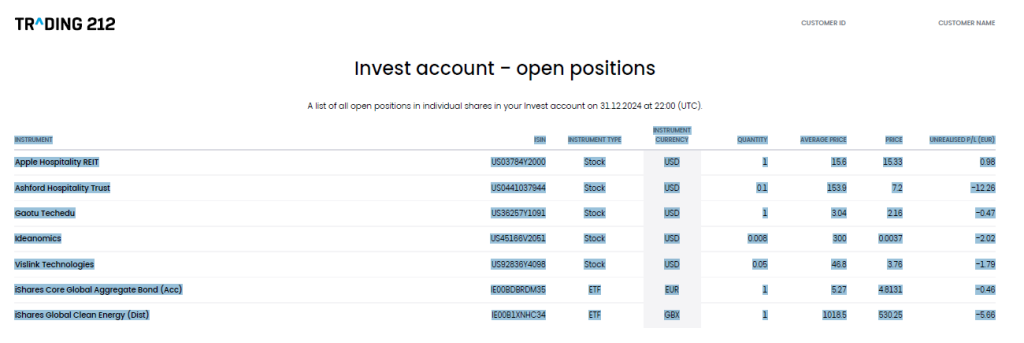
Bilan annuel des positions ouvertes 2025

7/ Une fois que vous avez copié le contenu du tableau, de l'en-tête à la fin (dans l'image ci-dessus, il est indiqué à l'intérieur d'un cadre rouge), il sera collé dans le bloc-notes (Notepad) ou dans le bloc-notes Windows (Notepad++). Une fois copié, il sera collé dans le Bloc-notes (Notepad) ou dans le Bloc-notes++ de Windows.
Il a la structure suivante (Remarque : les valeurs dans les captures d'écran du bloc-notes ne correspondent pas à celles ci-dessus dans le PDF, elles datent d'une autre année).
Vous pouvez l'enregistrer avec une extension '.CSV', par exemple "Portfolio_T212.csv".
Note 1 : Si vous utilisez Macutiliser le programme "Texte édité.
Bilan annuel des positions ouvertes 2024

Bloc-notes sur T212

Notepad++ sur T212
Bilan annuel des positions ouvertes 2025

Bloc-notes sur T212

Notepad++ sur T212
Remarque : Si vous avez déjà rempli le formulaire 720, n'oubliez pas de télécharger également la déclaration pour la dernière année au cours de laquelle vous avez rempli le formulaire 720, comme expliqué ici.
2/ Transactions
Les instructions pour obtenir les transactions sont indiquées ci-dessous.
Notes :
- Si vous avez déposé le dernier formulaire 720 en 2024, vous ne devez fournir les transactions que pour 2025.
- Mais si votre dernier modèle 720 date de 2023. Dans ce cas, vous devez fournir les transactions de 2024 et 2025.
- S'il s'agit de votre premier 720, ou de la première fois que vous faites un rapport à partir de Trading212, ne tenez pas compte du téléchargement des transactions.
Remarque : Trading 212 ne vous permet d'exporter que pendant 365 jours, soit du 1er janvier au 31 décembre.
Une fois que vous avez obtenu les déclarations, vous pouvez procéder à l'achat à l'adresse suivante :
Une fois que vous avez préparé toutes les déclarations, vous pouvez acheter votre formulaire 720 complété en quelques minutes.
Tradier Brokerage
Tradier Brokerage a le même format de relevé que TastyTrade.
Vous pouvez suivre les mêmes instructions que TastryTrade.
Une fois que vous avez préparé toutes les déclarations, vous pouvez acheter votre formulaire 720 complété en quelques minutes.
Courtier IG
Les courtiers IG négocient des actifs dérivés tels que les CFD, qui ne doivent donc pas être déclarés dans le formulaire 720.
Toutefois, les sommes non investies détenues par le courtier doivent être déclarées.
La liste des banques avec lesquelles IG Broker travaille se trouve ici : https://a.c-dn.net/c/content/dam/publicsites/1716366976053/igcom/es/files/account/IGE_ES_Client_Funds.pdf
Si l'IBAN du compte que vous utilisez pour transférer les fonds n'est pas espagnol, vous devrez vérifier si la somme des comptes bancaires non espagnols dépasse 50 000 euros à la fin de l'année ou au cours du dernier trimestre de l'année afin de déposer le Modelo 720 ou non.
Amiraux
1/ Admiral Markets fournit un "relevé quotidien" dans votre courrier électronique dans lequel vous trouverez vos transactions ouvertes jusqu'à ce jour. Pour remplir le formulaire 720, nous devons ouvrir l'email du 31 décembre.

2/ Ensuite, sélectionnez et copiez le contenu du tableau, de l'en-tête à la fin (dans l'image ci-dessus, il est indiqué à l'intérieur d'un cadre rouge). Une fois copié, il sera collé dans le Bloc-notes ou le Bloc-notes++ de Windows.
Vous pouvez l'enregistrer avec une extension '.CSV', par exemple "Portfolio_ADM.csv".


3/ Les relevés d'Admiral Markets n'incluent pas la devise des montants indiqués, vous devez donc la saisir manuellement dans le fichier CSV.
- Dans l'en-tête: inclure le nouveau champ "Monnaie à la fin. Ajouter une séparation de la tabulatrice (tabulation sur le clavier) après "Profit" et tapez Devise.
- Dans les lignes suivantesÀ la fin de chaque ligne, saisissez un séparateur de tabulation (tabulation sur le clavier) après le montant "Profit" et saisissez le code de la devise (USD, EUR, GBP, etc.), comme indiqué dans l'exemple ci-dessous.

Remarque : Si vous avez déjà rempli le formulaire 720, n'oubliez pas de télécharger également la déclaration pour la dernière année au cours de laquelle vous avez rempli le formulaire 720, comme expliqué ici.
Une fois que vous avez préparé toutes les déclarations, vous pouvez acheter votre formulaire 720 complété en quelques minutes.
Courtier DIF
DIF Broker fournit un PDF complet au 31 décembre de l'année financière précédente. Pour créer le fichier CSV ou le relevé, veuillez suivre les étapes ci-dessous.
1/ Copier à partir du PDF tous les postes de la section "Postes ouverts : 2021-12-31".Il part de l'en-tête jusqu'à la fin (dans l'image ci-dessous, vous pouvez voir le contenu sélectionné en bleu). Une fois copié, il sera collé dans le Bloc-notes ou le Bloc-notes++ de Windows.
Note : Il est recommandé d'ouvrir le PDF avec le navigateur Chrome. Nous avons constaté qu'avec PDF acrobat ou Microsoft Edge, il n'est pas possible de copier à partir du PDF.

2/ Sélectionner du début à la fin de la dernière position. Cela peut inclure plusieurs feuilles si votre extrait est long.
Truc : Si vous sélectionnez au début, appuyez sur la touche "shift" et faites défiler avec la molette de la souris jusqu'à la dernière feuille et cliquez à la fin de la dernière position.
3/ Une fois copié du PDF, ouvrez le Bloc-notes et collez le contenu. Vous pouvez l'enregistrer avec une extension '.CSV', par exemple "Portfolio_DIF.csv". Le résultat ressemblerait à ceci :
Remarque : Si vous voyez des données personnelles sur votre relevé, supprimez ces lignes, il n'y a pas de problème et elles ne sont pas nécessaires au processus.
Note 1 : Si vous utilisez Mac, utiliser le programme "Texte édité.
Note 2 : Il est recommandé d'utiliser "Adobe Acrobat ou ouvrir le PDF avec "Google Chromesi le contenu n'est pas formaté comme indiqué ci-dessous lorsqu'il est collé.

Remarque : Si vous avez déjà rempli le formulaire 720, vous devez effectuer deux fois l'étape 2 (positions ouvertes de l'année où vous remplissez le formulaire et de la dernière année où vous l'avez rempli), car la dernière année au cours de laquelle vous avez rempli le formulaire 720 est également requise, comme expliqué ici.
Par exemple, si vous voulez les années 2022 et 2021, vous devez obtenir deux excels dans lesquels vous devez indiquer l'année à la fin du nom du fichier. "Portfolio_DIF_2021.csv" et "Portfolio_DIF_2022.csv".
Une fois que vous avez préparé toutes les déclarations, vous pouvez acheter votre formulaire 720 complété en quelques minutes.
Courtier en capital évolutif
Note 2026 : Scalable Capital est le dépositaire interne des titres et les comptes ont été transférés pour achever le processus de restructuration interne.
Scalable Capital détient des titres en Allemagne.
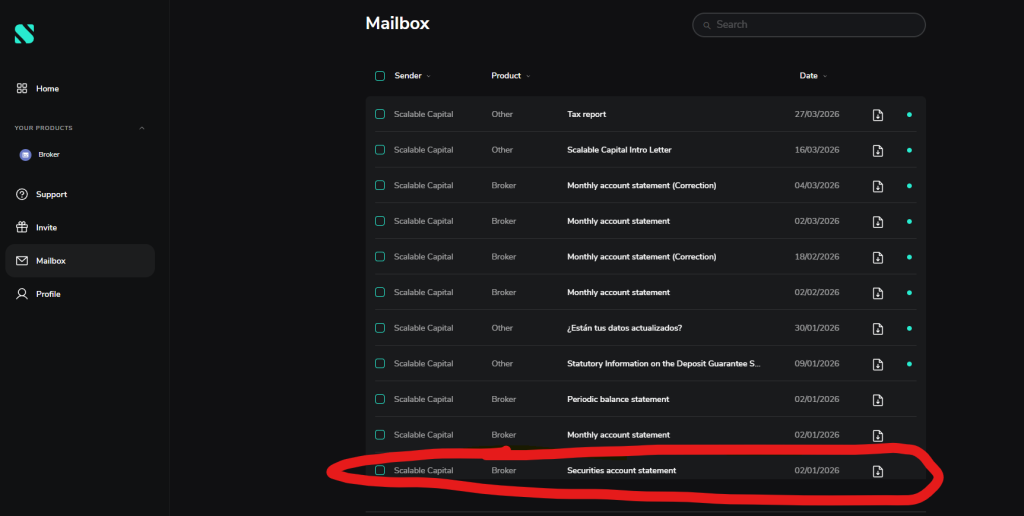
1/ Ouvrez “ScalableCapital” sur votre mobile ou sur le web : Aller sur “mon profil” -“boîte aux lettres” et télécharger “déclaration de valeurs mobilières” janvier, soit jusqu'au 31 décembre 2025.
2/ Ouvrir le PDF avec “Google Chrome”. Copiez les informations indiquées dans le PDF.

3/ Collez le contenu copié dans le Bloc-notes (texEdit sur Mac).
Note 1 : Si vous utilisez Mac, utiliser le programme "Texte édité.
Note 2 : Il est recommandé d'ouvrir le PDF avec "Google Chromesi le contenu n'est pas formaté comme indiqué ci-dessous lorsqu'il est collé.

Il s'agit de l'extrait qui sera utilisé pour obtenir votre formulaire 720 dûment rempli.
Remarque : Si vous avez déjà rempli le formulaire 720, vous devez effectuer deux fois l'étape 2 (positions ouvertes de l'année où vous remplissez le formulaire et de la dernière année où vous l'avez rempli), car la dernière année au cours de laquelle vous avez rempli le formulaire 720 est également requise, comme expliqué ici.
Par exemple, si la dernière année soumise était 2024, vous devriez obtenir deux CSV dans lesquels vous devez indiquer l'année à la fin du nom de fichier. “Portfolio_ScalableCapital_2024.csv” et “Capital évolutif du portefeuille2025.csv”.”.
Une fois que vous avez préparé toutes les déclarations, vous pouvez acheter votre formulaire 720 complété en quelques minutes.
Année 2024 et antérieures
Le courtier Scalable Capital ne propose pas de CSV des positions à une date donnée, mais le fait par l'intermédiaire de sa banque dépositaire. Banque Baader.
Fournit un fichier CSV complet au 31 décembre de l'année fiscale précédente. Pour obtenir le fichier CSV ou un extrait, suivez les étapes ci-dessous.
1/ Accéder à l'espace client de la Banque Baader: https://konto.baaderbank.de
Saisissez vos mots de passe dans les champs "User ID" et "PIN".
Remarque : Si vous ne connaissez pas ces détails, attendez un e-mail de la part de Kundenservice@baaderbank.de avec la question "Confirmation d'ouverture de compte où un PDF contenant ces informations est joint.

2/ Une fois à l'intérieur, allez dans la section "Téléchargements" et cherchez le CSV suivant de type WDP.
Période : dernier jour ouvrable de l'année. Pour 2022, il s'agit du 30 décembre 2022 et pour 2023, du 29 décembre 2023.

Remarque : Si les documents WDP,RKK ne s'affichent pas, il y aura un incident avec le support technique, il est parfois arrivé que ces documents ne s'affichent pas.
3/ Une fois que vous avez téléchargé le CSV de type WDP, vous pouvez l'utiliser pour obtenir votre modèle 720.
Remarque : Si vous avez déjà rempli le formulaire 720, vous devez effectuer deux fois l'étape 2 (positions ouvertes de l'année où vous remplissez le formulaire et de la dernière année où vous l'avez rempli), car la dernière année au cours de laquelle vous avez rempli le formulaire 720 est également requise, comme expliqué ici.
Par exemple, si la dernière année soumise est 2021, vous devriez obtenir deux fichiers CSV dans lesquels vous devez indiquer l'année à la fin du nom du fichier."Portfolio_Scalable_2021.csv" et "Portfolio_Scalable_2023.csv".
Une fois que vous avez préparé toutes les déclarations, vous pouvez acheter votre formulaire 720 complété en quelques minutes.
Fidelity Investments
Fidelity Investments fournit un relevé CSV.
Remarque : Si no puedes descargar los extractos en formato CSV y solo te permite en PDF, nous contacter.
1/ Accéder à l'espace client de Fidelity: https://fidelity.com
2/Sur l'écran principal, j'ai sélectionné "Documents".

3/ Dans Documents, cliquez sur la flèche de téléchargement pour "Dec 2023 - Statement (pdf)".

4/ Sélectionnez ensuite "Télécharger en tant que CSV".

Une fois le CSV téléchargé, vous pouvez l'utiliser pour obtenir votre Modelo 720.
Remarque : Si vous avez déjà rempli le formulaire 720, vous devez effectuer deux fois l'étape 2 (positions ouvertes de l'année où vous remplissez le formulaire et de la dernière année où vous l'avez rempli), car la dernière année au cours de laquelle vous avez rempli le formulaire 720 est également requise, comme expliqué ici.
Por ejemplo si el ultimo año presentado fue el 2023, debería obtener dos CSV en los que hay que indicar el año al final del nombre de fichero. "Portefeuille_Fidélité_2023.csv" et “Portfolio_Fidelity_2025.csv”.
Une fois que vous avez préparé toutes les déclarations, vous pouvez acheter votre formulaire 720 complété en quelques minutes.
TastyTrade
TastyTrade fournit un extrait PDF.
1/ Accédez à votre compte à l'adresse suivante mon.tastytrade.com. Allez ensuite à Mes comptes->Confirmations ou Déclarations par TastyTrade:
Plus d'informations à l'adresse suivante https://support.tastytrade.com
2/ Une fois le PDF téléchargé, copiez la sélection ci-dessous :
Note 1 : Si vous utilisez Mac, utiliser le programme "Texte édité.
Note 2 : Il est recommandé d'utiliser "Adobe Acrobat ou ouvrir le PDF avec "Google Chromesi le contenu n'est pas formaté comme indiqué ci-dessous lorsqu'il est collé.

3/ Collez le contenu copié dans le Bloc-notes (texEdit sur Mac).

Vous devez l'ajuster manuellement pour conserver la même structure que le PDF. Dans l'exemple, vous devez saisir "Entrée" dans les coches jaunes ci-dessus. Le résultat serait le suivant :

Il s'agit de l'extrait qui sera utilisé pour obtenir votre formulaire 720 dûment rempli.
Remarque : Si vous avez déjà rempli le formulaire 720, vous devez effectuer deux fois l'étape 2 (positions ouvertes de l'année où vous remplissez le formulaire et de la dernière année où vous l'avez rempli), car la dernière année au cours de laquelle vous avez rempli le formulaire 720 est également requise, comme expliqué ici.
Par exemple, si la dernière année soumise est 2021, vous devriez obtenir deux fichiers CSV dans lesquels vous devez indiquer l'année à la fin du nom du fichier. "Portefeuille_TastyTrade_2021.csv" et "Portefeuille_TastyTrade_2023.csv".
Une fois que vous avez préparé toutes les déclarations, vous pouvez acheter votre formulaire 720 complété en quelques minutes.
Firstrade
Firstrade fournit un extrait en format PDF.
1/ Accédez à votre compte à l'adresse suivante https://invest.firstrade.com/cgi-bin/login?ft_locale=en-us. Allez ensuite à Comptes ->Documents électroniques et cliquez sur "Déclarations.
Plus d'informations à l'adresse suivante https://help.en-us.firstrade.com/article/28-where-can-i-find-my-tax-documents
2/ Obtenir le PDF de Décembre 2023 et sélectionnez l'information en surbrillance.

3/ Collez les informations copiées dans le bloc-notes comme suit.
Note 1 : Si vous utilisez Mac, utiliser le programme "Texte édité.
Note 2 : Il est recommandé d'utiliser "Adobe Acrobat ou ouvrir le PDF avec "Google Chromesi le contenu n'est pas formaté comme indiqué ci-dessous lorsqu'il est collé.

Remarque : Si vous avez déjà rempli le formulaire 720, vous devez effectuer deux fois l'étape 2 (positions ouvertes de l'année où vous remplissez le formulaire et de la dernière année où vous l'avez rempli), car la dernière année au cours de laquelle vous avez rempli le formulaire 720 est également requise, comme expliqué ici.
Par exemple, si la dernière année soumise est 2021, vous devriez obtenir deux fichiers CSV dans lesquels vous devez indiquer l'année à la fin du nom du fichier. "Portefeuille_Firstrade_2021.csv" et "Portefeuille_Firstrade_2023.csv".
Une fois que vous avez préparé toutes les déclarations, vous pouvez acheter votre formulaire 720 complété en quelques minutes.
Liberté24
Firstrade fournit un extrait en format PDF.
Remarque : Freedom24 propose un compte qui investit dans des swaps, appelé https://freedom24.com/faq/13533-long-term-investment-funds, qui s'apparente à un dépôt à terme. Cependant, il échange des actions sur le marché de gré à gré, le résultat étant l'intérêt offert par le compte/dépôt.
Le présent dépôt/fonds/compte non déclaré sur le formulaire 720 comme des actions ou des titres, étant donné qu'aucune action n'est détenue dans le même compte en raison de ce qui précède. Il serait indiqué dans le formulaire 720 comme type de “compte” de la trésorerie du courtier.
Ce qu'il faut déclarer, c'est la plus-value de l'échange d'actions dans la déclaration d'impôt sur le revenu.
En ce qui concerne les actions détenues dans Freedom24 à inclure dans le formulaire 720, le rapport/extrait des actions détenues au 31 décembre doit être obtenu.
1/ Accédez à votre compte à l'adresse suivante https://freedom24.com/authentication/login.
2/ Aller à Zone d'adhésion>Rapports de courtage -> Rapport du courtier
Sélectionnez la date à 31 décembre 2024 et téléchargez le PDF disponible (capture d'écran de l'année précédente).
Remarque : Vous pouvez choisir Langue anglaise ou espagnoleles deux seraient valables à Autodeclaro.

Il s'agira d'un PDF, comme indiqué ci-dessous.
Remarque : si l'en-tête du tableau est en espagnol, il est également valable.

3/ Une fois que vous avez le PDF, allez à la page "Titres"et copiez le contenu ci-dessous dans Notepad++. Ce sera le fichier/extrait à utiliser pour obtenir votre modèle 720, comme le montre la capture d'écran ci-dessus :
Note 1 : Si vous utilisez Mac, utiliser le programme "Texte édité.
Note 2 : Il est recommandé d'utiliser "Adobe Acrobat ou ouvrir le PDF avec "Google Chromesi le contenu n'est pas formaté comme indiqué ci-dessous lorsqu'il est collé.

Remarque : Las siguientes instrucciones sobre el separador de miles, se pueden obviar, ya que actualmente Autodeclaro procesa el fichero generado por Freedom24 sin realizar cambios. Las instrucciones se mantienen por si fueran de ayuda.
Separador decimal
Il se peut que si vous avez des montants de plusieurs milliers d'euros, le relevé ne contienne pas le séparateur de milliers comme dans l'exemple ci-dessous :


Corriger l'extrait en éliminant l'espace entre le chiffre des milliers et celui des centaines.

¿Presentaste el modelo 720 anteriormente?
Si vous avez déjà rempli le formulaire 720, vous devez effectuer deux fois l'étape 2 (positions ouvertes de l'année où vous remplissez le formulaire et de la dernière année où vous l'avez rempli), car la dernière année au cours de laquelle vous avez rempli le formulaire 720 est également requise, comme expliqué ici.
Por ejemplo si el ultimo año presentado fue el 2023, debería obtener dos CSV en los que hay que indicar el año al final del nombre de fichero. "Portfolio_Freedom24_2023.csv" et “Portfolio_Freedom24_2025.csv”.
Une fois que vous avez préparé toutes les déclarations, vous pouvez acheter votre formulaire 720 complété en quelques minutes.
Saxo Bank
Saxo Bank fournit un extrait au format PDF.
1/ Accédez à votre compte à l'adresse suivante https://www.saxotrader.com/login/en.
2/ Aller à Compte personnel - Relevé de compte
Pour plus d'informations, veuillez consulter le site https://www.help.saxo/hc/en-ch/articles/360001268946-Where-can-I-find-my-account-reports
Año 2023 y anteriores
3.1/ Ouvrez l'extrait PDF. Sélectionnez les éléments comme indiqué dans l'image ci-dessous et copiez le contenu dans le Bloc-notes (Tex-Edit sur Mac).
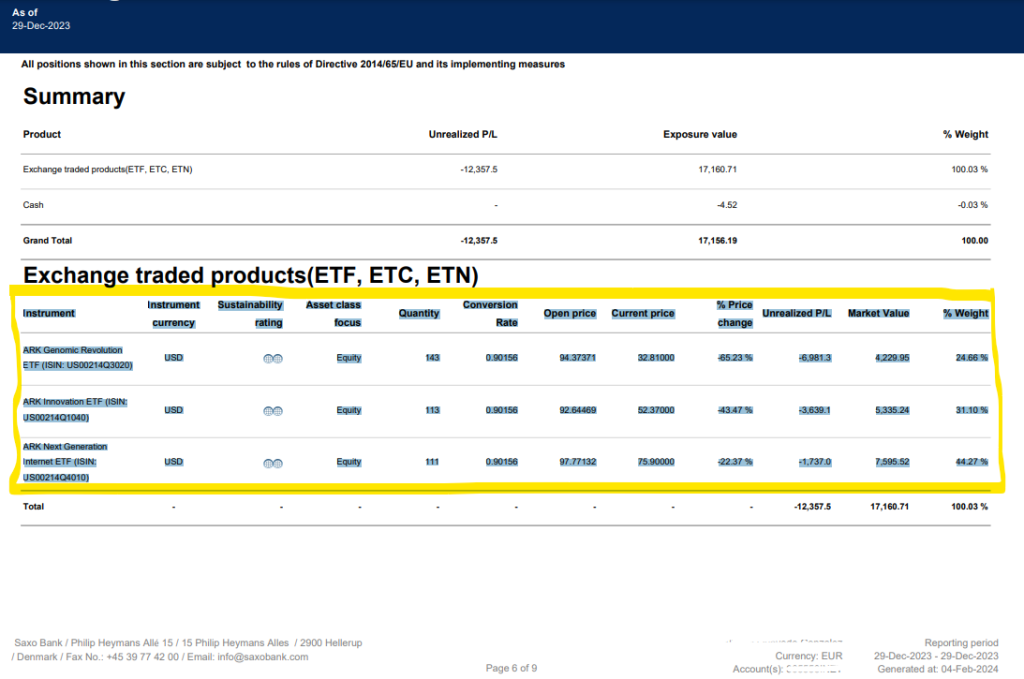
4.1/ Préparez l'extrait en collant le contenu précédemment copié du PDF :
Note 1 : Si vous utilisez Mac, utiliser le programme "Texte édité.
Note 2 : Il est recommandé d'utiliser "Adobe Acrobat ou ouvrir le PDF avec "Google Chromesi le contenu n'est pas formaté comme indiqué ci-dessous lorsqu'il est collé.

Années 2024 et 2025
3.2/ Ouvrez l'extrait PDF. Sélectionnez les éléments comme indiqué dans l'image ci-dessous et copiez le contenu dans le Bloc-notes (Tex-Edit sur Mac).
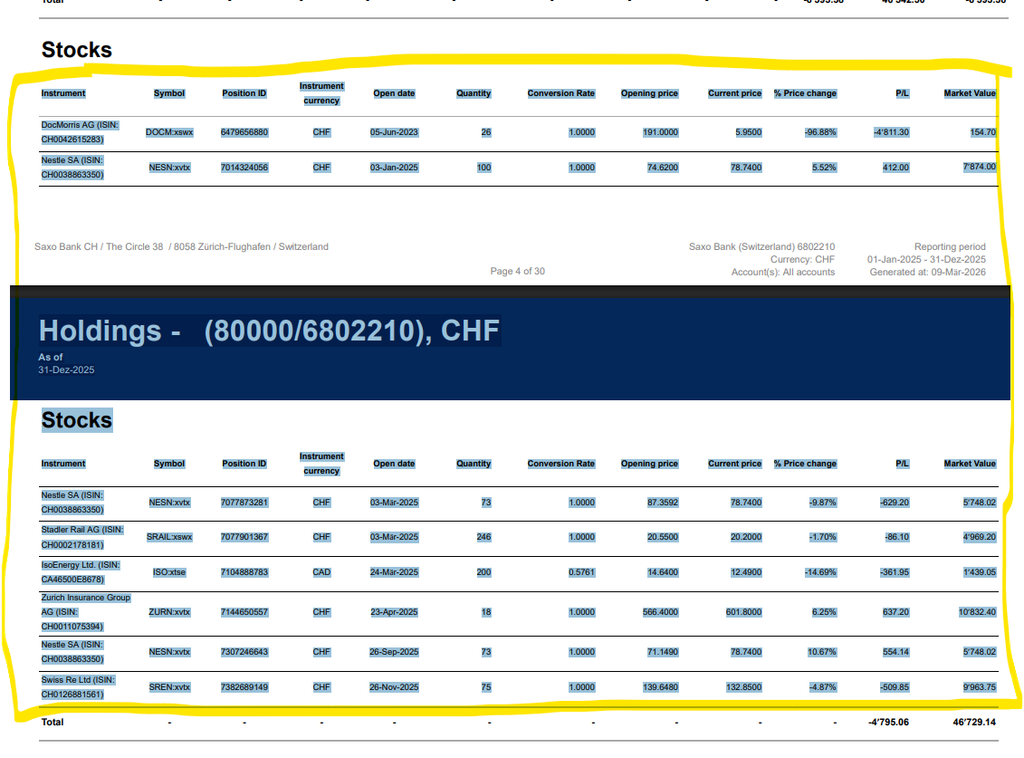
4.2/ Préparez l'extrait en collant le contenu précédemment copié du PDF :
Note 1 : Si vous utilisez Mac, utiliser le programme "Texte édité.
Note 2 : Il est recommandé d'utiliser "Adobe Acrobat ou ouvrir le PDF avec "Google Chromesi le contenu n'est pas formaté comme indiqué ci-dessous lorsqu'il est collé.
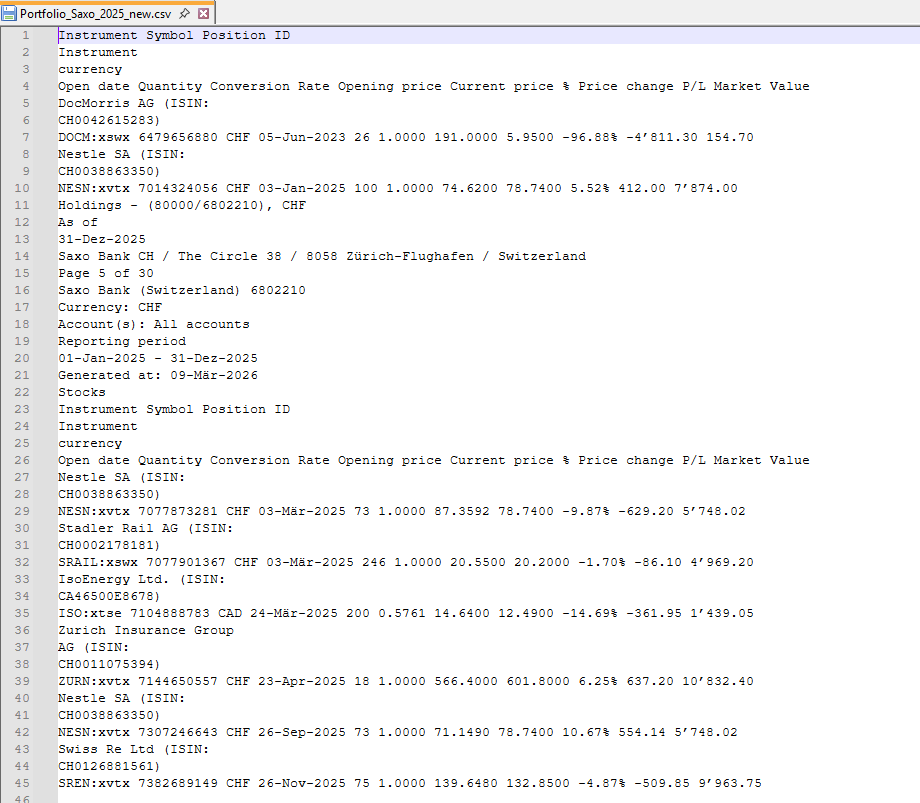
Remarque : Si vous avez déjà rempli le formulaire 720, vous devez effectuer deux fois l'étape 2 (positions ouvertes de l'année où vous remplissez le formulaire et de la dernière année où vous l'avez rempli), car la dernière année au cours de laquelle vous avez rempli le formulaire 720 est également requise, comme expliqué ici.
Por ejemplo si el ultimo año presentado fue el 2023, debería obtener dos CSV en los que hay que indicar el año al final del nombre de fichero. "Portfolio_Saxo_2023.csv" et “Portfolio_Saxo_2025.csv”.
Une fois que vous avez préparé toutes les déclarations, vous pouvez acheter votre formulaire 720 complété en quelques minutes.
N26
N26 propose l'achat et la vente d'actions et d'ETF.
Le dépositaire se trouve en dehors de l'Espagne, il s'agit donc d'un courtier qui devra être déclaré dans le modèle 720. https://support.n26.com/es-es/app-y-herramientas/ahorro-e-inversiones/como-funcionan-las-acciones-y-etfs-en-n26
Si vous êtes intéressé par l'intégration de ce courtier, nous contacter.
Modèle du dernier trimestre
Si vous devez calculer le dernier trimestre pour des comptes bancaires, vous pouvez utiliser ce modèle.
1/ Accéder à la page personnel disponible.
2/ Suivez les instructions pour télécharger ou copier sur votre espace Google Drive.
3/ Remplissez et indiquez les soldes de votre compte pour chaque jour et lorsque vous avez terminé, téléchargez le modèle au format CSV. Pour générer votre formulaire 720 avec le calcul du dernier trimestre
Une fois que vous avez préparé toutes les déclarations, vous pouvez acheter votre formulaire 720 complété en quelques minutes.
Modèle générique
Si vous avez un courtier ou une plateforme de crowdlending qui ne figure pas sur la liste des courtiers ou plateformes pris en charge, vous pouvez contactez-nous à l'adresse suivante pour voir s'il est possible de l'intégrer.
Toutefois, nous vous offrons la possibilité de saisir les informations dans un modèle générique que vous pouvez remplir vous-même.
1/ Accéder à la page personnel disponible.
2/ Suivez les instructions pour télécharger ou copier sur votre espace Google Drive.
3/ Téléchargez le modèle au format CSV. Pour générer votre formulaire 720.

Remarque : Si vous avez déjà rempli le formulaire 720, vous devez effectuer deux fois l'étape 2 (positions ouvertes de l'année où vous remplissez le formulaire et de la dernière année où vous l'avez rempli), car la dernière année au cours de laquelle vous avez rempli le formulaire 720 est également requise, comme expliqué ici.
Par exemple, si vous voulez les années 2025 et 2024, vous devriez obtenir deux fichiers Excel dans lesquels vous devez indiquer l'année à la fin du nom du fichier. “Portfolio_Template_2024.csv” et “Portfolio_Template_2025.csv”.
Une fois que vous avez préparé toutes les déclarations, vous pouvez acheter votre formulaire 720 complété en quelques minutes.
VIAINVEST
Viainvest dépose les billets dans le pays d'origine des titres eux-mêmes. En d'autres termes, les billets appartenant à la Pologne sont déposés en Pologne.
Remarque : Autodeclaro écarte de l'extrait les positions qui ne sont pas des Notes, c'est-à-dire qui n'ont pas d'ISIN.
Viainvest fournira un extrait appelé “RELEVÉ DE COMPTE” avec toutes les informations relatives à votre compte au 31 décembre, comme le montre l'exemple ci-dessous, qui s'appelle "Investissements actifs dans des instruments financiers à la date de clôture"..
COMMENT LE TÉLÉCHARGER
Il s'agit d'un extrait dans .HTML , Lorsqu'il est ouvert, il s'affiche dans le navigateur sous la forme d'une page web.
- Il est possible de directement à l'équipe d'assistance de Viainvest. (info@viainvest.com).
- Ils indiquent également qu'il peut être téléchargé à partir de votre “Compte d'investisseur” -> “Section des relevés” -> "Section des relevés” ou téléchargez à partir de votre compte d'investisseur.
Et il y a cette visualisation :

Afin d'automatiser le modèle 720, une fois que nous disposons de l'extrait Viainvest, qui se présente sous le format .HTML (page web), nous devons obtenir le format CSV. Voici les étapes pour obtenir le format CSV
1/ Aller à Google Drive et ouvrez une nouvelle feuille de calcul.
2/ Ouvrir l'extrait dans .HTML dans votre navigateur web.
3/ Sélectionner le tableau (y compris l'en-tête) de la section "Investissements actifs dans des instruments financiers à la date de clôture". et en copier le contenu.
Remarque : Vous pouvez rechercher la chaîne de texte "Investissements actifs dans des instruments financiers à la date de clôture". directement.

5/ Collez le contenu dans la feuille de calcul que nous avons ouverte dans Google Drive. Elle se présentera comme suit :
Remarque : si l'en-tête n'est pas en anglais, modifier les colonnes avec les noms de colonnes en anglais.
| Type | L'heure (Temps d'exécution) | ID du produit | Montant | Valeur nominale | Montant Unités | Frais | ID de la transaction | ISIN | LO sous-jacent | Autoinvest |
Changez au moins les colonnes :
- Colonne I : "ISIN
- Colonne J : "LO sous-jacent".
- Colonne F : "Montant Unités
- Colonne D : "Montant
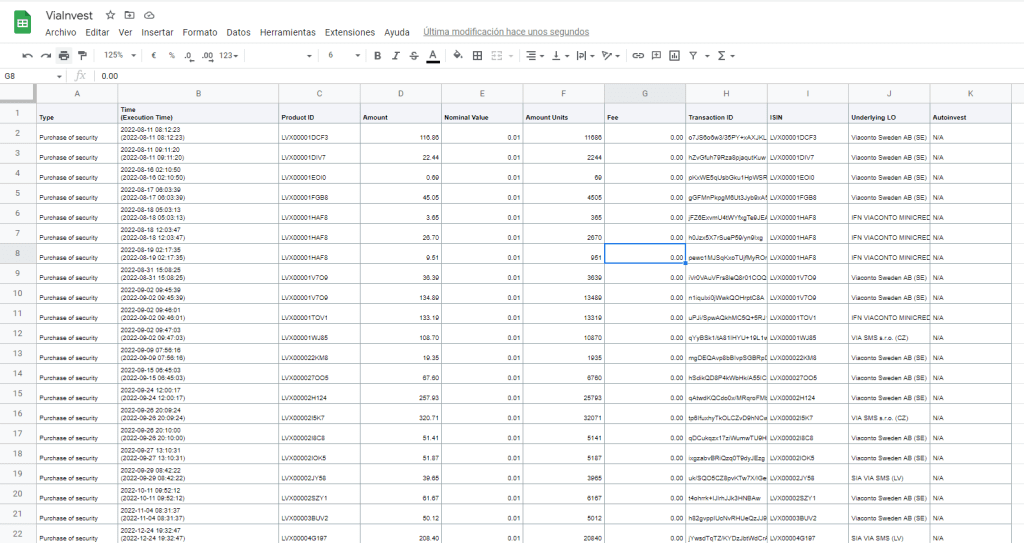
6/ aller à "Fichier" -> "Téléchargement -> "valeurs séparées par des virgules (.csv)".

7/ Une fois le fichier téléchargé dans .CSVest prêt à être utilisé dans Autodeclaro.
IMPORTANT :
- Ajoutez l'année à la fin du nom du fichier : par exemple. “viainvest_2025.csv”
Remarque : Si vous avez déjà rempli le formulaire 720, n'oubliez pas de télécharger également la déclaration pour la dernière année au cours de laquelle vous avez rempli le formulaire 720, comme expliqué ici.
Par exemple, si vous voulez les années 2025 et 2024, vous devriez obtenir deux extraits csv où vous devez indiquer l'année à la fin du nom du fichier. “viainvest2024.csv”.” et “viainvest2025.csv”.”.
Une fois que vous avez préparé toutes les déclarations, vous pouvez acheter votre formulaire 720 complété en quelques minutes.
MINTOS
Autodeclaro vous informe qu'en raison des difficultés à obtenir des informations fiscales complètes sur des plateformes telles que Mintos.
Dans ce cas, il est essentiel de sauvegarder tous les courriels et toutes les communications avec la plateforme.
Conformément à l'article 179, paragraphe 2, de la loi fiscale générale, aucune pénalité ne peut être imposée lorsque le contribuable a agi avec la diligence requise et n'a pas été en mesure de se conformer correctement à la loi pour des raisons qui ne lui sont pas imputables.
Nous avons deux options pour préparer le CSV Mintos nécessaire pour passer la commande dans Autodeclaro.
1/ IRapport fiscal 2025 en format PDF
Note 14 mars 2026 : Mintos a commencé à envoyer son “rapport fiscal 2025” au format PDF. (Voir note 28 mars ci-dessous).
Cependant, il ne fournit pas d'informations sur le bilan de Notes au 31 décembre 2025 comme celui fourni dans le document “...".“Soldes des prêts aux investisseurs à une date donnée“. Contactez Mintos et informez-les de la nécessité d'obtenir cet Excel. “Soldes des prêts aux investisseurs à une date donnée“ avant le 31 décembre, dès que possible, compte tenu de la proximité de la fin de la campagne du modèle 720, le 31 mars 2026.
Note 25 mars 2026 : Le nouveau rapport fiscal envoyé le 25 mars Mintos indique que si les soldes des prêts et des instruments sont indiqués dans la section “ANNEXE 6”, et vous pouvez utiliser ces informations pour remplir le formulaire de demande d'aide. modèle générique, nous avons. Cependant, les clients nous disent que les notes n'apparaissent pas.
Note 28 mars 2026 : Il semble que le rapport annuel inclue des investissements en dehors de l'Espagne. Dans l'annexe n° 8, cette information doit être considérée comme étant déclarée dans le formulaire 720.
Étape 1 : Le PDF doit être ouvert dans GoogleChrome.
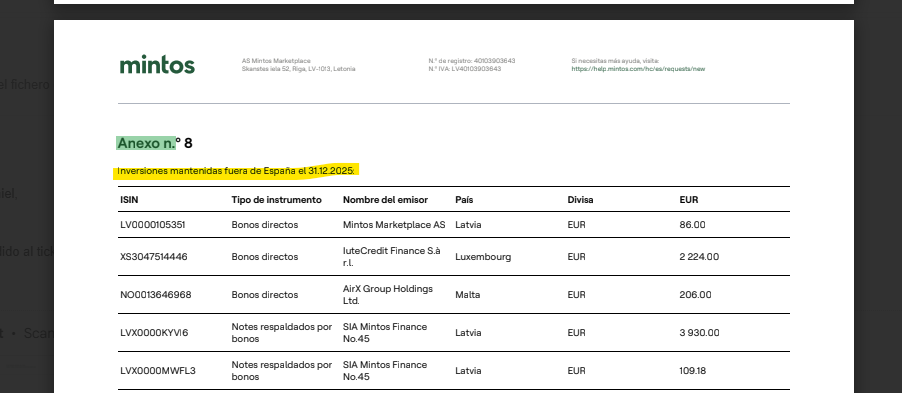
Étape 2 : Copiez à partir de l'en-tête et faites défiler les options possibles : “Av Pag” ou “avec la molette de la souris”.”
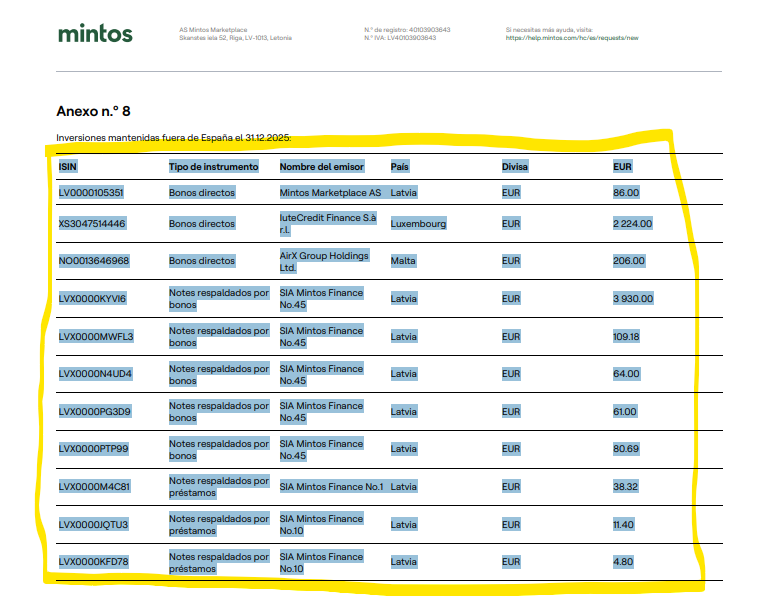
Étape 3 : Coller le contenu copié dans un “Notepad” ou “Text-Edit” (en texte clair) préalablement copié.
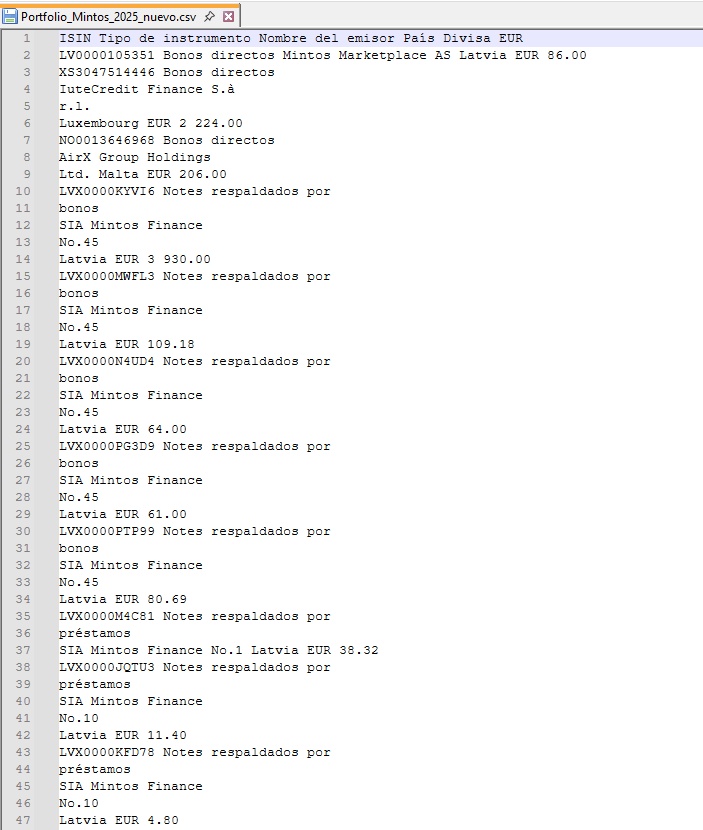
Note 1 : Si vous utilisez Mac, vérifier la configuration du programme "Texte édité.
Remarque : Si vous avez déjà rempli le formulaire 720, n'oubliez pas de télécharger également la déclaration pour la dernière année au cours de laquelle vous avez rempli le formulaire 720, comme expliqué ici.
Par exemple, si vous voulez les années 2025 et 2024, vous devriez obtenir deux fichiers Excel dans lesquels vous devez indiquer l'année à la fin du nom du fichier. “mintos_2024.csv” et “mintos_2025.csv”.
Une fois que vous avez préparé toutes les déclarations, vous pouvez acheter votre formulaire 720 complété en quelques minutes.
ALTERNATIVE POTENTIELLE (voir note du 28 mars ci-dessus) : Un client nous a informés qu'il avait examiné en détail l'ensemble de la plateforme Mintos et qu'il avait obtenu deux excellents (l'un avec ce qui est encore investi et l'autre avec ce qui a mis fin à l'investissement en 2026) à partir desquels il avait éliminé les billets de 2026.
Une fois que vous avez obtenu ces informations, vous pouvez les transférer vers le modèle des plates-formes non prises en charge : https://autodeclaro.es/como-obtener-los-extractos-auto-720-brokers/#plantilla.
2/ Instructions générales avec excel “Soldes des prêts aux investisseurs à une date donnée“
Nouveau le 16 mars 2026 (voir note 28 mars): Conversation avec l'assistant Mintos pour obtenir le rapport de solde excel de Mintos en veillant à ce que l'assistant crée un ticket d'assistance avec vos coordonnées, sinon l'assistant ne répondra pas à votre demande.
Les billets sont déposés par Mintos en Lettonie, qui est le pays où les titres sont situés, et ne dépendent pas de l'émetteur. En d'autres termes, pour les billets originaires de Pologne, ces titres sont émis et conservés par des entités en Lettonie, contrôlées par le groupe Mintos, dont le siège fiscal se trouve en Lettonie.
Actuellement, chaque "billet" a une valeur nominale de 0,01 €. En d'autres termes, si vous disposez de 1,25 €, vous aurez 125 billets ou nombre de titres.
Remarque : Autodeclaro écarte de l'extrait les positions qui ne sont pas des Notes, c'est-à-dire qui n'ont pas d'ISIN.
Comment obtenir l'extrait de Mintos ? (voir ci-dessus 28 mars)
Mintos fournit un extrait avec une liste de “Notes” et de “Prêts”.”au 31 décembre, comme indiqué dans l'exemple ci-dessous. Cette déclaration fiscale permettant de remplir le formulaire fiscal 720 doit être demandée directement à Mintos par l'intermédiaire de son site web. SAC (Service clientèle) .
Le fichier Excel qu'ils envoient s'appelle “Soldes des prêts aux investisseurs à une date donnée“

Pour automatiser le modèle 720, nous utiliserons l'extrait Mintos qui est au format XSLX (Excel). Mais nous avons besoin du format CSV. Les étapes pour obtenir le format CSV sont détaillées ci-dessous.
1/ Aller à Google Drive et téléchargez le fichier fourni par mintos au format XSLX.
2/ Ouvrez le fichier dans Google Drive et allez à "Fichier" -> "Téléchargement -> "valeurs séparées par des virgules (.csv)".
3/ Une fois le fichier téléchargé dans .CSVest prêt à être utilisé dans Autodeclaro.
IMPORTANT :
- Ajoutez l'année à la fin du nom du fichier : par exemple. “investorLoanBalances_2025.csv”
- Supprime l'identifiant numérique au début du nom du fichier. Tout chiffre au début du nom de fichier indique le nombre de propriétaires. En d'autres termes, si le fichier est nommé "23423_investorLoanBalances.csv” enlever la partie numérique et il s'agirait de “investorLoanBalances_2025.csv“.

Remarque : Si vous avez déjà rempli le formulaire 720, n'oubliez pas de télécharger également la déclaration pour la dernière année au cours de laquelle vous avez rempli le formulaire 720, comme expliqué ici.
Par exemple, si vous voulez les années 2025 et 2024, vous devriez obtenir deux fichiers Excel dans lesquels vous devez indiquer l'année à la fin du nom du fichier. “mintos_2024.csv” et “mintos_2025.csv”.
Une fois que vous avez préparé toutes les déclarations, vous pouvez acheter votre formulaire 720 complété en quelques minutes.
NECTARO
Nectaro dépose les billets en Lettonie, c'est donc le pays où se trouvent les titres, et non l'émetteur des billets.
Comment préparer l'extrait de Nectaro ?
1/ Nectaro fournit un service d'excel “Déclaration de compte” avec toutes les informations relatives à votre compte au 31 décembre.
2/ Une fois téléchargé, ouvrez-le avec le programme “Excel” et allez dans l'onglet de “Portefeuille” et copier l'ensemble du tableau comme indiqué dans la capture d'écran ci-dessous. Y compris l'en-tête

3/ Copier le contenu dans un Bloc-notes o Bloc-notes++. Vous obtiendrez un format similaire à celui présenté ci-dessous. Enregistrer avec l'extension .CSV et serait prêt à être utilisé sur la plate-forme Autodeclaro.
IMPORTANT :
- Ajoutez l'année à la fin du nom du fichier : par exemple. “nectaro_2025.csv”
Note 1 : Si vous utilisez Mac, utiliser le programme "Texte édité.

Remarque : Si vous avez déjà rempli le formulaire 720, n'oubliez pas de télécharger également la déclaration pour la dernière année au cours de laquelle vous avez rempli le formulaire 720, comme expliqué ici.
Par exemple, si vous voulez les années 2025 et 2024, vous devriez obtenir deux extraits csv où vous devez indiquer l'année à la fin du nom du fichier. “nectaro2024.csv”.” et “nectaro2025.csv”.”.
Une fois que vous avez préparé toutes les déclarations, vous pouvez acheter votre formulaire 720 complété en quelques minutes.
TWINO
Les billets sont déposés par Twino en Lettonie, qui est le pays où les titres sont situés, et ne dépendent pas de l'émetteur. En d'autres termes, pour les billets originaires de Pologne, ces titres sont émis et détenus par des entités en Lettonie, contrôlées par Twino, qui a son domicile fiscal en Lettonie.
Comment préparer l'extrait de Twino ?
1/ Twino fournit un extrait Excel appelé “RELEVÉ DE COMPTE” avec toutes les informations relatives à votre compte au 31 décembre.
Aller à "Rapports" -> “Relevé de compte” et sélectionnez la période “L'année dernière”)

2/ Pour automatiser le modèle 720, nous utiliserons l'extrait de Twino qui est au format XSLX (Excel) que nous avons téléchargé à l'étape 1. Mais nous avons besoin du format CSV. Voici les étapes pour obtenir le format CSV
3/ Aller à Google Drive et téléchargez le fichier que vous nous avez fourni Twino au format XSLX.
4/ Ouvrez le fichier dans Google Drive et allez dans l'onglet “Instruments financiers”
5/ a “Fichier” -> “Téléchargement” -> “valeurs séparées par des virgules (.csv)”.”

6/ Une fois le fichier téléchargé dans .CSVest prêt à être utilisé dans Autodeclaro.
IMPORTANT :
- Ajoutez l'année à la fin du nom du fichier : par exemple. “Twino_2025.csv”
Remarque : Si vous avez déjà rempli le formulaire 720, n'oubliez pas de télécharger également la déclaration pour la dernière année au cours de laquelle vous avez rempli le formulaire 720, comme expliqué ici.
Par exemple, si vous voulez les années 2025 et 2024, vous devriez obtenir deux extraits CSV où vous devez indiquer l'année à la fin du nom du fichier. “Twino_2024.csv”.” et “Twino2025.csv”.”.
Une fois que vous avez préparé toutes les déclarations, vous pouvez acheter votre formulaire 720 complété en quelques minutes.
INDEMO
Les billets sont déposés par Indemo en Lettonie, qui est le pays où les titres sont situés, et ne dépendent pas de l'émetteur. En d'autres termes, pour les billets originaires de Pologne, ces titres sont émis et conservés par des entités en Lettonie, contrôlées par le groupe Indemo, dont le siège fiscal se trouve en Lettonie.
Actuellement, chaque "billet" a une valeur nominale de 0,01 €. En d'autres termes, si vous disposez de 1,25 €, vous aurez 125 billets ou nombre de titres.
Comment préparer l'extrait d'Indemo ?
1/ Indemo génère un PDF comme indiqué ci-dessous avec les investissements actifs. Il est très important qu'il soit à jour. 31 décembre 2025, c'est-à-dire celui qui génère dans le Q4.

2/ Aller à la section “Résumé du portefeuille” et sélectionnez le tableau pour en copier le contenu

3/ Copier le contenu dans un Bloc-notes o Bloc-notes++. Vous obtiendrez un format similaire à celui présenté ci-dessous. Enregistrer avec l'extension .CSV et serait prêt à être utilisé sur la plate-forme Autodeclaro.

IMPORTANT :
- Ajoutez l'année à la fin du nom du fichier : par exemple. “indemo_2025.csv”
Remarque : Si vous avez déjà rempli le formulaire 720, n'oubliez pas de télécharger également la déclaration pour la dernière année au cours de laquelle vous avez rempli le formulaire 720, comme expliqué ici.
Par exemple, si vous voulez les années 2025 et 2024, vous devriez obtenir deux extraits CSV où vous devez indiquer l'année à la fin du nom du fichier. “indemo2024.csv”.” et “indemo2025.csv”.”.
Une fois que vous avez préparé toutes les déclarations, vous pouvez acheter votre formulaire 720 complété en quelques minutes.
DEBITUM
Debitum dépose les billets en Lettonie, qui est le pays où les titres sont situés, indépendamment du pays d'origine. En d'autres termes, pour les billets originaires de Pologne, ces titres sont émis et conservés par des entités en Lettonie, contrôlées par le groupe Debitum, dont le siège fiscal se trouve en Lettonie.
Actuellement, chaque "billet" a une valeur nominale de 0,01 €. En d'autres termes, si vous disposez de 1,25 €, vous aurez 125 billets ou nombre de titres.
Comment préparer l'extrait de Debitum ?
1/ Débitum génère un DPF ou a Excel comme indiqué ci-dessous avec les investissements actifs. Il est très important que cette date soit le 31 décembre 2025.
Note 2026 : Le PDF de cette année, lorsqu'il est copié et collé dans le Bloc-notes, ne prend pas le formatage indiqué ci-dessous (des lignes de coupe apparaissent) dans ce cas. nous recommandons l'utilisation d'Excel plutôt que de PDF car il ne fonctionnerait pas avec un autre format.
2.a/ S'il s'agit d'un PDF vous devez sélectionner et copier à partir de l'en-tête et de toutes les positions du PDF. Si vous avez plusieurs feuilles, sélectionnez la première feuille, appuyez sur “SHIFT” et sans relâcher, sélectionnez la dernière feuille. Dans l'exemple, nous avons utilisé le logiciel “Adobe Acrobat Reader“.

2.b/ S'il s'agit d'un fichier Excel , accéder à l'onglet “Encours d'investissements” et copier le contenu du tableau ci-dessous :

3/ Coller le contenu précédemment copié dans un Bloc-notes o Bloc-notes++. Vous obtiendrez un format similaire à celui présenté ci-dessous. Enregistrer avec l'extension .CSV
par exemple. “Debitum_2025.csv”
Il serait alors prêt à être utilisé sur la plate-forme autodeclaro.

Remarque : Si vous avez déjà rempli le formulaire 720, n'oubliez pas de télécharger également la déclaration pour la dernière année au cours de laquelle vous avez rempli le formulaire 720, comme expliqué ici.
Par exemple, si vous voulez les années 2025 et 2024, vous devriez obtenir deux fichiers Excel dans lesquels vous devez indiquer l'année à la fin du nom du fichier. “debitum2024.csv”.” et “debitum2025.csv”.”.
Une fois que vous avez préparé toutes les déclarations, vous pouvez acheter votre formulaire 720 complété en quelques minutes.
UTILISEZ-VOUS MAC ?
Dans les cas où il est nécessaire de copier des informations à partir du PDF, il est recommandé d'effectuer les opérations suivantes dans le programme "Text Edit".
1/ Choisissez le format "Convertir en texte brut".

2/ Le format d'affichage change

3/ Une fois le contenu collé, enregistrez le fichier au format UTF-8 avec l'extension ".csv".

Aide
Navigation
Juridique
Suivez-nous sur
Voir nos commentaires sur :

© 2021 AUTODECLARO.ES - Tous droits réservés
LOGICIEL DÉVELOPPÉ EN ESPAGNE
 Español
  English (UK)
  Deutsch
  Français