
Instrucciones Modelo 720
Aviso: Autodeclaro no es una asesoría, ni tampoco somos expertos fiscales. Simplemente automatizamos la cumplimentación del Modelo 720 a partir de los archivos que aportas usando la plantilla Excel, extractos de tu broker o plataforms crowdlending, cuentas y depósitos como Raisin.
No nos hacemos responsables del uso que hagas de la información aquí descrita. Es responsabilidad tuya comprobar los datos o instrucciones que aquí damos con un asesor fiscal.
El último y único responsable de tu declaración eres tú mismo.
Una vez que hemos recibido nuestro Modelo 720 cumplimentado, el siguiente paso es importar el fichero generado en hacienda.
Si todavía no lo tienes, puedes generarlo en:
La tabla de contenidos de este artículo es:
- Revisión de su estado civil y régimen patrimonial (Gananciales o separación)
- Importar y presentar en Agencia Tributaria, Diputación Foral de Guipúzcoa, Vizcaya y Álava, y Hacienda Navarra
- Declarar cuenta de efectivo (DeGiro, IBKR, XTB y Trade Republic)
Estado civil y régimen patrimonial (Ganancial o separación)
Si está casado/a en gananciales, el cónyuge tendría que cumplimentar el Modelo 720.
En Autodeclaro ofrecemos la generación del modelo 720 de su cónyuge sin coste adicional, sólo tienes que marcar la opción de que estás casado en gananciales y necesitas el modelo 720 para tu cónyuge. Esto se indica en el proceso final de compra.
La obligación que tiene el cónyuge de informar en el Modelo 720 esta explicado en las preguntas frecuentes del Modelo 720 de la AEAT. Y la respuesta es:
“Cuando la titularidad formal de un bien o derecho ganancial corresponde a uno de los cónyuges, ambos cónyuges (si están dentro del ámbito subjetivo de la obligación) tienen obligación de presentar la declaración.
El cónyuge que no es titular formal deberá declarar como titular real de acuerdo con el artículo 4.2 de la Ley 10/2010 de 28 de abril de 2010, de prevención del blanqueo de capitales y de la financiación del terrorismo.“
Situaciones que pueden tener las parejas casadas
1/ Casadas en separación de bienes: Cada uno presenta e informa de sus bienes independientemente de lo que disponga el cónyuge
2/ Casadas en régimen de gananciales: El cónyuge titular de los bienes informa al 100% y el cónyuge no titular al 50% como lo indicado anteriormente. Autodeclaro genera este fichero automáticamente en el pedido. Pero puede haber dos situaciones
a/ Único cónyuge titular tiene bienes en el extranjero: Dicho titular informa al 100% y el cónyuge no titular al 50%. Un único pedido es suficiente para informar del titular y del no titular. En el pedido recibirás un fichero para cada uno donde se presenta en hacienda directamente siguiendo las instrucciones
b/ Ambos cónyuges son titulares de bienes en el extranjero: En este caso se presentan estas dos situaciones
- El que es titular informa al 100% de sus bienes y el cónyuge no titular al 50% de esos bienes.
- Y viceversa, el otro cónyuge titular informa al 100% de sus bienes y el cónyuge no titular al 50% de esos bienes.
En este caso serían necesarios dos pedidos uno por cada titular con los bienes que posee. En el pedido recibirá sus bienes al 100% titularidad y el 50% en ganancial para la pareja.
Proceso de presentación para el caso 2b – Ambos cónyuges son titulares de bienes en el extranjero.
Se han realizado dos pedidos:
- Pedido cónyuge 1: se obtiene fichero extensión .720 con el modelo 720 del titular (cónyuge 1) y también en gananciales para la pareja (cónyuge 2).
- Pedido cónyuge 2: Viceversa, se obtiene fichero extensión .720 con el modelo 720 del titular (cónyuge 2) y también en gananciales para la pareja (cónyuge 1).
En el ejemplo, somos el cónyuge 1
1/ Se importará el archivo recibido con extensión .720 que indica en gananciales (del pedido cónyuge 2) se importa (paso 2 de la captura) , previa cumplimentación del dni (paso 1 de la captura). Instrucciones completas aquí.
2/ Cumplimentar los datos personales del cónyuge 1 .
3/ Exportar (paso 3 de la captura) para que el fichero en gananciales .720 recibido en el pedido cónyuge 2 tenga el DNI y nombre completo del cónyuge 1.

Ahora tenemos dos ficheros con extensión .720
- Modelo 720 generado durante la compra en el pedido del cónyuge 1
- Modelo 720 en gananciales exportado en el anterior paso del pedido cónyuge 2 con los datos personales del cónyuge 1
4/ Importar el primer fichero “Modelo 720 generado en el pedido del cónyuge 1” siguiendo las instrucciones: Elije opcion A – borrar declaracion e importar)
5/ Importar el Modelo720 en gananciales que se ha preparado en el paso 3 con el DNI del cónyuge 1 y datos personales (Elije opcion B – Agregar registros al actual)
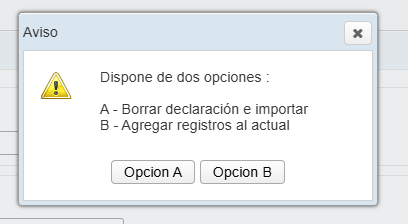
Finalmente ya tendríamos todos los bienes correctamente cargados en tu modelo 720.
Importar y presentar en la Agencia Tributaria – Instrucciones modelo 720
Agencia Tributaria
Diputación Foral de Gipuzkoa
Diputación Foral de Bizkaia
Diputación Foral de Álava
Hacienda Navarra
Agencia Tributaria
1/ Importar fichero .720 en la Agencia Tributaria
- Ir a la web de la Agencia Tributaria del Modelo 720.
- Ir a la opción “Modelo 720. Ejercicio 2025. Presentación (hasta 40.000 registros)”
- Nota: Si deseas presentar el modelo 720 de ejercicios anteriores, ir a la última opción “Gestiones de ejercicios anteriores” y seleccionar el año en cuestión.
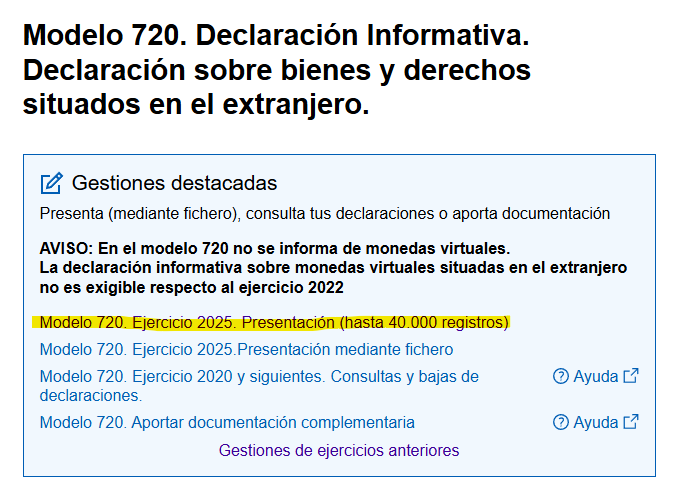
- Identificarse con “Cl@ave Móvil” (incluye Cl@ave PIN) o Cetificado o DNI electrónico

- Introducir el NIF del declarante, ( POR FAVOR, NO IMPORTAR EN ESTE PASO EL ARCHIVO .720) y pulsar en CONTINUAR.

- Si aparece el error “Nif del fichero no corresponde con el consignado” es porque se importa el fichero en el primer paso, hay que importar el fichero .720 en el siguiente paso:

- Importar el fichero Modelo .720 cumplimentado (que recibiste por correo) que tiene un formato del tipo ‘XXXXXXXX.720’

- Elegir el fichero .720

- Indicar la opcion A

A continuación visualizara la información del fichero importado y aparecerán los siguientes errores con una cruz en Rojo. Es normal, ya que el fichero .720 importado es anónimo y no lleva datos personales. Proceder a indicar en el siguiente orden:
- Indicar sus apellidos y Nombre en ‘datos del declarante‘ y ‘persona con quién relacionarse‘.
- Indicar su número de Teléfono en ‘Persona con quien relacionarse‘.

ICONO ADVERTENCIA “Cumplimente si conoce campo ‘NIF’ en el país de residencia fiscal”
También hay un aviso de “Cumplimente si conoce campo ‘NIF’ en el país de residencia fiscal”. Es un campo opcional, si no se conoce dejar en blanco, no es un campo obligatorio.
El error “Falta contenido en ‘Código país'” aparece cuando no disponemos de la dirección fiscal de la empresa. Hay que indicarlo manualmente, y generalmente corresponde con el país que tiene el ISIN.

Los registros a partir de la segunda hoja, son los que llevan la información indicada en los extractos.

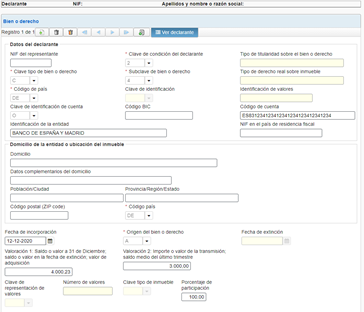
Registros tipo “Origen del bien o derecho” tipo “C”
Actualización: 15 enero 2025. Autodeclaro automatiza la cumplimentación del valor y fecha de venta a partir de las transacciones que ofrecen los brokers DeGiro, IBKR y Revolut como hacemos para el servicio de Auto-Renta.
Para cumplimentar los registros tipo C con su fecha e importe de venta, revisa las instrucciones del Modelo 720 para obtener las trasacciones de los brokers DeGiro, IBKR y Revolut.
Si usted tiene registros del tipo “C”, son valores extinguidos (se declararon en su anterior declaración del Modelo 720 pero ya no los posee en su cartera). La valoración que indica Autodeclaro, cuando no se aportan las transacciones, es el valor a 31 diciembre del año anterior y fecha de venta 31/12 del año del ejercicio para el que se genera el modelo 720, por lo que si conoces el valor y fecha de la venta puedes actualizar dicho con el valor y fecha de venta/extinción.
Nota: Las ventas durante el año, de compras que han ocurrido en el mismo año no se informan el modelo 720
Se pueden identificar rápidamente los registros tipo C a revisar a través del CSV resumen que recibe en el correo de confirmación.
Nota: si usas crowdlending como Mintos o ViaInvest es posible que tengas cientos de registros tipo C. En ese caso la plataforma indica todos estos registros como fecha de cierre 31 de diciembre del ejercicio que se presenta.
Revise que los registros tipo C tienen valoración y fecha de venta indicada:

A continuación se indica en amarillo donde cumplimentarlo una vez importado en la AEAT:
- Importe de Venta: En el campo “Valoración 1”
- Si la venta está en otra moneda diferente al euro, puede hacer la conversión usando los tipos de cambio indicados por el Banco Central Europeo para ese día de la venta.
- Fecha de Venta: En el campo “Fecha de extinción”.
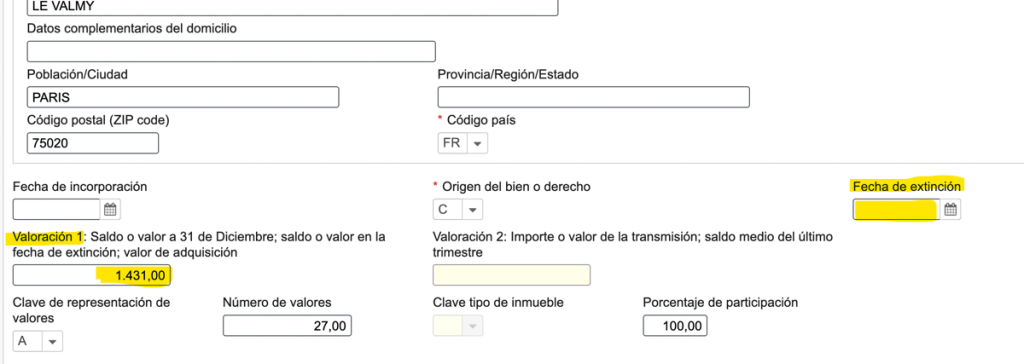
Además estos registros de tipo “C” siendo valores extinguidos, aparecen totalizados al valor total del Modelo 720.
Es decir aparecen en el sumatorio del valor total que aparece en el Modelo 720 de la AEAT, sea mayor que su valor a 31 de diciembre que indique el broker.
Ej. En el ejemplo de acontinuación, hay un registro tipo C por valor de 49.106,13 euros, y se suma al total que muestra el resumen del modelo 720 en la AEAT.


Si tenemos valores que han sufrido un spin-off que declaramos en un Modelo 720 anterior y las vendemos durante el año siguiente, estas aparecerán como registro de tipo “C”. Habrá que indicar el importe y fecha de la venta de la empresa resultante del spin, que estaba declarada en el Modelo 720 anterior que haya presentado al actual ejercicio.
Nota: Para ver el dia que dejo de cotizar ese ISIN que aparece en los registros tipo C, damos este par de consejos:
- Web https://es.investing.com/equities/galaxy-payroll buscar el isin. En el ejemplo, hay un split que se indica en la grafica el 8 de septiembre del 2025, por lo que podemos saber como calcular el rato del split
- Web https://es.marketscreener.com/ para buscar el ISIN y ver último día e importe de cotización , por ejemplo: https://es.marketscreener.com/ cotizacion/accion/DESKTOP-METAL-INC-131564025/
- Web https://extraetf.com para buscar el ISIN y ver último día e importe de contización, por ejemplo: https://extraetf.com/es/stock-profile/US00165C2035?tab=chart
- También vale la web justetf.com suele ser interesante para buscar el ISIN que tienes sin importe y fecha, como paso con el ejemplo que muestro: https://www.justetf.com/en/stock-profiles/US09247X1019#chart buscando el ISIN y suele dar la ultima cotizacion de la empresa y la fecha cuando ha sido un spin-off o cambio de isin el motivo del registro tipo “C”.
Finalmente, puedes validar el contenido, añadir mas información o presentar el Modelo 720 ante hacienda mediante el botón “Firmar y Enviar”. Después continuar en la ventana emergente para proceder a la presentación.


Diputación Foral de Gipuzkoa instrucciones modelo 720
Una vez que dispone del fichero Modelo 720 generado por Autodeclaro, el DNI que viene en el fichero es 00000000T.
Una vez importado el mismo en “Zergabidea web”, hay que generar un duplicado del modelo 720 y añadirlo a tu declarante que hayas creado previamente con tu DNI y tus datos personales.
Si necesita ayuda no dude en contactar.
A continuación detallamos los pasos.
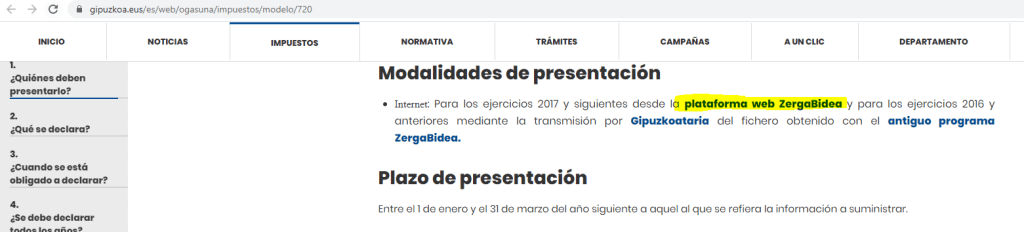
- Ir a la web de la Diputación Foral de Gipuzkoa del Modelo 720.
- Vaya a “Modalidades de presentación” e ir a la plataforma web ‘Zergabidea’
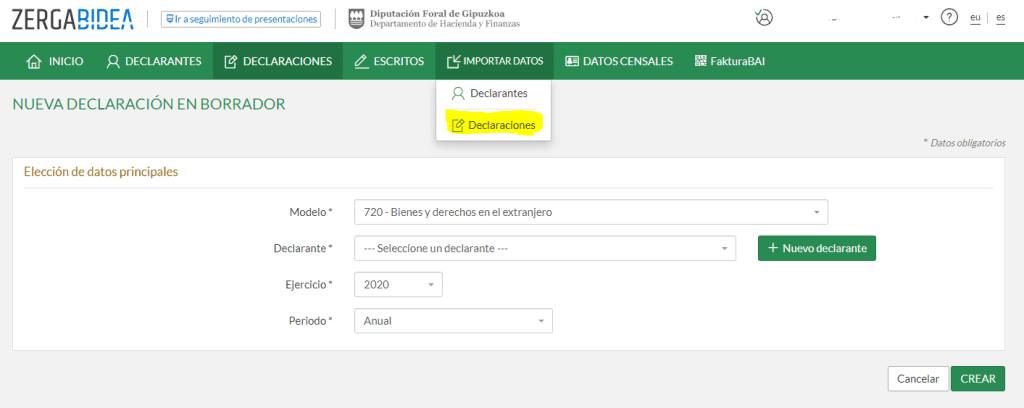
- Ingrese en la plataforma con sus credenciales y vaya a “IMPORTAR DATOS” –> “Declaraciones” –> “Desde fichero”
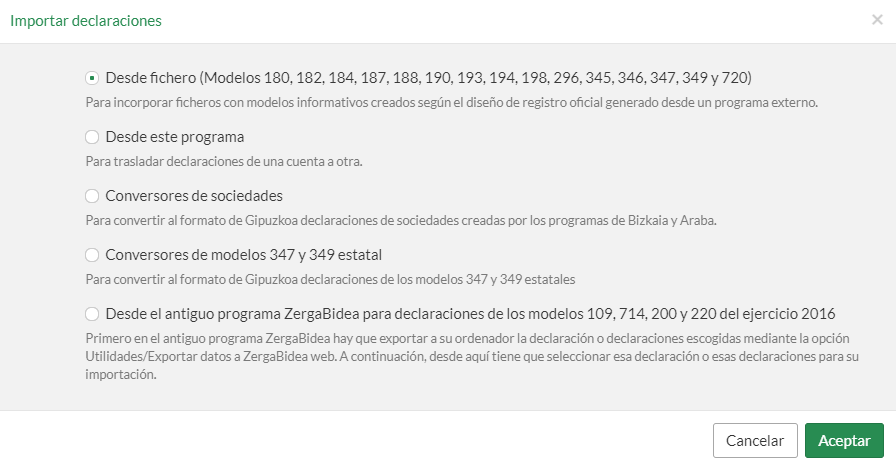
- En este paso, ya puede importar el Modelo 720 cumplimentado que ha obtenido a través de “Auto-720”. Puede importarlo en la opción “Seleccione el fichero que quire importar”
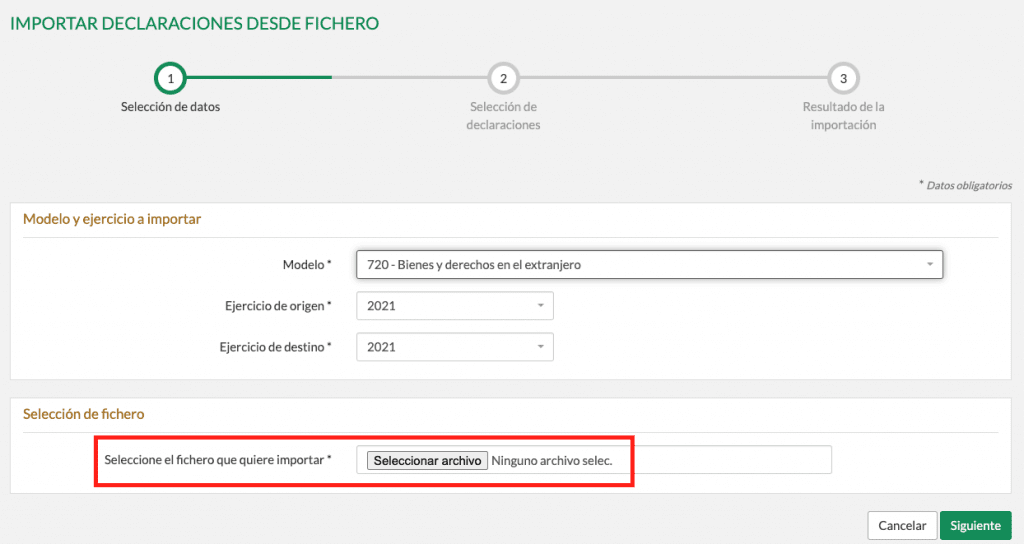
- Una vez importado, ya puede seleccionar la declaración a importar en la herramienta Zergabidea e ir a siguiente.

- A continuación obtendrás la confirmación de la importación del Modelo 720

- Y finalmente la tendrás disponible como declaraciones recientes.

- Una vez que ya hemos importado veremos que aparece un NIF 00000000T. Es uno genérico que indica Autodeclaro, pero podremos duplicar este modelo 720 a nuestro declarante. Para ello ir al icono ‘+’ y después seleccionar la opción ‘Duplicar’. Nos aparecerá una ventana similar a la de abajo, seleccionaremos nuestro declarante. Si no tuviéramos declarante con nuestro DNI, habría que ir al menu superior y crear un declarante con nuestro DNI y nombre completo.

- También si vas al icono ‘lapicero’, entras en modo edición de la declaración, podrás ver el contenido que finalmente ha sido importado.


Registros tipo “Origen del bien o derecho” tipo “C”
Si usted tiene registros del tipo “C”, son valores extinguidos (se declararon en su anterior declaración del Modelo 720 pero ya no los posee en su cartera). La valoración que indica Autodeclaro es el valor que tuvo en su anterior declaración del Modelo 720, por lo que sería recomendable actualizar dicho con el valor de venta que tuvo el valor en cuestion en ese día.
En los ficheros CSV no aparece la fecha de venta ni su valor, por lo que no es posible cumplimentarlo automáticamente.
Además estos registros de tipo “C” siendo valores extinguidos, aparecen totalizados al valor total del Modelo 720. Por lo que es posible que el sumatorio del valor total que aparece en el Modelo 720, sea mayor que su valor a 31 de diciembre que indique el broker.
Diputación Foral de Bizkaia
La pagina informativa sobre el Modelo 720 en Bizkaia es: https://www.bizkaia.eus/ogasuna/guregida/fitxabisorea.asp?Tem_Codigo=7884&Idioma=CA&IdPublicoMostrar=1267
Sin embargo la forma de cumplimentación del Modelo 720 es mediante el programa/software llamado Bila. Puedes descargarlo en: https://www.bizkaia.eus/Ogasuna/software/descargar_instalar.asp?Idioma=CA&Tem_Codigo=10260&dpto_biz=5
Nota: Si ya estaba instalado BILA anteriormente, es posible que aparezca un error “Es necesario actualizar la plataforma como el modelo para poder ejecutar la acción”

Por lo que hay que actualizar el programa BILA. Ir al icono de “herramientas” o el texto en rojo de “Actualizaciones críticas”

Una vez que nos aparezcan las actualizaciones pendientes de actualizar, seleccionar y pulsar el botón de “Instalar / Actualizar”

En el caso que no aparezca el Modelo 720 instalado, hay que ir a la pestaña de “No instalados” y buscar el Modelo 720
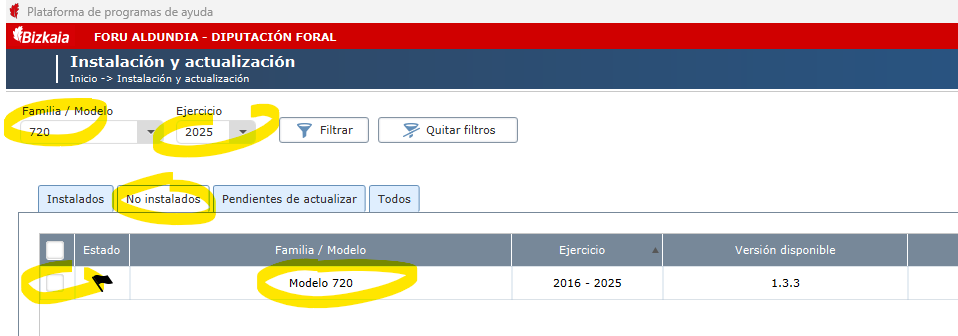
Para el proceso de importanción del fichero Modelo 720 que se ha cumplimentado en Autodeclaro, seguir los pasos:
1/ Una vez instalado, abra el programa BILA y una vez abierto, ir al menú “Utilidades” -> “Importar ficheros con formato oficial”

2/ Selecione el fichero .720 que ha obtenido a través de Autodeclaro, e indique el ejercicio que desea presentar. Pulse en “Siguiente”.

3/ Se le mostrará el resultado de la importación.
Nota: El error detectado se debe a que el declarante no dispone de email. Veremos mas adelante como indicarlo.

4/ Acepte en la siguiente pantalla
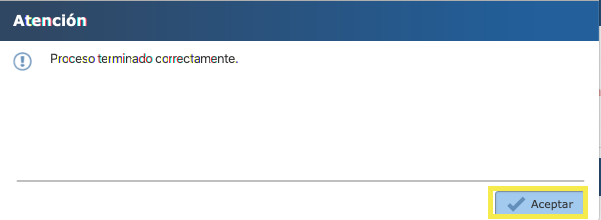
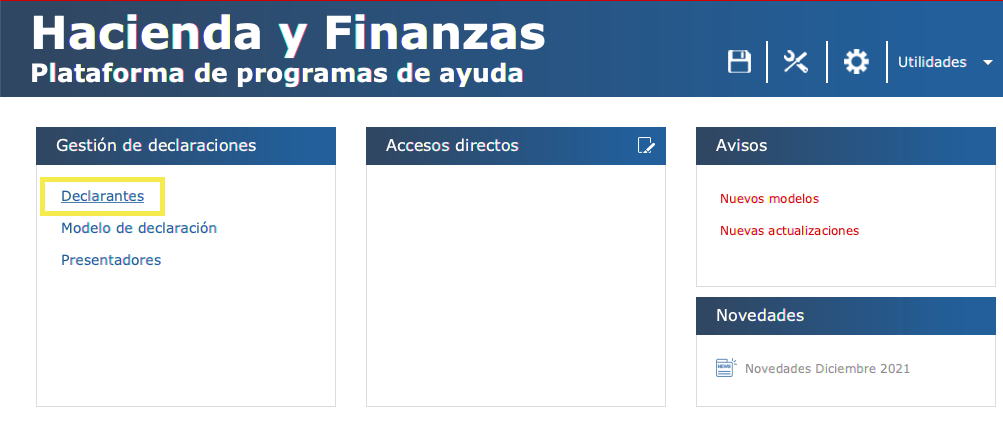
5/ Ir a la sección de “Gestión de declaraciones” –> “Declarantes”
6/ Aquí podrá modificar el NIF. Por defecto el fichero que se genera en Autodeclaro tiene el NIF 00000000T.
- Ir al botón de abajo “Modificar NIF”.
Nota: Si el NIF que va a indicar ya se encuentra en la base de datos, la aplicación no se lo va a permitir. Vaya al paso 13

7/ Modifiqué el NIF por el suyo y pulse en “Aceptar”.
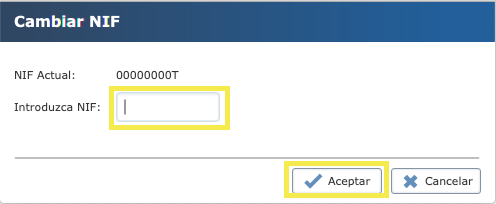
NIF/DNI NO existe en la lista de declarantes en la base de datos del programa Bila
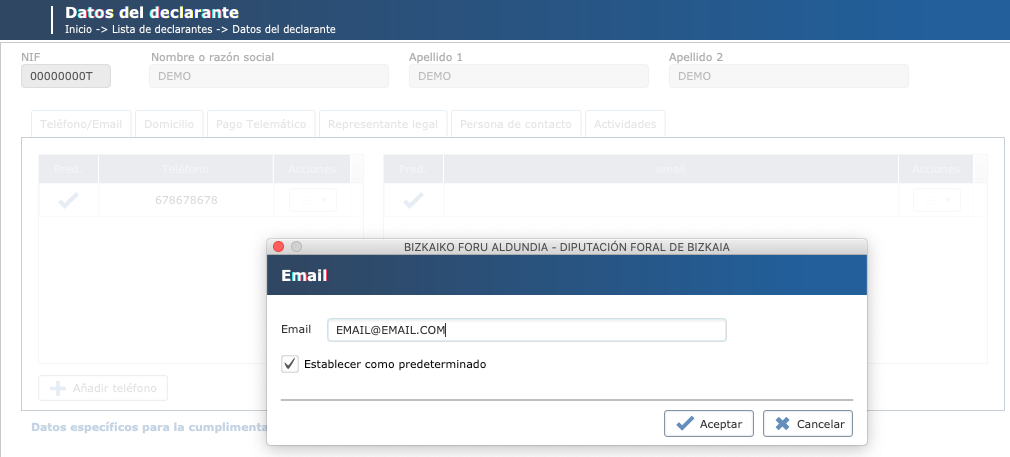
8/ Haciendo doble click en los datos del declarante, podrá ir a modificar todos sus datos. Hay que añadir el email y establecerlo como predeterminado. Pulse en “Aceptar”
9/ Para ver la declaración importada, vaya a la pantalla “Lista de declarantes” –> “Lista de declaraciones” ( cuando este en “Lista de declarantes”, verá el icono “Declaraciones” abajo del todo a la derecha”.
Cuando aparezca la imagen de a continuación, podrá ver lo que se ha importado, haciendo doble click en la declaración de la tabla que se muestra a continuación.
Si desea presentarla, abajo del todo en esa misma pantalla, está el icono con la fecha “Presentar”.

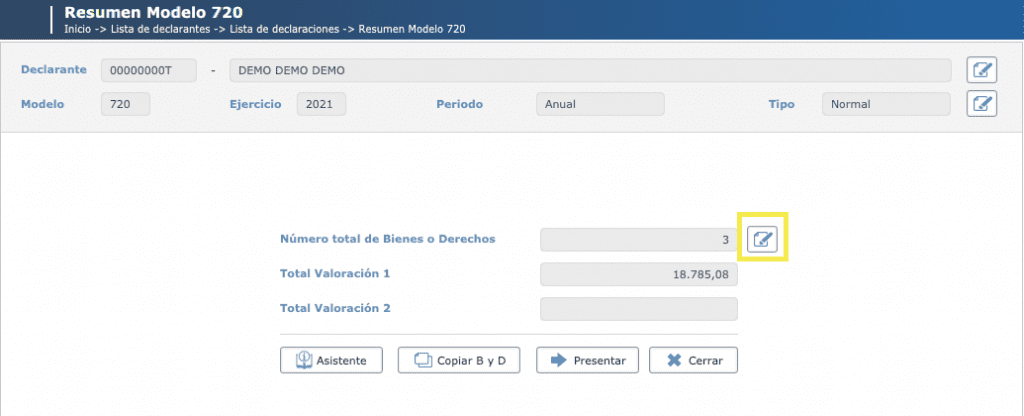
10/ Una vez hecho doble click en la tabla anterior, podrá ver el resumen, y si va al icono del “lapiz”, puede entrar a ver todos los bienes y derechos.
Si por otro lado desea presentarla, tiene el icono con la flecha “Presentar”.
11/ A continuación se muestra el listado de bienes. Para ver los detalles, haga doble click en el bien que quiera ampliar información

12/ Aquí podría realizar las modificaciones o ajustes necesarios.

No hay más pasos que seguir.
Tendría la opción de presentar el modelo 720 como se ha indicado al final de los pasos 17.
Nota: Registros tipo “Origen” tipo “C”
Si usted tiene registros del tipo “C”, son valores extinguidos (se declararon en su anterior declaración del Modelo 720 pero ya no los posee en su cartera). La valoración que indica Autodeclaro es el valor que tuvo en su anterior declaración del Modelo 720, por lo que sería recomendable actualizar dicho con el valor de venta que tuvo el valor en cuestion en ese día.
En los ficheros CSV no aparece la fecha de venta ni su valor, por lo que no es posible cumplimentarlo automáticamente.
Además estos registros de tipo “C” siendo valores extinguidos, aparecen totalizados al valor total del Modelo 720. Por lo que es posible que el sumatorio del valor total que aparece en el Modelo 720, sea mayor que su valor a 31 de diciembre que indique el broker.
Pasos si su NIF/DNI ya existe en la lista de declarantes en la base de datos del programa Bila
13/ Cree una nueva declaración de Modelo 720 para el año 2021 bajo su NIF/DNI y no introduzca ningún bien.
13.1/ Para ello vaya a “lista de declarantes” –> “Declaraciones”

13.2 Una vez alli, vaya al botón de “Nueva” y cree una declaración del Modelo 720 para el año 2023.

Rellene los campos correspondientes al modelo 720 para el año 2023 y pulse en aceptar.

Aparecerá la nueva declaración del modelo 720 para el año 2023 en el listado de declaraciones

14/ Vaya al listado de declarantes, y elija al declarante con NIF 00000000T y abra la declaración Modelo 720 del año 2023 (haciendo doble click en la declaración) que se importó previamente.

14.1/ Una vez abierta, elija la opción “Copiar B y D”. Se abrirá una ventana emergente para el declarante destino donde se copiará esta declaración del modelo 720 del 2023 que se importó previamente.

15/ Si previamente a creado la declaración de Modelo 720 bajo el declarante con su NIF/DNI, marque la casilla y pulse en el botón de abajo “Pegar B y D”

16/ A continuación confirme el “Pegado” de Bienes y derechos en el declarante destino.
Si tuviera bienes y derechos en su declaración Modelo 720, tendrá la opción de agregar a los existentes o reemplazar/sustituir los bienes y derechos que tuviera.

Nota: Registros tipo “Origen” tipo “C”
Si usted tiene registros del tipo “C”, son valores extinguidos (se declararon en su anterior declaración del Modelo 720 pero ya no los posee en su cartera). La valoración que indica Autodeclaro es el valor que tuvo en su anterior declaración del Modelo 720, por lo que sería recomendable actualizar dicho con el valor de venta que tuvo el valor en cuestion en ese día.
En los ficheros CSV no aparece la fecha de venta ni su valor, por lo que no es posible cumplimentarlo automáticamente.
Además estos registros de tipo “C” siendo valores extinguidos, aparecen totalizados al valor total del Modelo 720. Por lo que es posible que el sumatorio del valor total que aparece en el Modelo 720, sea mayor que su valor a 31 de diciembre que indique el broker.
Presentación Modelo 720 en BILA
17/ Una vez estamos en la lista de declaración, hay que presentar el modelo 720
- Seleccionar la declaración e ir al botón de “presentar”
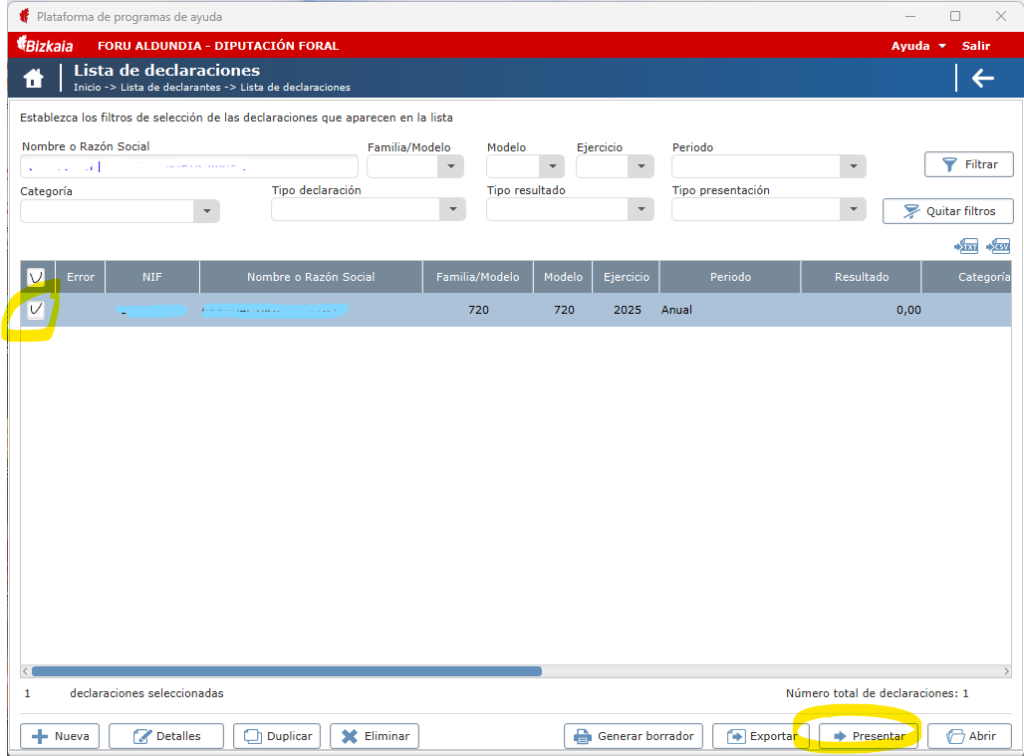
- Seleccionar “Envío Directo a Sede Electrónica”
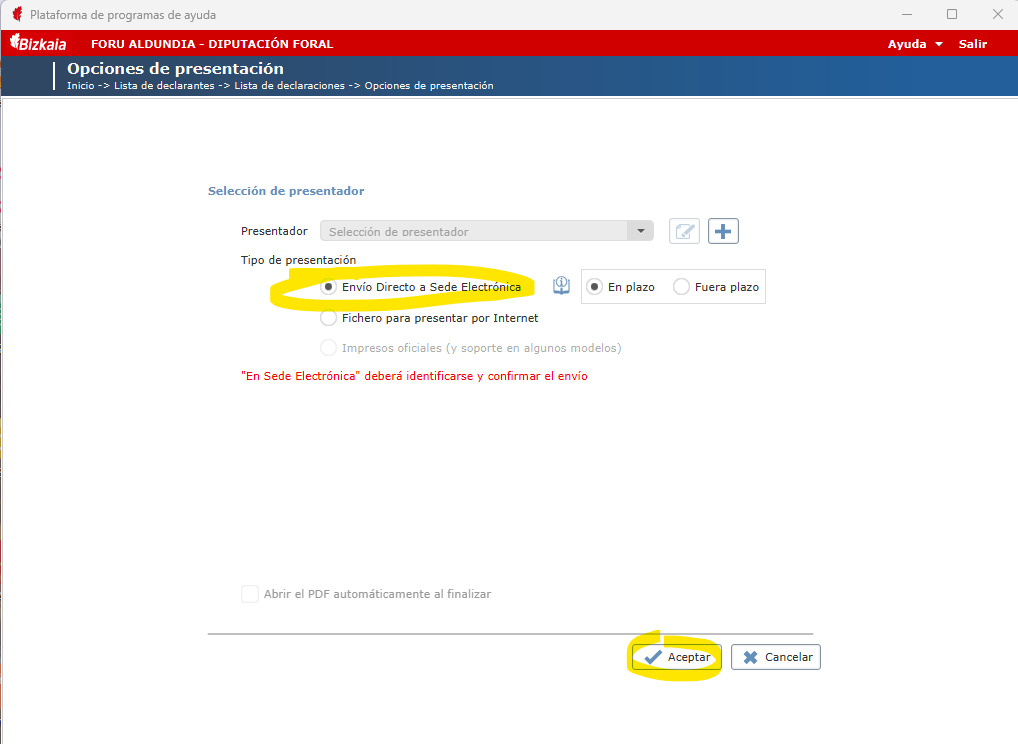
- Se le abrirá el navegador web para continuar los pasos que se mostraran para autenticarse en la diputación foral para presentar el Modelo 720.
Diputación Foral de Álava
Aquí puede ver la información del Modelo 720 en la Diputación Foral de Álava: https://egoitza.araba.eus/es/-/modelo-720
NUEVAS INSTRUCCIONES (2025)
Tenemos que hacer dos pasos:
1/ Revisión fichero .720
Nota: Si desea ver el contenido del fichero, puede verlo en el Resumen excel que recibió por correo o puede importarlo en la Agencia Tributaria (AEAT), no hará ninguna presentación, pero podrás visualizar el contenido, puedes incluso hacer cambios y exportarlos para usarlo en el paso 2 Validar fichero y presentacion de Araba
Si no cambias el nombre en la Agencia Tributaria y luego lo exportas, lo primero de todo es adaptar el fichero modelo 720 cumplimentado por Autodeclaro. Viene con un DNI/NIF genérico, que es 00000000T, pero para la Hacienda de Álava, debe tener el DNI/NIF del titular que va a presentarlo. Recuerde que:
- DNI: debe tener 8 dígitos + letra
- NIE: letra + 7 dígitos + letra
También se indica un nombre y apellidos genérico INDIQUE SU NOMBRE, que también podremos reemplazar, aunque no sería obligatorio según nos han comentado otros clientes.
Para ello seguir estos pasos:
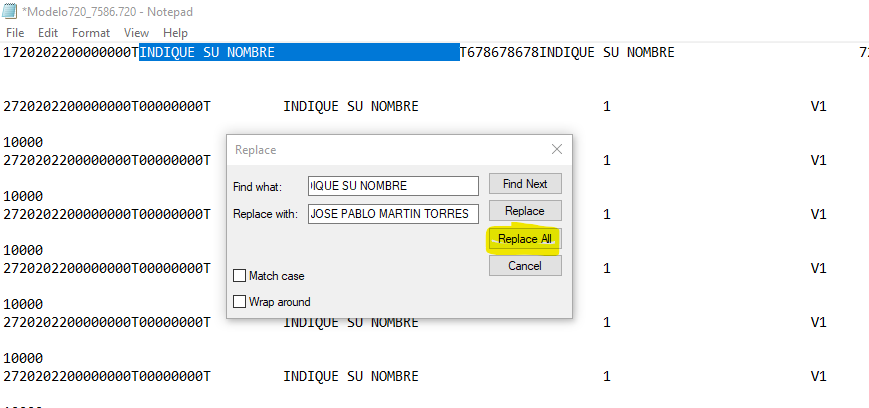
- Abrir fichero .720 generado por Autodeclaro y recibido por email con el Notepad de windows ( Si usa Mac, puede abrir ‘TextEdit’)
- Reemplazar DNI/NIF 00000000T con su DNI. Recuerde tener 9 digitos en total. Si su DNI necesita 0 por delante, indíquelos
- Vaya al menu “Edit” o “Editar” y seleccione “Replace” o “Reemplazar”. Una vez indicado los textos, seleccione “Reemplace todo”.

- Este paso, hay clientes que no lo han hecho y no han tenido problemas en presentar el modelo 720, aún así indicamos como ajustarlo por si le interesa realizarlo.
- Reemplazar nombre y apellidos. En este caso hay que seleccionar los 40 caracteres del campo nombre y apellidos:
- Texto a reemplazar: ‘INDIQUE SU NOMBRE ‘ (40 carácteres)
- Nuevo nombre. Ejemplo: ‘JOSE PABLO MARTIN TORRES ‘ (40 carácteres, añadir espacios)
- Vaya al menu “Edit” o “Editar” y seleccione “Replace” o “Reemplazar”. Una vez indicado los textos, seleccione “Reemplace todo”.
- Reemplazar nombre y apellidos. En este caso hay que seleccionar los 40 caracteres del campo nombre y apellidos:
- Una vez realizado los cambios, guArde el fichero con extension .TXT y podrá presentar el fichero siguiente los pasos que se detallan a continuación.
2/ Validación fichero .720 y presentación
- Descargar validador de modelos
https://web.araba.eus/es/hacienda/programa-de-ayuda-de-modelos-fiscales

- Abrir el programa instalado en paso 1 “validador de modelos”. Hacer click en el signo + de color verde y seleccionar el Modelo 720 junto con el ejercicio que se quiere presentar. También seleccione el fichero .TXT previamente modificado con su DNI y nombre.
- Puedes hacer click en el icono de la derecha que tiene una carpeta con una cruz verde

- Una vez pulsado el botón de la derecha validará el fichero y abajo se muestra el resultado. Creará un archivo ZIP en la ruta especificada en “Configuración”

- Puedes hacer click en sede electrónica. Una vez te has autenticado en la sede electrónica podremos elegir la opción de “Presentación declaraciones – Individuales“

- Ir a “Generar y enviar” y seleccionar el modelo 720 junto con el ejercicio. Abajo a la izquierda podrás seleccionar el archivo .ZIP generado por el programa validador de modelos.

- Ya solo queda ir a “Quiero enviar mi modelo” donde se enviará el Modelo 720 y obtendrá el justificante de presentación.
INSTRUCCIONES ANTERIORES DEL 2024 – NO CONTINUAR ESTAS INSTRUCCIONES SI YA HA REALIZADO LAS NUEVAS INSTRUCCIONES ANTERIORES
ESTAS INSTRUCCIONES SIRVEN PARA REVISAR EL CONTENIDO DEL FICHERO, PERO SOLICITAN CAMPOS QUE NO SON OBLIGATORIOS Y LA REVISIÓN Y CUMPLIMENTACIÓN LLEVARÍA DEMASIADO TIEMPO, POR ESO MEJOR HACER LAS NUEVAS INSTRUCCIONES DEL 2025 ANTERIORES
Para presentar el Modelo 720 en la Diputación Foral de Álava se necesita el “Programa de ayuda para modelos fiscales” es un software exclusivamente para Windows. Se puede descargar desde aquí: https://web.araba.eus/es/hacienda/programa-de-ayuda-de-modelos-fiscales
1/ Una vez descargado el modelo 720 generado por Autodeclaro. Hay que cambiar la extension .720 por .txt. El programa solo acepta la importación de este formato.
A continuación se presentan los pasos detallados para realizar la importación del Modelo 720 generado por Autodeclaro en el “Programa de ayuda para modelos fiscales” de la Diputación Foral de Álava.

2/ Una vez abierto el programa, elegir el ejercicio que desee presentar y pulsar en el icono de “importar”.

3/ En la ventana emergente, seleccionar el Ejercicio, Modelo, Periodo y finalmente escoger el fichero a importar (El fichero generado por Autodeclaro que previamente hemos cambiado su extensión de .720 a .txt)
Finalmente pulsar en el icono verde.

4/ A continuación verás el informe de importación. Como contribuyente veras los datos por defecto que Autodeclaro ha rellenado, pero despues veremos como modificarlo.
Pulsa en el icono del documento con el icono verde.
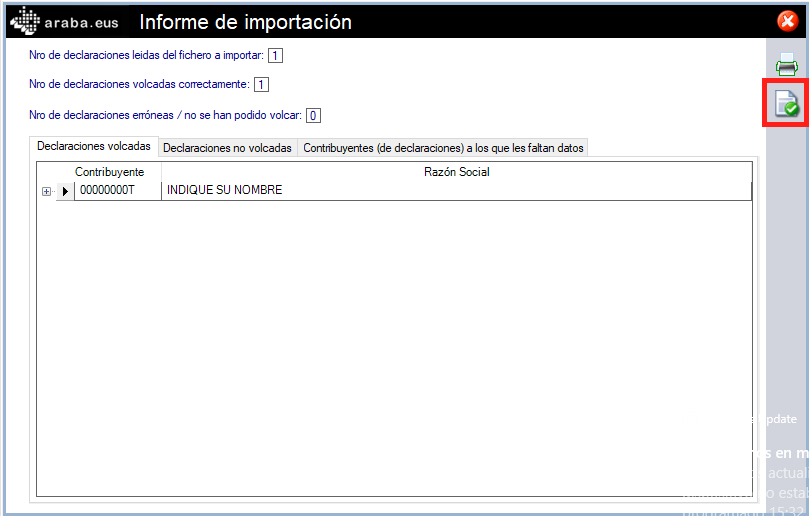
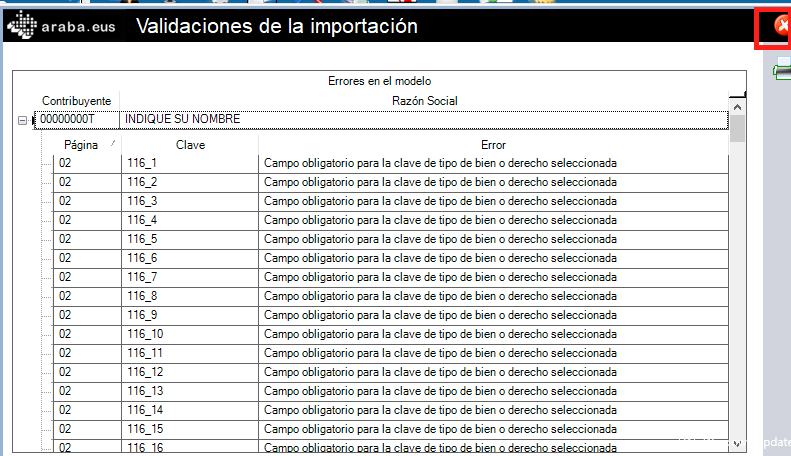
5/ A continuación se muestran las validaciones de la importación. Mas adelante veremos que errores tenemos que corregir.
Cerrar esta y todas las ventanas que estén abiertas.
6/ Veremos que ha creado un contribuyente con DNI 00000000T, que contiene el modelo 720 recién importado.
Haz doble click sobre el modelo “Anual_Borrador_XX/XX/XXXX”.
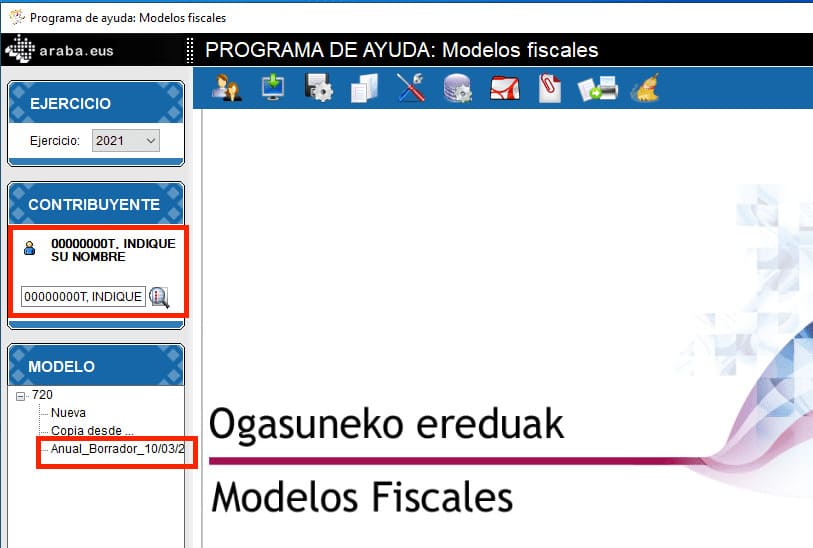
7/ Verás el contenido de la primera página. Si das al botón de guardar, podrás ver en detalle los errores que hay que corregir.

8/ Los errores hacen referencia a:
- Número identificación en el País de residencia fiscal
- Nombre vía pública y número de casa
- Población/Ciudad
- Provincia/Región/Estado
- Código Postal
- Fecha incorporación

Nota: Estos errores no aparecen en la AEAT, Diputaciones forales de Bizkaia, Gipuzkoa o la Hacienda Navarra. Solamente en la Diputación de Álava.
9/ Cerrar la anterior ventana.
Ir a “Páginas” y pulsar en la flecha de la derecha para mostrar la pantalla que se indica a continuación.
Pulsar en las líneas de la tabla superior y veremos el contenido de cada posición.
Se muestran los campos obligatorios con un símbolo de admiración rojo
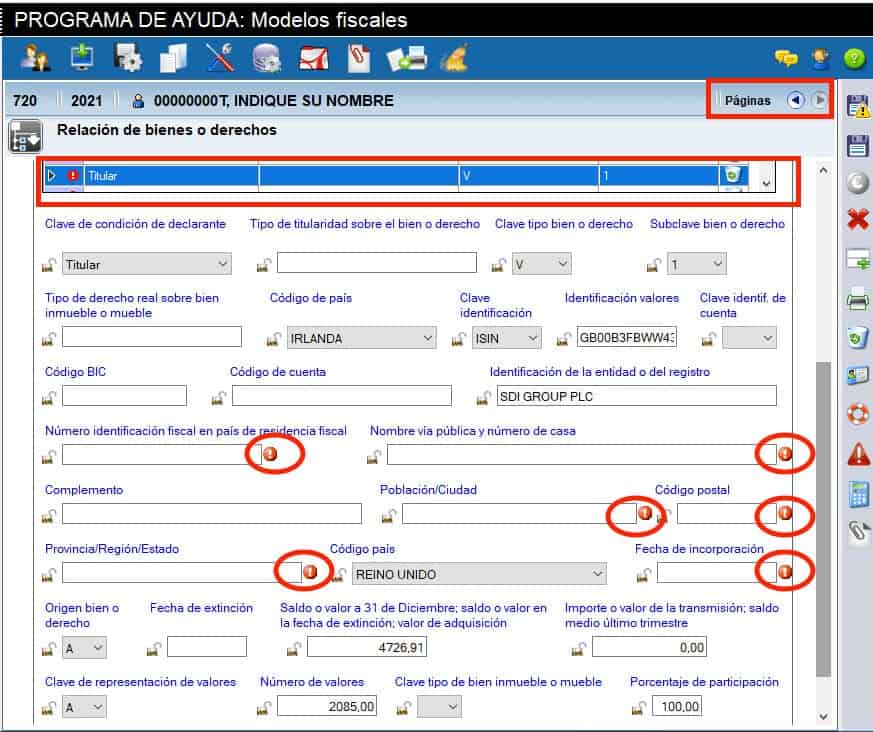
Nota: Registros tipo “Origen bien o derecho” tipo “C”
Si usted tiene registros del tipo “C”, son valores extinguidos (se declararon en su anterior declaración del Modelo 720 pero ya no los posee en su cartera). La valoración que indica Autodeclaro es el valor que tuvo en su anterior declaración del Modelo 720, por lo que sería recomendable actualizar dicho con el valor de venta que tuvo el valor en cuestion en ese día.
En los ficheros CSV no aparece la fecha de venta ni su valor, por lo que no es posible cumplimentarlo automáticamente.
Además estos registros de tipo “C” siendo valores extinguidos, aparecen totalizados al valor total del Modelo 720. Por lo que es posible que el sumatorio del valor total que aparece en el Modelo 720, sea mayor que su valor a 31 de diciembre que indique el broker.
10/ Para cumplimentar la dirección, podemos buscarla en Yahoo Finance, a continuación se muestra la dirección del ejemplo anterior “SDI GROUP PLC” y tambien la de “Facebook”.
https://es.finance.yahoo.com/quote/SDI.L/profile?p=SDI.L&.tsrc=fin-srch
https://es.finance.yahoo.com/quote/FB/profile?p=FB
Nota: Lamentamos no poder proveer esta información que no se encuentran en los CSV que aporta. En el resto de haciendas forales e incluso la Agencia Tributaria, es un valor que no es de obligado cumplimiento.
11/ Para el número identificación fiscal, es algo mas complicado. Por regla general, en España es el CIF de la empresa, pero para empresas extranjeras podemos buscar en google “Tax ID number + nombre empresa”.
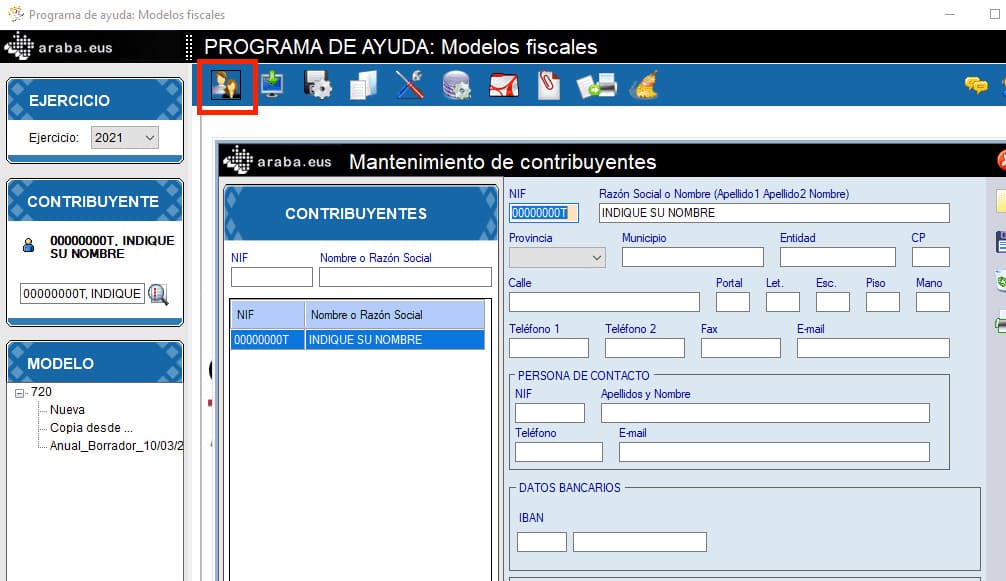
12/ Finalmente si queremos cambiar el DNI 00000000T por el nuestro, tenemos dos opciones:
a/ Copiar la declaración de Modelo 720 del declarante 0000000T a nuestro declarante con nuestro DNI (si ya lo teníamos creado)
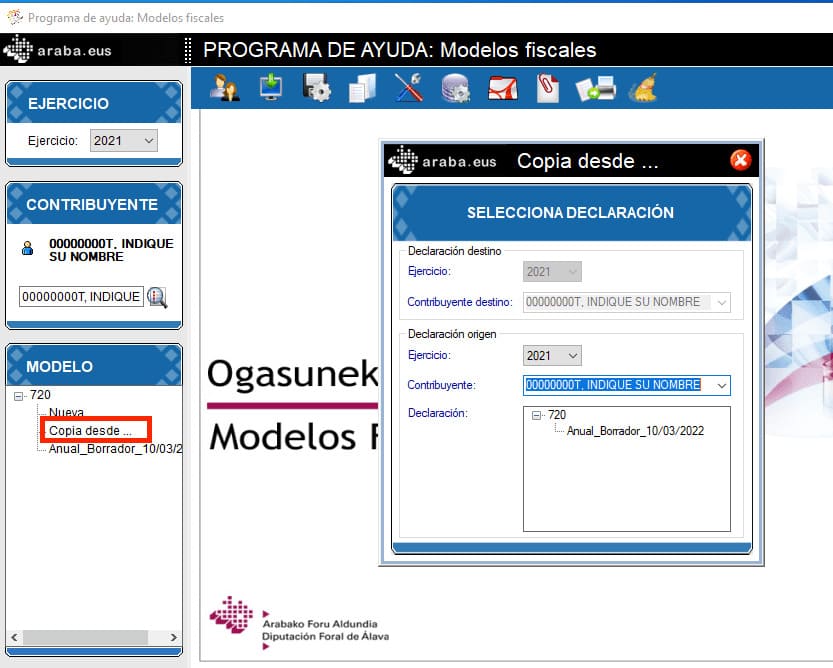
b/ Si no tenemos nuestro DNI como declarante en el programa, podemos simplemente cambiar el DNI 00000000T por nuestro DNI de la siguiente manera:
Hacienda Navarra
Revisión fichero .720
Lo primero de todo es adaptar el fichero modelo 720 cumplimentado por Autodeclaro. Viene con un DNI/NIF genérico, que es 00000000T, pero para la Hacienda de Navarra, debe tener el DNI/NIF del titular que va a presentarlo. Recuerde que:
- DNI: debe tener 8 dígitos + letra
- NIE: letra + 7 dígitos + letra
Para ello seguir estos pasos:
- Abrir fichero .720 generado por Autodeclaro y recibido por email con el Notepad de windows ( Si usa Mac, puede abrir ‘TextEdit’)
- Reemplazar DNI/NIF 00000000T con su DNI. Recuerde tener 9 digitos en total. Si su DNI necesita 0 por delante, indíquelos
- Vaya al menu “Edit” o “Editar” y seleccione “Replace” o “Reemplazar”. Una vez indicado los textos, seleccione “Reemplace todo”.
Presentación Modelo 720
- Ir a la web de la Hacienda Navarra del Modelo 720.
- Vaya a “TRAMITACIÓN” e ir al botón “TRAMITAR“
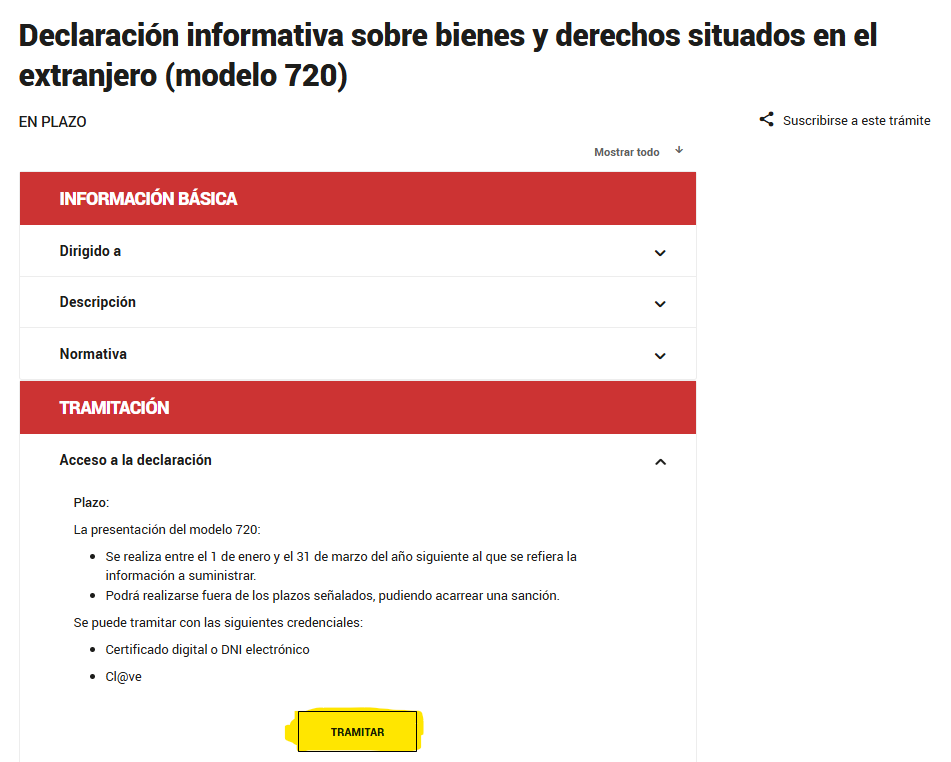
- En la siguiente pantalla hay que indicar: “EJERCICIO“, “NIF” y “APELLIDOS, NOMBRE“. Después ir a “Crear declaración“.
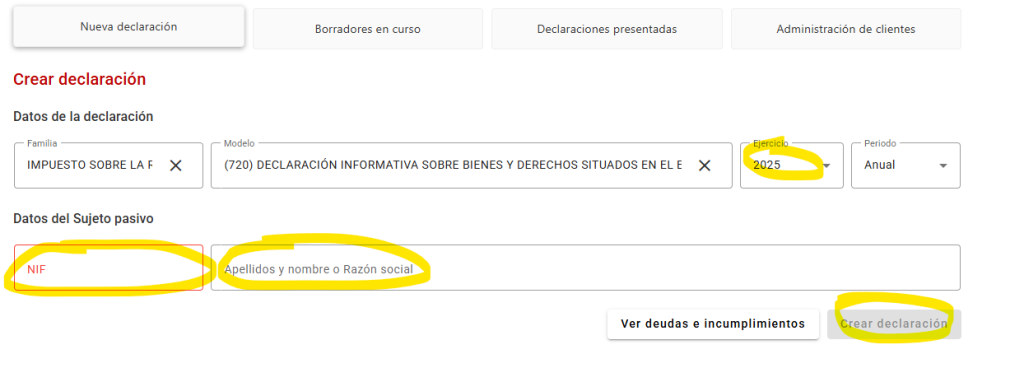
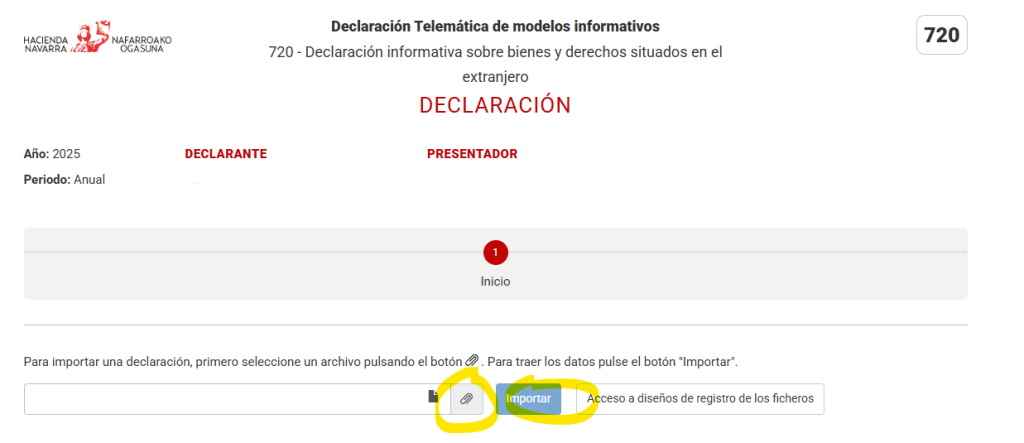
- A continuación podrás importar tu Modelo 720. Seleccionar el archivo en el icono de “adjuntar archivo” y después ir a “importar“
Nota: Recuerde que su fichero recibido por Autodeclaro debe de tener su NIF tal y como se ha explicado previamente.
- Una vez importado, podrás ver el resumen de tu declaración y la relación de bienes importados.
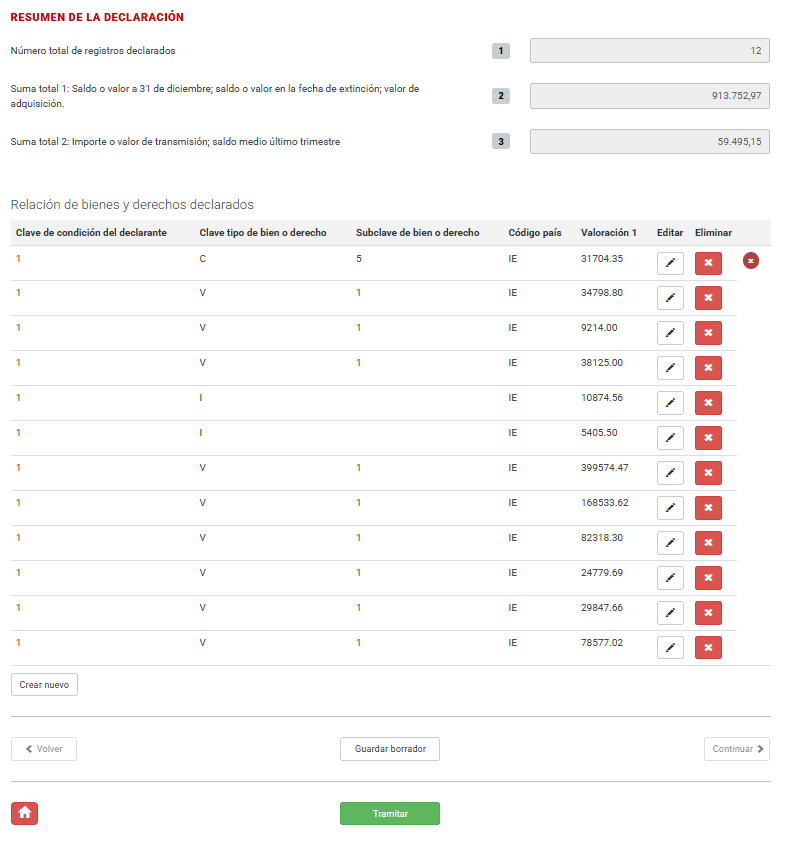
- Puedes revisar cada bien pulsando en el “icono de editar“, “crear nuevos” o “Tramitar” si estás de acuerdo con lo que se ha importado
Actualmente para la Hacienda de Navarra indica las siguientes casillas cómo obligatorias
- Nº de identificación fiscal en el país de residencia fiscal obligatorio (Casilla 25):
- Fecha de incorporacion (Casilla 32).
- Dirección del bien Casillas (26,27, 28, 29, 30).
Autodeclaro puede no tener todos los datos completos, sin embargo para evitar estos errores, al finalizar el pedido hay una casilla “Soy contribuyente en la hacienda de Navarra “ para que el modelo 720 generado no se tenga que cumplimentar nada. ¿Cómo se hace?
- Nº de identificación fiscal en el país de residencia fiscal obligatorio (Casilla 25): Si no tenemos el dato en nuestra base de datos, vamos a indicar por defecto el valor “ISIN“.
- Fecha de incorporacion (Casilla 32). Por defecto se toma el valor 1 enero 2025 (año actual menos 1)
- Dirección del bien Casillas (26,27, 28, 29, 30). Si no tenemos el dato en nuestra base de datos, vamos a indicar por defecto la dirección: “-“.
Usted puede en cualquier momento modificar esta información manualmente una vez importado el fichero.
O puedes no solicitar
Nota: Registros tipo “Origen del bien” tipo “C”
Si usted tiene registros del tipo “C”, son valores extinguidos (se declararon en su anterior declaración del Modelo 720 pero ya no los posee en su cartera).
Si usaste los CSV de tu broker, y adjuntaste las transacciones. El importe y la fecha de venta de los registros tipo “C” , son cumplimentados automáticamente.
Además estos registros de tipo “C” siendo valores extinguidos, aparecen totalizados al valor total del Modelo 720. Por lo que es posible que el sumatorio del valor total que aparece en el Modelo 720, sea mayor que su valor a 31 de diciembre que indique el broker o su plataforma de inversión.
Declarar cuenta efectivo de tu broker
Si necesitas declarar tu cuenta de efectivo de tu broker, aquí tienes las instrucciones
Ayuda
Navegación
Legal
Síguenos
Vea nuestras reseñas en:

© 2021 AUTODECLARO.ES – Todos los derechos reservaDOS
SOFTWARE DESARROLLADO EN ESPAÑA
 Español
  English (UK)
  Deutsch
  Français