

Wie Sie Ihre Rosinenmeldung für das Steuerformular 720 vorbereiten
1️⃣ Download des Steuerberichts
Das Dokument herunterladen “Zusammenfassung - Steuerinformationen” von Raisin.
Er ist in der Regel ab Ende Februar erhältlich.
2️⃣ Ist es das erste Mal, dass Sie die 720 einreichen?
- ✅ Das erste Mal → Sie benötigen den Bericht nur für das laufende Haushaltsjahr.
- ✅ Sie haben sie bereits vorgestellt → Sie benötigen:
- Der Bericht für das laufende Haushaltsjahr.
- Der Bericht für das letzte Jahr, in dem Sie das Modell 720 eingereicht und Raisin einbezogen haben.
Dies ermöglicht die korrekte Identifizierung von Hinzufügungen (A), Änderungen (M) oder Streichungen (C).
3️⃣ CSV-Datei generieren
- Kopieren Sie die Daten aus der PDF-Datei des Raisin-Berichts.
- Fügen Sie sie ein:
- Notizblock (Windows)
- TextEdit im reinen Textmodus (Mac).
- Speichern Sie die Datei in .CSV.
Diese Datei werden Sie beim Kauf anhängen, um Ihr Formular 720 automatisch zu erstellen.
4️⃣ Weitere Extrakte zubereiten
Wenn Sie andere Vermögenswerte haben, die Sie im Ausland haben, müssen Sie diese angeben. Überprüfen Sie die allgemeinen Anweisungen für das Modell 720.
5️⃣ Kauf des Auto-720-Dienstes
Bereiten Sie eine ZIP-Datei mit allen Extrakten vor, die Sie benötigen und in Schritt 4 vorbereitet haben.
Verwenden Sie diese ZIP-Datei, um sie beim Bezahlen anzuhängen.
⚠️ Nicht vergessen:
- Sie müssen das Kontenpaket nur dann melden, wenn es mehr als 50.000 € zum 31. Dezember.
- Konten/Einlagen die im selben Jahr eröffnet und fertiggestellt wurden, werden im Modell 720 nicht berücksichtigt..
- Z.B. wird ein Depot eröffnet am 1. Februar 2025 und endet am 1. Juli 2025, werden in Ihrer Steuererklärung 720 nicht berücksichtigt. Daher kann die Summe der Konten im PDF-Bericht nicht mit dem von Autodeclaro berechneten Ergebnis übereinstimmen.
Nachstehend finden Sie ein Video mit den wichtigsten Schritten des Verfahrens:
Die folgenden Schritte sind zu beachten:
1/ Öffnen Sie das Dokument PDF des Steuerberichts von Rosine mit dem Browser "Google Chrome.
Wenn Sie es nicht installiert haben, müssen Sie das Programm herunterladen und installieren.
Öffnen Sie das PDF-Dokument im Browser “Google Chrome”.”
Anmerkung: Vermeiden Sie das Öffnen der PDF-Datei mit den Programmen "Adobe Acrobat und “Mac Vorschau” da die Informationen nicht korrekt kopiert werden.
1.1/ Öffnen Sie den PDF-Steuerbericht in Windows:
Sie können den PDF-Bericht öffnen, indem Sie mit der rechten Maustaste auf die Datei klicken und aus dem Kontextmenü wählen “Öffnen mit” -> "Google Chrome

1.2/ Öffnen Sie den PDF-Steuerbericht in Mac:
Sie können den PDF-Bericht öffnen, indem Sie mit der rechten Maustaste auf die Datei klicken und das Kontextmenü “Öffnen mit” -> “Google Chrome”

2/ Gehen Sie zu Seite 6 und zum Kopieren auswählen des Steuerberichts den Inhalt der Tabelle in Abschnitt “Investitionen im Ausland” aus dem Kopf “Einzelheiten zum Vertragsprodukt”.” bis zum Ende der “Investitionen im Ausland” (in der nachstehenden Abbildung ist der ausgewählte Inhalt in Blau dargestellt).
Anmerkung: Bei der Auswahl des Textes gibt es, wenn die Tabelle mehrere Seiten der PDF-Datei einnimmt, zwei Möglichkeiten, den Cursor nach unten zu bewegen:
- Halten Sie die linke Taste gedrückt und blättern Sie in der PDF-Datei mit den Tasten “Mausrad”.”.
- Halten Sie die linke Taste gedrückt und blättern Sie mit der linken Maustaste in der PDF-Datei. “Pfeil nach unten”.
- Halten Sie die linke Taste gedrückt und blättern Sie in der PDF-Datei mit der Taste “Pag Ave.” (neben der FIN-Taste)

In diesem Beispiel müssen Sie so lange auswählen, bis Sie die letzte Spalte der letzten Zeile erreicht haben, in der der Betrag von 0,00 €
Sie haben zwei Möglichkeiten zum Kopieren:
- Presse “Steuerung + C“
- Klicken Sie mit der rechten Maustaste auf den markierten Text und “kopieren”

3/ Öffnen Sie das Programm “Notizblock” (“Notizblock”) oder das Windows "Text-Bearbeitung und fügen Sie den zuvor ausgewählten und kopierten Inhalt aus dem PDF-Steuerbericht von Raisin ein.
Wie Sie die Programme öffnen, wird im Folgenden erläutert:
3.1/ Öffnen Sie das Programm “Notizblock in Windows.
- Schreiben Sie “Notizblock” o “Notizblock”.” in der unteren Leiste, um nach dem Programm zu suchen

- Die Anwendung “notepad” oder “Notizblock” wird angezeigt. Klicken Sie darauf, um das Programm zu öffnen.

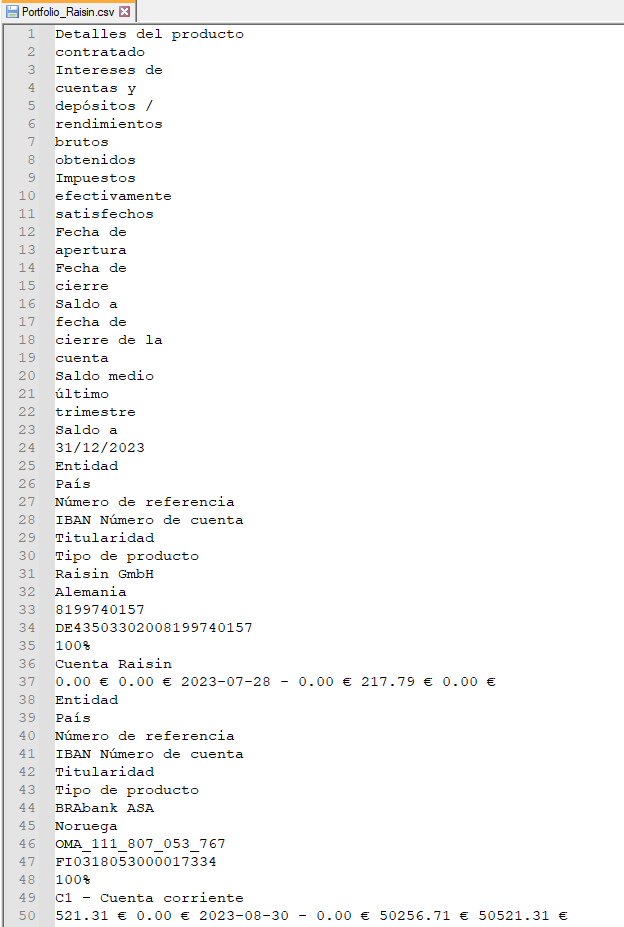
- Fügen Sie nach dem Öffnen den zuvor aus der PDF-Datei kopierten Inhalt ein. Er hat das folgende Format:

- Sobald Sie den aus dem PDF kopierten Inhalt in Notepad eingefügt haben, speichern Sie ihn unter dem Namen “Portfolio_2025.csv”.“


3.1/Eröffnung des Programms "Text-Bearbeitung auf Mac.
- Gehe zu “Apps” in der unteren Leiste

- Schreiben Sie “Text-Bearbeitung”

- Einmal geöffnet, gehen Sie zu “Neues Dokument“

- Gehen Sie in das obere Menü von “TextEdit”. Gehen Sie zu “Format” -> “In einfachen Text umwandeln”.”

- Klicken Sie mit der rechten Maustaste, um das Kontextmenü aufzurufen “Einfügen”

- Sobald der Inhalt eingefügt wurde, gehen Sie zum oberen Menü von “TextEdit”. “Archiv” -> “Speichern”.”

- Geben Sie den Namen der Datei an. Z. B. “Raisin_2025.csv” und “Speichern”.

Anmerkung 2: Wenn Sie Mac, sollten Sie das Programm “Text-edit” verwenden und die Einstellungen überprüfen.
Anmerkung: Wenn Ihr Vor- und Nachname erscheint (dies ist der Fall, wenn Sie mehrere Seiten des PDF-Formulars kopieren), können Sie die Zeilen mit Vor- und Nachname löschen, da sie nicht notwendig sind. Die Erstellung Ihres Formulars 720 erfolgt völlig anonym.
4/ Struktur des Ergebnisses Nachdem die oben genannten Schritte ausgeführt wurden, wird ein Beispiel der Struktur mit den eingefügten Informationen angezeigt.
Wenn der Inhalt, den Sie eingefügt haben, keine ähnliche Struktur aufweist, gehen Sie zurück zu Schritt 1 und öffnen Sie die PDF-Datei mit einem anderen gültigen Programm.
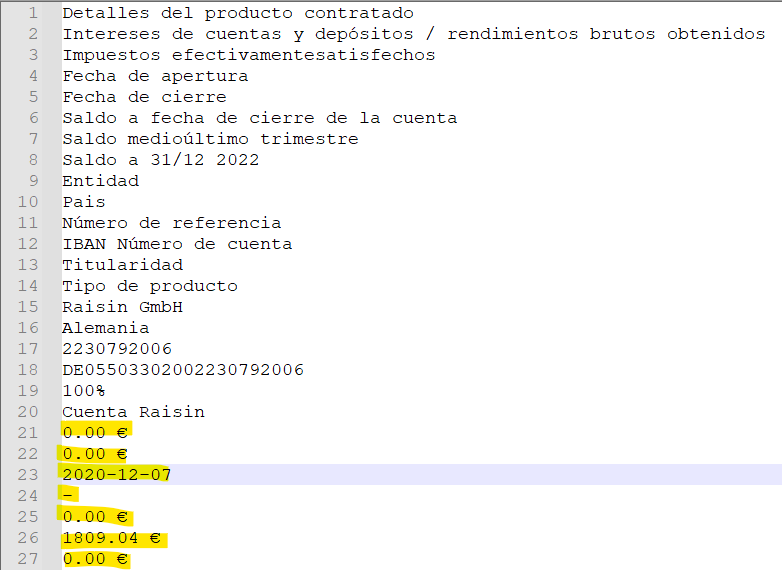
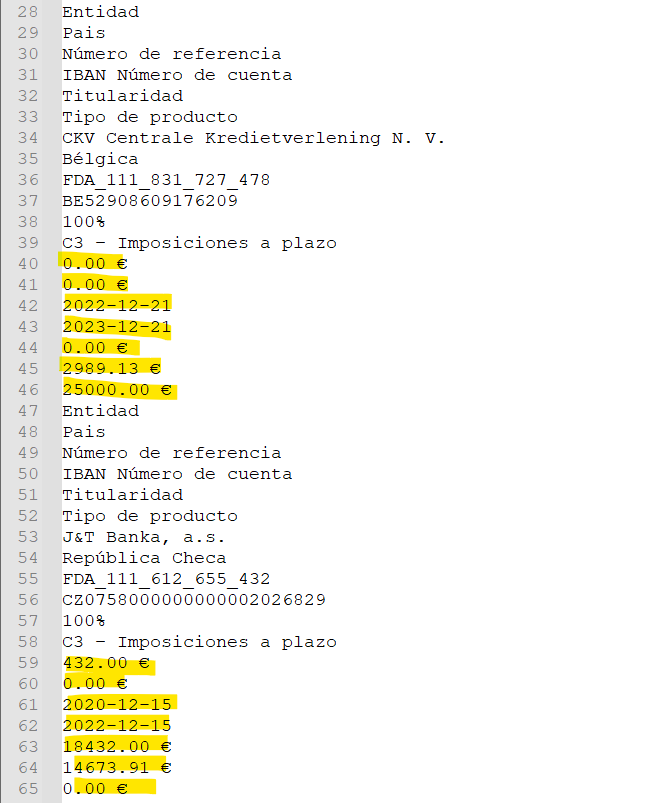
Anmerkung: Die Beträge könnten auch in getrennten Zeilen ausgewiesen werden, wie unten dargestellt, was völlig korrekt wäre.
5/ Erwerb des Auto-720-Dienstes, um Ihr ausgefülltes Formular 720 zu erhalten:
Sobald Sie alle Positionsaufstellungen zum 31. Dezember haben, können Sie den Dienst erwerben. “auto-720” um Ihr ausgefülltes Formular 720 in wenigen Minuten zu erhalten.
Denken Sie daran, dass Sie ein ZIP erstellen müssen, wenn Sie mehr als eine Erklärung haben, z. B. wenn Sie einen weiteren Makler hinzufügen oder auch die Rosinenerklärung aus einem anderen Jahr einbeziehen möchten, wenn Sie das Formular 720 zuvor eingereicht haben.
- Unter Windows, Um die Dateien zu zippen, markieren Sie sie einfach und klicken Sie mit der rechten Maustaste darauf. “Komprimieren nach...” -> “ZIP-Datei” -> "ZIP-Datei”

- Unter Mac, Um die Dateien zu zippen, markieren Sie sie einfach und klicken Sie mit der rechten Maustaste darauf. “Komprimieren”.

VERWENDEN SIE EINEN MAC?
In den Fällen, in denen es notwendig ist, Informationen aus der PDF-Datei zu kopieren, empfiehlt es sich, im Programm “Textbearbeitung” wie folgt vorzugehen.
1/ Wählen Sie das Format “In einfachen Text umwandeln”.”

2/ Das Anzeigeformat ändert sich

3/ Nachdem Sie den Inhalt eingefügt haben, speichern Sie die Datei im UTF-8-Format mit der Erweiterung “.csv”.”

 Español
  English (UK)
  Deutsch
  Français