

Comment préparer votre déclaration Raisin pour le formulaire fiscal 720
1️⃣ Télécharger le rapport fiscal
Télécharger le document “Résumé - Informations fiscales” de Raisin.
Il est généralement disponible à la fin du mois de février.
2️⃣ C'est la première fois que vous remplissez le formulaire 720 ?
- ✅ Première fois → Vous n'avez besoin du rapport que pour l'exercice en cours.
- ✅ Vous l'avez déjà présenté → Vous avez besoin :
- Le rapport pour l'exercice en cours.
- Le rapport de la dernière année au cours de laquelle vous avez déposé le modèle 720 et inclus Raisin.
Cela permet d'identifier correctement les ajouts (A), les modifications (M) ou les annulations (C).
3️⃣ Générer un fichier CSV
- Copiez les données du PDF du rapport Raisin.
- Les coller :
- Bloc-notes (Windows)
- TextEdit en mode texte brut (Mac).
- Enregistrer le fichier dans .CSV.
C'est ce fichier que vous joindrez lors de la procédure d'achat pour générer automatiquement votre formulaire 720.
4️⃣ Préparer d'autres extraits
Si vous avez d'autres biens à déclarer que vous avez à l'étranger. Consultez les instructions générales pour le modèle 720.
5️⃣ Achat du service Auto-720
Préparez un fichier ZIP contenant tous les extraits dont vous avez besoin et que vous avez préparés à l'étape 4.
Utilisez ce ZIP pour l'attacher lorsque vous passez à la caisse.
⚠️ Se souvenir :
- Vous ne devez déclarer le bloc de comptes que s'il est supérieur à 50 000 € au 31 décembre.
- Comptes/dépôts ouvertes et achevées la même année, ne sont pas incluses dans le modèle 720..
- Par exemple, un dépôt est ouvert le 1er février 2025 et se termine le 1er juillet 2025, ne seront pas inclus dans votre déclaration fiscale 720. Par conséquent, le total des comptes figurant dans le rapport PDF peut être différent du résultat calculé par Autodeclaro.
Vous trouverez ci-dessous une vidéo présentant les principales étapes de la procédure :
Les étapes à suivre sont les suivantes :
1/ Ouvrir le document PDF du rapport fiscal de Raisin de Corinthe avec le navigateur "Google Chrome.
Si vous ne l'avez pas installé, vous devrez télécharger le programme et l'installer.
Ouvrez le document PDF dans le navigateur “Google Chrome”.”
Remarque : Éviter d'ouvrir le PDF avec les programmes "Adobe Acrobat et “Aperçu du Mac” car les informations ne sont pas copiées correctement.
1.1/ Ouvrir le rapport fiscal PDF dans Windows :
Vous pouvez ouvrir le rapport PDF en sélectionnant le fichier avec le bouton droit de la souris et en choisissant dans le menu contextuel “Ouvrez avec” -> "Google Chrome

1.2/ Ouvrir la déclaration fiscale au format PDF dans Mac :
Vous pouvez ouvrir le rapport PDF en cliquant avec le bouton droit de la souris sur le fichier et en sélectionnant le menu contextuel “Ouvrir avec” -> “Google Chrome”

2/ Allez à la page 6 et sélectionner pour copier de la déclaration fiscale le contenu du tableau de la section “Investissements à l'étranger” de la tête “Détails du produit faisant l'objet du contrat”.” jusqu'à la fin du “Investissements à l'étranger” (l'image ci-dessous montre le contenu sélectionné en bleu).
Remarque : Lors de la sélection du texte, si le tableau occupe plusieurs pages du PDF, il existe deux options pour déplacer le curseur vers le bas :
- Maintenez le bouton gauche enfoncé et faites défiler le PDF à l'aide des boutons “Roue de la souris”.”.
- Maintenez le bouton gauche enfoncé et faites défiler le PDF à l'aide du bouton gauche de la souris. “Flèche vers le bas”.
- Maintenez le bouton gauche enfoncé et faites défiler le PDF à l'aide de la touche “Pag Ave.” (à côté de la touche FIN)

Dans cet exemple, vous devez sélectionner jusqu'à la dernière colonne de la dernière ligne, où le montant de 0,00 €
Deux options s'offrent à vous pour la copie :
- Presse “Contrôle + C“
- Cliquez avec le bouton droit de la souris sur le texte sélectionné et “copie”

3/ Ouvrir le programme “Bloc-notes” (“Bloc-notes”) ou l'application Windows "Texte édité et collez le contenu précédemment sélectionné et copié à partir du rapport fiscal PDF de Raisin.
La manière d'ouvrir les programmes est expliquée ci-dessous :
3.1/ Ouvrir le programme “Bloc-notes dans Windows.
- Écrire “bloc-notes” o “bloc-notes”.” dans la barre inférieure, pour rechercher le programme

- L'application “notepad” ou “bloc-notes” apparaît. Cliquez dessus pour ouvrir le programme.

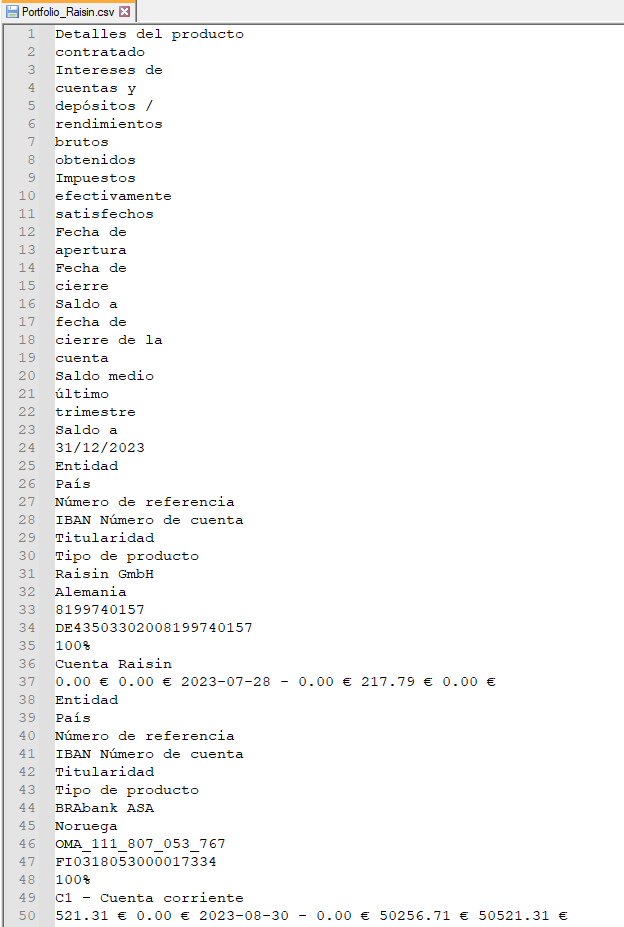
- Une fois ouvert, collez le contenu précédemment copié du PDF. Il aura le format suivant :

- Une fois que vous avez collé dans le Bloc-notes le contenu qui a été copié du PDF, enregistrez-le sous le nom “Portfolio_2025.csv”.“


3.1/Ouvrir le programme "Texte édité sur Mac.
- Aller à “Apps” dans la barre inférieure

- Écrire “Text-Edit”

- Une fois ouverte, la page “Nouveau document“

- Allez dans le menu supérieur de “TextEdit”. Allez à “Format” -> “Convert to plain text”.”

- Cliquez avec le bouton droit de la souris pour accéder au menu contextuel afin de “Coller”

- Une fois le contenu collé, allez dans le menu supérieur de “TextEdit”. “Archives” -> “Sauvegarder”.”

- Indiquez le nom du fichier. Par exemple, “Raisin_2025.csv” et “Enregistrer”.

Note 2 : Si vous utilisez Mac, vous devriez utiliser le programme “Text-edit” et vérifier les paramètres.
Note : Si vos nom et prénom apparaissent (c'est le cas si vous copiez plusieurs pages du PDF), vous pouvez supprimer les lignes contenant vos nom et prénom, car elles ne sont pas nécessaires. Le processus de génération de votre formulaire 720 est totalement anonyme.
4/ Structure du résultat Une fois les étapes ci-dessus effectuées, un exemple de structure avec les informations incorporées/collées est présenté.
Si le contenu que vous avez collé n'a pas une structure similaire, revenez à l'étape 1 pour ouvrir le PDF avec un autre programme valide.
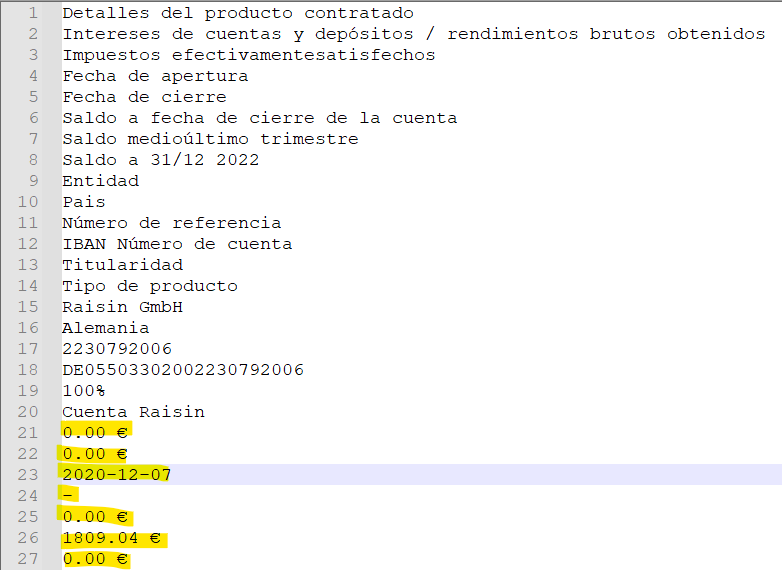
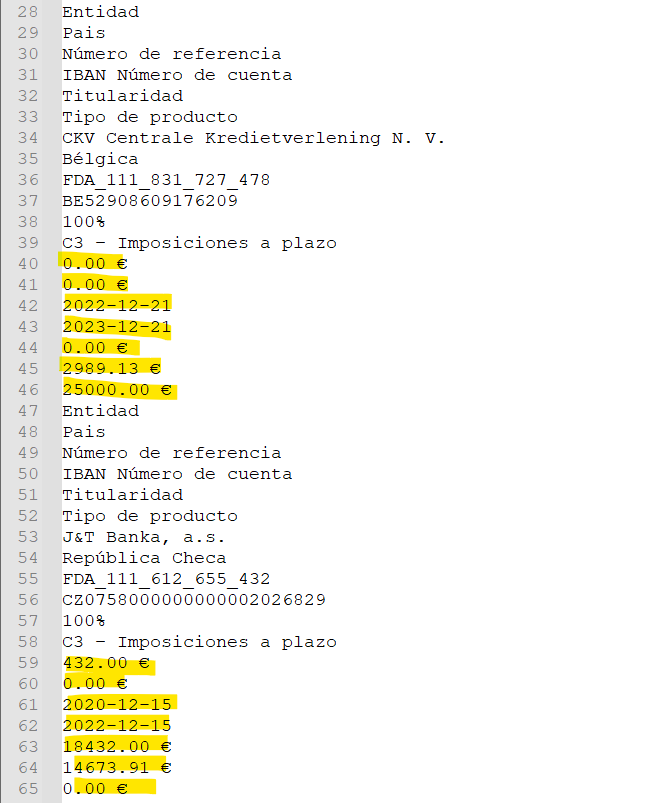
Remarque : Les montants peuvent également figurer sur des lignes séparées, comme indiqué ci-dessous, ce qui est tout à fait correct.
5/ Achat du service Auto-720 pour obtenir votre formulaire 720 complété :
Une fois que vous disposez de tous les relevés de position au 31 décembre, vous pouvez acheter le service. “auto-720” pour obtenir en quelques minutes votre formulaire 720 dûment rempli.
N'oubliez pas que vous devez faire un ZIP si vous avez plus d'une déclaration, par exemple si vous voulez ajouter un autre courtier ou inclure également la déclaration Raisin d'une autre année si vous avez déjà rempli le formulaire 720.
- Au Fenêtres, Pour zipper les fichiers, il suffit de les sélectionner et de cliquer dessus avec le bouton droit de la souris. “Compresser en...” -> “Fichier ZIP” -> "Fichier ZIP" -> "Fichier ZIP". -> "Fichier ZIP" -> "Fichier ZIP”

- Au Mac, Pour zipper les fichiers, il suffit de les sélectionner et de cliquer dessus avec le bouton droit de la souris. “Compresser”.

UTILISEZ-VOUS MAC ?
Dans les cas où il est nécessaire de copier des informations à partir du PDF, il est recommandé d'effectuer les opérations suivantes dans le programme “Text Edit”.
1/ Choisissez le format “Convertir en texte brut”.”

2/ Le format d'affichage change

3/ Une fois le contenu collé, enregistrez le fichier au format UTF-8 avec l'extension “.csv”.”

 Español
  English (UK)
  Deutsch
  Français