
Actuellement Auto Renta est disponible pour les courtiers suivants.
Il existe également un modèle générique qui peut être rempli pour le les courtiers ne sont pas pris en charge.
Notes :
- N'oubliez pas qu'il est très important de joindre le nombre total de mouvements (tout l'historique) depuis l'ouverture du compte auprès de votre courtier, sinon le rapport sera incomplet.
- Si vous avez des comptes qui appartiennent à 100% et aussi à 50%, un rapport doit être généré pour chaque propriété de % afin de ne pas mélanger les résultats.
COURTIERS














MODÈLE EXCEL

Nouveau 2026 : Malheureusement VUMI a cessé de fournir des services, de sorte que les courtiers BANKINTER, BBVA, CAIXABANK, IBERCAJA, DEUTSCHE BANK, SANTANDER, METAGESTION, ANDBANK , RENTA4 ne sont plus disponibles. par l'intermédiaire de sa plateforme.
DEGIRO
⚠️ AVANT DE COMMENCER
Pour le formulaire 720
Vous n'avez besoin que de l'état des positions pour la dernière année (2025).
👉 Les dividendes ne sont pas inclus.
Pour Auto Renta (IRPF)
Il s'agit d'une obligation :
- Historique complet des transactions
- Historique complet des dividendes
👉 De l'ouverture du compte à aujourd'hui.
IMPORTANT - Opération NON prise en charge
Les options comportant des affectations, des exercices et des échéances complexes ne sont actuellement PAS correctement prises en charge.
👉 Si vous négociez des options, veuillez examiner le rapport généré avant de soumettre votre revenu.
IMPORTANT - Fichier ZIP
Si vous augmentez : transactions et dividendes
👉 Vous devez compresser les deux CSV en un seul fichier ZIP.
⚠️ INFORMATIONS IMPORTANTES SUR DEGIRO
Commission AutoFX
DeGiro facture des frais pour le change automatique de devises :
- 0,10% avant le 20/12/2021
- 0,25% depuis cette date
Autodeclaro en tient compte automatiquement.
Transferts de positions entre courtiers
Si vous avez transféré des actions à DeGiro ou de DeGiro à un autre courtier :
DeGiro peut les présenter comme des achats ou des ventes.
Dans certains cas, vous devrez supprimer manuellement ces opérations du fichier CSV afin qu'elles n'affectent pas le calcul.
Taxe Tobin
La taxe Tobin sur les actions espagnoles est déjà prise en charge automatiquement.
Il est ajouté au coût d'achat et apparaît dans le rapport.
Dividendes négatifs sur les positions courtes
Si vous avez des positions courtes :
- Vous pouvez payer des dividendes, apparaissant comme “dividende négatif”.
⚠️ Cela ne compense PAS les dividendes positifs. Elle est déclarée comme une perte en capital.
Obligations et coupons
Il est soutenu :
- Achat/vente d'obligations
- Collecte de coupons (les coupons seront considérés comme des dividendes).
Fractionnement / Fractionnement d'actions
⚠️ DeGiro reflète généralement la fractionnements ou les divisions d'actions comme s'il s'agissait d'une vente dans leurs rapports.
Cependant, il ne s'agit pas vraiment d'une vente, car il s'agit d'une vente :
- Elle modifie simplement le nombre d'actions de cette société.
- Le même investissement est maintenu.
👉 Je déclare que je n'interprète PAS la fractionnements comme des ventes. Au lieu de cela :
- Il conserve correctement l'historique jusqu'à la vente effective des positions.
- Recalcule automatiquement le nouveau nombre d'actions
IMPORTANT - Langue des extraits
Les CSV fonctionnent mieux en espagnol.
Si vos extraits sont rédigés en anglais, néerlandais, italien ou dans une autre langue,
👉 il peut être nécessaire de modifier une partie du texte CSV. Nous expliquons comment procéder ci-dessous.
Pour la location d'automobiles (IMPÔT SUR LE REVENU DES PERSONNES PHYSIQUES). Nous avons besoin de :
✅ Historique complet des transactions
✅ Historique complet des dividendes
👉 De l'ouverture du compte à aujourd'hui.
TÉLÉCHARGER L'HISTORIQUE DES TRANSACTIONS
1/ Ves a DeGiro WebTrader
2/ Cliquez sur le bouton “Boîte aux lettres”dans le menu de gauche et cliquez sur “ ".“Transactions".
La Commission a pu identifier ces déclarants

3/ Sur la page des transactions, sélectionnez la plage de dates contenant toutes vos opérations.
Note AUTO-RENTA. Vous devez télécharger l'intégralité de l'historique des transactions depuis l'ouverture du compte.
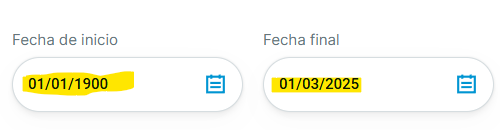
Introduire :
Date de début : 01/01/1900
Date de fin : 01/03/2026
⚠️ Il est très important d'utiliser ces dates pour inclure toutes les opérations nécessaires.
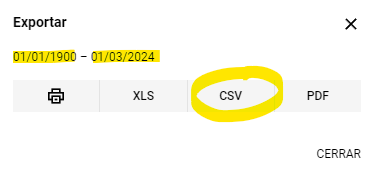
4/ Haz click en el botón "Exportation". à droite de l'écran.

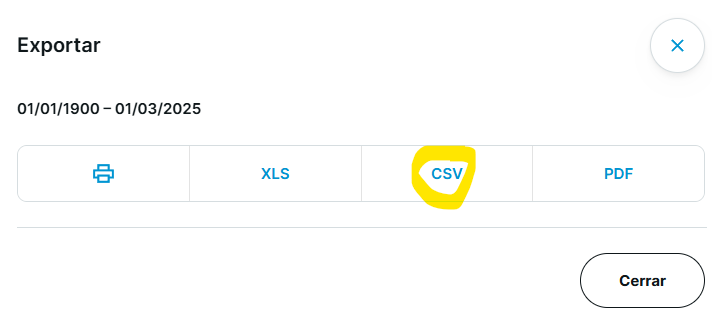
5/ Sélectionner "CSV" "CSV" "CSV" "CSV" "CSV" "CSV" pour exporter vos opérations dans un fichier CSV et l'enregistrer.
⚠️ IMPORTANTN'oubliez pas de fournir également le relevé “dividendes/état de compte”, car il est nécessaire pour calculer correctement la commission AutoFX (échange automatique de devises). lorsqu'il a été activé sur votre compte.
⚠️ IMPORTANT - EXTRAITS DANS D'AUTRES LANGUES
Si le CSV est dans une langue autre que l'anglais (anglais, néerlandais, italien, etc.), il est nécessaire de procéder à quelques petites adaptations pour que le système puisse lire les informations correctement.
Dans certains cas, l'en-tête CSV est traduit. Par exemple, en néerlandais.

👉 Pour le résoudre :
- Ouvrez le fichier CSV avec :
- Bloc-notes
- Bloc-notes++
- ou tout autre éditeur de texte
- Supprime la première ligne (en-tête actuel).
- Remplacez-la par cet en-tête en anglais (copiez et collez exactement) :
Date, heure, produit, ISIN, bourse de référence, lieu d'exécution, numéro, prix, prix, valeur locale, valeur en EUR, taux de change, commission AutoFX, transaction et/ou coûts externes EUR, total EUR, ID de l'ordre,
- Enregistrer à nouveau le fichier CSV
TÉLÉCHARGER L'HISTORIQUE DES DIVIDENDES
Dans DeGiro, l'encaissement des dividendes se trouve dans le relevé de compte.“
1/ Ves a DeGiro WebTrader
2/ Cliquez sur le bouton "Boîte aux lettresdans le menu de gauche et cliquez sur " " dans le menu de droite.Relevé de compte".

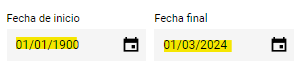
3/ Sur le site 'Relevé de compte', sélectionner des enregistrements dans la base de données ’01/01/1900′' al ’01/03/2026′. Le rapport présente l'historique des dividendes perçus jusqu'à la date spécifiée.
4/ Haz click en el botón "Exportation". à droite de l'écran.
5/ Sélectionner "CSV" "CSV" "CSV" "CSV" "CSV" "CSV" pour exporter vos opérations dans un fichier CSV et l'enregistrer.
⚠️ IMPORTANT
- Il n'est pas nécessaire de fournir des dividendes pour le modèle 720.
- Les coupons d'obligations collectés se traduira par dividendes dans le rapport généré par Autodeclaro. (Nouvelle campagne 2026)
- Oui vous n'avez pas reçu de dividendes et en outre toutes vos transactions ont été effectuées en euros (EUR), Si vous n'avez pas d'éléments pertinents, il est possible que le système indique que le dossier est vide ou qu'il n'y a pas d'éléments pertinents. Dans ce cas, vous pouvez simplement ne pas joindre le CSV des dividendes/états de compte.
⚠️ LANGUE DES EXTRAITS
Si vos déclarations sont dans une autre langue (anglais, néerlandais, italien, etc.), vous devrez faire quelques ajustements au CSV pour qu'Autodeclaro puisse les lire correctement :
- L'en-tête,
- Dividendes,
- Mouvements de change.
Voici l'explication des langues :
CSV en néerlandais:
- Ouvrez le fichier avec :
- Bloc-notes
- Bloc-notes++
- Remplacer la première ligne par ce titre en anglais :
Date, heure, date de valeur, produit, ISIN, description, type, variation, solde, ID de commande
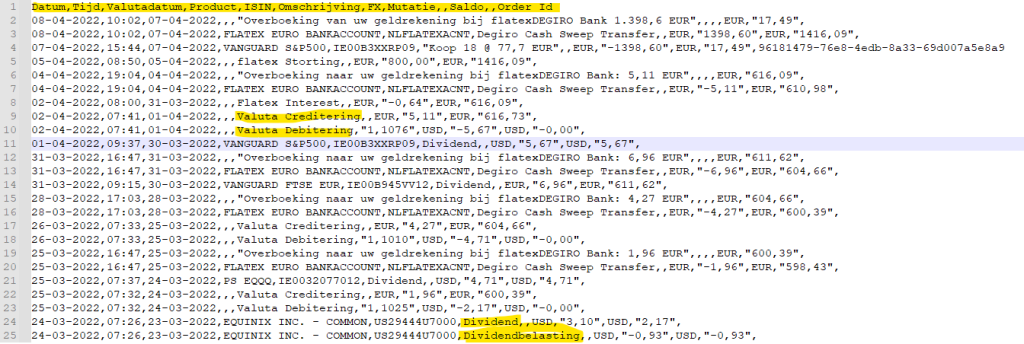
3. Remplacez ensuite les textes suivants du néerlandais vers l'anglais :
| Néerlandais | Anglais |
|---|---|
| Dividende | Dividende |
| Dividendbelasting | Retenue à la source sur les dividendes |
| Valuta Creditering | Revenu Taux de change |
| Valuta Debitering | Retrait Change de devises |
Il se présenterait comme suit :

CSV en anglais:
Dans cet exemple, l'en-tête du CSV de l'extrait de compte se trouve dans Anglais:

- Ouvrez le fichier avec :
- Bloc-notes
- Bloc-notes++
- Remplacer la première ligne par celle-ci :
Date, heure, date de valeur, produit, ISIN, description, type, variation, solde, ID de commande
3. Remplacez ensuite les textes suivants :
| Anglais | Anglais |
|---|---|
| Taxe sur les dividendes | Retenue à la source sur les dividendes |
| Dividende | Dividende |
| Crédit FX | Revenu Taux de change |
| Débit FX | Retrait Change de devises |

Une fois que vous avez obtenu les déclarations, vous pouvez procéder à l'achat à l'adresse suivante :
COURTIERS INTERACTIFS - MEXEM
Remarque : Les plateformes Mexem , GPM broker e iBroker utilisent les mêmes états que l'IBKR, ils peuvent les utiliser pour obtenir leur rapport de pertes et profits pour le revenu.
⚠️ IMPORTANT - Interactive Brokers (IBKR)
Auto Renta génère le rapport de pertes et profits en utilisant l'historique complet des transactions.
👉 Il est obligatoire de fournir toutes les opérations pour toutes les années, depuis l'ouverture du compte jusqu'à aujourd'hui.
Négociation de produits dérivés, de contrats à terme et d'options
Si vous négociez des options, des contrats à terme, des produits dérivés ou des produits complexes,
👉 nous vous recommandons d'examiner le rapport généré pour vérifier que les résultats correspondent à ce que vous attendiez.
Négociation d'options
Actuellement, Autodeclaro traite les affectations d'options comme suit :
- les actions attribuées sont comptabilisées au prix d'exercice,
- et la prime reçue est considérée comme une plus-value distincte.
⚠️ Cela signifie que les résultats peuvent différer des rapports IBKR, car Interactive Brokers déduit normalement la prime du prix d'achat moyen des actions.
Amélioration en cours - Consultation obligatoire V2172-21
Une amélioration est en cours de mise en œuvre sur la base de la consultation contraignante V2172-21, selon laquelle
- les actions attribuées doivent être achetées au prix coté le jour de l'attribution,
- et la différence par rapport à la grève générerait une perte en capital distincte.
Négociation à court terme
Le commerce à découvert est soutenu depuis la campagne 2026.
⚠️ Toutefois, nous recommandons d'examiner le rapport final pour vérifier que les résultats sont corrects.
Transactions en devises autres que l'euro
Autodeclaro convertit automatiquement tous les achats et ventes effectués dans des devises autres que l'euro (USD, GBP, etc.) en utilisant le taux de change correspondant à chaque transaction.
Pour cette raison, les résultats peuvent différer des rapports d'activité de l'IBKR pour les actions dont la devise n'est pas l'euro (ce critère est appliqué à la suite de l'évaluation de l'IBKR). consultation obligatoire V2324-10)
Ce système est utilisé parce qu'il est possible de joindre des relevés de courtiers multi-devises ou mono-devises (uniquement EURO), de sorte que le critère doit être unifié, c'est-à-dire considérer tous les courtiers comme mono-devises.
Erreurs possibles dans les extraits IBKR
Il a été détecté qu'en de rares occasions, certains extraits IBKR contiennent des montants sans séparateur décimal.
⚠️ Cela peut entraîner des résultats incorrects ou disproportionnés dans le rapport PDF généré.
Nous recommandons donc d'examiner le rapport final avant de soumettre la déclaration
Obligations et coupons
Il est soutenu :
- achat et vente d'obligations,
- et la collecte de coupons.
Pour la location d'automobiles (IMPÔT SUR LE REVENU DES PERSONNES PHYSIQUES). Nous avons besoin de :
✅ Historique complet des transactions
✅ Historique complet des dividendes
👉 De l'ouverture du compte à aujourd'hui.
👉 Tous les CSV doivent être regroupés dans un seul fichier. .ZIP qui sera utilisé pour la procédure d'achat.
⚠️ Attention
- Votre compte a-t-il été migré entre 2020 et 2021 en raison de la sortie du Royaume-Uni de l'Union européenne ? Ou bien
- Avez-vous transféré des actions entre des comptes IBKR ?
Dans ce cas, Interactive Brokers peut ne pas vous permettre de sélectionner des dates antérieures à la migration ou au transfert des positions.
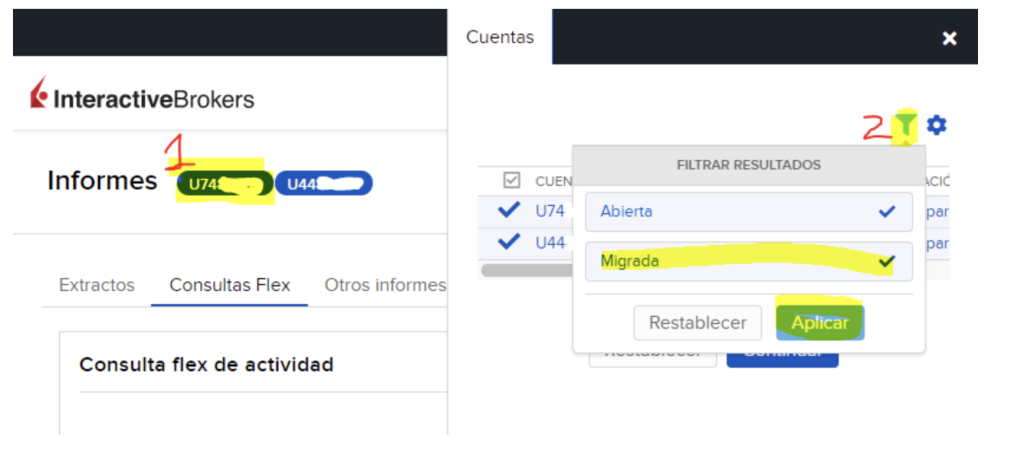
Afin d'afficher les informations historiques du compte précédent, vous devez activer les comptes migrés en suivant les étapes suivantes :
1) Connectez-vous à l'identifiant de votre compte IBKR
Cliquez sur votre numéro d'identification ou de compte.
2. Ouvrir le filtre
Dans la fenêtre de droite, cliquez sur l'icône : 👉 “Filtre”.”
3. Activer les comptes migrés
Cochez l'option : 👉 “Migré”. Puis cliquez sur : 👉 “Appliquer”.”
⚠️ Une fois cette option activée, vous pourrez accéder à l'historique des mouvements du compte précédemment migré.
TÉLÉCHARGER L'HISTORIQUE DES TRANSACTIONS
1/ Entra en Portail client.
2/ Situate en la pestaña "Performance et déclarations (Rendements et déclarations) -> "Flex Queries.

3/ Dans la section "Consultation sur l'activité Flex"., haz click en el signo “+” para crear una nueva consulta.

4/ Remplissez le champ "Nom de la requête" avec ce que vous voulez, par exemple. "Opérations auto-déclarées. Despues selecciona las siguientes tres secciones:
- "Opérations
- "Actions d'entreprise
- "Transferts
⚠️ Transferts Vous ne devez la sélectionner que si vous souhaitez que les transferts entre courtiers soient comptabilisés comme des achats ou des ventes.
Dans ce cas :
- Le prix utilisé sera celui du jour du transfert et non le prix initial du courtier d'origine.
👉 S'il y a eu des transferts, vous devez également fournir les achats originaux auprès du courtier précédent.
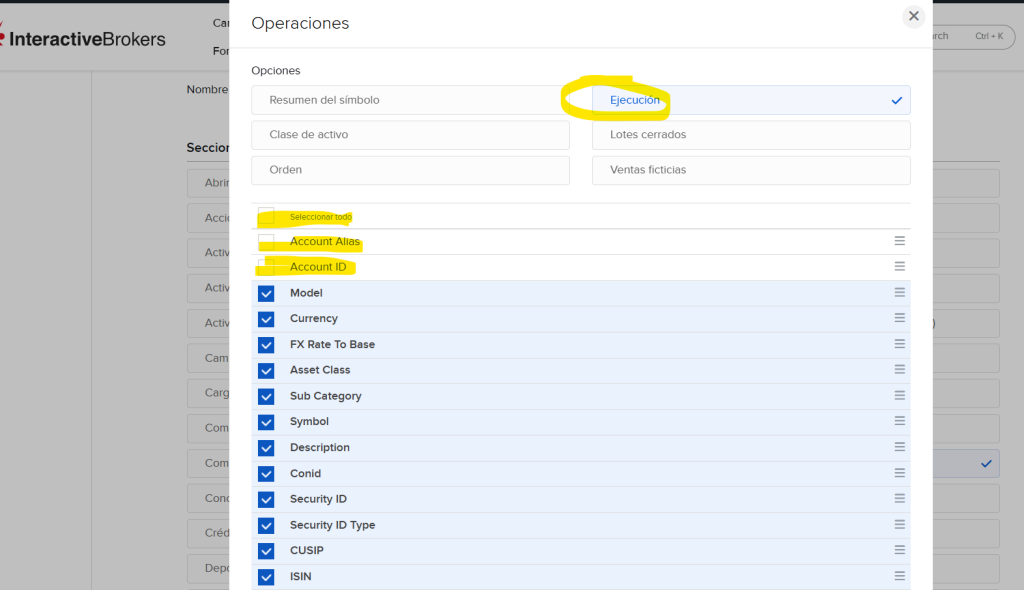
5/ Commençons par "Opérations. Cliquez sur l'icône "Opérations dans la section "Sections.

Marque "Sélectionner tout". puis vous décochez le champ "ID du compte et "Alias de compte et enregistrer les options dans le "Sauvegarder". au bas de tous les champs du tableau.
Remarque : Asegurar que se marca también la opción “Ejecución”

6/ Ensuite, nous poursuivons avec "Actions d'entreprise. Cliquez sur l'icône "Actions d'entreprise dans la section "Sections.

Comme nous l'avons fait précédemment, marquez "Sélectionner tout". puis vous décochez le champ "ID du compte et "Alias de compte et enregistrer les options dans le "Sauvegarder". au bas de tous les champs du tableau.

7/ Configurar “Transferencias” (Opcional)
Pulsa sobre: “Transferencias” dentro de la sección “Secciones”.
⚠️ Important : Selecciona esta sección únicamente si deseas que los traspasos de posiciones entre brokers se tengan en cuenta como operaciones de compra y venta.
Par exemple :
- transferencias desde otro broker hacia IBKR,
- o transferencias desde IBKR hacia otro broker.
👉 En estos casos, el valor de adquisición utilizado será el correspondiente a la fecha de la transferencia y no el valor original que tenía la posición en el broker de origen. Por ello, puede ser necesario aportar también el historial del broker desde el que se realizó el traspaso.

Comme nous l'avons fait précédemment, marquez "Sélectionner tout". puis vous décochez le champ "ID du compte et "Alias de compte et enregistrer les options dans le "Sauvegarder". au bas de tous les champs du tableau.

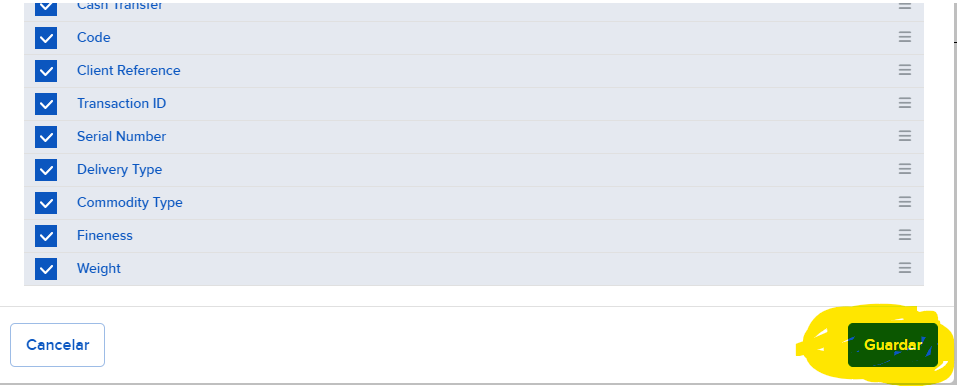
8/ Nous laissons les paramètres par défaut et cliquons sur le bouton de "Continuer au bas de la page.
Remarque : Spécifiez le format CSV et activez l'option permettant d'inclure les en-têtes de colonne.


9/ En la siguiente pantalla, haz click en el botón "Créer". à la page suivante et ensuite "Accepter"..
10/ Ahora, haz click en la flèche droite pour exécuter la requête et l'exporter dans "CSV" "CSV" "CSV" "CSV" "CSV" "CSV".

11/ Selecciona el periodo que desees, e.j. últimos 365 días naturales, y haz click en "Exécuter". pour exporter des transactions.
⚠️ Note AUTO-720 : Selecciona operaciones desde el 1er janvier au 31 décembre 2025.
⚠️ Noter AUTO-RENTA :
– Selecciona operaciones (desde el début de l'ouverture du compte jusqu'à 1er mars 2026 pour assurer un calcul correct de la règle des deux mois.
- Le système ne permet d'exporter qu'une année au maximum, c'est-à-dire 365 jours. Si vous avez ouvert le compte avant 2021, vous devrez exporter séparément plusieurs fois depuis l'ouverture du compte jusqu'à aujourd'hui à l'aide de l'option (Personnaliser la plage de données). Pour vous faciliter la tâche, vous pouvez indiquer dans chaque téléchargement :
- 2026-01-01 à 2026-03-01
- du 2025-01-01 au 2025-12-31
- Du 2024-01-01 au 2024-12-31
- Du 2023-01-01 au 2023-12-31
- 2022-01-01 à 2022-12-31
- et ainsi de suite.
⚠️ Dates importantes
Le comportement d'IBKR n'est pas très intuitif :
👉 vous devez d'abord indiquer la date de fin (“To date”)
👉 puis la date initiale.
Dans le cas contraire, IBKR génère un fichier incorrect sans avertissement.

⚠️ Important
Le fichier téléchargé apparaît à droite de l'écran.
S'il n'apparaît pas :
👉 rafraîchir le site web.

TÉLÉCHARGER L'HISTORIQUE DES DIVIDENDES
Note AUTO-720 : Les dividendes ne doivent pas être téléchargés pour le formulaire 720.
⚠️ Important : Existe dos formas de obtener el CSV de dividendos. Como hemos indicado anteriormente recomendamos la opción “Informe de dividendos”
👉 Puedes utilizar tanto el “Informe de dividendos” como la consulta “Flex Queries”. No obstante, recomendamos el Rapport sur les dividendes, ya que algunos clientes nos han reportado que Flex Queries no recupera todos los dividendos correctamente (por ejemplo, se han detectado incidencias con dividendos de Unilever e Iberdrola). A continuación te mostramos cómo descargar dicho informe.
Notas específicas sobre dividendos en IBKR:
- Para los dividendos no es necesario descargar el historial completo, salvo que también quieras incluir el histórico completo de ingresos por dividendos.
- Les cupones de bonos aparecen reflejados en el extracto de dividendos y serán tratados conjuntamente como rendimientos por dividendos en el informe generado por Autodeclaro.
INFORME DE DIVIDENDOS – Se recomienda la utilización de esta opción.
1/ Entra a Portail client.
2/ Selecciona la pestaña "Performance et déclarations (Performances et rapports) -> "Documents fiscaux (Documents fiscaux).

3/ Dans la section "Impôts, selecciona el año que desea descargar el "Rapport sur les dividendes en format CSV. (Selecciona el año fiscal 2025)

4/ Une fois téléchargé, il portera le nom de : UXXXXXXXXX.2023.dividends.csv .
- Vous pouvez supprimer le code d'identification du nom de fichier.
- TRES IMPORTANT no borres el año al final del fichero. Debe mantenerse el siguiente formato:
- “nameany_2023.csv".
👉 Note 1 : Si vous le souhaitez, vous pouvez télécharger les années précédentes pour obtenir le rapport sur les dividendes des années précédentes ainsi que la liste des dividendes une fois que vous avez passé votre commande.
👉 Note 2 : Vous pouvez également supprimer les données personnelles du fichier CSV pour des raisons de confidentialité, mais elles ne seront pas utilisées par Autodeclaro à quelque fin que ce soit.
5/ Abre con los programas editores de ficheros como “Notepad” o “Notepad++” de Windows o “TexEdit” en Mac (NO ABRIR CON EXCEL) e ir la línea 2.

Le résultat serait de laisser la ligne 2 (il est important de laisser les virgules) : Compte, données,,,,EUR,

Une fois que vous avez obtenu les déclarations, vous pouvez procéder à l'achat à l'adresse suivante :
CONSULTATION FLEX
👉 Se recomienda realizar informe de dividendos en vez de esta opcion. Ver nota anterior.
👉 Si ya has aportado el Rapport sur les dividendes, no adjuntes también el CSV de Flex Queries para evitar duplicidades.
1/ Entra a Portail client.
2/ Selecciona la pestaña "Performance et déclarations (Rendements et déclarations) -> "Flex Queries.
3/ Dans la section "Consultation sur l'activité Flex"., haz click en el signo “+” para crear una nueva consulta.
4/ Remplissez le champ "Nom de la requête" avec ce que vous voulez, par exemple. "Dividendes auto-déclarés". et cliquez sur l'icône “Variation des dividendes cumulés”.” dans la section "Sections.

5/ Marque "Sélectionner tout". puis vous décochez le champ "ID du compte et "Alias de compte et enregistrer les options dans le "Sauvegarder". au bas de tous les champs du tableau.


6/ Nous laissons les paramètres par défaut et cliquons sur le bouton de "Continuer au bas de la page.

7/ Dans l'écran suivant, cliquez sur le bouton "Créer". à la page suivante et ensuite "Accepter"..
8/ Ahora, haz click en la flèche droite pour exécuter la requête et l'exporter dans "CSV" "CSV" "CSV" "CSV" "CSV" "CSV".

9/ Sélectionnez la période de la 1 de enero del 2025 à 31 de diciembre del 2025, y hacer click en "Exécuter". pour exporter les informations sur les dividendes.
Remarque : Si vous ajoutez des informations sur les dividendes des années précédentes, il n'y a pas de problème ; le rapport sera ventilé par année. Dans ce cas, vous devrez exporter dans IB pour chaque année, car il ne permet pas d'exporter plus de 365 jours par extrait CSV.

Une fois que vous avez obtenu les déclarations, vous pouvez procéder à l'achat à l'adresse suivante :
ANNÉE LÉGÈRE
⚠️ IMPORTANT
Auto Renta genera el informe de pérdidas y ganancias a partir del historial completo de transacciones de Lightyear.
👉 Para obtener un cálculo correcto, debes aportar todos los movimientos desde la apertura de la cuenta hasta la actualidad.
👉 Recuerda descargar el extracto correspondiente al ejercicio que deseas declarar, asegurándote de que la fecha del informe sea hasta el 1 de marzo de 2026.
Las instrucciones para preparar el CSV que se usa en Autodeclaro son:
1/ Ves a la plataforma Lightyear https://lightyear.com/transactions
2/ Sélectionner “Transactions” -> “Rapport de téléchargement”.” et “Relevé de compte”. Descarga el CSV

3/ Selecciona la “Date de début” "Date de début" "Date de début" "Date de début" "Date de début" "Date de début" "Date de début" "Date de début" como la fecha de apertura de la cuenta de Lightyear y fecha final pon 1er mars 2026 considérer les 2 mois pour vérifier la règle des deux mois
Después selecciona “Exporter CSV”.

Une fois que vous avez obtenu les déclarations, vous pouvez procéder à l'achat à l'adresse suivante :
TRADING 212
A continuación se muestran las instrucciones para obtener las transacciones y dividendos de Trading 212. Ambos se exportan conjuntamente en un único fichero.
Exportar historial de Trading 212
⚠️ Important : Trading 212 solo permite exportar un máximo de 365 días por descarga. Si tu cuenta tiene más de un año de antigüedad, deberás descargar varios extractos y comprimirlos todos en un único fichero ZIP antes de subirlos a Autodeclaro.
⚠️ Acciones corporativas (splits): Se ha detectado que el historial exportado por Trading 212 no siempre refleja correctamente acciones corporativas como los fractionnements o desdoblamientos de acciones.
Por ejemplo, si compraste 1 acción de Apple antes del split 1:4 de 2020, es posible que la venta posterior aparezca por 4 acciones, mientras que la compra original siga mostrando únicamente 1 acción.
👉 Por ello, recomendamos revisar el historial generado por Autodeclaro para comprobar que el número de acciones compradas y vendidas es coherente. En caso necesario, puede ser preciso ajustar manualmente el historial.
👉 Según nos ha indicado el equipo de soporte de Trading 212, si detectas que los splits no aparecen correctamente en tu extracto, deberás ponerte en contacto con su servicio de atención al cliente para solicitar su corrección.
⚠️ Cambios en el formato del CSV: El formato del extracto de Trading 212 puede variar entre años, por lo que recomendamos revisar el informe generado para detectar posibles inconsistencias.
Une fois que vous avez obtenu les déclarations, vous pouvez procéder à l'achat à l'adresse suivante :
RÉPUBLIQUE COMMERCIALE
⚠️ Note 1 : Trade Republic está soportado en su totalidad por Autodeclaro. No obstante, si detectas que falta alguna información o existe alguna incidencia, no dudes en contactar con nosotros, ya que pueden aparecer nuevas casuísticas.
⚠️ Note 2 : Un cliente nos ha reportado que, en algunos casos, el dividendo bruto mostrado en el CSV descargado no coincide con el que aparece en el informe fiscal en PDF. Te recomendamos revisarlo y, en caso de discrepancia, contactar con Trade Republic.
⚠️ Important : Aunque Trade Republic ha migrado las cuentas desde un IBAN alemán (DE) a un IBAN español (ES), el extracto CSV es único e incluye automáticamente los movimientos de ambos periodos. Por tanto, no es necesario descargar extractos separados ni realizar ninguna acción adicional por la migración.
Funcionalidades soportadas
- Acciones, ETFs, fondos, criptomonedas y bonos.
- Cobro de dividendos y cupones de bonos.
- Intereses generados por el saldo en cuenta.
Instructions 2026
👉 A partir de 2026, Trade Republic genera un único CSV con todos los movimientos de la cuenta: transacciones, dividendos, intereses, cupones de bonos y demás movimientos de efectivo.
Vous trouverez ci-dessous les étapes à suivre pour télécharger le fichier CSV.
1/ Ves a la APP de Trade Republic. Ir a “Profil” (icône en haut à droite)
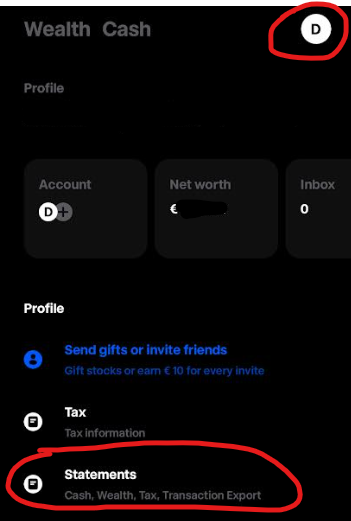
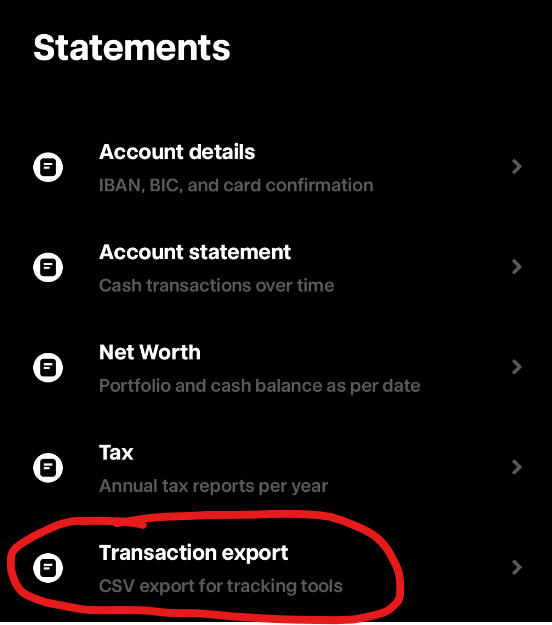
2/ Selecciona “Déclarations“
3/ “Selecciona el periodo” du début de l'ouverture du compte jusqu'au 1er mars 2026 (pour tenir compte de la règle des 2 mois)
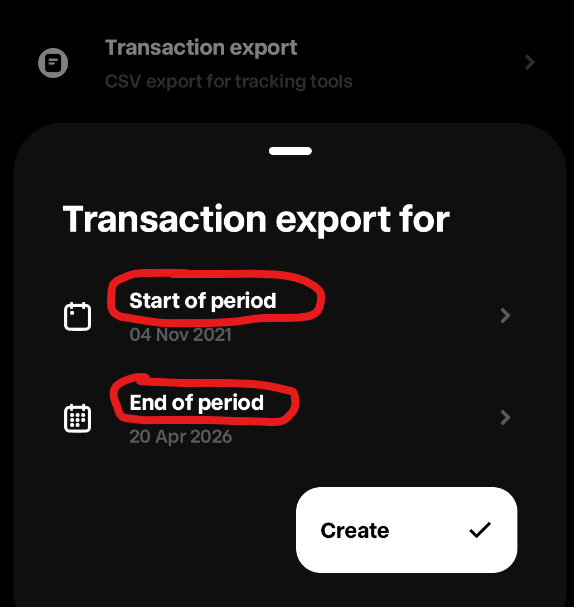
💡 Consejo: Envíate el extracto por correo electrónico para tenerlo disponible fácilmente en tu ordenador y poder subirlo posteriormente a Autodeclaro.
Une fois que vous avez obtenu les déclarations, vous pouvez procéder à l'achat à l'adresse suivante :
FIDELITY
⚠️ AUTO Renta 2026: Para generar correctamente el informe de pérdidas y ganancias, necesitamos el historial completo de transacciones y dividendos desde la apertura de la cuenta hasta el 1 de marzo de 2026.
TÉLÉCHARGER L'HISTORIQUE DES TRANSACTIONS
1/ Selecciona:
"Documents -> “Formulaires fiscaux” -> Choix de l“”année” et cliquez sur “Format CVS” de la colonne la plus à droite

TÉLÉCHARGER L'HISTORIQUE DES DIVIDENDES
1/ Selecciona “compte souhaité”.” -> “Plus” -> “Informations fiscales YTD”


2/ Elige el año y haz click en el apartado que se desee; en este caso “Dividendes ordinaires et distributions"

3/ Haz click en “Dividendes ordinaires"

4/ Finalmente, haciendo click en la “flecha de descarga”, se descargará un archivo .CSV con el detalle de la información deseada.
Une fois que vous avez obtenu les déclarations, vous pouvez procéder à l'achat à l'adresse suivante :
FREEDOM24
⚠️ Desde abril 2026, Autodeclaro soporta la automatización completa del informe fiscal de Freedom24.
Actualmente se soportan (incluido en el mismo informe):
- Transacciones de compra y venta.
- Dividendos.
- Intereses y rendimientos de depósitos.
- Ganancias generadas por depósitos, que se reflejan como operaciones OTC (Over The Counter).
👉 Puedes descargar las transacciones y dividendos a través del informe:
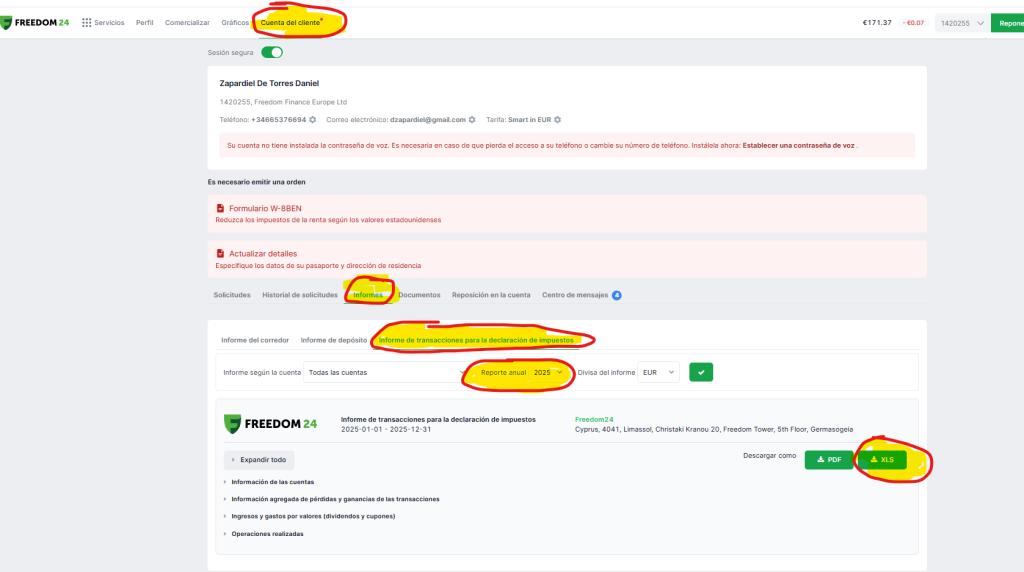
“INFORME DE TRANSACCIONES PARA LA DECLARACIÓN DE IMPUESTOS”.
1/ Accédez à votre profil Freedom24 et suivez les étapes pour aller à “Compte client” -> “Rapports de courtiers”.” -> “Déclaration des transactions à des fins fiscales”.”
Remarque : Téléchargez tous les rapports annuels (toutes les années) depuis l'ouverture du compte, en format Excel, afin de disposer d'un historique complet des opérations.
Une fois que vous avez obtenu les déclarations, vous pouvez procéder à l'achat à l'adresse suivante :
CLICKTRADE
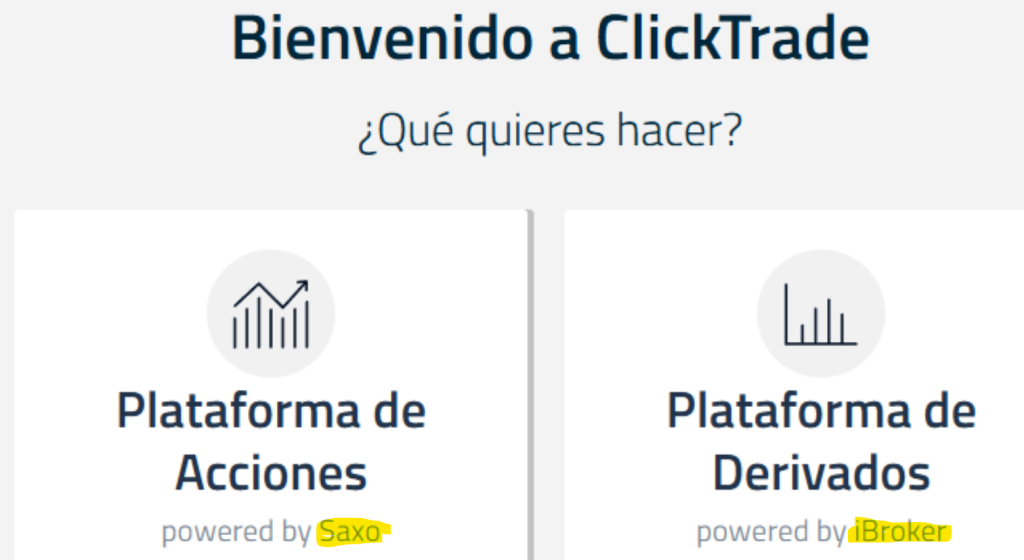
⚠️ ClickTrade es propiedad de iBroker y utiliza distintos proveedores según el tipo de producto.
Actualmente hemos confirmado lo siguiente:
Derivados
Los derivados (futuros, opciones, etc.) utilizan la infraestructura de Interactive Brokers (IBKR).
👉 Por tanto, puedes obtener los extractos siguiendo las instrucciones del broker IBKR.
Acciones y ETFs
Las acciones y ETFs utilizan la infraestructura de Saxo Bank.
⚠️ Actualmente Autodeclaro no soporta Saxo Bank, por lo que las operaciones de acciones y ETFs de ClickTrade todavía no pueden procesarse automáticamente. Para ello podrías utilizar la plantilla genérica.
SCALABLE CAPITAL
⚠️ AUTO Renta genera el informe de pérdidas y ganancias a partir del historial completo de transacciones y dividendos desde la apertura de la cuenta.
👉 Para obtener un cálculo correcto, es necesario aportar todos los movimientos desde que abriste tu cuenta en Scalable Capital hasta el 1 de marzo de 2026.
⚠️ Important : Scalable Capital genera un único fichero que incluye tanto las transacciones como los dividendos, por lo que no es necesario descargar extractos separados.
A continuación se muestran las instrucciones para obtener las transacciones y los dividendos.
1/ Desde la cuenta del Broker selecciona TRANSACTIONS

2/ En TRANSACTIONS : Haz clik en el TIPO DE ORDEN y selecciona todos (o no seleccionar ninguno hasta ahora automáticamente se selecciona todo).

3/ Haz clic en FECHA y selecciona el INTERVALO PERSONALIZADO deseado. En nuestro caso, deberás descargar el historial completo desde la apertura de la cuenta hasta el 1 de marzo de 2026.


4/ Deja TODO SELECCIONADO activado (IMPORTANTE) y finalmente “EXPORTAR A CSV” y se descarga el fichero.

Une fois que vous avez obtenu les déclarations, vous pouvez procéder à l'achat à l'adresse suivante :
REVOLUT
⚠️ AUTO Renta genera el informe de pérdidas y ganancias a partir del historial completo de transacciones y dividendos desde la apertura de la cuenta.
👉 Para obtener un cálculo correcto, es necesario aportar todos los movimientos desde que abriste tu cuenta en Revolut hasta el 1 de marzo de 2026.
⚠️ Important : Revolut genera un único fichero que incluye tanto las transacciones como los dividendos, por lo que no es necesario descargar extractos separados.
⚠️ Note 2026 : Los dividendos de acciones estadounidenses (EE. UU.) suelen cobrarse con la retención del 15% ya aplicada. Sin embargo, esto no ocurre habitualmente con los dividendos de acciones europeas.
Se ha observado que algunos dividendos europeos se abonan íntegramente, sin reflejar retención. En estos casos, el informe los mostrará con país “EU” y sin retención aplicada.
👉 Si recibes dividendos de empresas no estadounidenses, te recomendamos revisarlos para confirmar que esta situación sigue siendo correcta, ya que podría cambiar en el futuro.
⚠️ CFDs / Comisiones overnight
Los CFDs generan comisiones overnight o de financiación por mantener posiciones abiertas de un día para otro.
Estas comisiones se incorporan al informe fiscal generado por Autodeclaro siempre que estén presentes en el extracto proporcionado por el broker. Se generan transacciones de compra/venta para que en el informe aparezcan estos resultados que se utilizaran como minusvalías.
INSTRUCTIONS
A continuación se muestran las instrucciones para obtener las transacciones y los dividendos del broker Revolut (en un único fichero):
1/ Connectez-vous au site web de Revolut : https://app.revolut.com ou télécharger directement les extraits à l'adresse suivante https://app.revolut.com/wealth/stocks/statements (Nota: Junio 2024L'option web n'affiche plus les investissements, il faut aller directement à l'application).
Remarque : Si vous n'avez pas pu accéder à la version web de bureau, ouvrez l'application Application Revolut du téléphone portable.
2/ Haz click en la sección de "Investir.

3/ Sélectionner Investir", "... Plus", "... Plus" et choisissez "Documents.

4/ Sélectionner "Relevé de compte

5/ Sélectionner "Excel" , fecha comienzo desde que abrió su cuenta y la fecha de fin: 1 de marzo de 2026. Y haga click en "Obtenir une déclaration.

Vous devrez obtenir un fichier dans Format CSV.
⚠️ Nota para móviles: Al descargar el fichero, el teléfono puede sugerirte abrirlo con alguna aplicación. Puedes utilizar Google Sheets y, desde el menú de la aplicación, seleccionar “Hacer una copia” para guardarlo en el dispositivo. Esto generará un archivo en formato CSV que podrás enviarte por correo y abrir posteriormente en el ordenador.
⚠️ Importante (ordenador): No abras ni guardes el fichero directamente con Excel, ya que podría modificar su formato y hacer que no sea válido para su procesamiento. Si deseas revisar el contenido en el ordenador, realiza previamente una copia del archivo y abre esa copia con Excel.
👉 Si abres el fichero con Bloc-notes o cualquier editor de texto, verás una estructura similar a la siguiente:

Une fois l'extrait obtenu "Relevé de compte Revolut au format CSV, comme indiqué dans les étapes ci-dessus, vous pouvez poursuivre votre processus d'achat Revolut. Auto-Renta fr :
ETORO
⚠️ AUTO Renta genera el informe de pérdidas y ganancias a partir del historial de transacciones junto con los dividendos.
👉 Para obtener un cálculo correcto, debes aportar todos los movimientos desde la apertura de la cuenta hasta la actualidad (1 de Marzo 2026)
⚠️ Remarque : Hemos detectado que la ganancia mostrada por eToro en la sección “Posiciones cerradas” puede diferir de la calculada por Autodeclaro, siendo habitualmente inferior.
Entendemos que eToro podría estar aplicando determinadas comisiones o ajustes que no aparecen detallados en el extracto exportado. Por ello, es normal que el resultado de Autodeclaro no coincida exactamente con el mostrado por la plataforma. Los dividendos se procesan correctamente y no suelen presentar diferencias.
A continuación se muestran las instrucciones para obtener las transacciones y dividendos del broker eToro.
⚠️ Important : Toda la información se descarga conjuntamente en un único fichero Excel, que posteriormente podrás subir directamente a la plataforma de Autodeclaro.
1/ Para obtener el extracto en formato Excel, haz click en “https://etoro.com/porfolio” y despues selecciona "Réglages.

2/ Después selecciona "Compte

3/ Y en la siguiente pantalla selecciona "Relevé de compte

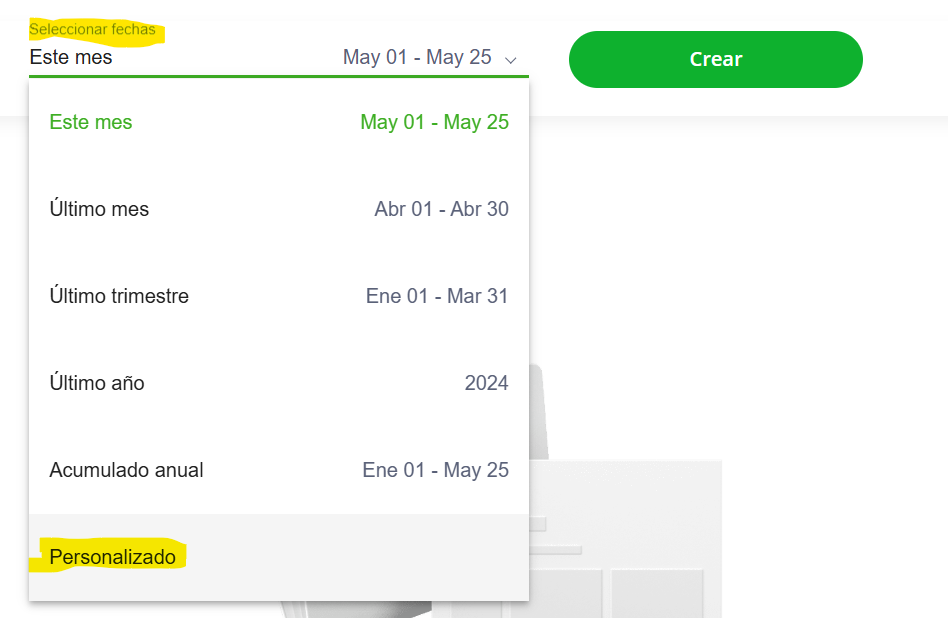
4/ Indica la opción “Personnalisé“ (Elegir fecha de apertura cuenta en etoro y fecha fin: 1 de marzo 2026). Y selecciona "Créer:


Con el fichero Excel descargado ya puedes subirlo directamente a la plataforma de Autodéclaré.
👉 Si también tienes extractos de otros brokers, comprímelos todos en un único fichero ZIP junto con el Excel de eToro.
Una vez preparado el fichero, ya puedes realizar tu proceso de compra de Auto-Renta.
XTB
Desde mayo 2026, Autodeclaro soporta los extractos de XTB. Actualmente se soportan acciones, ETFs y operativa con CFDs.
⚠️ Nota sobre CFDs: En las operaciones con CFDs, Autodeclaro puede generar una comisión de ajuste para cuadrar la ganancia o pérdida de la operación, ya que el precio de compra y venta indicado en el Excel de XTB no siempre coincide exactamente con el resultado económico reflejado por el broker.
⚠️ Tasa Tobin y Stamp Duty: Autodeclaro incorpora automáticamente las comisiones de:
- Taxe Tobin para compras de acciones españolas.
- Stamp Duty para compras de acciones del Reino Unido.
Estas comisiones se obtienen de la pestaña “Cash Operations” del Excel descargado de XTB y se incorporan como comisiones de las operaciones correspondientes.
👉 Por este motivo, es posible que los resultados mostrados por Autodeclaro difieran ligeramente de los mostrados por XTB cuando existan este tipo de impuestos o comisiones.
A continuación se muestran las instrucciones para obtener las transacciones y los dividendos del broker XTB (en un único fichero):
1/ Allez dans XStation5 -> https://xstation5.xtb.com/#/_/login
2/ Selecciona Vista General -> Historial
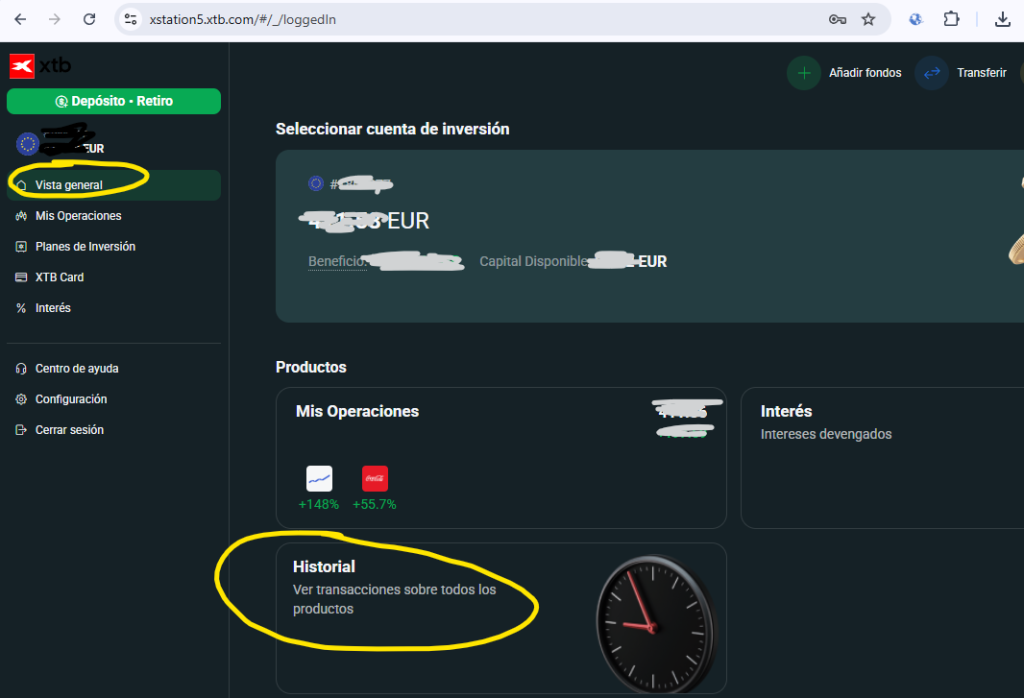
3/ Selecciona Exporter. Créez ensuite “Nouveau rapport” -> Selecciona el rango de fechas depuis la création du compte. L'historique complet des transactions est nécessaire pour effectuer correctement le FIFO.
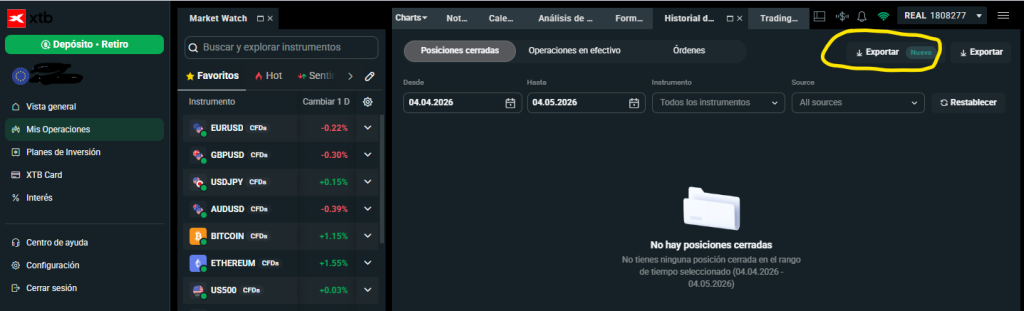
Choisissez Nouveau rapport :
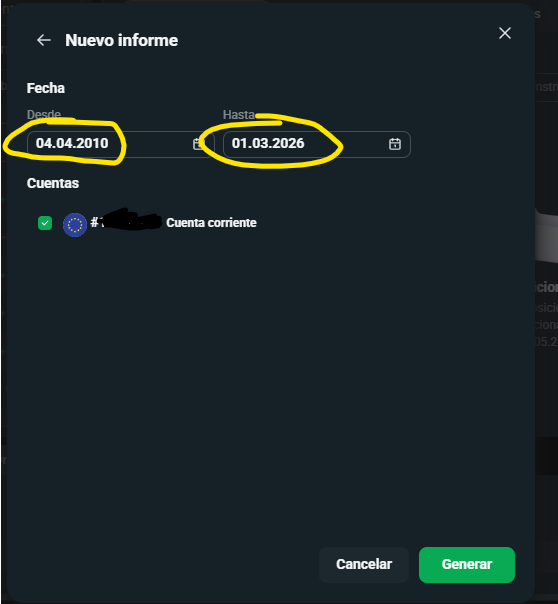
- Date du : assurez-vous qu'il s'agit de la date de création du compte. Si vous ne le savez pas, vous pouvez saisir 2010.
- Date jusqu'à : indicar 1 de marzo del 2026. 👉 Es necesario incluir enero y febrero de 2026 para validar correctamente la Règle des 2 mois, ya que las recompras realizadas después del cierre del ejercicio pueden afectar al cálculo de pérdidas patrimoniales.
N'oubliez pas de ZIP tous les relevés que vous pouvez avoir de tous les courtiers lorsque vous effectuez votre processus d'achat d'Auto-Income :
MY INVESTOR
⚠️ Remarque : Te recomendamos revisar los resultados obtenidos en Autodeclaro comparándolos con el informe fiscal en PDF de MyInvestor y con los datos fiscales informados en tu IRPF.
Hemos detectado que Inversis (custodio de MyInvestor) utiliza importes netos en los extractos, pero el criterio seguido para informar a la AEAT presenta algunas particularidades.
Actions
En los datos fiscales enviados a la AEAT hemos observado que:
- Les achats se informan por su importe neto, es decir, el importe bruto menos las comisiones.
- Les ventes se informan por su importe bruto, y posteriormente las comisiones se informan separadamente como gastos deducibles.
👉 Como resultado, la ganancia o pérdida final de la operación debería coincidir con la calculada por Autodeclaro.
⚠️ No obstante, en operaciones realizadas en moneda distinta del euro pueden existir diferencias debido al tipo de cambio utilizado por Inversis. Autodeclaro utiliza los tipos oficiales del BCE.
Fondos de inversión
También hemos detectado las siguientes particularidades en los datos fiscales remitidos a la AEAT:
- Si la venta del fondo genera una ganancia, el importe de venta informado parece corresponder al importe neto del extracto de Inversis más un ajuste relacionado con la retención del 19%. 👉 Creemos que Inversis añade un importe adicional para reflejar la retención comunicada a la AEAT.
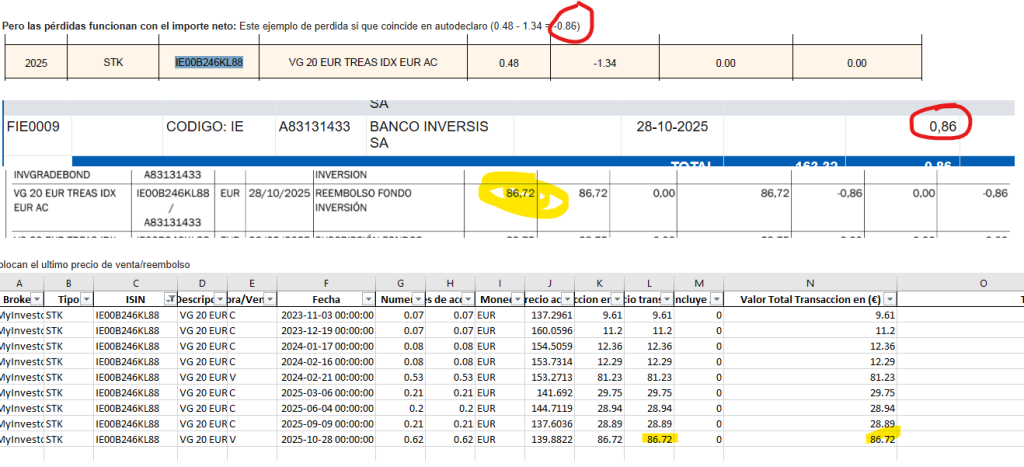
- Si la venta del fondo genera una pérdida, el importe informado coincide con el importe neto del extracto y no se aplica retención.
⚠️ Debido a estas particularidades, recomendamos revisar los resultados y compararlos con los datos fiscales proporcionados por MyInvestor.
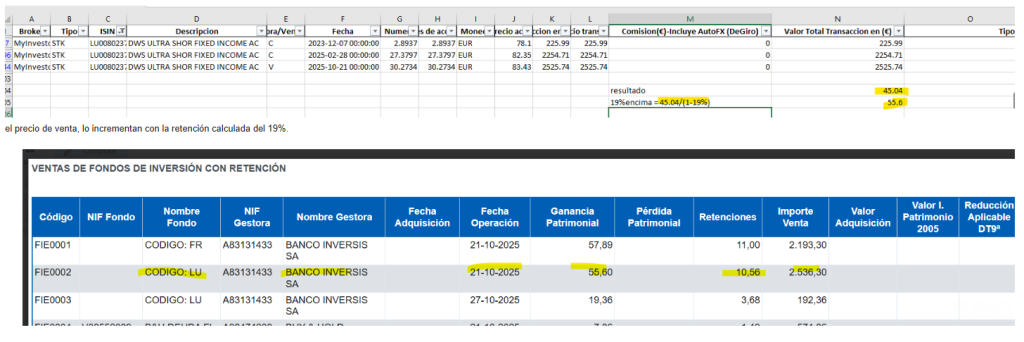
Voici un exemple de transaction de fonds avec une capture d'écran d'un résultat réel :
- Autodéclaré calcule un bénéfice de 45,04€. en fonction du montant net de l'inversis. Ce gain sera alors soumis à un précompte mobilier.
- Inversion envoie le bénéfice brut de 55,60 € de l'AEAT : 45,04 € + 10,56 € pour le précompte 19%, ce qui donne 55,60 € bruts. Nous pensons que ces 10,56 € sont ajoutés artificiellement.
Toutefois, pour les activités déficitaires, le résultat coïncide avec les données fiscales.
INSTRUCTIONS
Pour obtenir la liste des transactions et des dividendes, veuillez suivre les étapes ci-dessous :
PASO 1: Extraire la liste des mouvements d'inversion
1/ Visitez le site web de Inversion (www.inversis.com/cbmyinvestor).
2/ Sélectionner “Acceso cliente” para Iniciar sesión con tu usuario/DNI y contraseña de MyInvestor.
💡 Consejo: Si cela ne fonctionne pas avec le DNI, utilisez votre nom d'utilisateur.

3/ Desplegar el menú de "INVESTISSEMENTS -> "Fonds" -> "Opérations et consultations -> "Consultation des opérations"..

👉 Remarque : En choisissant Fonds, vous devrez indiquer dans le filtre suivant Type de produit" -> "Tous" -> "TousVous obtiendrez ainsi des dividendes, des actions d'achat/vente, des fonds, etc.
4/ En el filtro de operaciones, indica los campos “Fecha Desde” et “Fecha Hasta” con el periodo que deseas exportar. Además, en “Tipo Producto”, selecciona la opción “Todos”. De esta forma se incluirán todas las operaciones de la cuenta.

5/ Un fichier Excel sera téléchargé avec tous les mouvements d'actions, de fonds et de dividendes.
💡 Consejo: N'apportez aucune modification à cet excel, laissez-le tel qu'il a été téléchargé.

El Excel descargado podrá utilizarse directamente para realizar el pedido de Auto-Renta y generar el informe de pérdidas y ganancias a partir de las transacciones y dividendos incluidos en el extracto.
PASO 2: Copiar la tabla de dividendos del informe fiscal de Myinvestor
⚠️ Important : Abre el PDF utilizando el navegador Google Chrome.
- Si vous utilisez Mac, te recomendamos utilizar TextEdit
- Si vous utilisez Fenêtres, utiliza Notepad (Bloc de notas).
1/ Abre el Informe Fiscal y dirígete a la sección “Dividendos y rendimientos de la participación en entidades”.
2/ Copia la tabla con el listado de dividendos.
💡Consejo: Realiza la copia directamente desde Google Chrome para conservar correctamente el formato de la información.

3/ Traslada la información copiada a un fichero de texto utilizando Bloc-notes o Bloc-notes++ si usas Fenêtres, o TextEdit si usas Mac.
👉 Note 1 : La colonne “DEVISE” devrait toujours être “EUR”. Si vous avez une autre devise, par exemple “USD”, les montants indiqués sont en EUROS.

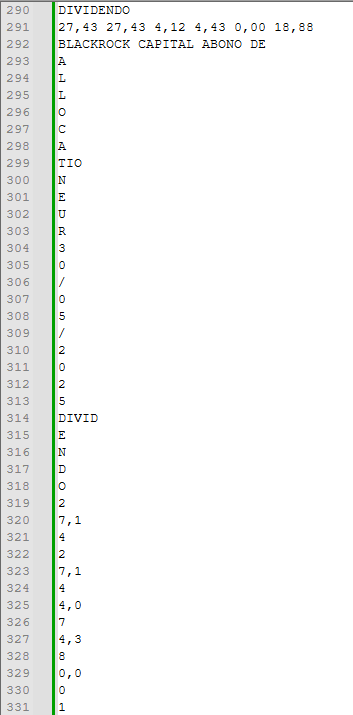
👉 Note 2 : Si tienes dividendos que ocupan más de una página en el PDF, al copiar el contenido puede que la información aparezca en formato lineal. Esto no supone ningún problema, ya que podrá procesarse correctamente tal y como se muestra en el siguiente ejemplo.
4/ Crea un único fichero ZIP con todos los extractos de los brokers que utilices antes de realizar tu proceso de compra de Auto-Renta à
PLANTILLA GENÉRICA
Si tu broker no aparece en el listado de brokers compatibles, puedes utilizar la plantilla genérica de Autodeclaro.
👉 Para facilitar la importación de información, se ha habilitado una plantilla en Google Sheets donde podrás introducir manualmente:
Una vez cumplimentada la plantilla, podrás subirla a Autodeclaro para generar el informe de pérdidas y ganancias.
⚠️ Recuerda introducir tanto las operaciones como los dividendos, ya que ambos son necesarios para obtener un resultado fiscal correcto.
TRANSACIONES
1/ La plantilla para introducir las transacciones está disponible en “Modèle Excel".
Una vez abierta, deberás realizar una copia en tu propio espacio de Google Drive para poder editarla y completar la información de tus operaciones y dividendos.

2/ Une fois copié, vous pouvez modifier le modèle dans votre espace Google Drive.
3/ Dentro de la plantilla encontrarás un ejemplo ya cumplimentado que te servirá de guía para introducir correctamente tus operaciones y dividendos. Puedes utilizarlo como referencia al completar tu propia información.

4/ Cumplimenta la plantilla:
⚠️ Important : Debes incluir el historial completo de transacciones desde la apertura de la cuenta.
- Utiliza el formato DD/MM/AAAA para la fecha (Columna A) y HH:MM:SS para la hora (Columna B).
- En las achats, el número de acciones (Columna I) debe indicarse en positif y la cantidad total (Columna K) en négatif.
- En las ventes, el número de acciones (Columna I) debe indicarse en négatif y la cantidad total (Columna K) en positif.
- El tipo de cambio (Columna N) es opcional. Si no se indica, Autodeclaro utilizará el tipo de cambio oficial del Banco Central Europeo (BCE).
- En el campo Moneda (Columna M), utiliza el código internacional de 3 letras: EUR, USD, GBP, etc.
- Si desconoces el ISIN (Columna F), puedes dejarlo en blanco y cumplimentar únicamente el campo Ticker.
⚠️ Importante para el Ticker: Utiliza siempre el mismo identificador que aparece en Yahoo Finance.
Exemples :
- Diageo → DGE.L
- BBVA → BBVA.MC
💡 Consejo: Puedes cumplimentar unas pocas líneas y probar la versión Demo de Auto-Renta para comprobar que todo funciona correctamente antes de completar la plantilla.
5/ Una vez cumplimentada su plantilla, descárguela en formato CSV.

7/ Una vez descargado el CSV, ya puedes realizar tu proceso de compra de Auto-Renta fr :
DIVIDEND
1/ La plantilla para introducir las transacciones está disponible en “Modèle Excel".
Una vez abierta, deberás realizar una copia en tu propio espacio de Google Drive para poder editarla y completar la información de tus operaciones y dividendos.

2/ Une fois copié, vous pouvez modifier le modèle dans votre espace Google Drive.
3/ Dentro de la plantilla encontrarás un ejemplo ya cumplimentado que te servirá de guía para introducir correctamente tus operaciones y dividendos. Puedes utilizarlo como referencia al completar tu propia información.

2/ Cumplimenta los campos que correspondan.
- ISIN : Si lo desconoces, puedes indicar únicamente el Ticker.
- País: Si lo indicas, Autodeclaro utilizará el país informado. En caso contrario, se intentará obtener automáticamente a partir del ISIN. Utiliza el código internacional de 2 letras: US, ES, GB, IT, etc.
- Dividendo bruto: Importe bruto del dividendo en la moneda indicada.
- Impuesto / Retención origen: Retención practicada en el país de origen del dividendo, expresada en la moneda indicada.
- Impuesto / Retención destino: Retención practicada por el broker en destino. Este campo normalmente solo aplica a brokers con sede en España, como ING, MyInvestor, HeyTrade, CaixaBank, Bankinter, ClickTradeentre autres.
3/ Une fois que vous avez rempli votre modèle, vous pouvez télécharger le fichier CSV à l'adresse suivante "Archives -> "Download". -> "Valeurs séparées par des virgules (.csv)"..

4/ Una vez descargado el CSV, ya puedes realizar tu proceso de compra de Auto-Renta fr :
UTILISEZ-VOUS MAC ?
🍏 Si necesitas copiar información desde un PDF para cumplimentar una plantilla, te recomendamos utilizar TextEdit, ya que suele conservar mejor el formato del texto y evita algunos problemas de copiado que pueden producirse con otras aplicaciones.
1/ Haz click en formato “Convertir a texto sin formato”

2/ Le format d'affichage change

3/ Une fois le contenu collé, enregistrez le fichier au format UTF-8 avec l'extension “.csv”.”

Aide
Navigation
Juridique
Suivez-nous sur
Voir nos commentaires sur :

© 2021 AUTODECLARO.ES - Tous droits réservés
LOGICIEL DÉVELOPPÉ EN ESPAGNE
 Español
  English (UK)
  Deutsch
  Français