
Anweisungen für Formular 720
Hinweis: Autodeclaro ist weder ein Beratungsunternehmen noch sind wir Steuerexperten. Wir automatisieren lediglich das Ausfüllen des Formulars 720 anhand der von Ihnen bereitgestellten Dateien unter Verwendung der Excel-Vorlage, der Auszüge Ihres Brokers oder Ihrer Crowdlending-Plattformen, Konten und Depots wie Raisin.
Wir sind nicht verantwortlich für die Verwendung der hier beschriebenen Informationen. Es liegt in Ihrer Verantwortung, die hier gegebenen Informationen oder Anweisungen mit einem Steuerberater zu überprüfen.
Sie sind letztendlich und allein für Ihre Erklärung verantwortlich.
Sobald wir unser ausgefülltes Formular 720 erhalten haben, besteht der nächste Schritt darin, die im Finanzamt erstellte Datei zu importieren.
Wenn Sie ihn noch nicht haben, können Sie ihn unter folgender Adresse generieren:
Das Inhaltsverzeichnis dieses Artikels lautet:
- Überprüfung des Familienstandes und des Güterstandes (Gütergemeinschaft oder Trennung)
- Import und Einreichung bei der Steuerbehörde, den Provinziallandtagen von Guipúzcoa, Vizcaya und Álava sowie dem Finanzministerium von Navarra.
- Geldkonto anmelden (DeGiro, IBKR, XTB und Trade Republic)
Familienstand und Güterstand (Gütergemeinschaft oder Gütertrennung)
Bei einer Ehe in Gütergemeinschaft müsste der Ehepartner das Formular 720 ausfüllen.
Bei Autodeclaro bieten wir die Generierung des Modells 720 für Ihren Ehepartner ohne zusätzliche Kosten an. Sie müssen nur die Option ankreuzen, dass Sie in Gütergemeinschaft verheiratet sind und das Modell 720 für Ihren Ehepartner benötigen. Dies wird im endgültigen Kaufprozess angegeben.
Die Meldepflicht des Ehegatten im Muster 720 wird in den folgenden Fragen erläutert häufige Verwendung des AEAT-Formulars 720. Und die Antwort lautet:
“Wenn das formelle Eigentum an einem Gemeinschaftsgut oder -recht einem der Ehegatten zusteht, sind beide Ehegatten (sofern sie sich im subjektiven Geltungsbereich der Verpflichtung befinden) verpflichtet, die Erklärung abzugeben.
Der Ehepartner, der nicht der formelle Inhaber ist, muss gemäß Artikel 4.2 des Gesetzes 10/2010 vom 28. April 2010 zur Verhinderung von Geldwäsche und Terrorismusfinanzierung als wirtschaftlicher Eigentümer angegeben werden.“
Situationen, denen Ehepaare begegnen können
1/ Verheiratet in GütertrennungJeder legt sein Vermögen vor und meldet es, unabhängig davon, worüber der Ehepartner verfügt.
2/ Verheiratet in GütergemeinschaftDer Ehegatte, der das Vermögen besitzt, meldet an 100% und der Ehegatte, der das Vermögen nicht besitzt, an 50% wie oben. Autodeclaro erstellt diese Datei automatisch in dieser Reihenfolge. Aber es kann zwei Situationen geben
a/ Der einzige Ehegatte hat Eigentum im AuslandDer Inhaber meldet sich bei 100% und der Nicht-Inhaber-Ehepartner bei 50%. Ein einziger Antrag reicht aus, um sowohl den Inhaber als auch den Nichtinhaber zu informieren.. In der Reihenfolge erhalten Sie eine Datei für jeden, wo Sie direkt mit dem Finanzamt nach der Datei Anweisungen
b/ Beide Ehegatten besitzen Eigentum im Ausland: In diesem Fall ergeben sich zwei Situationen
- Der Inhaber teilt dem 100% sein Vermögen mit, und der Nicht-Inhaber-Ehegatte teilt dem 50% dieses Vermögen mit.
- Umgekehrt meldet der andere berechtigte Ehegatte sein Vermögen an 100% und der nicht berechtigte Ehegatte sein Vermögen an 50%.
In diesem Fall wären zwei Anordnungen erforderlich, eine für jeden Inhaber mit dem Vermögen, das er besitzt. In der Verfügung erhalten Sie Ihr Vermögen zu 100% Eigentum und 50% in Gütergemeinschaft für das Ehepaar.
Einreichungsverfahren für Fall 2b - Beide Ehegatten besitzen Immobilien im Ausland.
Es wurden zwei Aufträge erteilt:
- Bestellung Ehepartner 1720 Dateierweiterung wird mit dem Modell 720 des Inhabers (Ehegatte 1) und auch in Gütergemeinschaft für das Paar (Ehegatte 2) erhalten.
- Ehepartner Bestellung 2Umgekehrt wird die Dateierweiterung .720 mit dem Modell 720 des Inhabers (Ehegatte 2) und auch in Gütergemeinschaft für den Partner (Ehegatte 1) erhalten.
In diesem Beispiel sind wir Ehepartner 1
1/ Die empfangene Datei mit der Erweiterung .720, die in ganancials (aus der Bestellung) angegeben ist, wird importiert. Ehepartner 2) importiert wird (Stufe 2 der Erfassung) nach dem Ausfüllen des Personalausweises (Stufe 1 des Fangs). Vollständige Anweisungen hier.
2/ Füllen Sie die persönlichen Daten des Ehepartner 1 .
3/ Exportieren (Stufe 3 der Erfassung), so dass die .720 WIN-Datei in der Reihenfolge Ehepartner 2 haben die DNI und den vollständigen Namen des Ehepartner 1.

Wir haben jetzt zwei Dateien mit der Erweiterung .720
- Formular 720, das beim Kauf in der Bestellung für die Ehepartner 1
- Formblatt 720 bei Gütergemeinschaften, die im vorherigen Auftragsschritt ausgeführt wurden Ehepartner 2 mit den persönlichen Daten des Ehepartner 1
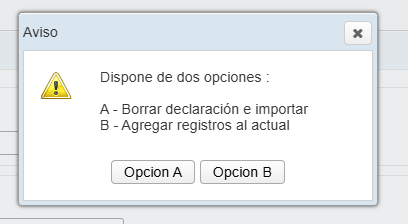
4/ Importieren Sie die erste Datei “Modelo 720", die in der Reihenfolge der Ehepartner 1”Befolgen Sie die Anweisungen: Wählen Sie Option A - Erklärung löschen und importieren)
5/ Importieren Sie das in Schritt 3 vorbereitete Muster 720 in Gütergemeinschaft mit der DNI von Ehepartner 1 und persönlichen Daten (Wählen Sie Option B - Datensätze zum aktuellen Datensatz hinzufügen.)
Schließlich würden wir alle Vermögenswerte in Ihrem Steuerformular 720 korrekt verbuchen lassen.
Einfuhr und Einreichung bei der Steuerbehörde - Anleitung zum Formular 720
Finanzamt
Provinzialrat von Gipuzkoa
Provinzialrat von Bizkaia
Provinzialrat von Alava
Schatzkammer von Navarra
Finanzamt
1/ Importieren einer .720-Datei in der Steuerbehörde
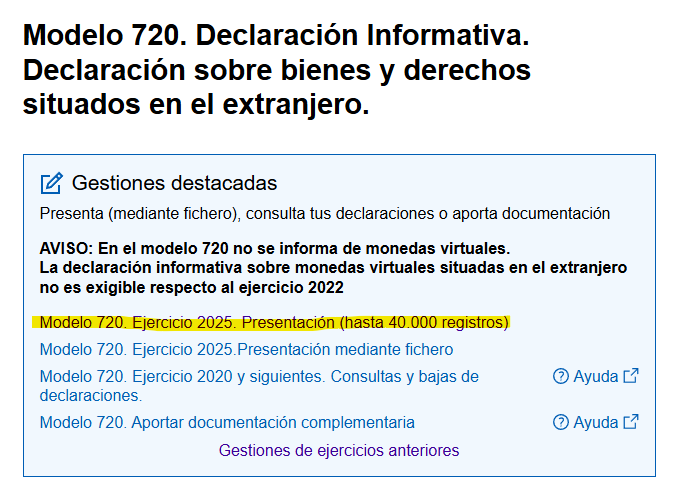
- Besuchen Sie die Website der Modell 720 Steuerbüro.
- Gehen Sie zur Option "Formular 720. Steuerjahr 2025. Ablage (bis zu 40.000 Datensätze)”
- Anmerkung: Si deseas presentar el modelo 720 de ejercicios anteriores, ir a la última opción “Gestiones de ejercicios anteriores” y seleccionar el año en cuestión.
- Identifizieren Sie sich mit "Cl@ave Mobile" (einschließlich Cl@ave PIN) oder einem Zertifikat oder einem elektronischen Ausweis.

- Einführung der NIF des Anmelders, ( BITTE IMPORTIEREN SIE DIE .720-DATEI IN DIESEM SCHRITT NICHT.) und klicken Sie auf WEITERGEHEN.

- Wenn der Fehler auftritt “NIF der Datei stimmt nicht mit der eingegebenen Datei überein”.” liegt daran, dass die Datei im ersten Schritt importiert wird, die .720-Datei muss importiert werden im nächsten Schritt:

- Importieren Sie die Modelo .720-Datei ausgefülltes Formular (das Sie per Post erhalten haben), das ein Format des Typs ‘.‘XXXXXXXXXX.720’

- Wählen Sie die .720 Datei

- Geben Sie die Option A

Sie sehen dann die Informationen der importierten Datei und die folgenden Fehler werden mit einem roten Kreuz angezeigt. Dies ist normal, da die importierte .720-Datei anonym ist und keine persönlichen Daten enthält. Fahren Sie fort, in der folgenden Reihenfolge anzugeben:
- Geben Sie Ihren Nachnamen und Vornamen an in ‘Angaben des Anmelders' y 'Bezugsperson‘.
- Geben Sie Ihre Telefonnummer an in ‘Bezugsperson‘.

WARNUNG-SYMBOL "Ausfüllen, wenn Sie das Feld 'TIN' im Land des steuerlichen Wohnsitzes kennen".
Außerdem gibt es eine "Ausfüllen, wenn Sie das Feld 'TIN' im Land des steuerlichen Wohnsitzes kennen".. Dieses Feld ist fakultativ, wenn es nicht bekannt ist, lassen Sie es leer, es ist kein Pflichtfeld.
Der Fehler "Mangelnder Inhalt in 'Country Code'". erscheint, wenn wir die Steueradresse des Unternehmens nicht kennen. Diese muss manuell eingegeben werden und entspricht im Allgemeinen dem Land, das die ISIN hat.

Die Register ab dem zweiten Blatt sind diejenigen, die die in den Auszügen angegebenen Informationen enthalten.

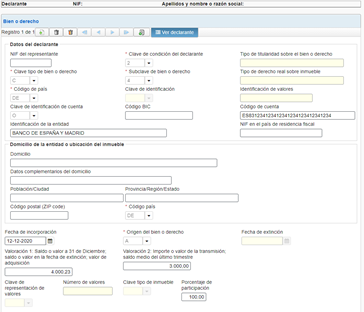
Datensätze Typ "Herkunft der Ware oder des Rechts" Typ "C".
Aktualisierung: 15. Januar 2025. Autodeclaro automatisiert das Ausfüllen des Wertes und des Verkaufsdatums aus den von den Maklern angebotenen Transaktionen. DeGiro, IBKR und Revolut wie wir im Dienste von Auto-Renta.
Um die Datensätze des Typs C mit Datum und Betrag des Verkaufs auszufüllen, lesen Sie bitte die Anweisungen des Musters 720, um die Transaktionen der Makler zu erhalten. DeGiro, IBKR und Revolut.
Wenn Sie eine Typ "C" Datensätze, es handelt sich um gelöschte Wertpapiere (sie wurden in Ihrer vorherigen Erklärung nach Modell 720 angegeben, aber Sie halten sie nicht mehr in Ihrem Portfolio). Die von Autodeclaro angegebene Bewertung ist, wenn die Transaktionen nicht vorgelegt werden, der Wert zum 31. Dezember des Vorjahres und zum Verkaufsdatum 31/12 des Jahres des Haushaltsjahres, für das das Modell 720 erstellt wird, so dass Wenn Sie den Wert und das Datum des Verkaufs kennen, können Sie den Wert und das Datum des Verkaufs/Löschens in die Liste eintragen.
Anmerkung: Verkäufe im Laufe des Jahres von Käufen, die im selben Jahr getätigt wurden, werden nicht auf Formular 720 gemeldet.
Anhand der CSV-Zusammenfassung, die Sie in der Bestätigungs-E-Mail erhalten, können Sie die zu prüfenden Typ-C-Datensätze schnell identifizieren.
Anmerkung: wenn Sie Crowdlending als Mintos oder ViaInvest Sie können Hunderte von Datensätzen des Typs C haben. In diesem Fall gibt die Plattform alle diese Datensätze als Abschlussdatum 31. Dezember des Berichtsjahres an.
Prüfen Sie, ob in den Aufzeichnungen des Typs C der Wert und das Verkaufsdatum angegeben sind:

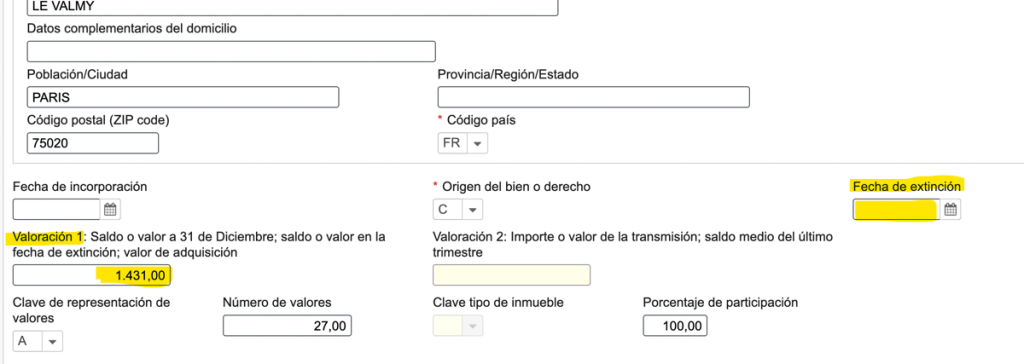
Unten ist in gelber Farbe angegeben, wo die Daten nach dem Import in die AEAT:
- VerkaufsbetragIn dem Feld "Bewertung 1" : In dem Feld "Bewertung 1" : In dem Feld "Bewertung 2
- Wenn der Verkauf in einer anderen Währung als dem Euro erfolgt, können Sie die Umrechnung anhand der Wechselkurse vornehmen, die in der Europäische Zentralbank für diesen Tag des Verkaufs.
- Datum des VerkaufsIm Feld "Datum des Ablaufs".
Darüber hinaus sind diese Datensätze des Typs "C" als ausgestorbene Werteerscheinen auf den Gesamtwert des Modells 720 summiert.
Mit anderen Worten in der Summe des Gesamtwerts, der im Formular 720 der AEAT erscheint, größer ist als der vom Makler angegebene Wert am 31. Dezember.
Im folgenden Beispiel gibt es einen Datensatz des Typs C mit einem Wert von 49.106,13 Euro, der zu der Summe addiert wird, die in der Zusammenfassung der Steuererklärung 720 bei der AEAT angegeben ist.


Wenn wir Wertpapiere haben, die gelitten haben eine Abspaltung, die wir in einem früheren Formular 720 gemeldet haben und die wir im folgenden Jahr verkaufen, werden diese als Eintrag des Typs "C" erscheinen. Sie müssen den Betrag und das Datum des Verkaufs des aus der Abspaltung hervorgegangenen Unternehmens angeben, der in dem vorhergehenden Formular 720, das Sie für das laufende Jahr eingereicht haben, gemeldet wurde.
Anmerkung: Um den Tag zu erkennen, an dem die ISIN, die in den Registern des Typs C erscheint, nicht mehr gehandelt wird, gibt es einige Tipps:
- Web https://es.investing.com/equities/galaxy-payroll Suchen Sie nach dem Isin. Im Beispiel ist im Diagramm ein Split am 8. September 2025 angegeben, so dass wir wissen, wie wir den Zeitpunkt des Splits berechnen können.
- Web https://es.marketscreener.com/ um nach der ISIN zu suchen und z. B. den letzten Handelstag und den Betrag zu sehen: https://es.marketscreener.com/ quote/share/DESKTOP-METAL-INC-131564025/
- Web https://extraetf.com um die ISIN nachzuschlagen und z. B. den letzten Tag und die Menge des Handels zu sehen: https://extraetf.com/es/stock-profile/US00165C2035?tab=chart
- Die Website ist auch gültig justetf.com Oft ist es interessant, die ISIN ohne Betrag und Datum zu suchen, wie in dem von mir gezeigten Beispiel: https://www.justetf.com/en/stock-profiles/US09247X1019#chart Bei der Suche nach der ISIN werden in der Regel der letzte Aktienkurs des Unternehmens und das Datum der Abspaltung oder Änderung des Unternehmens angegeben.
Schließlich können Sie den Inhalt validieren, weitere Informationen hinzufügen oder das Formular 720 bei den Steuerbehörden einreichen, indem Sie auf die Schaltfläche "Unterschreiben und senden" klicken. Fahren Sie dann im Pop-up-Fenster fort, um mit der Einreichung fortzufahren.


Formblatt 720 des Provinzialrats von Gipuzkoa
Wenn Sie die von Autodeclaro erstellte Datei Modelo 720 haben, lautet die in der Datei enthaltene DNI 00000000T.
Nach dem Import in "Zergabidea web" müssen Sie ein Duplikat des Formulars 720 erstellen und es zu Ihrem Anmelder hinzufügen, den Sie zuvor mit Ihrem Personalausweis und Ihren persönlichen Daten erstellt haben.
Wenn Sie Hilfe benötigen, zögern Sie bitte nicht, sich an folgende Adresse zu wenden Kontakt.
Die einzelnen Schritte werden im Folgenden beschrieben.
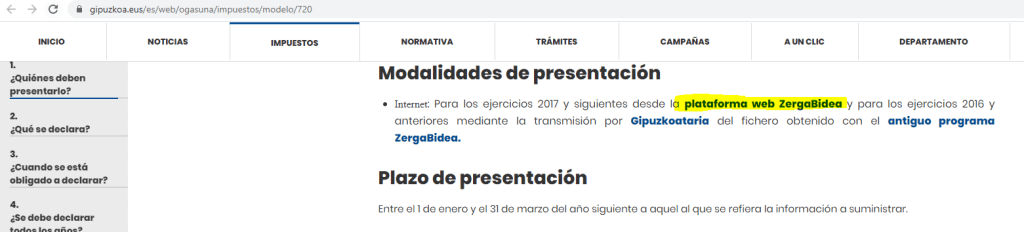
- Das Formular 720 finden Sie auf der Website der Provinzregierung von Gipuzkoa.
- Gehen Sie auf "Präsentationsmodalitäten" und rufen Sie die Webplattform "Zergabidea" auf.
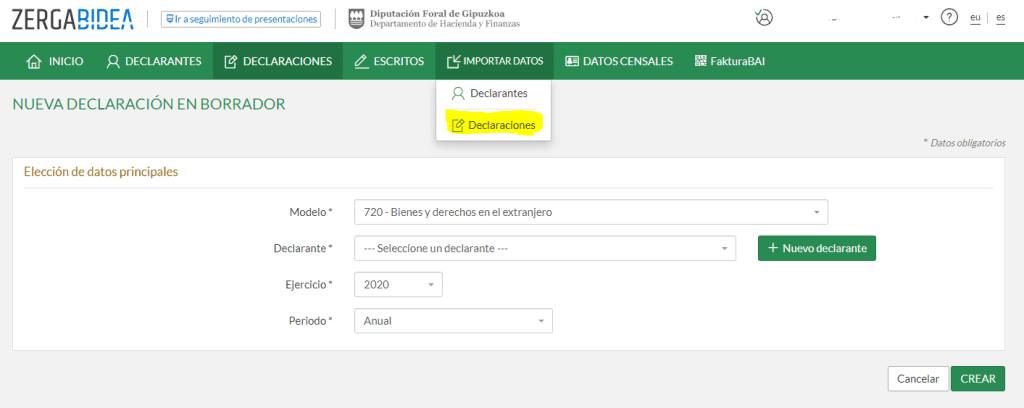
- Melden Sie sich mit Ihren Anmeldedaten bei der Plattform an und gehen Sie zu "IMPORT DATA" -> "Declarations" -> "From file".
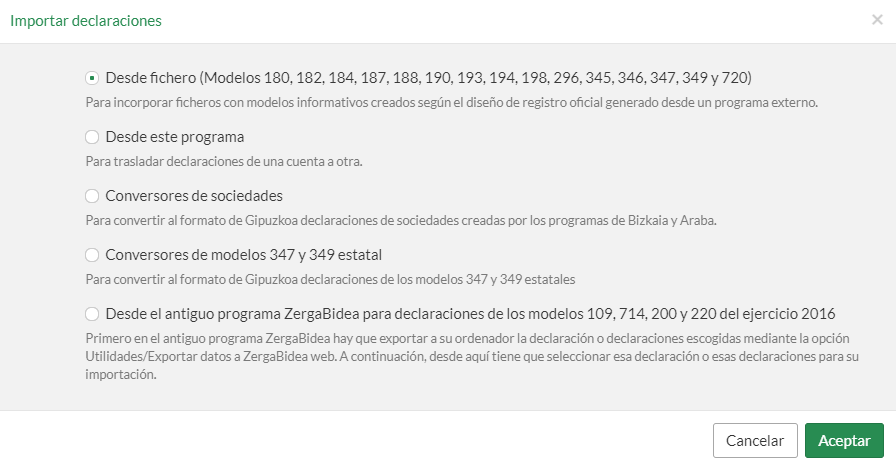
- In diesem Schritt können Sie nun das ausgefüllte Formular 720 importieren, das Sie über "Auto-720" erhalten haben. Sie können es über die Option "Wählen Sie die Datei, die Sie importieren möchten".
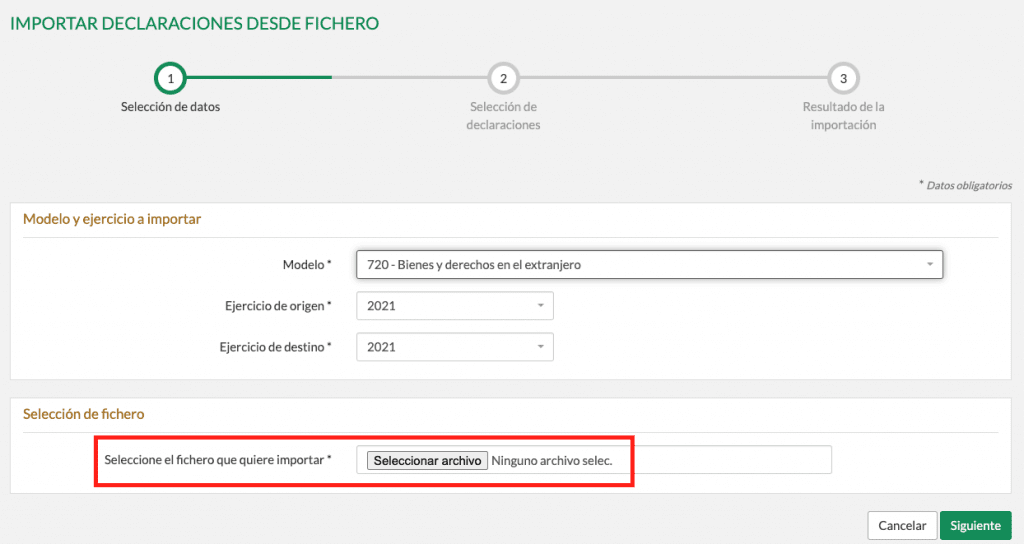
- Nach dem Import können Sie die zu importierende Erklärung im Zergabidea-Tool auswählen und zum nächsten Schritt übergehen.

- Sie erhalten dann eine Bestätigung über den Import des Modells 720.

- Und schließlich werden Sie sie in Form aktueller Auszüge zur Verfügung haben.

- Nach dem Import sehen wir, dass eine NIF 00000000T erscheint. Es handelt sich um ein allgemeines Formular, das Autodeclaro anzeigt, aber wir können dieses Formular 720 für unseren Deklaranten duplizieren. Gehen Sie dazu auf das Symbol ‘+’ und wählen Sie dann die Option Duplizieren Sie. Es erscheint ein Fenster ähnlich dem untenstehenden, wählen Sie unseren Anmelder. Wenn wir keinen Anmelder mit unserer DNI haben, sollten wir zum oberen Menü gehen und einen Anmelder mit unserer DNI und unserem vollständigen Namen erstellen.

- Auch wenn Sie auf das Symbol BleistiftWenn Sie in den Bearbeitungsmodus der Deklaration wechseln, sehen Sie den Inhalt, der schließlich importiert wurde.


Datensätze Typ "Herkunft der Ware oder des Rechts" Typ "C".
Wenn Sie Einträge des Typs "C" haben, handelt es sich um erloschene Wertpapiere (sie wurden in Ihrer vorherigen Meldung nach Modell 720 gemeldet, aber Sie halten sie nicht mehr in Ihrem Portfolio). Die vom Autodeclaro angezeigte Bewertung ist der Wert, den Sie in Ihrer vorherigen Meldung nach Modell 720 angegeben haben. Es wäre also ratsam, sie mit dem Verkaufswert des betreffenden Wertpapiers an diesem Tag zu aktualisieren.
Die CSV-Dateien enthalten weder das Verkaufsdatum noch dessen Wert, so dass es nicht möglich ist, diese automatisch auszufüllen.
Darüber hinaus sind diese Datensätze des Typs "C" als ausgestorbene Werteerscheinen auf den Gesamtwert des Modells 720 summiert. Daher Es ist möglich, dass die Summe des Gesamtwertes, die im Formular 720 erscheint, größer ist als der Wert am 31. Dezember, wie vom Makler angegeben.
Provinzialrat von Bizkaia
Die Informationsseite zum Formular 720 in Bizkaia lautet: https://www.bizkaia.eus/ogasuna/guregida/fitxabisorea.asp?Tem_Codigo=7884&Idioma=CA&IdPublicoMostrar=1267
Das Ausfüllen des Formulars 720 erfolgt jedoch mit Hilfe des Programms Bila. Sie können es herunterladen unter: https://www.bizkaia.eus/Ogasuna/software/descargar_instalar.asp?Idioma=CA&Tem_Codigo=10260&dpto_biz=5
Anmerkung: Wenn BILA zuvor installiert war, erhalten Sie möglicherweise eine Fehlermeldung "Es ist notwendig, die Plattform als Modell zu aktualisieren, um die Aktion durchführen zu können".

Das BILA-Programm muss also aktualisiert werden. Gehen Sie zum "Werkzeuge" oder der rote Text von "Kritische Aktualisierungen".

Sobald die ausstehenden Aktualisierungen angezeigt werden, wählen Sie die Schaltfläche aus und klicken Sie auf "Installieren / Aktualisieren".

Für den Fall, dass das Modelo 720 erscheint nicht installiert ist, müssen Sie in der Registerkarte von “Nicht installiert” und suchen Sie nach Modell 720
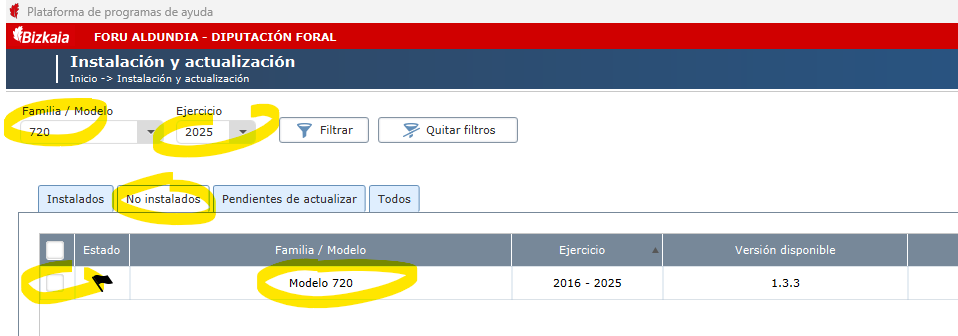
Gehen Sie wie folgt vor, um die in Autodeclaro ausgefüllte Datei Formular 720 zu importieren:
1/ Nach der Installation öffnen Sie das Programm BILA, und sobald es geöffnet ist, wählen Sie das Menü "Versorgungsunternehmen -> "Dateien im offiziellen Format importieren".

2/ Wählen Sie die .720 Datei die Sie über Autodeclaro erhalten haben, und geben Sie das Haushaltsjahr an, das Sie einreichen möchten. Klicken Sie auf "Weiter".

3/ Das Ergebnis des Imports wird Ihnen angezeigt.
Anmerkung: Der festgestellte Fehler ist darauf zurückzuführen, dass der Meldepflichtige keine E-Mail-Adresse hat. Wir werden später sehen, wie man dies angeben kann.

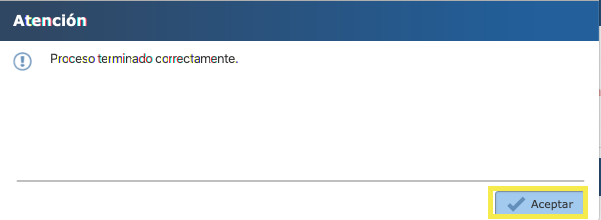
4/ Akzeptieren Sie auf dem nächsten Bildschirm
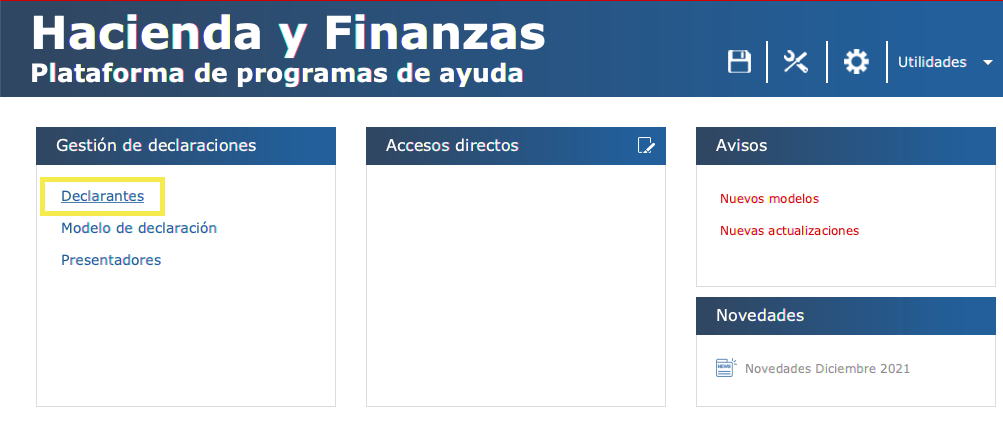
5/ Gehen Sie zum Abschnitt "Deklarationsverwaltung" -> "Deklaranten".
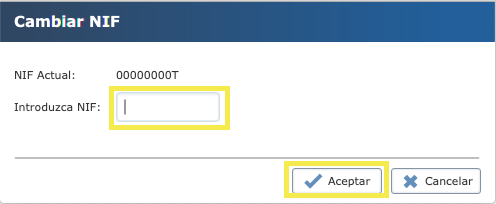
6/ Hier können Sie das NIF ändern. Standardmäßig hat die in Autodeclaro erzeugte Datei die NIF 00000000T.
- Gehen Sie auf die Schaltfläche unten “NIF modifizieren”.”.
Anmerkung: Wenn die TIN, die Sie eingeben wollen, bereits in der Datenbank vorhanden ist, lässt die Anwendung die Eingabe nicht zu. Weiter zu Schritt 13

7/ Ich habe die NIF in Ihre geändert und auf "Akzeptieren" geklickt.
NIF/DNI existiert NICHT in der Liste der Anmelder in der Bila-Datenbank
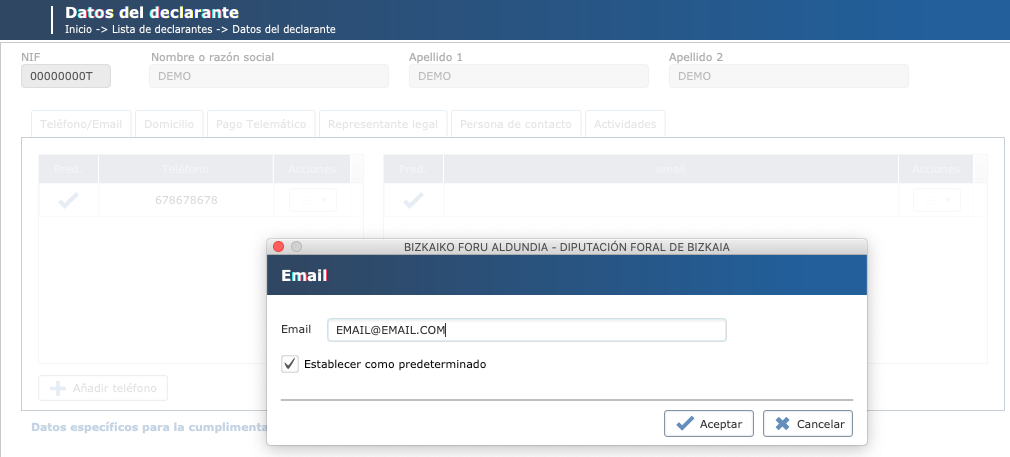
8/ Durch Doppelklick auf die Angaben des Anmelders können Sie alle Angaben des Anmelders ändern. Sie müssen die E-Mail-Adresse hinzufügen und als Standard festlegen. Klicken Sie auf "Akzeptieren".
9/ Um die importierte Meldung anzuzeigen, gehen Sie zum Bildschirm Liste der Erklärungen" -> "Liste der Erklärungen" -> "Liste der Erklärungen" -> "Liste der Erklärungen" -> "Liste der Erklärungen" -> "Liste der Erklärungen" -> "Liste der Erklärungen (Wenn Sie sich in der "Liste der Anmelder" befinden, sehen Sie unten rechts das Symbol "Erklärungen".
Wenn das Bild unten erscheint, können Sie sehen, was importiert wurde, indem Sie auf die Anweisung in der Tabelle unten doppelklicken.
Wenn Sie den Antrag abschicken möchten, finden Sie am unteren Rand des Bildschirms ein Symbol mit dem Datum "Abschicken".

10/ Wenn Sie auf die obige Tabelle doppelklicken, sehen Sie die Zusammenfassung, und wenn Sie auf das "Bleistift"-Symbol klicken, können Sie alle Vermögenswerte und Rechte anzeigen lassen.
Wenn Sie es hingegen abschicken möchten, steht Ihnen das Symbol mit dem Pfeil "Abschicken" zur Verfügung.
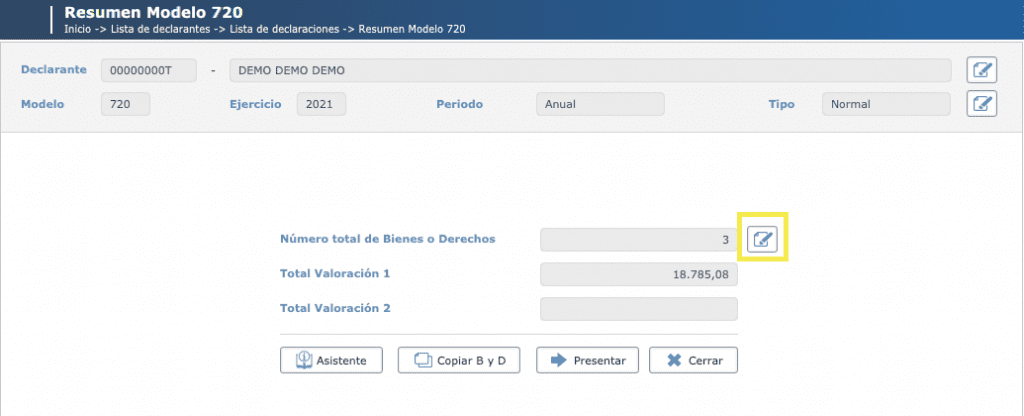
11/ Die Liste der Assets ist unten abgebildet. Um die Details zu sehen, doppelklicken Sie auf das Asset, über das Sie mehr Informationen erhalten möchten.

12/ Hier können Sie die notwendigen Änderungen oder Anpassungen vornehmen.

Es sind keine weiteren Schritte zu beachten.
Sie haben die Möglichkeit von Formblatt 720 einreichen wie am Ende des Dokuments angegeben Schritte 17.
Anmerkung: Tippen Sie "Herkunft" und geben Sie "C" ein.
Wenn Sie Einträge des Typs "C" haben, handelt es sich um erloschene Wertpapiere (sie wurden in Ihrer vorherigen Meldung nach Modell 720 gemeldet, aber Sie halten sie nicht mehr in Ihrem Portfolio). Die vom Autodeclaro angezeigte Bewertung ist der Wert, den Sie in Ihrer vorherigen Meldung nach Modell 720 angegeben haben. Es wäre also ratsam, sie mit dem Verkaufswert des betreffenden Wertpapiers an diesem Tag zu aktualisieren.
Die CSV-Dateien enthalten weder das Verkaufsdatum noch dessen Wert, so dass es nicht möglich ist, diese automatisch auszufüllen.
Darüber hinaus sind diese Datensätze des Typs "C" als ausgestorbene Werteerscheinen auf den Gesamtwert des Modells 720 summiert. Daher Es ist möglich, dass die Summe des Gesamtwertes, die im Formular 720 erscheint, größer ist als der Wert am 31. Dezember, wie vom Makler angegeben.
Schritte, wenn Ihre NIF/DNI bereits in der Liste der Meldepflichtigen in der Bila-Datenbank vorhanden ist
13/ Erstellen Sie eine neue Erklärung nach Muster 720 für das Jahr 2021 unter Ihrer NIF/DNI und geben Sie keine Vermögenswerte ein.
13.1/ Gehen Sie dazu auf "Liste der Anmelder" -> "Anmeldungen".

13.2 Gehen Sie dort auf die Schaltfläche "Neu" und erstellen Sie eine Steuererklärung nach Modell 720 für das Jahr 2023.

Füllen Sie die Felder aus, die dem Formular 720 für das Jahr 2023 entsprechen, und klicken Sie auf Akzeptieren.

Das neue Formular 720 für das Jahr 2023 wird in der Liste der Steuererklärungen angezeigt.

14/ Wählen Sie in der Liste der Meldepflichtigen den Meldepflichtigen mit der Nummer NIF 00000000T aus und öffnen Sie die zuvor importierte Meldung Modell 720 für das Jahr 2023 (durch Doppelklick auf die Meldung).

14.1/ Wählen Sie nach dem Öffnen die Option "B und D kopieren". Es öffnet sich ein Pop-up-Fenster für den Zielanmelder, in dem diese Anmeldung aus dem zuvor importierten Formular 720 kopiert wird.

15/ Wenn Sie die Anmeldung nach Muster 720 bereits unter dem Anmelder mit Ihrer NIF/DNI erstellt haben, kreuzen Sie das Kästchen an und klicken Sie auf die Schaltfläche unten. "B und D einfügen".

16/ Die folgenden das "Anhaften" von Vermögenswerten und Rechten bestätigen im Anmelder der Bestimmung.
Wenn Sie in Ihrer Steuererklärung (Formular 720) Vermögenswerte und Rechte angegeben haben, haben Sie die Möglichkeit, bestehende Vermögenswerte und Rechte zu ergänzen oder zu ersetzen.

Anmerkung: Tippen Sie "Herkunft" und geben Sie "C" ein.
Wenn Sie Einträge des Typs "C" haben, handelt es sich um erloschene Wertpapiere (sie wurden in Ihrer vorherigen Meldung nach Modell 720 gemeldet, aber Sie halten sie nicht mehr in Ihrem Portfolio). Die vom Autodeclaro angezeigte Bewertung ist der Wert, den Sie in Ihrer vorherigen Meldung nach Modell 720 angegeben haben. Es wäre also ratsam, sie mit dem Verkaufswert des betreffenden Wertpapiers an diesem Tag zu aktualisieren.
Die CSV-Dateien enthalten weder das Verkaufsdatum noch dessen Wert, so dass es nicht möglich ist, diese automatisch auszufüllen.
Darüber hinaus sind diese Datensätze des Typs "C" als ausgestorbene Werteerscheinen auf den Gesamtwert des Modells 720 summiert. Daher Es ist möglich, dass die Summe des Gesamtwertes, die im Formular 720 erscheint, größer ist als der Wert am 31. Dezember, wie vom Makler angegeben.
Einreichung des Formulars 720 bei BILA
17/ Sobald Sie auf der Meldeliste stehen, müssen Sie das Formular 720 einreichen.
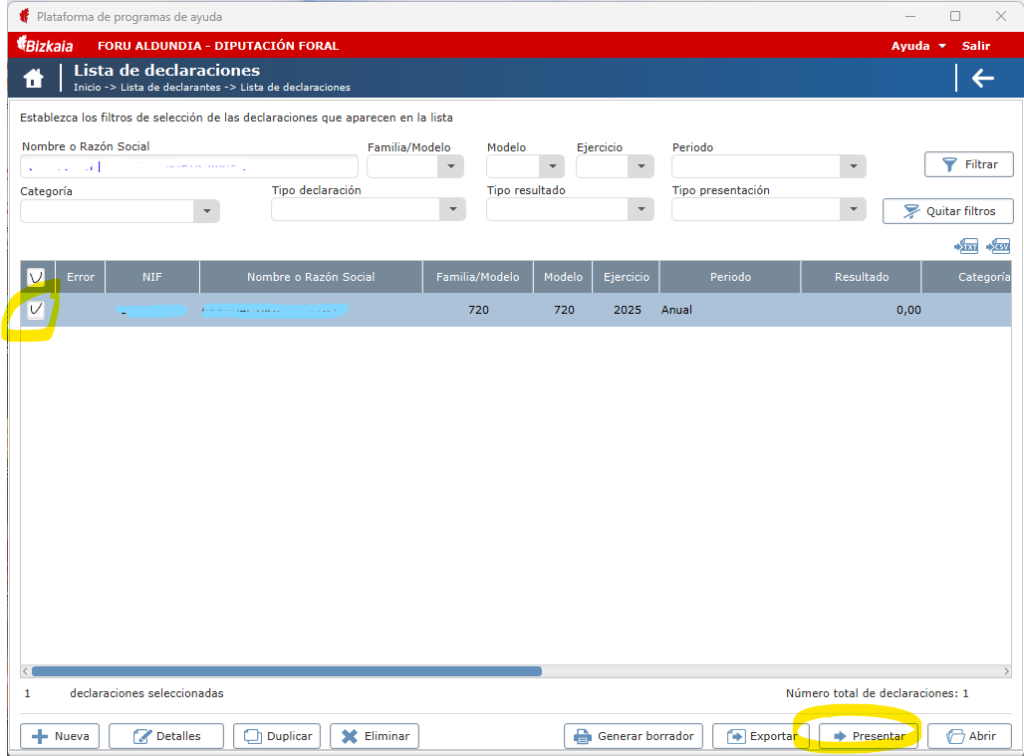
- Wählen Sie die Erklärung aus und klicken Sie auf die Schaltfläche “Absenden”.”
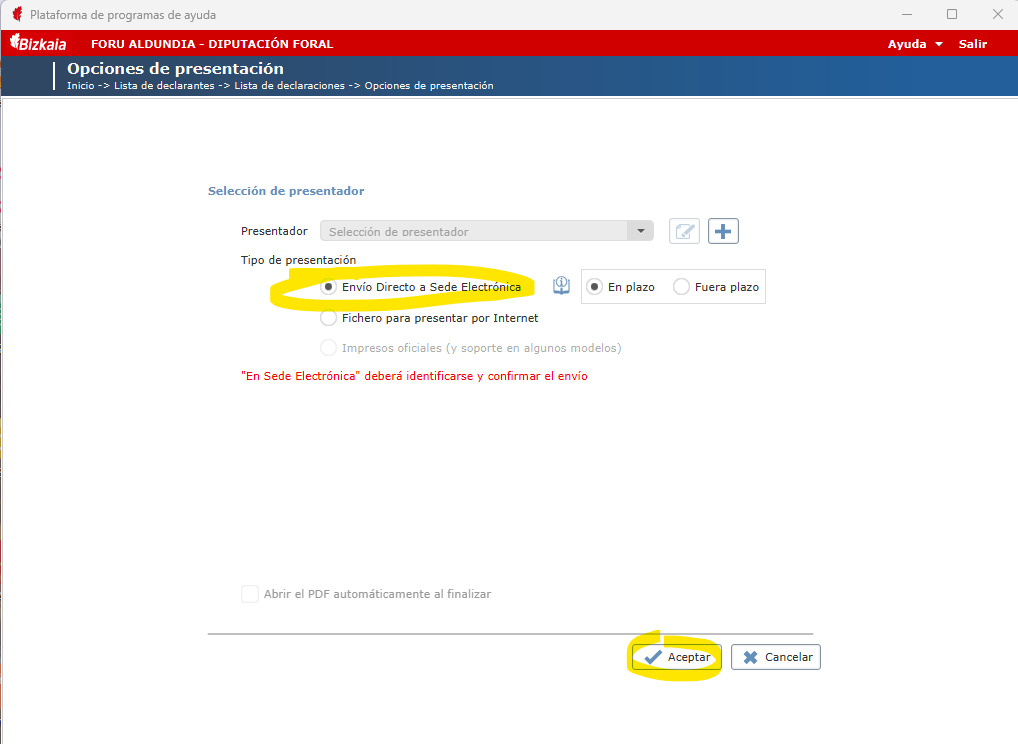
- Wählen Sie “Direkt an e-Office senden”.”
- Der Webbrowser wird geöffnet, um mit den Schritten fortzufahren, die angezeigt werden, um sich bei der Landesregierung zu authentifizieren und das Formular 720 einzureichen.
Provinzialrat von Alava
Hier finden Sie Informationen zum Formular 720 der Diputación Foral von Álava: https://egoitza.araba.eus/es/-/modelo-720
NEUE ANWEISUNGEN (2025)
Wir müssen zwei Schritte tun:
1/ Überprüfung der Datei .720
Anmerkung: Wenn Sie den Inhalt der Datei sehen möchten, können Sie ihn in der Excel-Zusammenfassung anzeigen, die Sie per E-Mail erhalten haben, oder Sie können ihn in die Datenbank importieren. Steuerbehörde (AEAT), Es wird keine Präsentation erstellt, aber Sie können den Inhalt ansehen, Sie können sogar Änderungen vornehmen und diese exportieren, um sie in der Schritt 2 Validierung der Datei und Einreichung von Araba
Wenn Sie den Namen nicht in der Datei Finanzamt und dann zu exportieren, müssen Sie zunächst die von Autodeclaro erstellte Datei Modell 720 anpassen. Sie wird mit einer generischen DNI/NIF geliefert, die 00000000T, aber für das Finanzamt von Álava müssen Sie die DNI/NIF des Inhabers haben, der sie vorlegen wird. Denken Sie daran:
- DNImuss 8 Ziffern + Buchstabe enthalten
- NIE: Buchstabe + 7 Ziffern + Buchstabe
Ein allgemeiner Vor- und Nachname wird ebenfalls angegeben. NENNEN SIE IHREN NAMENWir können sie auch ersetzen, obwohl dies nach den Aussagen anderer Kunden nicht zwingend erforderlich ist.
Führen Sie dazu die folgenden Schritte aus:
- Öffnen Sie die von Autodeclaro generierte und per E-Mail erhaltene .720-Datei mit Windows Notepad (wenn Sie einen Mac verwenden, können Sie "TextEdit" öffnen).
- Ersetzen Sie DNI/NIF 00000000T mit Ihrem Personalausweis. Denken Sie daran, dass Sie insgesamt 9 Ziffern haben müssen. Wenn Ihrer DNI eine 0 vorangestellt werden muss, geben Sie diese bitte ein
- Gehen Sie zum Menü "Bearbeiten und wählen Sie "Ersetzen" oder "Ersetzen".. Wenn Sie die Texte angegeben haben, wählen Sie "Alles austauschen".

- Es gibt Kunden, die diesen Schritt nicht getan haben und keine Probleme bei der Einreichung des Formulars 720 hatten, trotzdem geben wir an, wie man es anpasst, falls Sie daran interessiert sind.
- Ersetzen Sie Vor- und Nachname. In diesem Fall ist es notwendig, die Option 40 Zeichen des Feldes für den Vor- und Nachnamen:
- Zu ersetzender Text: 'ANGEBEN SIE IHREN NAMEN ' (40 Zeichen)
- Neuer Name. Beispiel: 'JOSE PABLO MARTIN TORRES ' (40 Zeichen, Leerzeichen hinzufügen)
- Gehen Sie zum Menü "Bearbeiten und wählen Sie "Ersetzen" oder "Ersetzen".. Wenn Sie die Texte angegeben haben, wählen Sie "Alles austauschen".
- Ersetzen Sie Vor- und Nachname. In diesem Fall ist es notwendig, die Option 40 Zeichen des Feldes für den Vor- und Nachnamen:
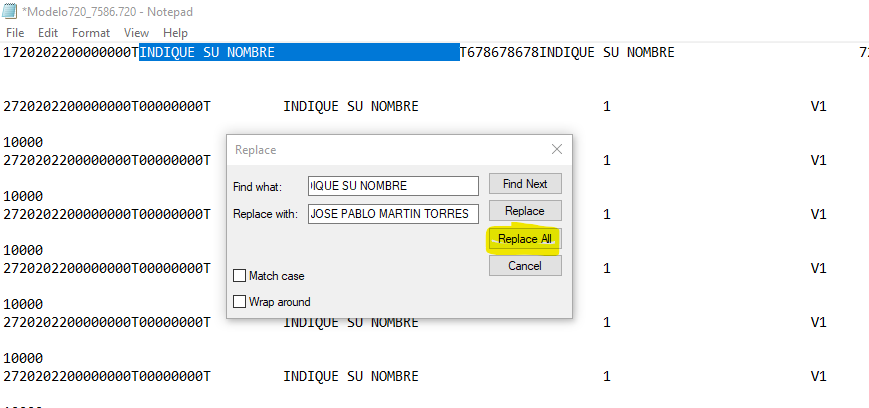
- Sobald die Änderungen vorgenommen worden sind, Speichern Sie die Datei mit der Erweiterung .TXT und Sie können die Datei mit den folgenden Schritten einreichen.
2/ Validierung der .720-Datei und Einreichung
- Modellvalidierer herunterladen
https://web.araba.eus/es/hacienda/programa-de-ayuda-de-modelos-fiscales

- Öffnen Sie das in Schritt 1 installierte Programm “model validator”. Klicken Sie auf das grüne +-Zeichen und wählen Sie das Formular 720 zusammen mit dem Jahr aus, das Sie einreichen möchten. Wählen Sie auch die zuvor mit Ihrer DNI und Ihrem Namen geänderte .TXT-Datei aus.
- Sie können auf das Symbol auf der rechten Seite klicken, das einen Ordner mit einem grünen Kreuz zeigt.

- Sobald Sie auf die Schaltfläche auf der rechten Seite klicken, wird die Datei validiert und das Ergebnis wird unten angezeigt. Es wird eine ZIP-Datei in dem unter “Konfiguration” angegebenen Pfad erstellt.”

- Sie können auf sede electrónica klicken. Sobald Sie sich im elektronischen Büro authentifiziert haben, können Sie die Option “Einreichung von Erklärungen - Einzelpersonen“

- Gehe zu “Generieren und versenden” und wählen Sie das Formular 720 zusammen mit dem Geschäftsjahr aus. Unten links können Sie die vom Modellvalidierungsprogramm generierte ZIP-Datei auswählen.

- Das Einzige, was noch zu tun ist, ist, sich an “Ich möchte mein Modell schicken”.” wohin das Formblatt 720 gesandt wird und wo Sie den Nachweis der Anmeldung erhalten.
ANWEISUNGEN VOR 2024 - FAHREN SIE MIT DIESEN ANWEISUNGEN NICHT FORT, WENN SIE DIE NEUEN ANWEISUNGEN OBEN BEREITS AUSGEFÜHRT HABEN.
DIESE ANWEISUNGEN SIND NÜTZLICH UM DEN INHALT DER DATEI ZU ÜBERPRÜFEN, ABER SIE FRAGEN NACH FELDERN, DIE NICHT OBLIGATORISCH SIND UND WÜRDE ZU LANGE DAUERN, UM SIE ZU ÜBERPRÜFEN UND ZU VERVOLLSTÄNDIGEN., DAHER IST ES BESSER, DIE NEUEN 2025 ANWEISUNGEN FRÜHER ZU ERSTELLEN.
Für die Einreichung des Formulars 720 bei der Diputación Foral von Álava benötigen Sie das "Programa de ayuda para modelos fiscales", eine Software ausschließlich für Windows. Sie kann hier heruntergeladen werden: https://web.araba.eus/es/hacienda/programa-de-ayuda-de-modelos-fiscales
1/ Nachdem Sie das von Autodeclaro generierte Formular 720 heruntergeladen haben. Sie müssen die Erweiterung ändern .720 von .txt. Das Programm akzeptiert nur den Import dieses Formats.
Im Folgenden werden die einzelnen Schritte für den Import des Formulars 720 beschrieben die von Autodeclaro im Rahmen des "Programa de ayuda para modelos fiscales" der Provinzialregierung von Álava erstellt wurden.

2/ Nachdem Sie das Programm geöffnet haben, wählen Sie die Übung aus, die Sie einreichen möchten, und klicken Sie auf die Schaltfläche "importieren".

3/ Wählen Sie im Pop-up-Fenster das Geschäftsjahr, das Modell, den Zeitraum und schließlich die zu importierende Datei aus (die von Autodeclaro generierte Datei que zuvor haben wir die Erweiterung von .720 in .txt geändert)
Klicken Sie schließlich auf das grüne Symbol.

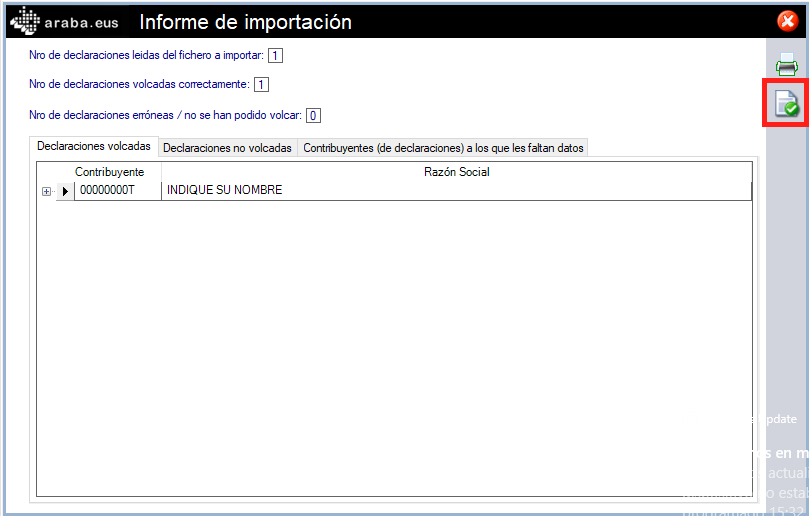
4/ Als nächstes sehen Sie den Importbericht. Als Steuerzahler werden Sie die Standarddaten sehen, die Autodeclaro ausgefüllt hat, aber später werden wir sehen, wie man sie ändern kann.
Klicken Sie auf das Dokumentensymbol mit dem grünen Symbol.
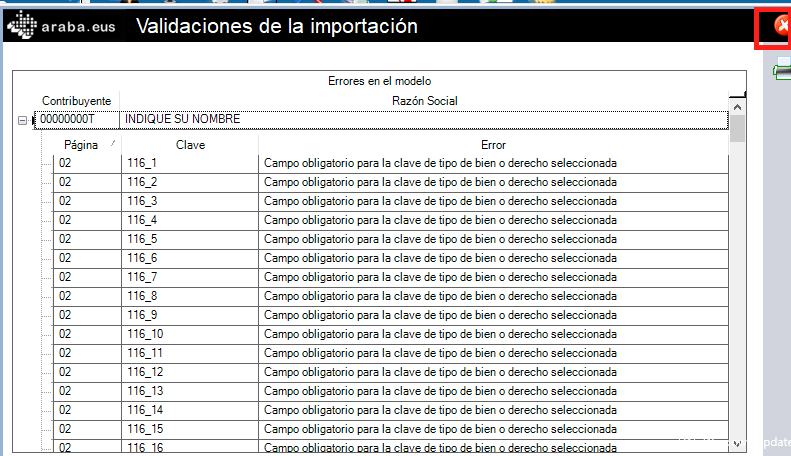
5/ Die Importvalidierungen sind unten dargestellt. Später werden wir sehen, welche Fehler wir korrigieren müssen.
Schließen Sie dieses und alle anderen offenen Fenster.
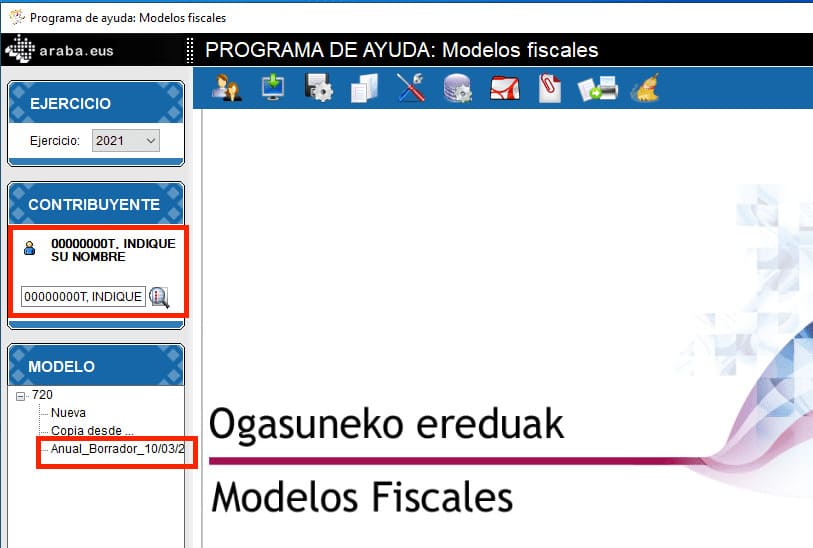
6/ Wir sehen, dass Sie einen Steuerpflichtigen mit der DNI 00000000T erstellt haben, der das neu importierte Formular 720 enthält.
Doppelklicken Sie auf die Vorlage "Annual_Borreo_XX/XX/XX/XXXXXX".
7/ Sie sehen dann den Inhalt der ersten Seite. Wenn Sie auf die Schaltfläche "Speichern" klicken, können Sie die zu behebenden Fehler im Detail sehen.

8/ Die Fehler beziehen sich auf:
- Identifikationsnummer im Land des steuerlichen Wohnsitzes
- Straßenname und Hausnummer
- Stadt/Stadt
- Bundesland/Region/Staat
- Postleitzahl
- Datum der Gründung

Anmerkung: Diese Fehler tauchen weder in der AEAT noch in den Provinzialräten von Bizkaia und Gipuzkoa oder im Schatzamt von Navarra auf. Nur in der Provinzialverwaltung von Alava.
9/ Schließen Sie das vorherige Fenster.
Gehen Sie zu "Seiten" und klicken Sie auf den Pfeil nach rechts, um den unten abgebildeten Bildschirm anzuzeigen.
Klicken Sie auf die Zeilen in der obigen Tabelle und Sie sehen den Inhalt jeder Position.
Obligatorische Felder sind mit einem roten Ausrufezeichen gekennzeichnet.
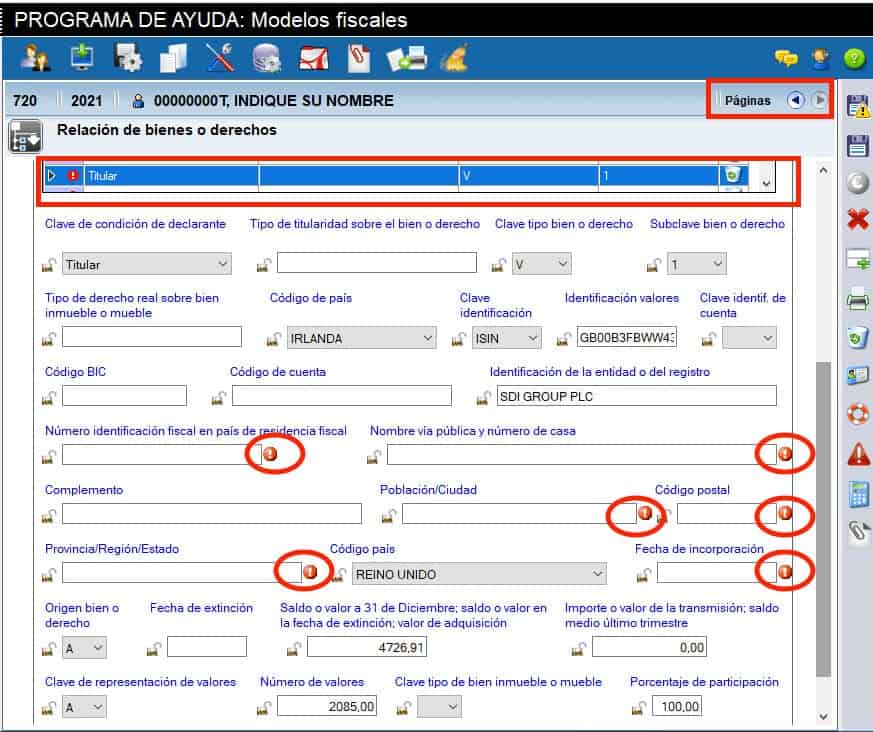
Anmerkung: Registerart "Ursprünglicher Vermögenswert oder Recht" Typ "C".
Wenn Sie Einträge des Typs "C" haben, handelt es sich um erloschene Wertpapiere (sie wurden in Ihrer vorherigen Meldung nach Modell 720 gemeldet, aber Sie halten sie nicht mehr in Ihrem Portfolio). Die vom Autodeclaro angezeigte Bewertung ist der Wert, den Sie in Ihrer vorherigen Meldung nach Modell 720 angegeben haben. Es wäre also ratsam, sie mit dem Verkaufswert des betreffenden Wertpapiers an diesem Tag zu aktualisieren.
Die CSV-Dateien enthalten weder das Verkaufsdatum noch dessen Wert, so dass es nicht möglich ist, diese automatisch auszufüllen.
Darüber hinaus sind diese Datensätze des Typs "C" als ausgestorbene Werteerscheinen auf den Gesamtwert des Modells 720 summiert. Daher Es ist möglich, dass die Summe des Gesamtwertes, die im Formular 720 erscheint, größer ist als der Wert am 31. Dezember, wie vom Makler angegeben.
10/ Um die Adresse auszufüllen, können wir sie in Yahoo Finance suchen, unten ist die Adresse des vorherigen Beispiels "SDI GROUP PLC" und auch die Adresse von "Facebook".
https://es.finance.yahoo.com/quote/SDI.L/profile?p=SDI.L&.tsrc=fin-srch
https://es.finance.yahoo.com/quote/FB/profile?p=FB
Anmerkung: Wir bedauern, dass wir diese Information nicht zur Verfügung stellen können, da sie in den von Ihnen zur Verfügung gestellten CSVs nicht zu finden ist. In den übrigen regionalen Steuerbehörden und sogar in der Steuerbehörde ist dieser Wert nicht obligatorisch.
11/ Für die Steueridentifikationsnummerist etwas komplizierter. In der Regel ist es in Spanien der CIF des Unternehmens, aber für ausländische Unternehmen können wir "Steuernummer + Firmenname" googeln.
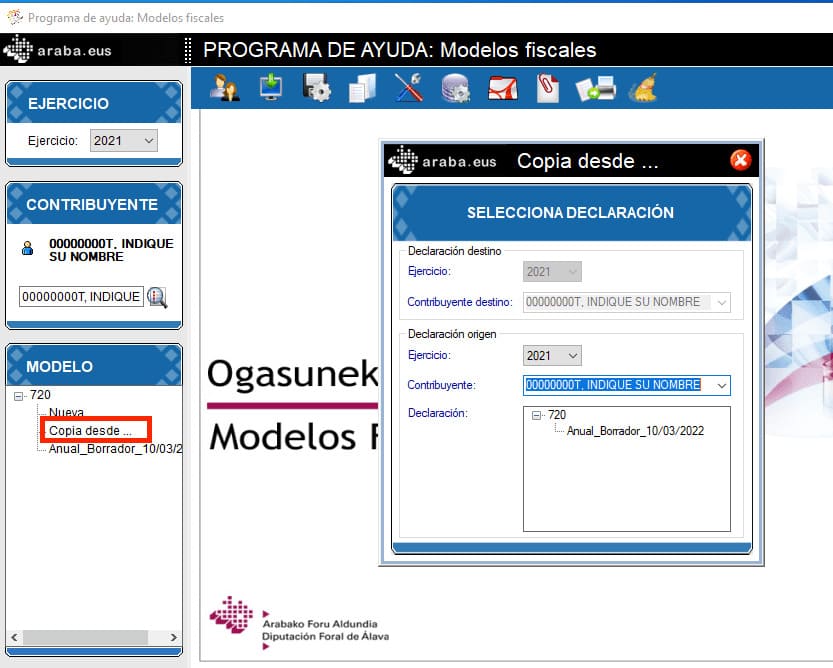
12/ Wenn wir schließlich die DNI 00000000T für uns selbst ändern wollen, haben wir zwei Möglichkeiten:
a/ Kopieren Sie die Deklaration des Modells 720 vom Deklaranten 0000000T in unseren Deklaranten mit unserer DNI (falls wir ihn bereits erstellt haben).
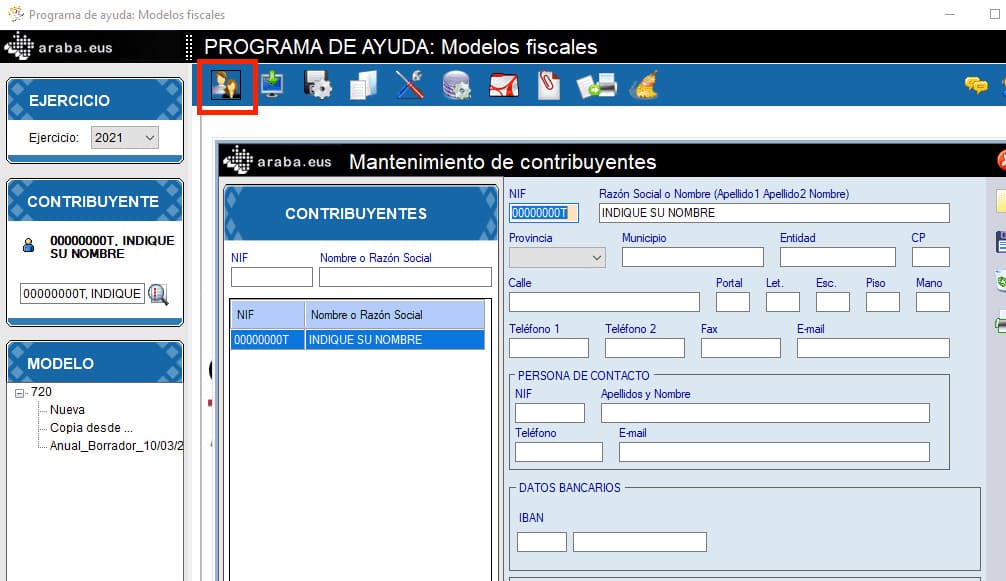
b/ Wenn wir unsere DNI nicht als Meldepflichtigen im Programm haben, können wir einfach die DNI 00000000T für unsere DNI wie folgt ändern:
Schatzkammer von Navarra
Überarbeitung der Datei .720
Als Erstes muss die von Autodeclaro erstellte Datei Modell 720 angepasst werden. Sie enthält eine generische DNI/NIF-Nummer, die lautet 00000000Taber für das Finanzamt von Navarra müssen Sie die DNI/NIF des Inhabers haben, der sie vorlegen wird. Denken Sie daran:
- DNImuss 8 Ziffern + Buchstabe enthalten
- NIE: Buchstabe + 7 Ziffern + Buchstabe
Führen Sie dazu die folgenden Schritte aus:
- Öffnen Sie die von Autodeclaro generierte und per E-Mail erhaltene .720-Datei mit Windows Notepad (wenn Sie einen Mac verwenden, können Sie "TextEdit" öffnen).
- Ersetzen Sie DNI/NIF 00000000T mit Ihrem Personalausweis. Denken Sie daran, dass Sie insgesamt 9 Ziffern haben müssen. Wenn Ihrer DNI eine 0 vorangestellt werden muss, geben Sie diese bitte ein
- Gehen Sie zum Menü "Bearbeiten und wählen Sie "Ersetzen" oder "Ersetzen".. Wenn Sie die Texte angegeben haben, wählen Sie "Alles austauschen".
Vorlage des Formulars 720
- Das Formular 720 finden Sie auf der Website des Finanzamts von Navarra.
- Gehe zu "VERARBEITUNG". und gehen Sie auf die Schaltfläche “TRAMIT“
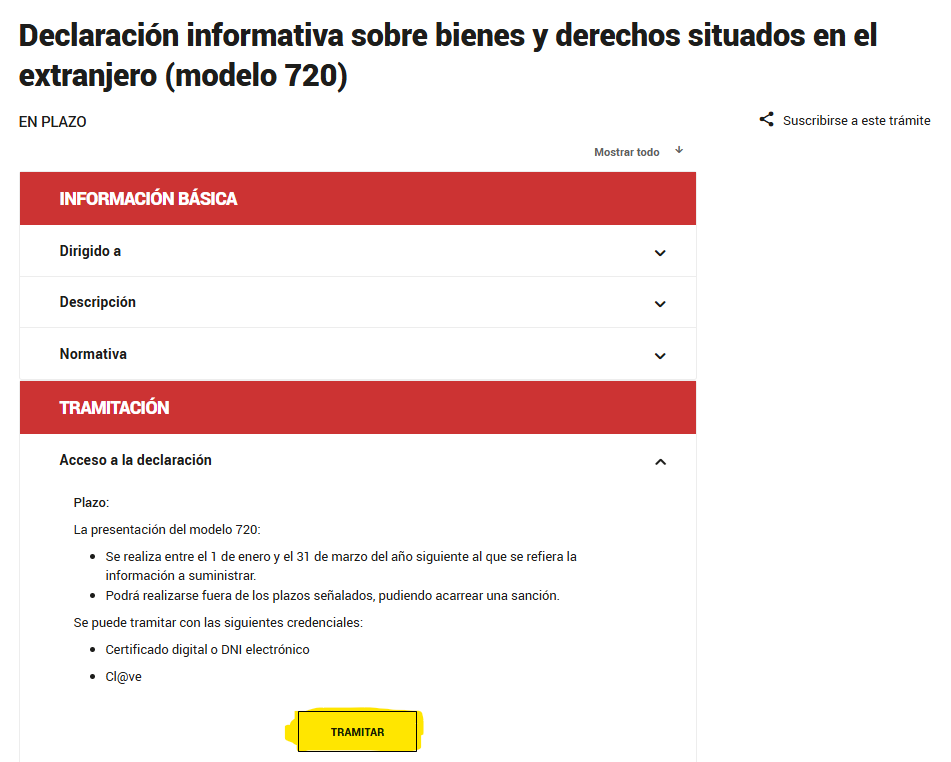
- Auf dem nächsten Bildschirm müssen Sie angeben: “AUSÜBUNG“, “NIF" y "NACHNAME, VORNAME“. Dann gehen Sie zu “Erklärung erstellen“.
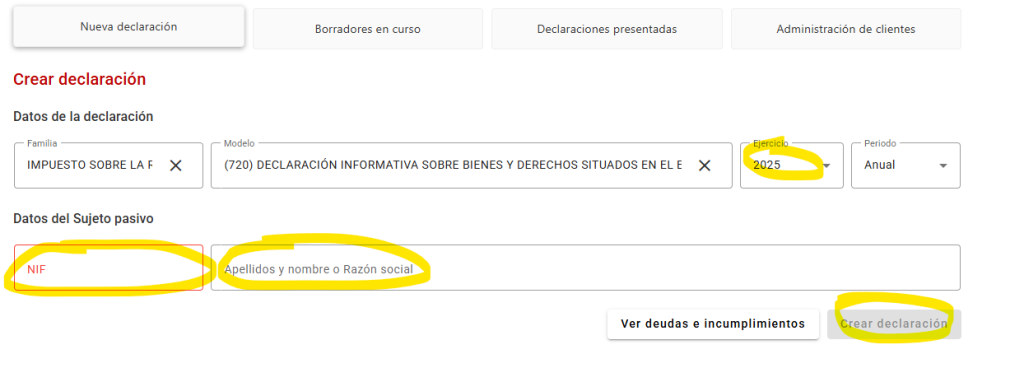
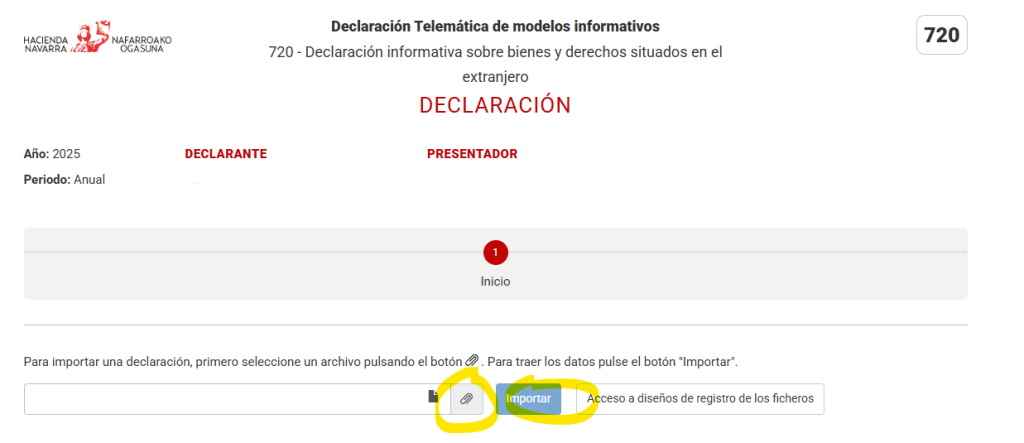
- Sie können dann Ihr Modelo 720 importieren. Wählen Sie die Datei aus, indem Sie auf das Symbol “Datei anhängen”und gehen Sie dann zu “importieren“
Hinweis: Denken Sie daran, dass Ihre Datei, die Sie von Autodeclaro erhalten, Ihre NIF wie oben angegeben enthalten muss. zuvor erklärt.
- Nach der Einfuhr können Sie die Zusammenfassung Ihrer Anmeldung und die Liste der eingeführten Waren einsehen.
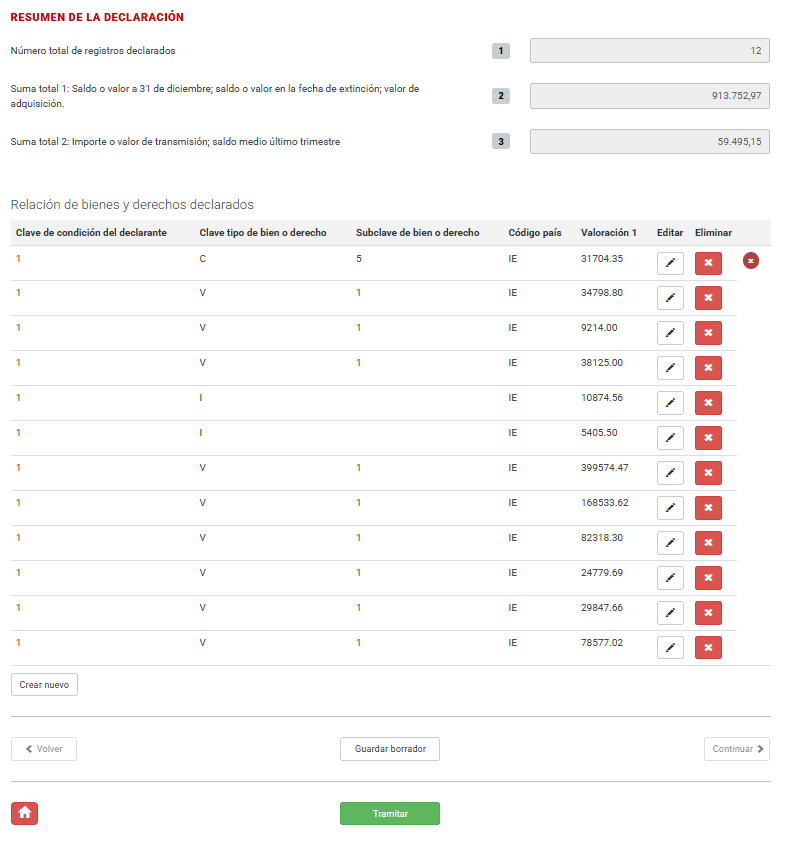
- Sie können jedes Asset überprüfen, indem Sie auf das Symbol “Symbol bearbeiten“, “neu erstellen” o “Prozess”wenn Sie mit dem, was importiert wurde, einverstanden sind
Derzeit sind die folgenden Felder für die Steuerbehörden von Navarra obligatorisch
- Die Steueridentifikationsnummer im Land der steuerlichen Ansässigkeit ist obligatorisch (Feld 25):
- Datum der Gründung (Feld 32).
- Adresse des Casillas-Anwesens (26, 27, 28, 29, 30).
Es kann sein, dass Autodeclaro nicht alle Daten vollständig hat, aber um diese Fehler zu vermeiden, gibt es am Ende der Bestellung ein Kontrollkästchen “Ich bin Steuerzahler in der Steuerbehörde von Navarra “ so dass das erstellte Modell 720 überhaupt nicht vervollständigt werden muss. Wie wird das gemacht?
- Steueridentifikationsnummer des Landes, in dem der Antragsteller steuerlich ansässig ist (Feld 25): Wenn wir die Daten nicht in unserer Datenbank haben, geben wir standardmäßig den Wert “ISIN“.
- Datum der Gründung (Feld 32). Der Standardwert ist der 1. Januar 2025. (laufendes Jahr minus 1)
- Adresse der Asset-Boxen (26, 27, 28, 29, 30). Wenn wir die Daten nicht in unserer Datenbank haben, werden wir die Adresse standardmäßig angeben: “-“.
Sie können diese Informationen nach dem Importieren der Datei jederzeit manuell ändern.
Oder Sie können sich nicht bewerben
Anmerkung: Typ "Herkunft der Ware" Datensätze Typ "C".
Wenn Sie Aufzeichnungen des Typs “C” haben, handelt es sich um erloschene Wertpapiere (sie wurden in Ihrer vorherigen Meldung nach Modell 720 gemeldet, aber Sie halten sie nicht mehr in Ihrem Portfolio).
Wenn Sie die CSV-Datei von Ihrem Makler verwendet und die Transaktionen angehängt haben. Der Betrag und das Verkaufsdatum der Datensätze vom Typ “C” werden automatisch ausgefüllt.
Darüber hinaus sind diese Datensätze des Typs "C" als ausgestorbene Werteerscheinen auf den Gesamtwert des Modells 720 summiert. Daher es ist möglich, dass die Summe des im Formular 720 angegebenen Gesamtwerts höher ist als der vom Makler oder seiner Anlageplattform angegebene Wert zum 31. Dezember.
Erklären Sie das Bargeldkonto Ihres Brokers
Wenn Sie das Geldkonto Ihres Brokers angeben, Hier sind die Anweisungen
Hilfe
Navigation
Rechtliches
Folgen Sie uns unter
Siehe unsere Bewertungen auf:

© 2021 AUTODECLARO.ES - Alle Rechte vorbehalten
IN SPANIEN ENTWICKELTE SOFTWARE
 Español
  English (UK)
  Deutsch
  Français