
Derzeit Auto Renta ist für die folgenden Makler verfügbar.
Es gibt auch eine generische Vorlage, die für die folgenden Dokumente ausgefüllt werden kann Makler nicht unterstützt.
Anmerkungen:
- Denken Sie daran, dass es sehr wichtig ist, dass die Gesamtzahl der Bewegungen (die gesamte Historie) anhängen seit der Eröffnung des Kontos bei Ihrem Broker, sonst ist der Bericht unvollständig.
- Wenn Sie Konten haben, bei denen Sie Eigentümer von 100% und 50% sind, muss für jeden %-Eigentümer ein Bericht erstellt werden, damit die Ergebnisse nicht vermischt werden..
BROKERS












EXCEL-TEMPLATTE

Neu 2026: Leider VUMI die Erbringung von Dienstleistungen eingestellt hat, so dass die Makler BANKINTER, BBVA, CAIXABANK, IBERCAJA, DEUTSCHE BANK, SANTANDER, METAGESTION, ANDBANK , RENTA4 sind nicht mehr verfügbar. über seine Plattform.
DEGIRO
⚠️ BEVOR SIE BEGINNEN
Für Formular 720
Sie benötigen nur die Aufstellung der Positionen für das letzte Jahr (2025).
👉 Dividenden sind nicht enthalten.
Für Auto Renta (IRPF)
Erforderlich:
- Vollständiger Transaktionsverlauf
- Vollständige Dividendenhistorie
👉 Von der Kontoeröffnung bis zum heutigen Tag.
WICHTIG - Betrieb NICHT unterstützt
Optionen mit komplexen Zuweisungen, Ausübungen und Fälligkeiten werden derzeit NICHT ordnungsgemäß unterstützt.
👉 Wenn Sie mit Optionen handeln, überprüfen Sie bitte den erstellten Bericht, bevor Sie Ihr Einkommen einreichen.
WICHTIG - ZIP-Datei
Wenn es aufwärts geht: Transaktionen und Dividenden
👉 Sie müssen beide CSV-Dateien in eine einzige ZIP-Datei komprimieren.
⚠️ WICHTIGE INFORMATIONEN ÜBER DEGIRO
AutoFX Kommission
DeGiro erhebt eine Gebühr für den automatischen Währungsumtausch:
- 0,10% vor 20/12/2021
- 0,25% seit diesem Datum
Autodeclaro berücksichtigt dies automatisch.
Übertragungen von Positionen zwischen Brokern
Wenn Sie Aktien auf DeGiro oder von DeGiro auf einen anderen Broker übertragen haben:
DeGiro kann sie als Käufe oder Verkäufe ausweisen.
In manchen Fällen müssen Sie diese Vorgänge manuell aus der CSV-Datei entfernen, damit sie die Berechnung nicht beeinflussen.
Tobin-Steuer
Die Tobin-Steuer auf spanische Aktien wird bereits automatisch unterstützt.
Sie wird zu den Anschaffungskosten hinzugerechnet und im Bericht ausgewiesen.
Negative Dividenden auf Short-Positionen
Wenn Sie Short-Positionen haben:
- Sie können Dividenden ausschütten, die als “negative Dividende” erscheinen.
⚠️ Dies wird NICHT mit positiven Dividenden verrechnet. Er wird als Kapitalverlust deklariert.
Anleihen und Kupons
Sie wird unterstützt:
- Kauf/Verkauf von Anleihen
- Kuponsammlung (Kupons werden als Dividende ausgewiesen).
Splits / Aktiensplits
⚠️ DeGiro spiegelt in der Regel die spaltet oder Aktiensplits in ihren Berichten wie einen Verkauf.
Es handelt sich jedoch nicht wirklich um einen Verkauf, denn es ist ein Verkauf:
- Es ändert sich lediglich die Anzahl der Anteile an diesem Unternehmen.
- Die gleiche Investition wird beibehalten.
👉 Ich erkläre selbst, dass ich NICHT die spaltet als Verkäufe. Stattdessen:
- Die Historie wird bis zum tatsächlichen Verkauf der Positionen korrekt beibehalten.
- Berechnet automatisch die neue Anzahl der Aktien neu
WICHTIG - Sprache der Auszüge
CSVs funktionieren am besten in Spanisch.
Wenn Ihre Auszüge in Englisch, Niederländisch, Italienisch oder einer anderen Sprache verfasst sind,
👉 kann es notwendig sein, einige der CSV-Texte zu ändern. Wir erklären weiter unten, wie das geht.
Für Autovermietung (PERSÖNLICHE EINKOMMENSTEUER). Wir brauchen:
✅ Vollständiger Transaktionsverlauf
✅ Vollständige Dividendenhistorie
👉 Von der Eröffnung des Kontos bis zum heutigen Tag.
TRANSAKTIONSVERLAUF HERUNTERLADEN
1/ Ves a DeGiro WebTrader
2/ Klicken Sie auf den “Briefkasten”im Menü auf der linken Seite und klicken Sie auf “ ".“Transaktionen".
Der Kommission ist es gelungen, diese Registranten zu identifizieren

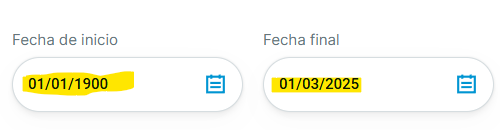
3/ Auf der Seite mit den Transaktionen, den Datumsbereich auswählen, der alle Ihre Vorgänge enthält.
Hinweis AUTO-RENTA. Sie müssen den GESAMTEN Handelsverlauf seit der Kontoeröffnung herunterladen.
Vorstellen:
Startdatum: 01/01/1900
Enddatum: 01/03/2026
⚠️ Es ist sehr wichtig, diese Daten zu verwenden, um alle notwendigen Vorgänge zu berücksichtigen.
4/ Haz click en el botón "Exportieren". auf der rechten Seite des Bildschirms.

5/ Wählen Sie "CSV" "CSV" "CSV" "CSV" "CSV" "CSV" um Ihre Vorgänge als CSV-Datei zu exportieren und zu speichern.
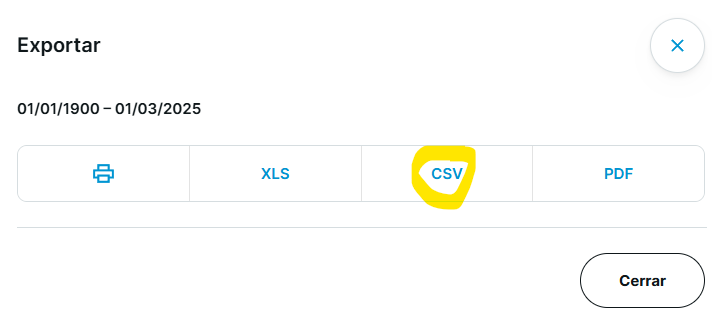
⚠️ WICHTIGVergessen Sie nicht, auch den Kontoauszug “Dividenden/Kontoauszug” einzureichen, da dieser für die korrekte Berechnung der AutoFX-Provision (automatischer Währungswechsel) erforderlich ist. wenn es auf Ihrem Konto aktiviert wurde.
⚠️ WICHTIG - AUSZÜGE IN ANDEREN SPRACHEN
Wenn die CSV-Datei in einer anderen Sprache als Englisch vorliegt (Englisch, Niederländisch, Italienisch usw.), sind einige kleine Anpassungen erforderlich, damit das System die Informationen korrekt lesen kann.
In einigen Fällen wird die CSV-Kopfzeile übersetzt. Zum Beispiel ins Niederländische.

👉 Um es zu lösen:
- Öffnen Sie die CSV-Datei mit:
- Notizblock
- Notepad++
- oder einem beliebigen Texteditor
- Löscht die erste Zeile (aktuelle Kopfzeile).
- Ersetzen Sie sie durch diese Überschrift in englischer Sprache (exakt kopieren und einfügen):
Datum,Zeit,Produkt,ISIN,Referenzbörse,Ausführungsplatz,Nummer,Preis,Preis,,Lokaler Wert,,EUR Wert,Wechselkurs,AutoFX Kommission,Transaktions- und/oder externe Kosten EUR,Gesamt EUR,Order ID,
- Speichern Sie die CSV-Datei erneut
DIVIDENDENHISTORIE HERUNTERLADEN
In DeGiro ist die Vereinnahmung von Dividenden im Kontoauszug“ zu finden.”
1/ Ves a DeGiro WebTrader
2/ Klicken Sie auf den "Briefkastenim Menü auf der linken Seite und klicken Sie auf " " im Menü auf der rechten Seite.Kontoauszug".

3/ Auf der 'Kontoauszug', wählen Sie Datensätze aus der Datei ’01/01/1900′' al ’01/03/2026′. Der Bericht zeigt den Verlauf der bis zu dem von Ihnen angegebenen Datum vereinnahmten Dividenden.
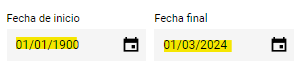
4/ Haz click en el botón "Exportieren". auf der rechten Seite des Bildschirms.
5/ Wählen Sie "CSV" "CSV" "CSV" "CSV" "CSV" "CSV" um Ihre Vorgänge als CSV-Datei zu exportieren und zu speichern.
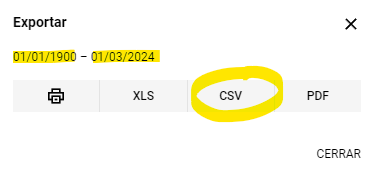
⚠️ WICHTIG
- Für das Modell 720 müssen keine Dividenden vorgesehen werden.
- Die eingesammelte Anleihekupons wird reflektiert als Dividende in dem von Autodeclaro erstellten Bericht. (Neue Kampagne 2026)
- Ja Sie keine Dividende erhalten haben und darüber hinaus alle Ihre Transaktionen wurden in Euro (EUR) getätigt, Wenn Sie keine relevanten Elemente haben, ist es möglich, dass das System anzeigt, dass die Datei leer ist oder dass es keine relevanten Elemente gibt. 👉 In diesem Fall können Sie einfach keine CSV von Dividenden/Kontoauszug anhängen.
⚠️ SPRACHE DER AUSZÜGE
Wenn Ihre Auszüge in einer anderen Sprache (Englisch, Niederländisch, Italienisch usw.) verfasst sind, müssen Sie einige Anpassungen an der CSV-Datei vornehmen, damit Autodeclaro sie korrekt lesen kann:
- Die Überschrift,
- Dividenden,
- Wechselkursschwankungen.
Hier ist die Erklärung für die Sprachen:
CSV auf Niederländisch:
- Öffnen Sie die Datei mit:
- Notizblock
- Notepad++
- Ersetzen Sie die erste Zeile durch diese Überschrift auf Englisch:
Datum,Uhrzeit,Valutadatum,Produkt,ISIN,Beschreibung,Typ,Variation,,Saldo,,Auftrags-ID
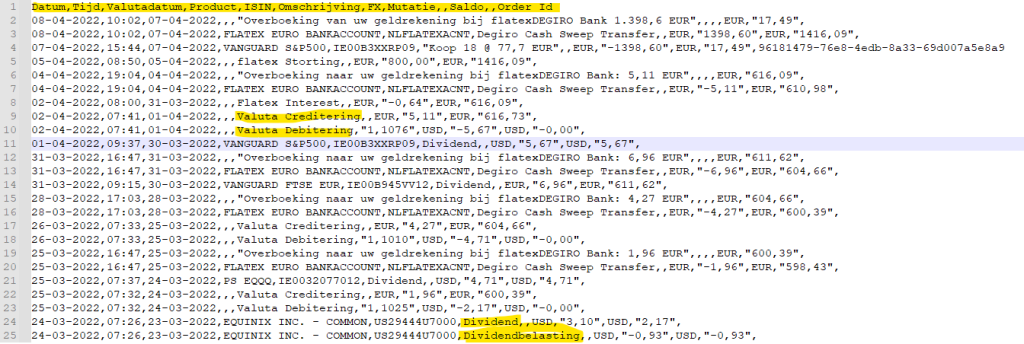
3. Ersetzen Sie dann die folgenden Texte aus dem Niederländischen ins Englische:
| Niederländisch | Englisch |
|---|---|
| Dividende | Dividende |
| Dividendenbelastend | Einbehaltung von Dividenden |
| Valuta Creditering | Einkommen Devisen |
| Valuta-Debitoring | Abhebung Währungsumtausch |
Sie würde folgendermaßen aussehen:

CSV auf Englisch:
In diesem Beispiel ist der CSV-Header des Kontoauszugs-CSV in Englisch:

- Öffnen Sie die Datei mit:
- Notizblock
- Notepad++
- Ersetzen Sie die erste Zeile durch diese Zeile:
Datum,Uhrzeit,Valutadatum,Produkt,ISIN,Beschreibung,Typ,Variation,,Saldo,,Auftrags-ID
3. Ersetzen Sie dann die folgenden Texte:
| Englisch | Englisch |
|---|---|
| Dividendensteuer | Einbehaltung von Dividenden |
| Dividende | Dividende |
| FX-Kredit | Einkommen Devisen |
| FX-Lastschrift | Abhebung Währungsumtausch |

Sobald Sie die Bescheinigungen erhalten haben, können Sie den Kaufvorgang unter
INTERAKTIVE MAKLER - MEXEM
Anmerkung: Die Plattformen Mexem , GPM broker e iBroker die gleichen Aufstellungen wie die IBKR verwenden, können sie diese nutzen, um ihren GuV-Bericht für das Einkommen zu erhalten.
⚠️ WICHTIG - Interactive Brokers (IBKR)
Auto Renta erstellt die Gewinn- und Verlustrechnung anhand der vollständigen Transaktionshistorie.
👉 Es ist obligatorisch, alle Transaktionen für alle Jahre von der Eröffnung des Kontos bis zum heutigen Tag anzugeben.
Der Handel mit Derivaten, Termingeschäften und Optionen
Wenn Sie mit Optionen, Futures, Derivaten oder komplexen Produkten handeln,
👉 Wir empfehlen Ihnen, den erstellten Bericht zu prüfen, um sicherzustellen, dass die Ergebnisse Ihren Erwartungen entsprechen.
Handel mit Optionen
Derzeit behandelt Autodeclaro Optionszuweisungen wie folgt:
- die zugeteilten Aktien werden zum Ausübungspreis verbucht,
- und die erhaltene Prämie wird als separater Kapitalgewinn ausgewiesen.
⚠️ Dies bedeutet, dass die Ergebnisse von den Berichten von IBKR abweichen können, da Interactive Brokers normalerweise die Prämie vom durchschnittlichen Kaufpreis der Aktien abzieht.
Verbesserung ausstehend - Verbindliche Konsultation V2172-21
Eine Verbesserung steht auf der Grundlage der verbindlichen Konsultation V2172-21 zur Umsetzung an, derzufolge:
- die zugeteilten Aktien sollten zu dem am Tag der Zuteilung notierten Kurs erworben werden,
- und die Differenz zum Basispreis würde einen separaten Kapitalverlust erzeugen.
Kurzer Handel
Der Leerverkauf wird seit der Kampagne 2026 unterstützt.
⚠️ Wir empfehlen jedoch, den Abschlussbericht zu überprüfen, um sicherzustellen, dass die Ergebnisse korrekt sind.
Transaktionen in anderen Währungen als dem Euro
Autodeclaro rechnet automatisch alle Käufe und Verkäufe in anderen Währungen als dem Euro (USD, GBP usw.) um, wobei für jede Transaktion der entsprechende Wechselkurs verwendet wird.
Aus diesem Grund können die Ergebnisse für Aktien mit einer anderen Währung als EUR von den IBKR-Tätigkeitsberichten abweichen. (Dieses Kriterium wird nach dem verbindliche Beratung V2324-10)
Dieses System wird verwendet, weil es möglich ist, Auszüge von Brokern mit mehreren Währungen oder mit nur einer Währung (nur EURO) beizufügen, so dass das Kriterium einheitlich sein muss, d.h. alle Broker als eine Währung zu betrachten.
Mögliche Fehler in IBKR-Auszügen
Es wurde festgestellt, dass einige IBKR-Extrakte in seltenen Fällen Beträge ohne Dezimaltrennzeichen enthalten.
⚠️ Dies kann zu falschen oder unproportionalen Ergebnissen im generierten PDF-Bericht führen.
Wir empfehlen daher, den Abschlussbericht zu prüfen, bevor Sie die Erklärung abgeben.
Anleihen und Kupons
Sie wird unterstützt:
- Kauf und Verkauf von Anleihen,
- und Belegsammlung.
Für Autovermietung (PERSÖNLICHE EINKOMMENSTEUER). Wir brauchen:
✅ Vollständiger Transaktionsverlauf
✅ Vollständige Dividendenhistorie
👉 Von der Eröffnung des Kontos bis zum heutigen Tag.
👉 Alle CSV-Dateien müssen in einer Datei zusammengefasst werden. .ZIP die für den Kaufvorgang verwendet wird.
⚠️ Achtung
- Wurde Ihr Konto zwischen 2020 und 2021 aufgrund des Austritts des Vereinigten Königreichs aus der Europäischen Union migriert? Oder
- Haben Sie Aktien zwischen IBKR-Konten übertragen?
In solchen Fällen kann es sein, dass Interactive Brokers Ihnen nicht erlaubt, Daten vor der Migration oder dem Rollover von Positionen auszuwählen.
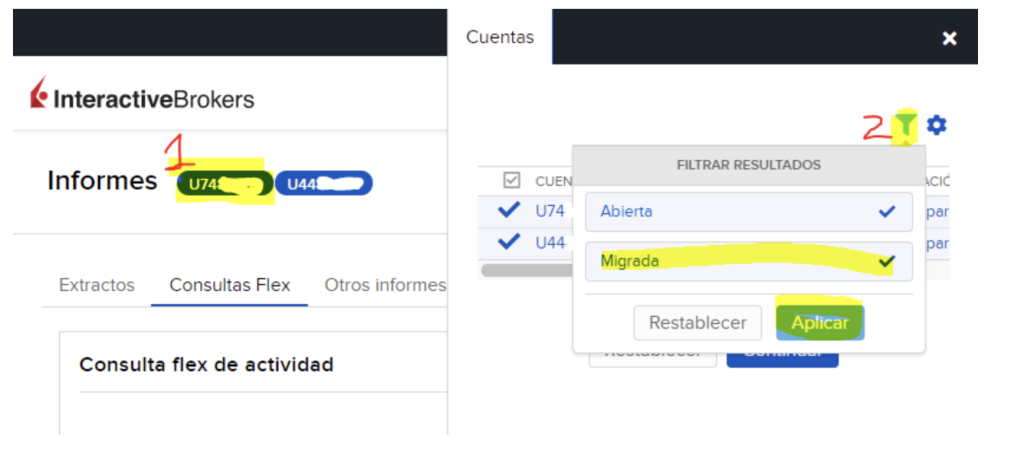
Um die historischen Informationen des vorherigen Kontos anzuzeigen, müssen Sie die migrierten Konten aktivieren, indem Sie diese Schritte ausführen:
1. melden Sie sich bei Ihrer IBKR-Kontokennung an
Klicken Sie auf Ihre ID oder Kontonummer.
2. Öffnen Sie den Filter
Klicken Sie im rechten Fenster auf das Symbol: 👉 “Filter”.”
3. Aktivieren Sie die migrierten Konten
Markieren Sie die Option: 👉 “Migriert”. Und dann klicken Sie auf: 👉 “Übernehmen”.”
⚠️ Sobald diese Option aktiviert ist, können Sie auf die historischen Bewegungen des zuvor migrierten Kontos zugreifen.
TRANSAKTIONSVERLAUF HERUNTERLADEN
1/ Entra en Kundenportal.
2/ Situate en la pestaña "Leistung & Aussagen (Renditen und Aussagen) -> "Flex-Abfragen.

3/ In dem Abschnitt "Flex-Aktivitätsberatung"., haz click en el signo “+” para crear una nueva consulta.

4/ Geben Sie in das Feld "Abfragename" ein, was immer Sie wollen, zum Beispiel. "Selbsterklärte Operationen. Despues selecciona las siguientes tres secciones:
- "Operationen
- "Maßnahmen der Unternehmen
- "Überweisungen
⚠️ Überweisungen Sie müssen diese Option nur auswählen, wenn Sie möchten, dass Überweisungen zwischen Maklern als Käufe oder Verkäufe gezählt werden.
In solchen Fällen:
- Als Preis wird der Preis am Tag der Übertragung herangezogen und nicht der ursprüngliche Preis des abgebenden Brokers.
👉 Bei Übertragungen müssen Sie auch die Originalkäufe beim vorherigen Makler vorlegen.
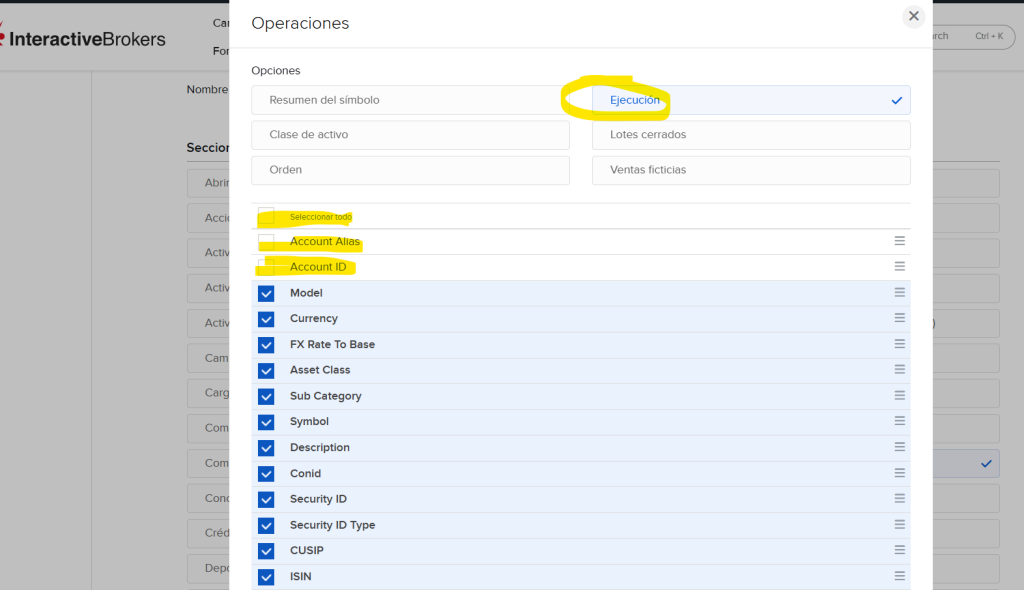
5/ Beginnen wir mit "Operationen. Klicken Sie auf das "Operationen im Abschnitt "Abschnitte".

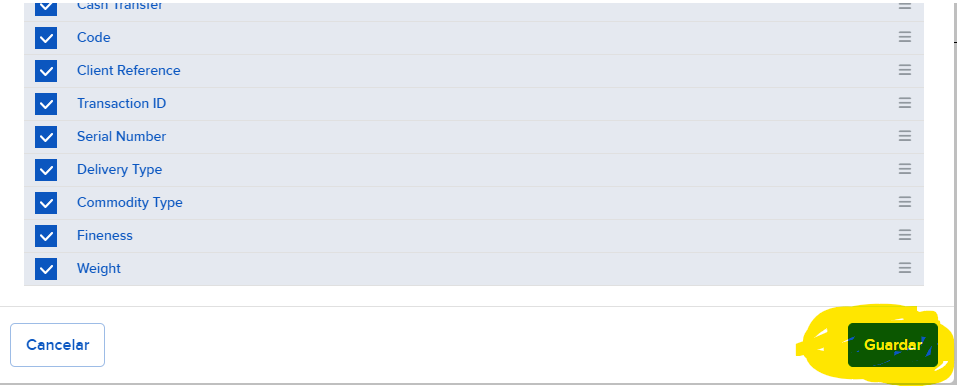
Marke "Alle auswählen". und heben Sie dann die Markierung des Feldes auf "Konto-ID und "Konto-Aliase und speichern Sie die Optionen in der Datei "Speichern". am unteren Rand aller Felder in der Tabelle.
Anmerkung: Asegurar que se marca también la opción “Ejecución”

6/ Dann fahren wir fort mit "Maßnahmen der Unternehmen. Klicken Sie auf das "Maßnahmen der Unternehmen im Abschnitt "Abschnitte".

Wie zuvor, markieren Sie "Alle auswählen". und heben Sie dann die Markierung des Feldes auf "Konto-ID und "Konto-Aliase und speichern Sie die Optionen in der Datei "Speichern". am unteren Rand aller Felder in der Tabelle.

7/ Configurar “Transferencias” (Opcional)
Pulsa sobre: “Transferencias” dentro de la sección “Secciones”.
⚠️ Das ist wichtig: Selecciona esta sección únicamente si deseas que los traspasos de posiciones entre brokers se tengan en cuenta como operaciones de compra y venta.
Zum Beispiel:
- transferencias desde otro broker hacia IBKR,
- o transferencias desde IBKR hacia otro broker.
👉 En estos casos, el valor de adquisición utilizado será el correspondiente a la fecha de la transferencia y no el valor original que tenía la posición en el broker de origen. Por ello, puede ser necesario aportar también el historial del broker desde el que se realizó el traspaso.

Wie zuvor, markieren Sie "Alle auswählen". und heben Sie dann die Markierung des Feldes auf "Konto-ID und "Konto-Aliase und speichern Sie die Optionen in der Datei "Speichern". am unteren Rand aller Felder in der Tabelle.

8/ Wir belassen die Standardeinstellungen und klicken auf die Schaltfläche von "Weiter" am Ende der Seite.
Anmerkung: Geben Sie das CSV-Format an und aktivieren Sie die Option, Spaltenüberschriften einzuschließen.


9/ En la siguiente pantalla, haz click en el botón "Erstellen". auf der nächsten Seite und dann "Akzeptieren"..
10/ Ahora, haz click en la Rechtspfeil um die Abfrage auszuführen und sie in "CSV" "CSV" "CSV" "CSV" "CSV" "CSV".

11/ Selecciona el periodo que desees, e.j. últimos 365 días naturales, y haz click en "Ausführen". Transaktionen zu exportieren.
⚠️ Anmerkung AUTO-720: Selecciona operaciones desde el 1. Januar bis 31. Dezember 2025.
⚠️ Hinweis AUTO-RENTA:
– Selecciona operaciones (desde el Beginn der Kontoeröffnung bis 1. März 2026 um die korrekte Berechnung der Zweimonatsregel zu gewährleisten.
- Das System erlaubt Ihnen nur den Export von maximal einem Jahr, d. h. 365 Tagen. Wenn Sie das Konto vor 2021 eröffnet haben, müssen Sie die Daten seit der Eröffnung des Kontos bis heute mit der Option (Datenbereich anpassen) mehrmals separat exportieren. Der Einfachheit halber können Sie bei jedem Download angeben:
- 2026-01-01 bis 2026-03-01
- 2025-01-01 bis 2025-12-31
- 2024-01-01 bis 2024-12-31
- 2023-01-01 bis 2023-12-31
- 2022-01-01 bis 2022-12-31
- und so weiter.
⚠️ Wichtig zu den Terminen
Das Verhalten von IBKR ist nicht sehr intuitiv:
👉 Sie müssen zuerst das Enddatum angeben (“Bis-Datum”)
👉 und dann das ursprüngliche Datum.
Wenn dies umgekehrt geschieht, erzeugt IBKR ohne Warnung eine falsche Datei.

⚠️ Wichtig
Die heruntergeladene Datei wird auf der rechten Seite des Bildschirms angezeigt.
Wenn sie nicht erscheint:
👉 Aktualisieren Sie die Website.

DIVIDENDENHISTORIE HERUNTERLADEN
Anmerkung AUTO-720: Die Dividenden müssen nicht für das Formular 720 heruntergeladen werden.
⚠️ Das ist wichtig: Existe dos formas de obtener el CSV de dividendos. Como hemos indicado anteriormente recomendamos la opción “Informe de dividendos”
👉 Puedes utilizar tanto el “Informe de dividendos” como la consulta “Flex Queries”. No obstante, recomendamos el Bericht über die Dividende, ya que algunos clientes nos han reportado que Flex Queries no recupera todos los dividendos correctamente (por ejemplo, se han detectado incidencias con dividendos de Unilever e Iberdrola). A continuación te mostramos cómo descargar dicho informe.
Notas específicas sobre dividendos en IBKR:
- Para los dividendos no es necesario descargar el historial completo, salvo que también quieras incluir el histórico completo de ingresos por dividendos.
- Die cupones de bonos aparecen reflejados en el extracto de dividendos y serán tratados conjuntamente como rendimientos por dividendos en el informe generado por Autodeclaro.
INFORME DE DIVIDENDOS – Se recomienda la utilización de esta opción.
1/ Entra a Kundenportal.
2/ Selecciona la pestaña "Leistung & Aussagen (Leistung und Berichterstattung) -> "Steuerunterlagen (Steuerunterlagen).

3/ In dem Abschnitt "Steuern, selecciona el año que desea descargar el "Bericht über die Dividende im Format CSV. (Selecciona el año fiscal 2025)

4/ Nach dem Herunterladen trägt sie den Namen: UXXXXXXXXX.2023.dividends.csv .
- Sie können den Identifizierungscode aus dem Dateinamen entfernen.
- SEHR WICHTIG no borres el año al final del fichero. Debe mantenerse el siguiente formato:
- “nameany_2023.csv".
👉 Anmerkung 1: Wenn Sie möchten, können Sie frühere Jahre herunterladen, um den Dividendenbericht für frühere Jahre zusammen mit der Dividendenliste zu erhalten, sobald Sie Ihre Bestellung aufgegeben haben.
👉 Anmerkung 2: Sie können Ihre persönlichen Daten auch aus der CSV-Datei entfernen, um sie zu schützen, aber sie werden von Autodeclaro nicht für andere Zwecke verwendet.
5/ Abre con los programas editores de ficheros como “Notepad” o “Notepad++” de Windows o “TexEdit” en Mac (NO ABRIR CON EXCEL) e ir la línea 2.

Das Ergebnis wäre, die Zeile 2 zu verlassen (wichtig ist, dass die Kommas weggelassen werden): Konto,Daten,,,,EUR,

Sobald Sie die Bescheinigungen erhalten haben, können Sie den Kaufvorgang unter
FLEXBERATUNG
👉 Se recomienda realizar informe de dividendos en vez de esta opcion. Ver nota anterior.
👉 Si ya has aportado el Bericht über die Dividende, no adjuntes también el CSV de Flex Queries para evitar duplicidades.
1/ Entra a Kundenportal.
2/ Selecciona la pestaña "Leistung & Aussagen (Renditen und Aussagen) -> "Flex-Abfragen.
3/ In dem Abschnitt "Flex-Aktivitätsberatung"., haz click en el signo “+” para crear una nueva consulta.
4/ Geben Sie in das Feld "Abfragename" ein, was immer Sie wollen, zum Beispiel. "Selbsterklärte Dividenden". und klicken Sie auf das “Veränderung der aufgelaufenen Dividenden”.” im Abschnitt "Abschnitte".

5/ Marke "Alle auswählen". und heben Sie dann die Markierung des Feldes auf "Konto-ID und "Konto-Aliase und speichern Sie die Optionen in der Datei "Speichern". am unteren Rand aller Felder in der Tabelle.


6/ Wir belassen die Standardeinstellungen und klicken auf die Schaltfläche von "Weiter" am Ende der Seite.

7/ Im nächsten Bildschirm klicken Sie auf die Schaltfläche "Erstellen". auf der nächsten Seite und dann "Akzeptieren"..
8/ Ahora, haz click en la Rechtspfeil um die Abfrage auszuführen und sie in "CSV" "CSV" "CSV" "CSV" "CSV" "CSV".

9/ Wählen Sie den Zeitraum der 1 de enero del 2025 unter 31 de diciembre del 2025, y hacer click en "Ausführen". um Dividendeninformationen zu exportieren.
Anmerkung: Wenn Sie Dividendeninformationen aus früheren Jahren hinzufügen, ist das kein Problem; der Bericht wird nach Jahren aufgeschlüsselt. In diesem Fall müssten Sie für jedes Jahr in IB exportieren, da es nicht mehr als 365 Tage pro CSV-Extrakt zulässt.

Sobald Sie die Bescheinigungen erhalten haben, können Sie den Kaufvorgang unter
LIGHTYEAR
⚠️ WICHTIG
Auto Renta genera el informe de pérdidas y ganancias a partir del historial completo de transacciones de Lightyear.
👉 Para obtener un cálculo correcto, debes aportar todos los movimientos desde la apertura de la cuenta hasta la actualidad.
👉 Recuerda descargar el extracto correspondiente al ejercicio que deseas declarar, asegurándote de que la fecha del informe sea hasta el 1 de marzo de 2026.
Las instrucciones para preparar el CSV que se usa en Autodeclaro son:
1/ Ves a la plataforma Lightyear https://lightyear.com/transactions
2/ Wählen Sie “Transaktionen” -> “Bericht herunterladen”.” und “Kontoauszug”. Descarga el CSV

3/ Selecciona la “Startdatum” "Startdatum" "Startdatum" "Startdatum" "Startdatum" "Startdatum" "Startdatum" como la fecha de apertura de la cuenta de Lightyear y fecha final pon 1. März 2026 die 2 Monate zu berücksichtigen, um die Zweimonatsregel zu überprüfen
Después selecciona “CSV exportieren”.

Sobald Sie die Bescheinigungen erhalten haben, können Sie den Kaufvorgang unter
TRADING 212
A continuación se muestran las instrucciones para obtener las transacciones y dividendos de Trading 212. Ambos se exportan conjuntamente en un único fichero.
Exportar historial de Trading 212
⚠️ Das ist wichtig: Trading 212 solo permite exportar un máximo de 365 días por descarga. Si tu cuenta tiene más de un año de antigüedad, deberás descargar varios extractos y comprimirlos todos en un único fichero ZIP antes de subirlos a Autodeclaro.
⚠️ Acciones corporativas (splits): Se ha detectado que el historial exportado por Trading 212 no siempre refleja correctamente acciones corporativas como los spaltet o desdoblamientos de acciones.
Por ejemplo, si compraste 1 acción de Apple antes del split 1:4 de 2020, es posible que la venta posterior aparezca por 4 acciones, mientras que la compra original siga mostrando únicamente 1 acción.
👉 Por ello, recomendamos revisar el historial generado por Autodeclaro para comprobar que el número de acciones compradas y vendidas es coherente. En caso necesario, puede ser preciso ajustar manualmente el historial.
👉 Según nos ha indicado el equipo de soporte de Trading 212, si detectas que los splits no aparecen correctamente en tu extracto, deberás ponerte en contacto con su servicio de atención al cliente para solicitar su corrección.
⚠️ Cambios en el formato del CSV: El formato del extracto de Trading 212 puede variar entre años, por lo que recomendamos revisar el informe generado para detectar posibles inconsistencias.
Sobald Sie die Bescheinigungen erhalten haben, können Sie den Kaufvorgang unter
HANDELSREPUBLIK
⚠️ Anmerkung 1: Trade Republic está soportado en su totalidad por Autodeclaro. No obstante, si detectas que falta alguna información o existe alguna incidencia, no dudes en contactar con nosotros, ya que pueden aparecer nuevas casuísticas.
⚠️ Anmerkung 2: Un cliente nos ha reportado que, en algunos casos, el dividendo bruto mostrado en el CSV descargado no coincide con el que aparece en el informe fiscal en PDF. Te recomendamos revisarlo y, en caso de discrepancia, contactar con Trade Republic.
⚠️ Das ist wichtig: Aunque Trade Republic ha migrado las cuentas desde un IBAN alemán (DE) a un IBAN español (ES), el extracto CSV es único e incluye automáticamente los movimientos de ambos periodos. Por tanto, no es necesario descargar extractos separados ni realizar ninguna acción adicional por la migración.
Funcionalidades soportadas
- Acciones, ETFs, fondos, criptomonedas y bonos.
- Cobro de dividendos y cupones de bonos.
- Intereses generados por el saldo en cuenta.
Anweisungen 2026
👉 A partir de 2026, Trade Republic genera un único CSV con todos los movimientos de la cuenta: transacciones, dividendos, intereses, cupones de bonos y demás movimientos de efectivo.
Nachfolgend finden Sie die Schritte zum Herunterladen der CSV-Datei.
1/ Ves a la APP de Trade Republic. Ir a “Profil” (Symbol oben rechts)
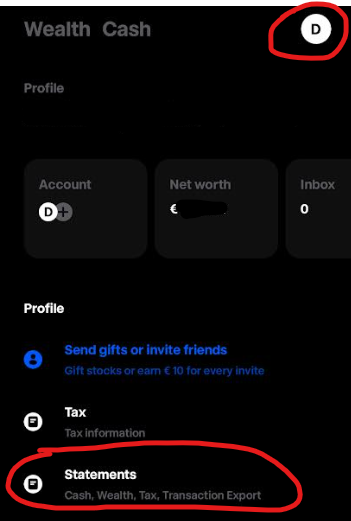
2/ Selecciona “Erklärungen“
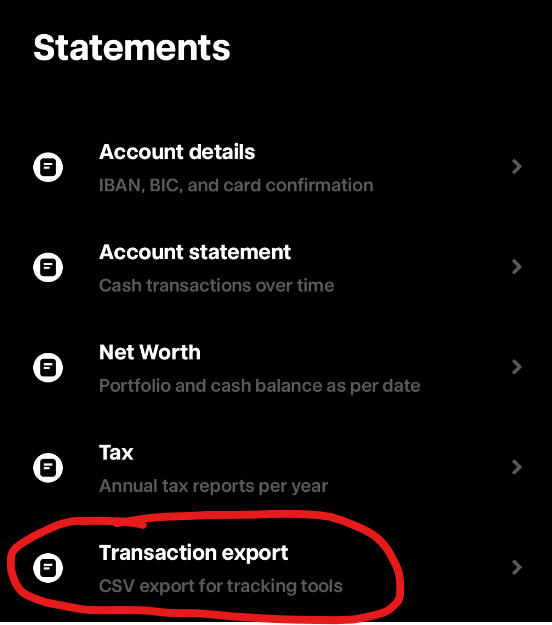
3/ “Selecciona el periodo” vom Beginn der Kontoeröffnung bis zum 1. März 2026 (um die 2-Monats-Regel zu berücksichtigen)
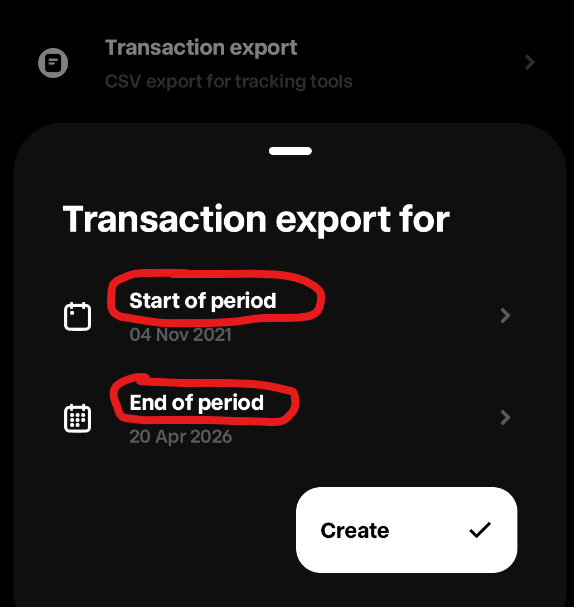
💡 Consejo: Envíate el extracto por correo electrónico para tenerlo disponible fácilmente en tu ordenador y poder subirlo posteriormente a Autodeclaro.
Sobald Sie die Bescheinigungen erhalten haben, können Sie den Kaufvorgang unter
FIDELITY
⚠️ AUTO Renta 2026: Para generar correctamente el informe de pérdidas y ganancias, necesitamos el historial completo de transacciones y dividendos desde la apertura de la cuenta hasta el 1 de marzo de 2026.
TRANSAKTIONSVERLAUF HERUNTERLADEN
1/ Selecciona:
"Dokumente -> “Steuerformulare” -> Auswahl des “Jahres” und klicken Sie auf “CVS-Format” der Spalte ganz rechts

DIVIDENDENHISTORIE HERUNTERLADEN
1/ Selecciona “gewünschtes Konto”.” -> “Mehr” -> “Steuerinformationen YTD”


2/ Elige el año y haz click en el apartado que se desee; en este caso “Ordentliche Dividenden und Ausschüttungen"

3/ Haz click en “Ordentliche Dividende"

4/ Finalmente, haciendo click en la “flecha de descarga”, se descargará un archivo .CSV con el detalle de la información deseada.
Sobald Sie die Bescheinigungen erhalten haben, können Sie den Kaufvorgang unter
FREEDOM24
⚠️ Desde abril 2026, Autodeclaro soporta la automatización completa del informe fiscal de Freedom24.
Actualmente se soportan (incluido en el mismo informe):
- Transacciones de compra y venta.
- Dividendos.
- Intereses y rendimientos de depósitos.
- Ganancias generadas por depósitos, que se reflejan como operaciones OTC (Over The Counter).
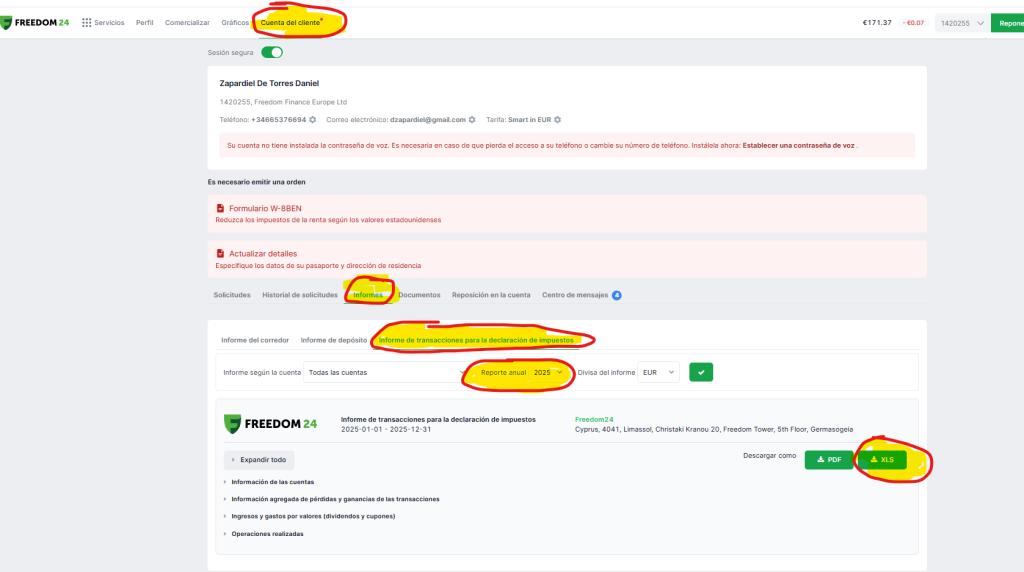
👉 Puedes descargar las transacciones y dividendos a través del informe:
“INFORME DE TRANSACCIONES PARA LA DECLARACIÓN DE IMPUESTOS”.
1/ Rufen Sie Ihr Freedom24-Profil auf und folgen Sie den Schritten, die zu “Kundenkonto” -> “Maklerberichte”.” -> “Meldung von Transaktionen für Steuerzwecke”.”
Anmerkung: Laden Sie alle Jahresberichte (alle Jahre) seit der Eröffnung des Kontos im Excel-Format herunter, um einen vollständigen Überblick über die Vorgänge zu erhalten.
Sobald Sie die Bescheinigungen erhalten haben, können Sie den Kaufvorgang unter
CLICKTRADE
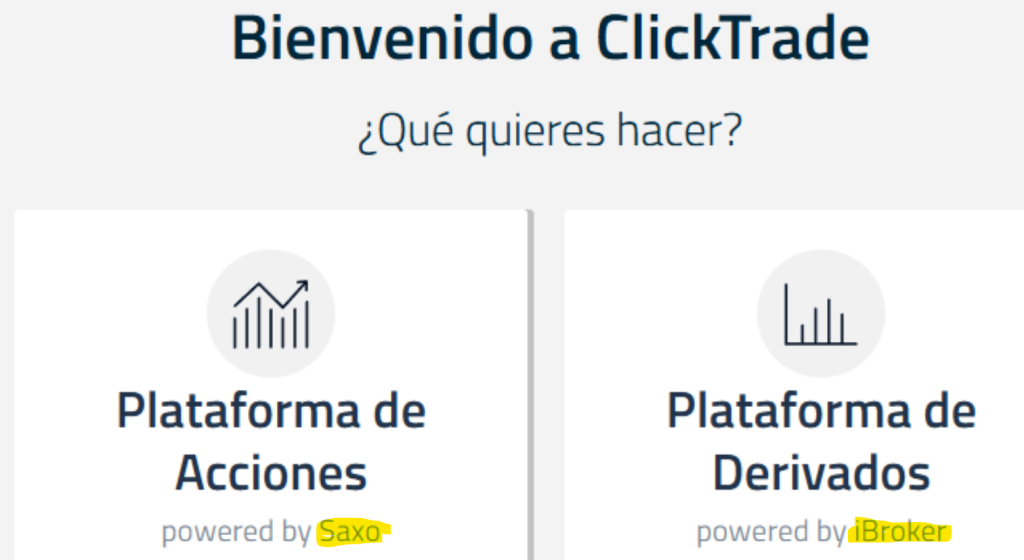
⚠️ ClickTrade es propiedad de iBroker y utiliza distintos proveedores según el tipo de producto.
Actualmente hemos confirmado lo siguiente:
Derivados
Los derivados (futuros, opciones, etc.) utilizan la infraestructura de Interaktive Makler (IBKR).
👉 Por tanto, puedes obtener los extractos siguiendo las instrucciones del broker IBKR.
Acciones y ETFs
Las acciones y ETFs utilizan la infraestructura de Saxo Bank.
⚠️ Actualmente Autodeclaro no soporta Saxo Bank, por lo que las operaciones de acciones y ETFs de ClickTrade todavía no pueden procesarse automáticamente. Para ello podrías utilizar la plantilla genérica.
SCALABLE CAPITAL
⚠️ AUTO Renta genera el informe de pérdidas y ganancias a partir del historial completo de transacciones y dividendos desde la apertura de la cuenta.
👉 Para obtener un cálculo correcto, es necesario aportar todos los movimientos desde que abriste tu cuenta en Scalable Capital hasta el 1 de marzo de 2026.
⚠️ Das ist wichtig: Scalable Capital genera un único fichero que incluye tanto las transacciones como los dividendos, por lo que no es necesario descargar extractos separados.
A continuación se muestran las instrucciones para obtener las transacciones y los dividendos.
1/ Desde la cuenta del Broker selecciona TRANSAKTIONEN

2/ In TRANSAKTIONEN: Haz clik en el TIPO DE ORDEN y selecciona todos (o no seleccionar ninguno hasta ahora automáticamente se selecciona todo).

3/ Haz clic en FECHA y selecciona el INTERVALO PERSONALIZADO deseado. En nuestro caso, deberás descargar el historial completo desde la apertura de la cuenta hasta el 1 de marzo de 2026.


4/ Deja TODO SELECCIONADO activado (IMPORTANTE) y finalmente “EXPORTAR A CSV” y se descarga el fichero.

Sobald Sie die Bescheinigungen erhalten haben, können Sie den Kaufvorgang unter
REVOLUT
⚠️ AUTO Renta genera el informe de pérdidas y ganancias a partir del historial completo de transacciones y dividendos desde la apertura de la cuenta.
👉 Para obtener un cálculo correcto, es necesario aportar todos los movimientos desde que abriste tu cuenta en Revolut hasta el 1 de marzo de 2026.
⚠️ Das ist wichtig: Revolut genera un único fichero que incluye tanto las transacciones como los dividendos, por lo que no es necesario descargar extractos separados.
⚠️ Anmerkung 2026: Los dividendos de acciones estadounidenses (EE. UU.) suelen cobrarse con la retención del 15% ya aplicada. Sin embargo, esto no ocurre habitualmente con los dividendos de acciones europeas.
Se ha observado que algunos dividendos europeos se abonan íntegramente, sin reflejar retención. En estos casos, el informe los mostrará con país “EU” y sin retención aplicada.
👉 Si recibes dividendos de empresas no estadounidenses, te recomendamos revisarlos para confirmar que esta situación sigue siendo correcta, ya que podría cambiar en el futuro.
⚠️ CFDs / Comisiones overnight
Los CFDs generan comisiones overnight o de financiación por mantener posiciones abiertas de un día para otro.
Estas comisiones se incorporan al informe fiscal generado por Autodeclaro siempre que estén presentes en el extracto proporcionado por el broker. Se generan transacciones de compra/venta para que en el informe aparezcan estos resultados que se utilizaran como minusvalías.
ANLEITUNGEN
A continuación se muestran las instrucciones para obtener las transacciones y los dividendos del broker Revolut (en un único fichero):
1/ Melden Sie sich auf der Revolut-Website an: https://app.revolut.com oder laden Sie die Auszüge direkt herunter unter https://app.revolut.com/wealth/stocks/statements (Nota: Junio 2024Die Weboption zeigt die Investitionen nicht mehr an, man muss direkt zur App gehen).
Anmerkung: Wenn Sie das in der Desktop-Webversion nicht konnten, öffnen Sie die Revolut-App des Mobiltelefons.
2/ Haz click en la sección de "Investieren.

3/ Wählen Sie Investieren", "... Mehr", "... Mehr" und wählen Sie "Dokumente.

4/ Wählen Sie "Kontoauszug

5/ Wählen Sie "Excel" , fecha comienzo desde que abrió su cuenta y la fecha de fin: 1 de marzo de 2026. Y haga click en "Aussage erhalten.

Sie müssen eine Datei in CSV-Format.
⚠️ Nota para móviles: Al descargar el fichero, el teléfono puede sugerirte abrirlo con alguna aplicación. Puedes utilizar Google Sheets y, desde el menú de la aplicación, seleccionar “Hacer una copia” para guardarlo en el dispositivo. Esto generará un archivo en formato CSV que podrás enviarte por correo y abrir posteriormente en el ordenador.
⚠️ Importante (ordenador): No abras ni guardes el fichero directamente con Excel, ya que podría modificar su formato y hacer que no sea válido para su procesamiento. Si deseas revisar el contenido en el ordenador, realiza previamente una copia del archivo y abre esa copia con Excel.
👉 Si abres el fichero con Notizblock o cualquier editor de texto, verás una estructura similar a la siguiente:

Sobald Sie den Extrakt erhalten haben "Kontoauszug Revolut im CSV-Format, wie in den obigen Schritten angegeben, können Sie mit Ihrem Revolut-Kaufprozess fortfahren. Auto-Renta en:
ETORO
⚠️ AUTO Renta genera el informe de pérdidas y ganancias a partir del historial de transacciones junto con los dividendos.
👉 Para obtener un cálculo correcto, debes aportar todos los movimientos desde la apertura de la cuenta hasta la actualidad (1 de Marzo 2026)
⚠️ Anmerkung: Hemos detectado que la ganancia mostrada por eToro en la sección “Posiciones cerradas” puede diferir de la calculada por Autodeclaro, siendo habitualmente inferior.
Entendemos que eToro podría estar aplicando determinadas comisiones o ajustes que no aparecen detallados en el extracto exportado. Por ello, es normal que el resultado de Autodeclaro no coincida exactamente con el mostrado por la plataforma. Los dividendos se procesan correctamente y no suelen presentar diferencias.
A continuación se muestran las instrucciones para obtener las transacciones y dividendos del broker eToro.
⚠️ Das ist wichtig: Toda la información se descarga conjuntamente en un único fichero Excel, que posteriormente podrás subir directamente a la plataforma de Autodeclaro.
1/ Para obtener el extracto en formato Excel, haz click en “https://etoro.com/porfolio” y despues selecciona "Einstellungen".

2/ Después selecciona "Konto

3/ Y en la siguiente pantalla selecciona "Kontoauszug

4/ Indica la opción “Personalisierte“ (Elegir fecha de apertura cuenta en etoro y fecha fin: 1 de marzo 2026). Y selecciona "Erstellen:
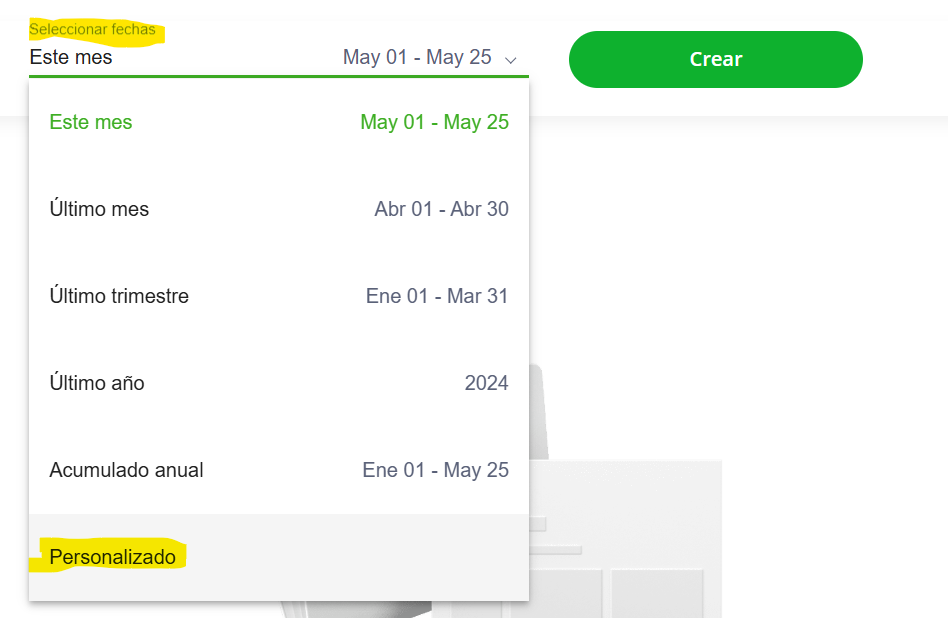


Con el fichero Excel descargado ya puedes subirlo directamente a la plataforma de Selbsterklärt.
👉 Si también tienes extractos de otros brokers, comprímelos todos en un único fichero ZIP junto con el Excel de eToro.
Una vez preparado el fichero, ya puedes realizar tu proceso de compra de Auto-Renta.
XTB
Desde mayo 2026, Autodeclaro soporta los extractos de XTB. Actualmente se soportan acciones, ETFs y operativa con CFDs.
⚠️ Nota sobre CFDs: En las operaciones con CFDs, Autodeclaro puede generar una comisión de ajuste para cuadrar la ganancia o pérdida de la operación, ya que el precio de compra y venta indicado en el Excel de XTB no siempre coincide exactamente con el resultado económico reflejado por el broker.
⚠️ Tasa Tobin y Stamp Duty: Autodeclaro incorpora automáticamente las comisiones de:
- Tobin-Steuer para compras de acciones españolas.
- Stamp Duty para compras de acciones del Reino Unido.
Estas comisiones se obtienen de la pestaña “Cash Operations” del Excel descargado de XTB y se incorporan como comisiones de las operaciones correspondientes.
👉 Por este motivo, es posible que los resultados mostrados por Autodeclaro difieran ligeramente de los mostrados por XTB cuando existan este tipo de impuestos o comisiones.
A continuación se muestran las instrucciones para obtener las transacciones y los dividendos del broker XTB (en un único fichero):
1/ Gehen Sie zu XStation5 -> https://xstation5.xtb.com/#/_/login
2/ Selecciona Vista General -> Historial
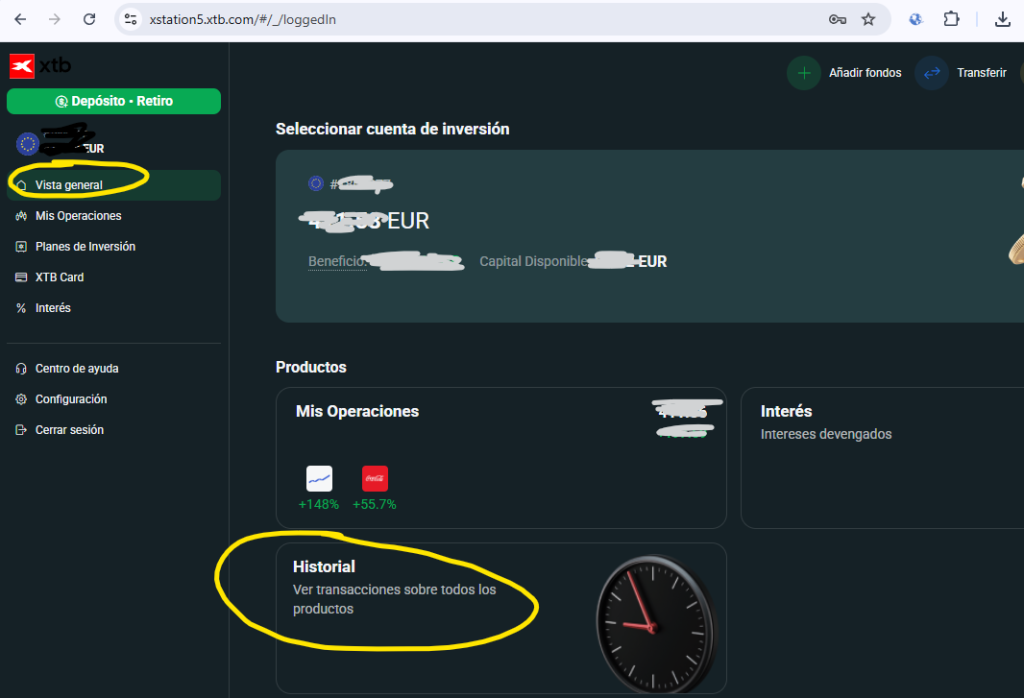
3/ Selecciona Exportieren. Dann erstellen Sie “Neuer Bericht” -> Selecciona el rango de fechas seit der Einrichtung des Kontos. Die vollständige Transaktionshistorie ist erforderlich, um das FIFO korrekt durchzuführen.
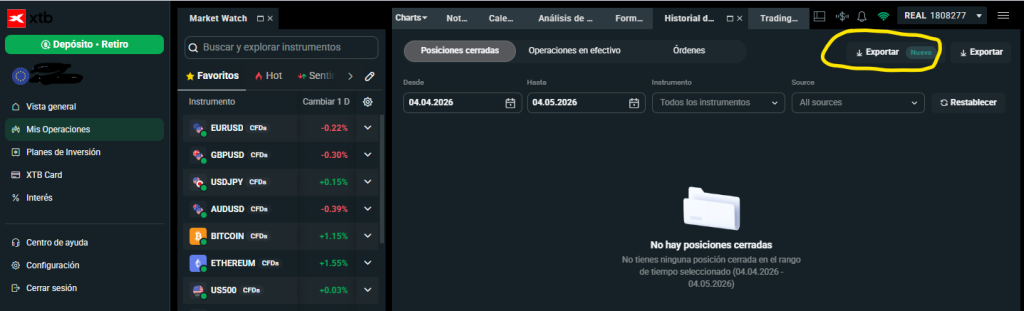
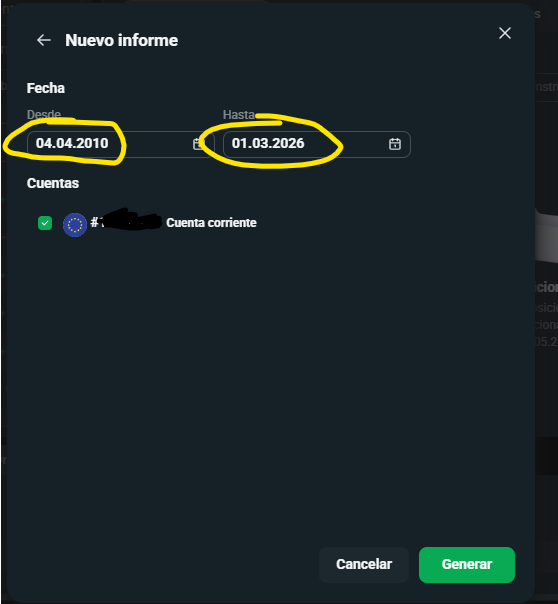
Wählen Sie Neuer Bericht :
- Datum vom: vergewissern Sie sich, dass es sich um das Datum handelt, an dem das Konto erstellt wurde. Wenn Sie es nicht wissen, können Sie 2010 eingeben.
- Datum bis: indicar 1 de marzo del 2026. 👉 Es necesario incluir enero y febrero de 2026 para validar correctamente la 2-Monats-Regel, ya que las recompras realizadas después del cierre del ejercicio pueden afectar al cálculo de pérdidas patrimoniales.
Vergessen Sie nicht, alle Abrechnungen, die Sie von allen Maklern erhalten haben, zu zippen, wenn Sie Ihren Auto-Income-Kaufprozess durchführen:
MY INVESTOR
⚠️ Anmerkung: Te recomendamos revisar los resultados obtenidos en Autodeclaro comparándolos con el informe fiscal en PDF de MyInvestor y con los datos fiscales informados en tu IRPF.
Hemos detectado que Inversis (custodio de MyInvestor) utiliza importes netos en los extractos, pero el criterio seguido para informar a la AEAT presenta algunas particularidades.
Aktionen
En los datos fiscales enviados a la AEAT hemos observado que:
- Die Einkaufen se informan por su importe neto, es decir, el importe bruto menos las comisiones.
- Die Verkauf se informan por su importe bruto, y posteriormente las comisiones se informan separadamente como gastos deducibles.
👉 Como resultado, la ganancia o pérdida final de la operación debería coincidir con la calculada por Autodeclaro.
⚠️ No obstante, en operaciones realizadas en moneda distinta del euro pueden existir diferencias debido al tipo de cambio utilizado por Inversis. Autodeclaro utiliza los tipos oficiales del BCE.
Fondos de inversión
También hemos detectado las siguientes particularidades en los datos fiscales remitidos a la AEAT:
- Si la venta del fondo genera una ganancia, el importe de venta informado parece corresponder al importe neto del extracto de Inversis más un ajuste relacionado con la retención del 19%. 👉 Creemos que Inversis añade un importe adicional para reflejar la retención comunicada a la AEAT.
- Si la venta del fondo genera una pérdida, el importe informado coincide con el importe neto del extracto y no se aplica retención.
⚠️ Debido a estas particularidades, recomendamos revisar los resultados y compararlos con los datos fiscales proporcionados por MyInvestor.
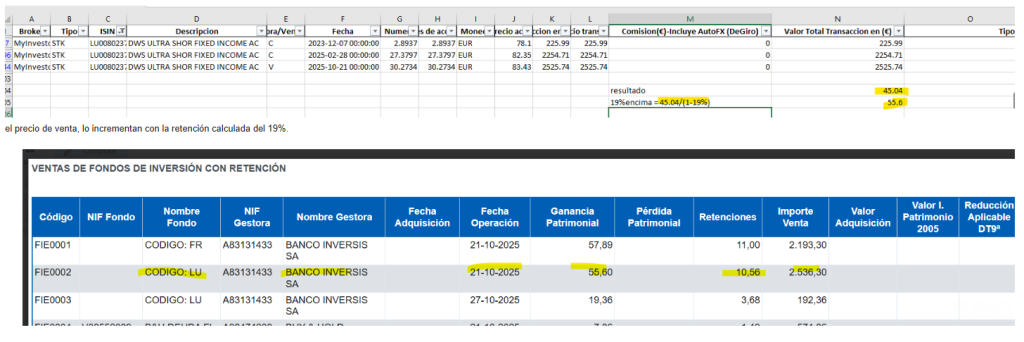
Hier ist ein Beispiel für einen Fondshandel mit einem Screenshot eines echten Ergebnisses:
- Selbsterklärt errechnet eine Gewinn von 45,04€. entsprechend dem Nettobetrag der Umkehrung. Auf diesen Gewinn wird dann eine Quellensteuer erhoben.
- Inversis sendet die AEAT 55,60 € Bruttogewinn: 45,04 € + 10,56 € für 19% Quellensteuer, was 55,60 € brutto ergibt. Wir glauben, dass diese 10,56 € künstlich hinzugefügt werden.
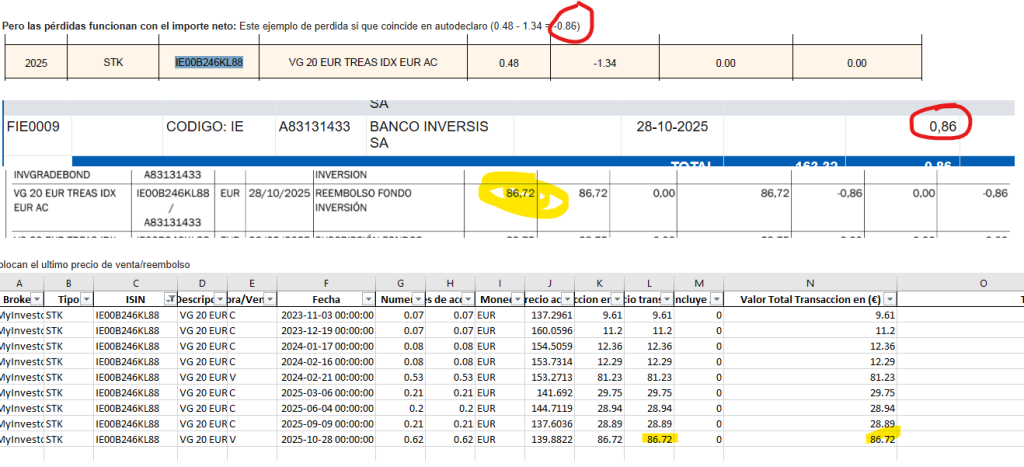
Bei verlustbringenden Betrieben stimmt das Ergebnis jedoch mit den Steuerdaten überein.
ANLEITUNGEN
Um die Liste der Transaktionen und Dividenden zu erhalten, folgen Sie bitte den nachstehenden Schritten:
PASO 1: Extrahieren der Liste der inversen Bewegungen
1/ Besuchen Sie die Website von Inversis (www.inversis.com/cbmyinvestor).
2/ Wählen Sie “Acceso cliente” para Iniciar sesión con tu usuario/DNI y contraseña de MyInvestor.
💡 Consejo: Wenn es mit der DNI nicht klappt, verwenden Sie Ihren Benutzernamen.

3/ Desplegar el menú de "INVESTITIONEN -> "Fonds" -> "Operationen und Konsultationen -> "Konsultation der Operationen"..

👉 Anmerkung: Wählen Sie Fonds, dann müssen Sie im nächsten Filter Folgendes angeben Produkttyp" -> "Alle" -> "AlleAuf diese Weise erhalten Sie Dividenden, Kauf/Verkauf von Aktien, Fonds usw.
4/ En el filtro de operaciones, indica los campos “Fecha Desde” und “Fecha Hasta” con el periodo que deseas exportar. Además, en “Tipo Producto”, selecciona la opción “Todos”. De esta forma se incluirán todas las operaciones de la cuenta.

5/ Es wird eine Excel-Datei mit allen Bewegungen von Aktien, Fonds und Dividenden heruntergeladen.
💡 Consejo: Nehmen Sie keine Änderungen an dieser Excel-Datei vor, sondern belassen Sie sie wie heruntergeladen.

El Excel descargado podrá utilizarse directamente para realizar el pedido de Auto-Renta y generar el informe de pérdidas y ganancias a partir de las transacciones y dividendos incluidos en el extracto.
PASO 2: Copiar la tabla de dividendos del informe fiscal de Myinvestor
⚠️ Das ist wichtig: Abre el PDF utilizando el navegador Google Chrome.
- Wenn Sie Mac, te recomendamos utilizar TextEdit
- Wenn Sie Windows, utiliza Notepad (Bloc de notas).
1/ Abre el Informe Fiscal y dirígete a la sección “Dividendos y rendimientos de la participación en entidades”.
2/ Copia la tabla con el listado de dividendos.
💡Consejo: Realiza la copia directamente desde Google Chrome para conservar correctamente el formato de la información.

3/ Traslada la información copiada a un fichero de texto utilizando Notizblock o Notepad++ si usas Windows, o TextEdit si usas Mac.
👉 Anmerkung 1: Es wird erwartet, dass in der Spalte “WÄHRUNG” immer “EUR” steht. Wenn Sie eine andere Währung haben, z. B. “USD”, sind die Beträge in EURO angegeben.

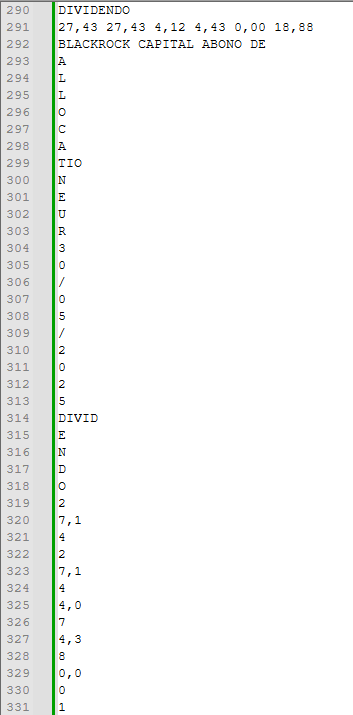
👉 Anmerkung 2: Si tienes dividendos que ocupan más de una página en el PDF, al copiar el contenido puede que la información aparezca en formato lineal. Esto no supone ningún problema, ya que podrá procesarse correctamente tal y como se muestra en el siguiente ejemplo.
4/ Crea un único fichero ZIP con todos los extractos de los brokers que utilices antes de realizar tu proceso de compra de Auto-Renta unter
PLANTILLA GENÉRICA
Si tu broker no aparece en el listado de brokers compatibles, puedes utilizar la plantilla genérica de Autodeclaro.
👉 Para facilitar la importación de información, se ha habilitado una plantilla en Google Sheets donde podrás introducir manualmente:
Una vez cumplimentada la plantilla, podrás subirla a Autodeclaro para generar el informe de pérdidas y ganancias.
⚠️ Recuerda introducir tanto las operaciones como los dividendos, ya que ambos son necesarios para obtener un resultado fiscal correcto.
TRANSACIONES
1/ La plantilla para introducir las transacciones está disponible en “Excel-Vorlage".
Una vez abierta, deberás realizar una copia en tu propio espacio de Google Drive para poder editarla y completar la información de tus operaciones y dividendos.

2/ Nach dem Kopieren können Sie die Vorlage in Ihrem Google Drive-Bereich ändern.
3/ Dentro de la plantilla encontrarás un ejemplo ya cumplimentado que te servirá de guía para introducir correctamente tus operaciones y dividendos. Puedes utilizarlo como referencia al completar tu propia información.

4/ Cumplimenta la plantilla:
⚠️ Das ist wichtig: Debes incluir el historial completo de transacciones desde la apertura de la cuenta.
- Utiliza el formato DD/MM/AAAA para la fecha (Columna A) y HH:MM:SS para la hora (Columna B).
- En las Einkaufen, el número de acciones (Columna I) debe indicarse en positiv y la cantidad total (Columna K) en negativ.
- En las Verkauf, el número de acciones (Columna I) debe indicarse en negativ y la cantidad total (Columna K) en positiv.
- El tipo de cambio (Columna N) es opcional. Si no se indica, Autodeclaro utilizará el tipo de cambio oficial del Banco Central Europeo (BCE).
- En el campo Moneda (Columna M), utiliza el código internacional de 3 letras: EUR, USD, GBP, etc.
- Si desconoces el ISIN (Columna F), puedes dejarlo en blanco y cumplimentar únicamente el campo Ticker.
⚠️ Importante para el Ticker: Utiliza siempre el mismo identificador que aparece en Yahoo Finance.
Beispiele:
- Diageo → DGE.L
- BBVA → BBVA.MC
💡 Consejo: Puedes cumplimentar unas pocas líneas y probar la versión Demo de Auto-Renta para comprobar que todo funciona correctamente antes de completar la plantilla.
5/ Una vez cumplimentada su plantilla, descárguela en formato CSV.

7/ Una vez descargado el CSV, ya puedes realizar tu proceso de compra de Auto-Renta en:
DIVIDEND
1/ La plantilla para introducir las transacciones está disponible en “Excel-Vorlage".
Una vez abierta, deberás realizar una copia en tu propio espacio de Google Drive para poder editarla y completar la información de tus operaciones y dividendos.

2/ Nach dem Kopieren können Sie die Vorlage in Ihrem Google Drive-Bereich ändern.
3/ Dentro de la plantilla encontrarás un ejemplo ya cumplimentado que te servirá de guía para introducir correctamente tus operaciones y dividendos. Puedes utilizarlo como referencia al completar tu propia información.

2/ Cumplimenta los campos que correspondan.
- ISIN: Si lo desconoces, puedes indicar únicamente el Ticker.
- País: Si lo indicas, Autodeclaro utilizará el país informado. En caso contrario, se intentará obtener automáticamente a partir del ISIN. Utiliza el código internacional de 2 letras: US, ES, GB, IT, etc.
- Dividendo bruto: Importe bruto del dividendo en la moneda indicada.
- Impuesto / Retención origen: Retención practicada en el país de origen del dividendo, expresada en la moneda indicada.
- Impuesto / Retención destino: Retención practicada por el broker en destino. Este campo normalmente solo aplica a brokers con sede en España, como ING, MyInvestor, HeyTrade, CaixaBank, Bankinter, ClickTradeunter anderem.
3/ Sobald Sie Ihre Vorlage ausgefüllt haben, können Sie die CSV-Datei herunterladen unter "Archiv -> "Herunterladen". -> "Durch Kommata getrennte Werte (.csv)"..

4/ Una vez descargado el CSV, ya puedes realizar tu proceso de compra de Auto-Renta en:
VERWENDEN SIE EINEN MAC?
🍏 Si necesitas copiar información desde un PDF para cumplimentar una plantilla, te recomendamos utilizar TextEdit, ya que suele conservar mejor el formato del texto y evita algunos problemas de copiado que pueden producirse con otras aplicaciones.
1/ Haz click en formato “Convertir a texto sin formato”

2/ Das Anzeigeformat ändert sich

3/ Nachdem Sie den Inhalt eingefügt haben, speichern Sie die Datei im UTF-8-Format mit der Erweiterung “.csv”.”

Hilfe
Navigation
Rechtliches
Folgen Sie uns unter
Siehe unsere Bewertungen auf:

© 2021 AUTODECLARO.ES - Alle Rechte vorbehalten
IN SPANIEN ENTWICKELTE SOFTWARE
 Español
  English (UK)
  Deutsch
  Français