
GUÍA DE DESCARGA MODELO 720
Tus extractos de Interactive Brokers (IBKR),
paso a paso.
Configura una consulta Flex, descarga tu cartera y reúne la documentación adicional si ya presentaste el Modelo 720.
ANTES DE EMPEZAR
¿Qué necesitas descargar?
Ya lo has presentado
Añade la documentación del último ejercicio declarado en el que incluiste esta entidad.
Ver qué debes añadir ↓Conserva el CSV original. No lo abras y vuelvas a guardar con Excel o Numbers. Para revisarlo, utiliza una copia.
Selecciona todas tus cuentas si tienes más de una. Estas instrucciones también sirven para las cuentas de Mexem, GPM, iBroker y ProRealTime que utilizan la plataforma de IBKR.
LA DESCARGA
Prepara tu extracto, paso a paso.
Crea una consulta Flex
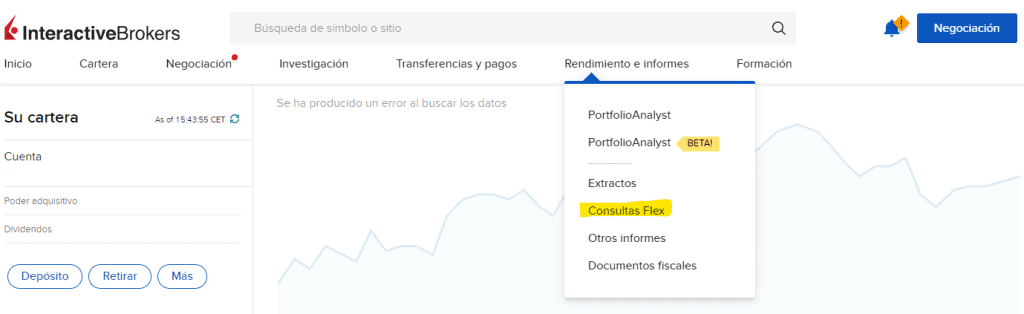
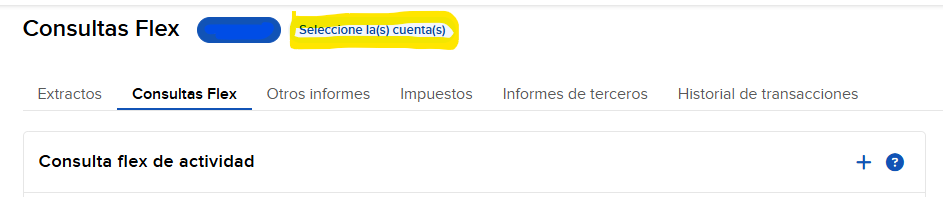
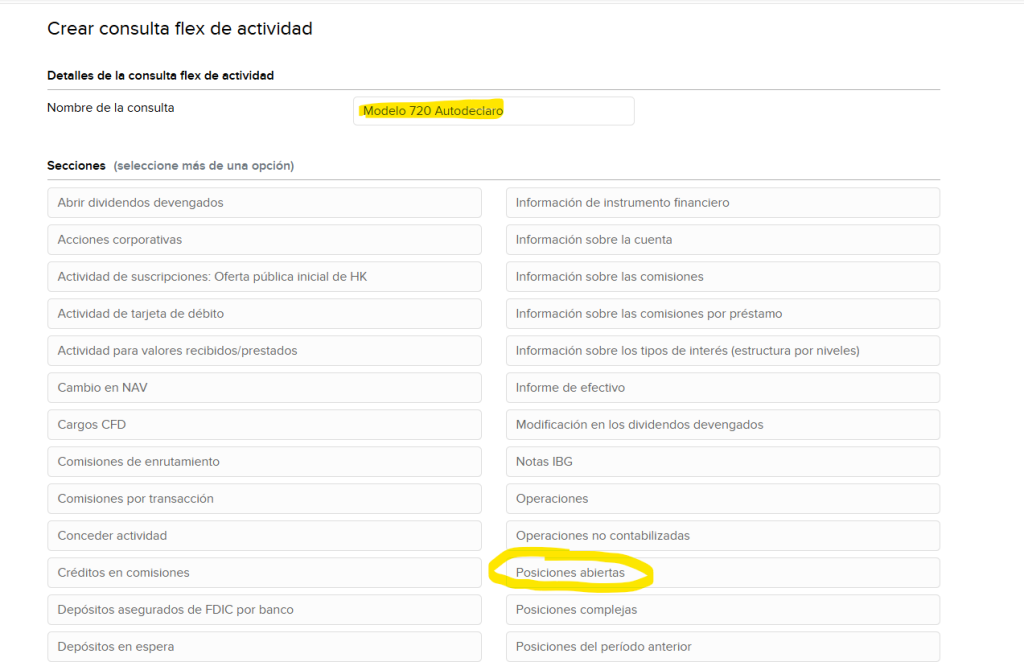
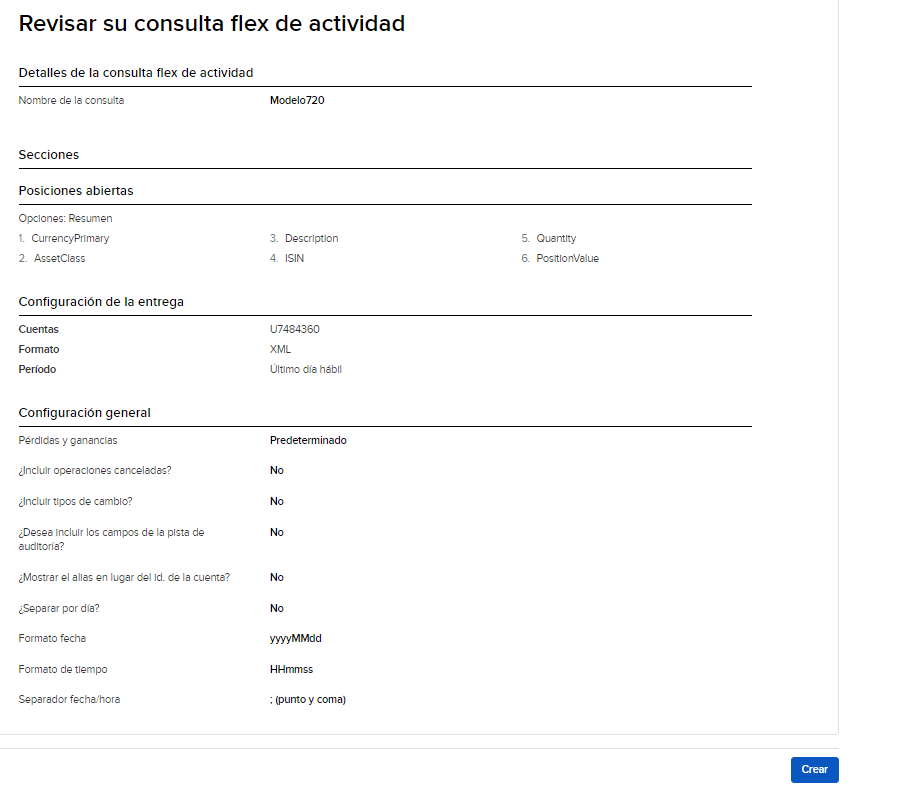
Rendimiento e informesConsultas Flex+Entra en Client Portal y crea una consulta. Selecciona las cuentas, asígnale un nombre, como «Modelo 720 Autodeclaro», y elige Posiciones abiertas.
Abrir Client Portal →
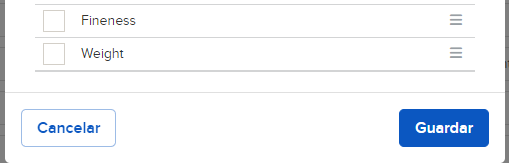
Crea una consulta Flex. Los datos de la captura son ejemplos.Ampliar + Crea una consulta Flex. Los datos de la captura son ejemplos.Ampliar + Crea una consulta Flex. Los datos de la captura son ejemplos.Ampliar + Selecciona los seis campos
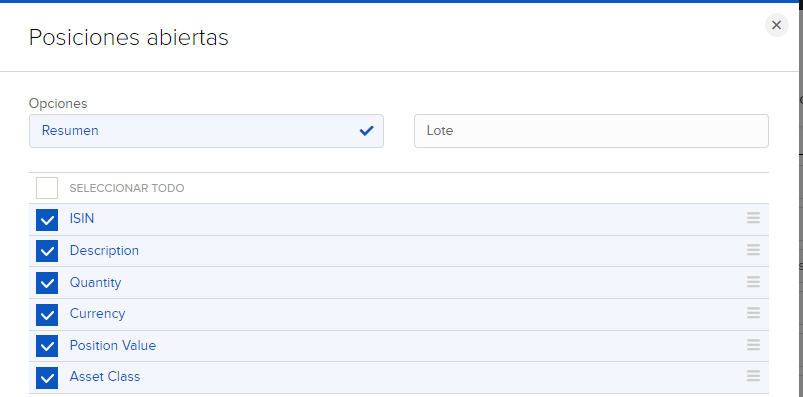
Marca estos campos y pulsa Guardar:
- ISIN
- Description
- Quantity
- Currency
- Position Value
- Asset Class
Selecciona los seis campos. Los datos de la captura son ejemplos.Ampliar + Selecciona los seis campos. Los datos de la captura son ejemplos.Ampliar + Guarda la consulta
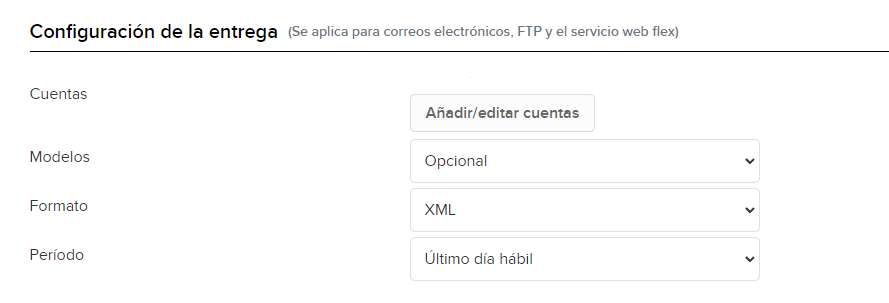
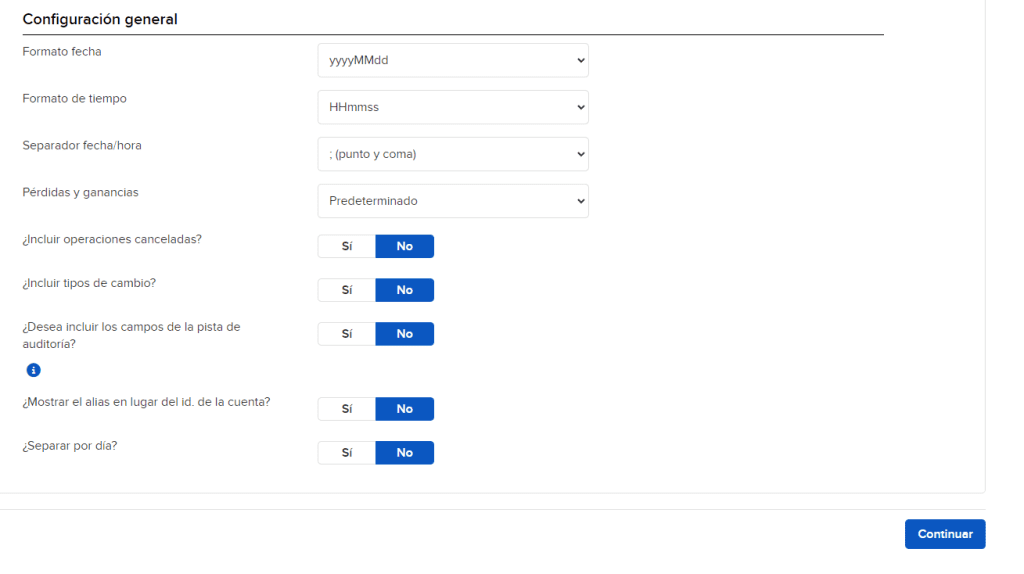
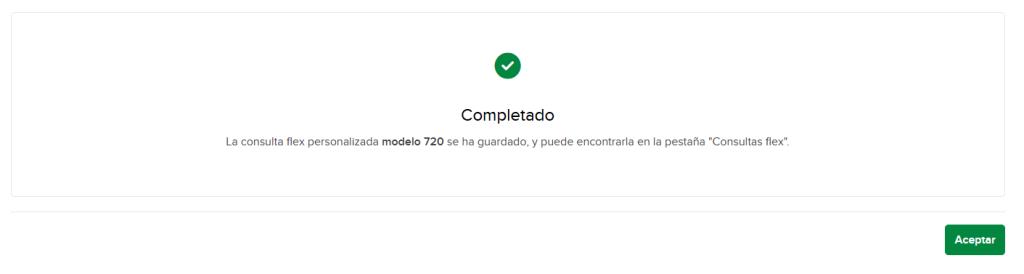
Mantén las demás opciones por defecto. Pulsa Continuar, revisa el resumen y selecciona Crear. Acepta la confirmación.
Guarda la consulta. Los datos de la captura son ejemplos.Ampliar + Guarda la consulta. Los datos de la captura son ejemplos.Ampliar + Guarda la consulta. Los datos de la captura son ejemplos.Ampliar + Ejecuta la consulta a cierre del ejercicio
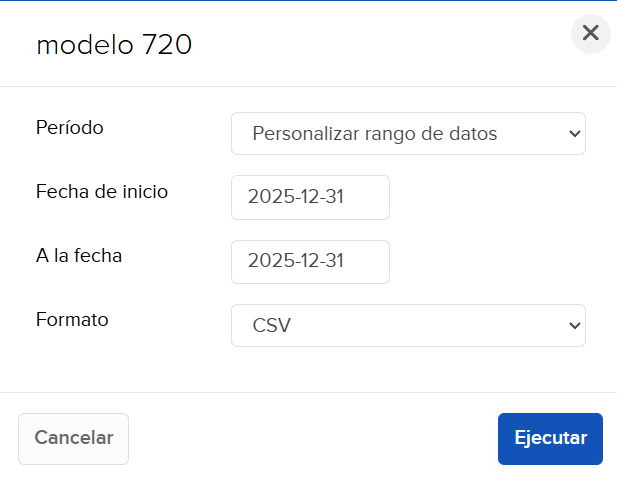
Pulsa el icono para ejecutar la consulta. En «Periodo», elige un rango personalizado y selecciona CSV. La fecha de inicio y la fecha final deben ser iguales: 31 de diciembre del ejercicio que vas a declarar.
Ejecuta la consulta a cierre del ejercicio. Los datos de la captura son ejemplos.Ampliar + Ejecuta la consulta a cierre del ejercicio. Los datos de la captura son ejemplos.Ampliar + Identifica el ejercicio y los titulares
Conserva el CSV original. El nombre permite indicar al sistema el ejercicio, los titulares y, cuando corresponda, el país:
IBKR_2025.csv: el sistema toma por defecto un titular y el código IE (Irlanda).2_IBKR_2025.csv: dos titulares.1_US_IBKR_2025.csv: un titular y código US; es solo un ejemplo, no una recomendación de país.
Comprueba los datos de tu cuenta. Si indicas el país, debes incluir también el número de titulares en el prefijo.
SOLO SI YA LO HAS PRESENTADO
Completa la documentación anterior.
Además de la cartera del ejercicio que vas a declarar, añade la del último ejercicio declarado en el que incluiste esta entidad. Identifica el ejercicio en cada archivo.
Añade las transacciones de todos los ejercicios posteriores al último declarado, incluido el ejercicio que preparas. Para este proceso no adjuntes el historial de dividendos.
Preparar las transacciones →UN EJEMPLO
Declaraste 2023 y ahora preparas 2025.
Reúne las carteras a 31/12/2023 y 31/12/2025, junto con las transacciones de 2024 y 2025.
ÚLTIMA COMPROBACIÓN
Tus archivos, listos para enviar.
El ejercicio es correcto. Comprueba las fechas de los documentos y el año indicado en sus nombres.
No falta información. Incluye todas las posiciones, las páginas y los encabezados que pide esta guía.
El formato se conserva. Revisa la extensión de los archivos. Si tienes varios, agrúpalos en un único ZIP.
Ya puedes continuar con Auto 720.
OTRAS DUDAS
Los detalles de tu caso.
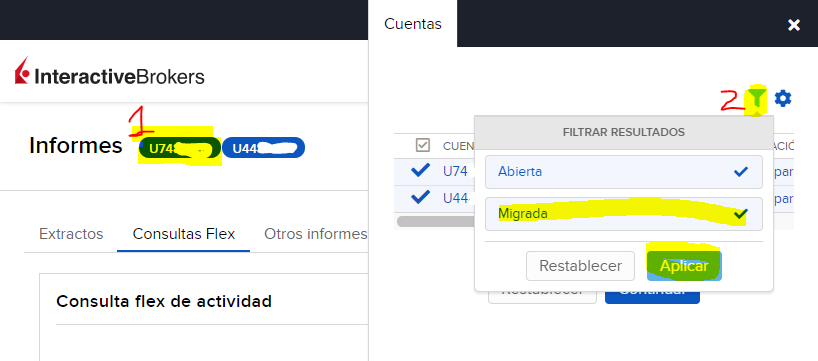
No aparecen mis cuentas antiguas o migradas
Abre tu identificador de cuenta o «Añadir/editar». En el filtro, activa Migrada y pulsa Aplicar. Selecciona las cuentas que necesites para recuperar sus extractos.
¿Y el efectivo?
Mi documento tiene otro formato
No cambies cifras, columnas o identificadores para hacerlos encajar con un ejemplo. Consulta con Autodeclaro si la estructura no coincide.
Consultar mi extracto →Instrucciones y capturas basadas en la guía original de Autodeclaro →. Las capturas conservan su formato original y pueden mostrar ejercicios anteriores.
 Español
 English (UK)
 Deutsch
 Français