
GUIDE DE TÉLÉCHARGEMENT MODÈLE 720
Tes relevés de ProRealTime,
étape par étape.
Créez une demande Flex, téléchargez votre dossier et rassemblez les pièces justificatives supplémentaires si vous avez déjà déposé le formulaire 720.
AVANT DE COMMENCER
Que dois-tu télécharger ?
C'est ton premier Modèle 720
Consultez la liste Flex des postes vacants au 31 décembre.
Voir les étapes ↓Tu l'as déjà présenté
Veuillez joindre les documents relatifs au dernier exercice fiscal déclaré au cours duquel vous avez inclus cette entité.
Voir ce que tu dois ajouter ↓Conservez le fichier CSV d'origine. Ne l'ouvrez pas et ne l'enregistrez pas à nouveau avec Excel ou Numbers. Pour le consulter, utilisez une copie.
Sélectionner tous tes comptes si vous en possédez plusieurs. Ces instructions s'appliquent également aux comptes Mexem, GPM, iBroker et ProRealTime qui utilisent la plateforme IBKR.
LA DÉCHARGE
Préparez votre relevé bancaire, étape par étape.
Créer une requête Flex
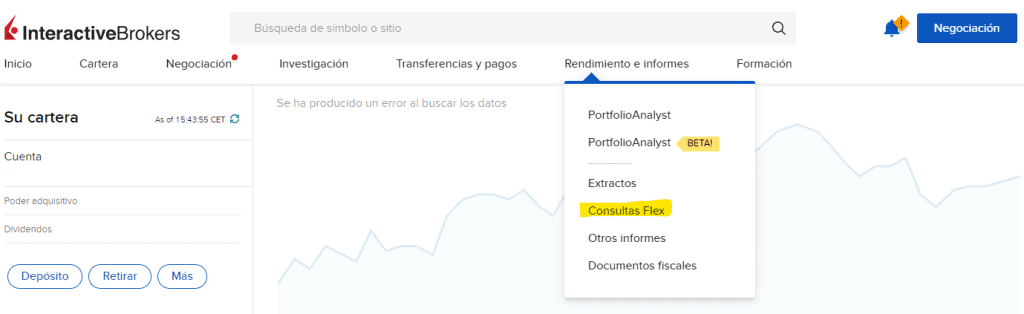
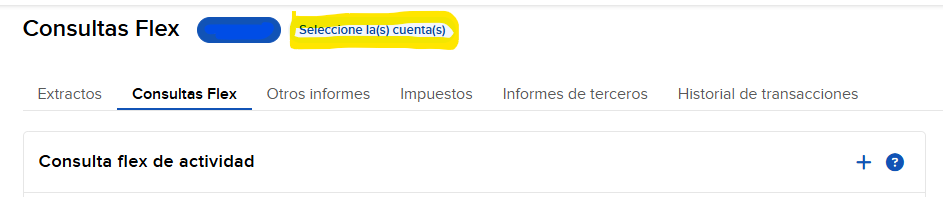
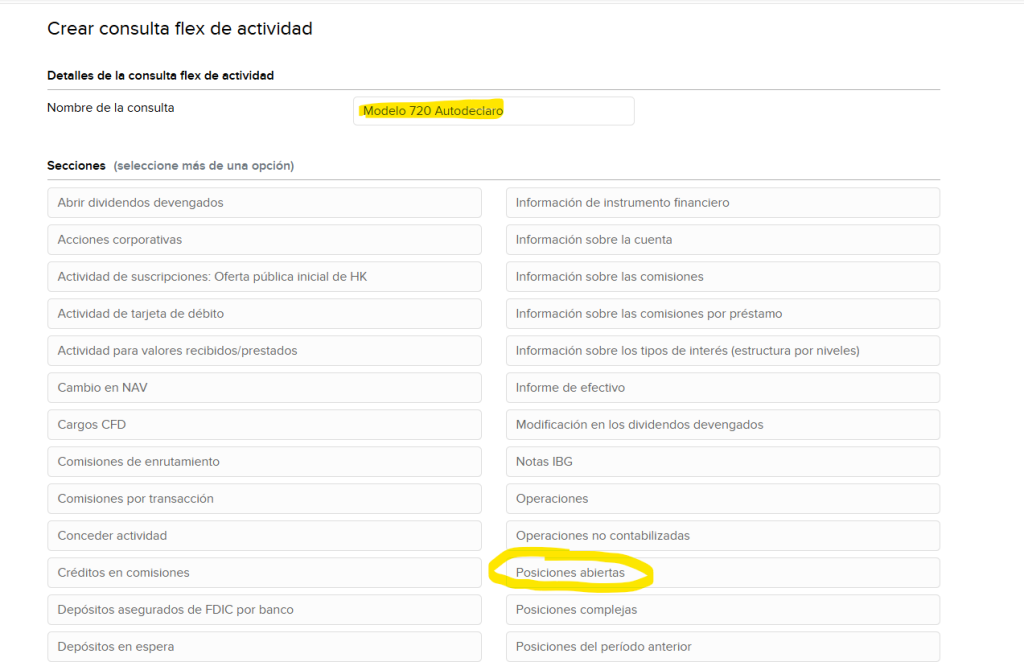
Performances et rapportsConsultations Flex+Connectez-vous au Portail client et créez une demande. Sélectionnez les comptes, attribuez-leur un nom, par exemple « Modèle 720 Déclaration spontanée », puis choisissez Postes à pourvoir.
Ouvrir le Portail client →
Créez une requête Flex. Les données de la capture d'écran sont fournies à titre d'exemple.Agrandir + Créez une requête Flex. Les données de la capture d'écran sont fournies à titre d'exemple.Agrandir + Créez une requête Flex. Les données de la capture d'écran sont fournies à titre d'exemple.Agrandir + Sélectionnez les six champs
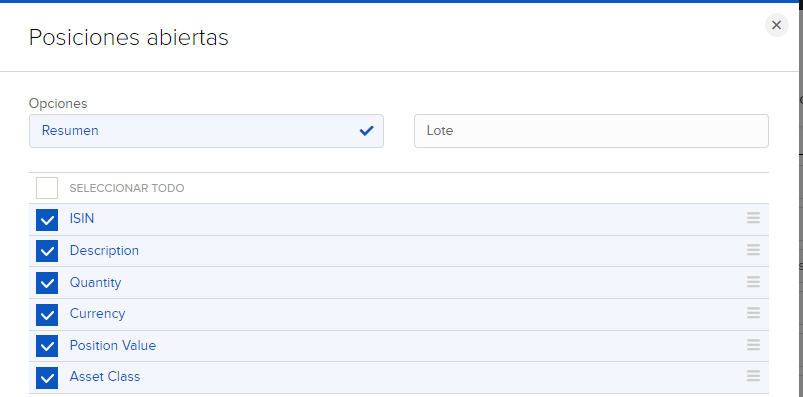
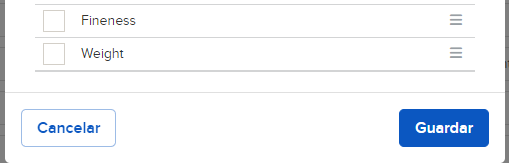
Coche ces cases et clique sur Économiser:
- ISIN
- Description
- Quantité
- Monnaie
- Position Valeur
- Classe d'actifs
Sélectionnez les six champs. Les données de la capture d'écran sont données à titre d'exemple.Agrandir + Sélectionnez les six champs. Les données de la capture d'écran sont données à titre d'exemple.Agrandir + Enregistrer la recherche
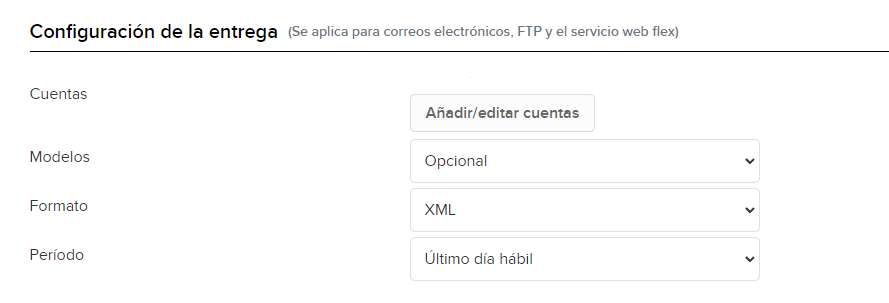
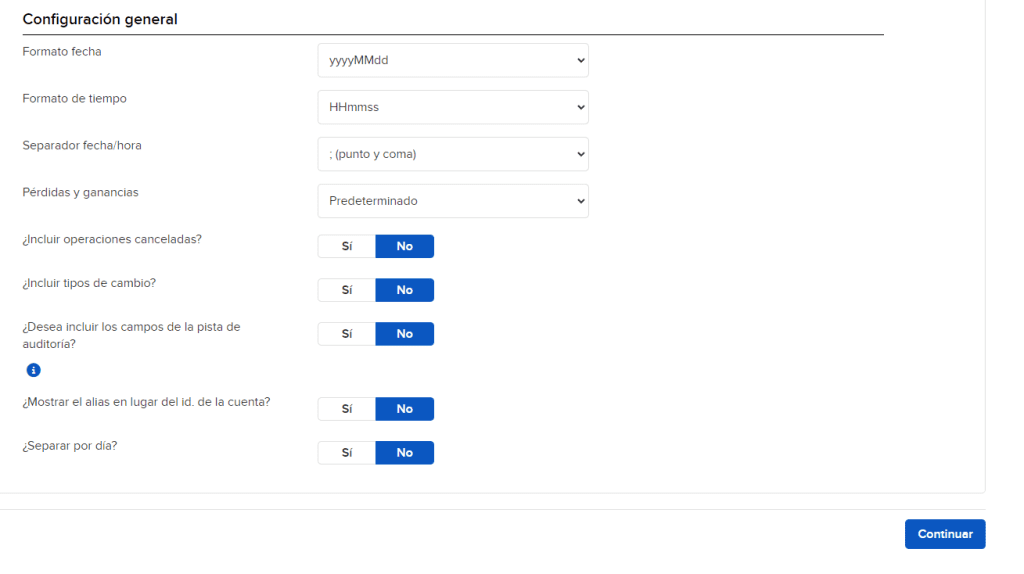
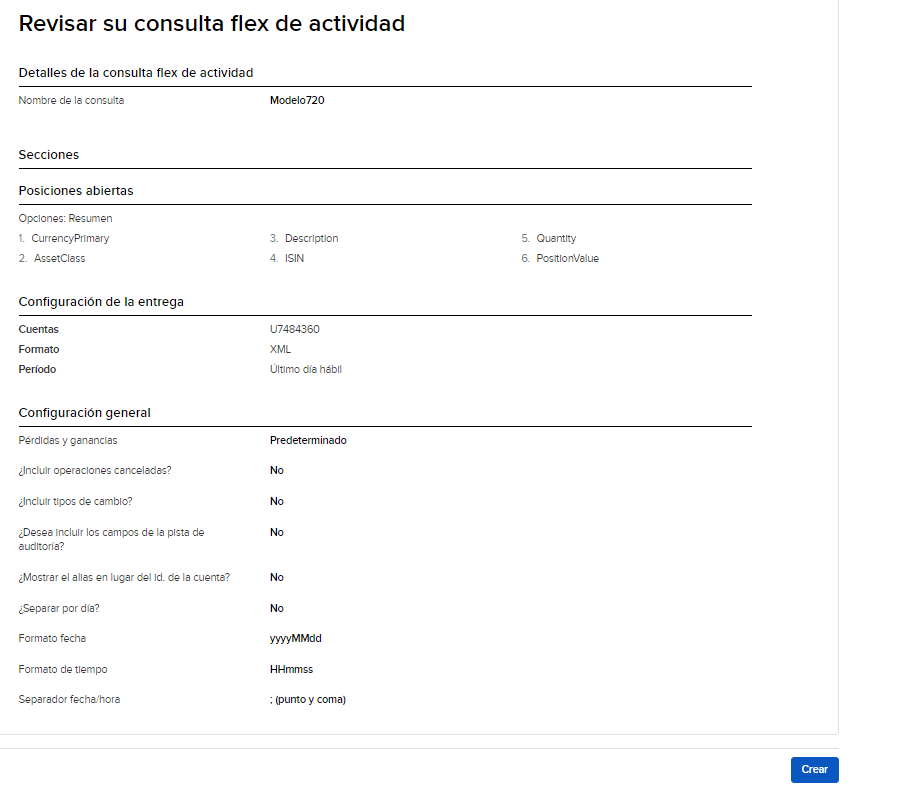
Conservez les autres options par défaut. Cliquez sur Continuer, consultez le résumé et sélectionnez Créer. Acceptez la confirmation.
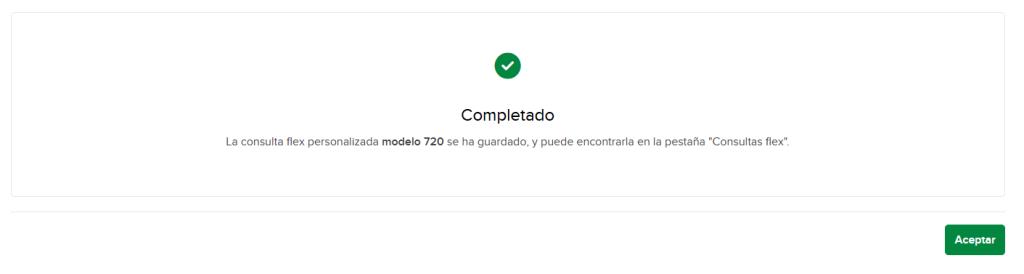
Enregistrez la requête. Les données de la capture d'écran sont données à titre d'exemple.Agrandir + Enregistrez la requête. Les données de la capture d'écran sont données à titre d'exemple.Agrandir + Enregistrez la requête. Les données de la capture d'écran sont données à titre d'exemple.Agrandir + Exécute la requête à la clôture de l'exercice
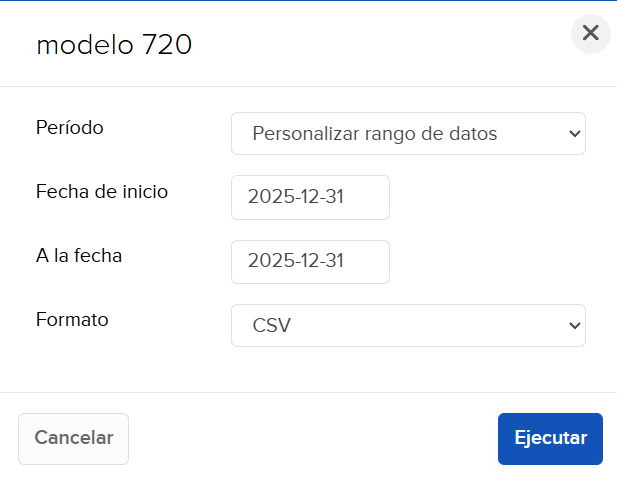
Cliquez sur l'icône pour lancer la requête. Dans « Période », choisissez une plage personnalisée et sélectionnez CSV. La date de début et la date de fin doivent être identiques : le 31 décembre de l'exercice fiscal que vous allez déclarer.
Exécute la requête à la clôture de l'exercice. Les données saisies sont données à titre d'exemple.Agrandir + Exécute la requête à la clôture de l'exercice. Les données saisies sont données à titre d'exemple.Agrandir + Identifiez l'exercice et les titres
Conservez le fichier CSV d'origine. Le nom permet d'indiquer au système l'exercice, les titulaires et, le cas échéant, le pays :
IBKR_2025.csv: le système sélectionne par défaut un titulaire et le code IE (Irlande).2_IBKR_2025.csv: deux titres.1_US_IBKR_2025.csv: un titre et un code US ; il s'agit uniquement d'un exemple, et non d'une recommandation concernant un pays.
Vérifie les informations de ton compte. Si tu indiques le pays, tu dois également préciser le nombre de titulaires dans le préfixe.
UNIQUEMENT SI VOUS L'AVEZ DÉJÀ PRÉSENTÉ
Veuillez compléter les documents ci-dessus.
En plus du portefeuille de l'exercice que tu vas déclarer, ajoute celui de l' dernier exercice déclaré dans lequel vous avez inclus cette entité. Indiquez l'exercice dans chaque fichier.
Ajoute les les opérations de tous les exercices postérieurs au dernier exercice déclaré, y compris l'exercice que vous préparez. Pour cette procédure, ne joignez pas l'historique des dividendes.
Préparer les transactions →UN EXEMPLE
Tu as fait ta déclaration pour 2023 et tu prépares maintenant celle de 2025.
Regroupez les portefeuilles au 31/12/2023 et au 31/12/2025, ainsi que les transactions de 2024 y 2025.
DERNIÈRE VÉRIFICATION
Vos fichiers, prêts à être envoyés.
L'exercice est correct. Vérifie les dates figurant sur les documents ainsi que l'année indiquée dans leurs intitulés.
Il ne manque aucune information. Il comprend tous les postes, toutes les pages et tous les en-têtes indiqués dans ce guide.
La mise en forme est conservée. Vérifie l'extension des fichiers. Si tu en as plusieurs, regroupe-les dans un seul fichier ZIP.
Vous pouvez désormais continuer avec Auto 720.
AUTRES QUESTIONS
Les détails de votre dossier.
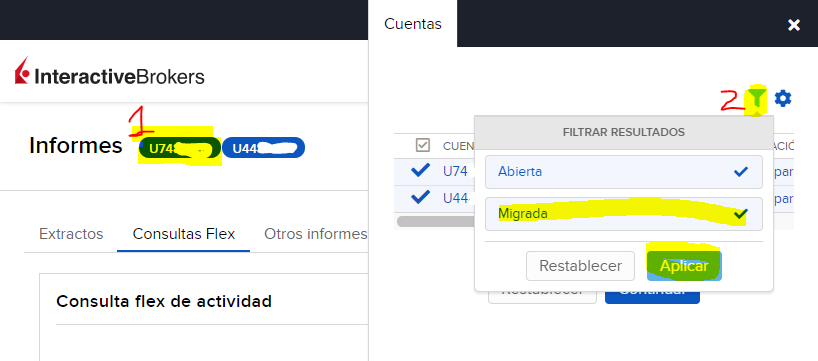
Mes anciens comptes ou ceux qui ont été transférés n'apparaissent pas
Ouvrez votre identifiant de compte ou cliquez sur « Ajouter/Modifier ». Dans le filtre, activez Migrada et cliquez sur Appliquer. Sélectionnez les comptes dont vous avez besoin pour récupérer leurs relevés.
Et l'argent liquide ?
Mon document est dans un autre format
Ne modifiez pas les chiffres, les colonnes ou les identifiants pour les adapter à un exemple. Vérifiez auprès d'Autodeclaro si la structure ne correspond pas.
Consulter mon relevé →Instructions et captures d'écran basées sur le guide original d'Autodeclaro →. Les captures d'écran conservent leur format d'origine et peuvent afficher des exercices précédents.
 Español
 English (UK)
 Deutsch
 Français