
ANLEITUNG ZUM HERUNTERLADEN MODELL 720
Deine Auszüge aus E*TRADE,
Schritt für Schritt.
Lade deine Unterlagen herunter und bereite die Dateien vor, die du für Auto 720 benötigst.
BEVOR SIE BEGINNEN
Was musst du herunterladen?
Das ist dein erstes Modell 720
Der PDF-Auszug für das letzte Quartal des Geschäftsjahres.
Schritte anzeigen ↓Du hast es bereits eingereicht
Fügen Sie die Unterlagen des letzten Steuerjahres bei, in dem Sie dieses Unternehmen angegeben haben.
Hier siehst du, was du hinzufügen musst ↓DER ABLADEVORGANG
So erstellen Sie Ihren Kontoauszug Schritt für Schritt.
Lade das letzte Quartal herunter
Melden Sie sich bei Ihrem E*TRADE-Konto an und laden Sie die PDF-Datei mit den Positionen herunter, um 31. Dezember.
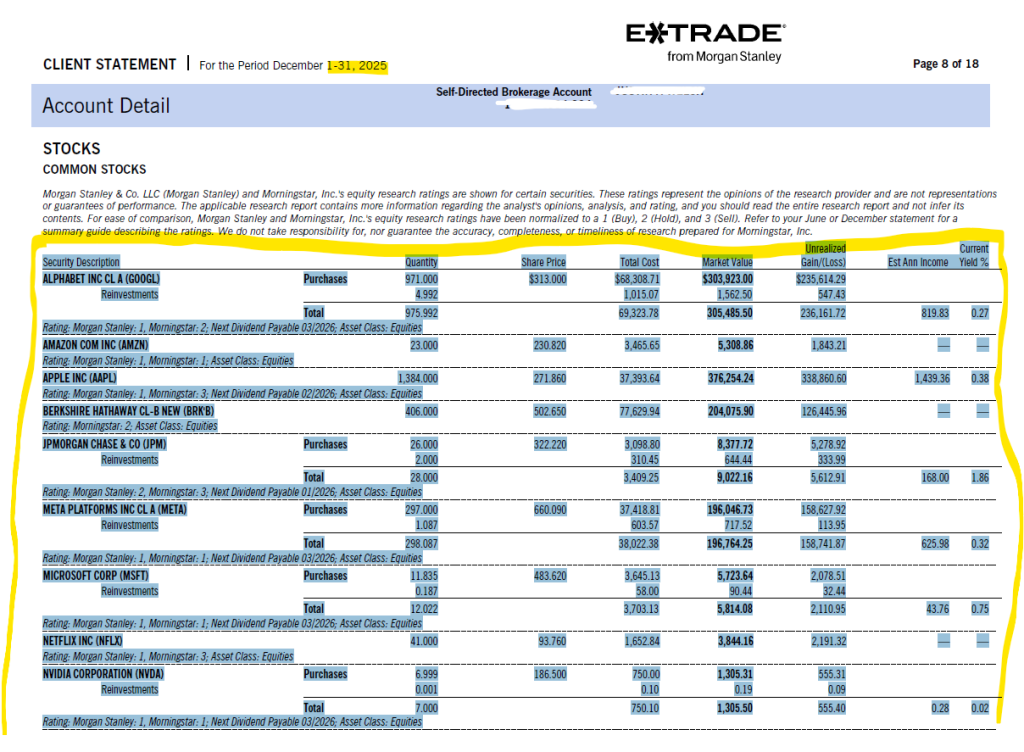
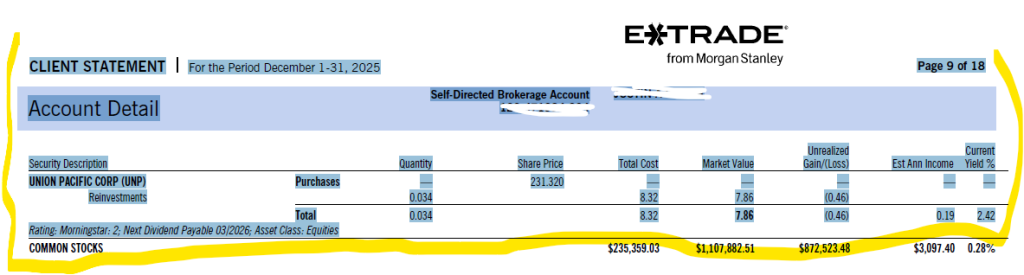
E*TRADE öffnen →Kopiere die gesamte Tabelle
Es umfasst die Überschriften und alle Einträge der in den Screenshots markierten Abschnitte. Diese zeigen das Format von 2025; weiter unten findest du die vorherigen.

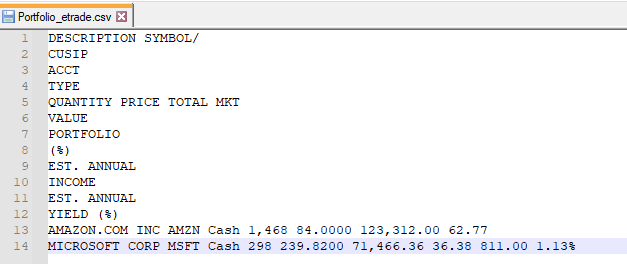
Kopieren Sie die gesamte Tabelle. Die Daten in der Abbildung sind Beispiele.Vergrößern + Kopieren Sie die gesamte Tabelle. Die Daten in der Abbildung sind Beispiele.Vergrößern + Bereite die Datei vor
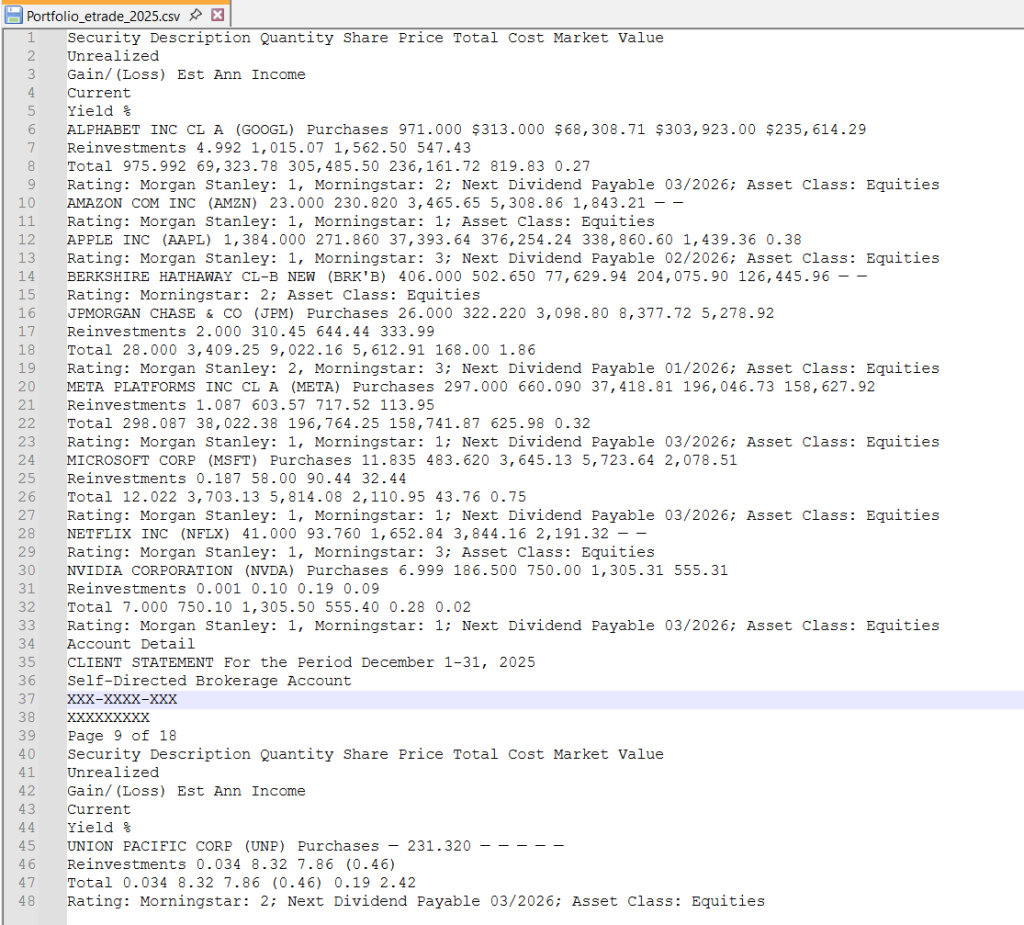
Füge den Inhalt hier ein: Notizblock (Windows) oder TextEdit im Modus „Nur Text“ (Mac). Behält die Überschriften, Zeilen und die Reihenfolge der Daten bei. Speichert die Datei mit der Endung .csv und enthält das Wort „Übung“ im Namen: zum Beispiel,
Etrade_2025.csv.Bereiten Sie die Datei vor. Die Daten der Erfassung dienen nur als Beispiele.Vergrößern +
NUR, WENN DU ES BEREITS EINGEREICHT HAST
Füllen Sie die oben genannten Unterlagen aus.
Füge zusätzlich zu dem Portfolio des Geschäftsjahres, das du angeben wirst, das Portfolio des letztes ausgewiesenes Geschäftsjahr in dem Sie diese Einheit aufgenommen haben. Geben Sie in jeder Datei das Geschäftsjahr an.
EIN BEISPIEL
Das letzte Geschäftsjahr, das Sie angegeben haben, war 2023.
Wenn du dich jetzt auf das Jahr 2025 vorbereitest, sammle die Auszüge aus 2023 und 2025. Falls Verkäufe oder Stornierungen stattgefunden haben, prüfen Sie bitte, wie Sie die entsprechenden Angaben ergänzen können; in den Bestandsauszügen sind diese Informationen nicht immer enthalten.
LETZTE ÜBERPRÜFUNG
Deine Dateien – bereit zum Versenden.
Die Aufgabe ist richtig. Überprüfe die Datumsangaben auf den Dokumenten und das in ihren Namen angegebene Jahr.
Es fehlen keine Informationen. Es enthält alle Positionen, Seiten und Überschriften, die in diesem Leitfaden gefordert werden.
Das Format bleibt erhalten. Überprüfe die Dateiendungen. Wenn du mehrere Dateien hast, fasse sie in einer einzigen ZIP-Datei zusammen.
Du kannst nun mit „Auto 720“ fortfahren.
WEITERE FRAGEN
Die Einzelheiten Ihres Falles.
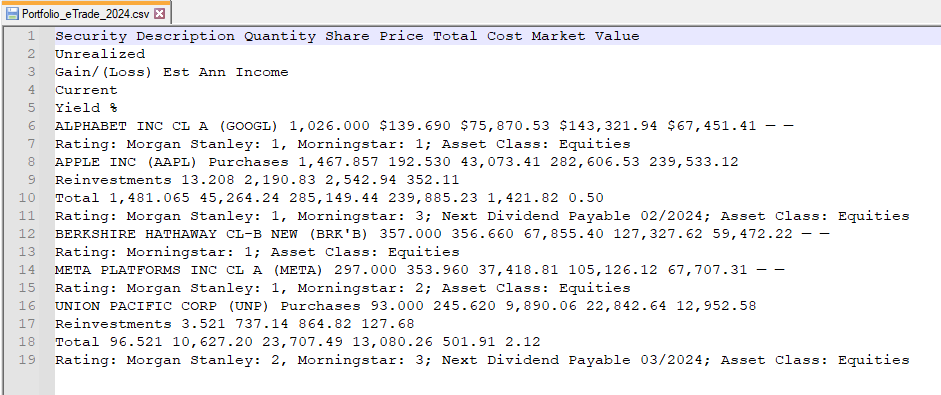
Format 2024
Kopiere die Auswahl in diesem Format und behalte die Struktur beim Einfügen als einfachen Text bei.
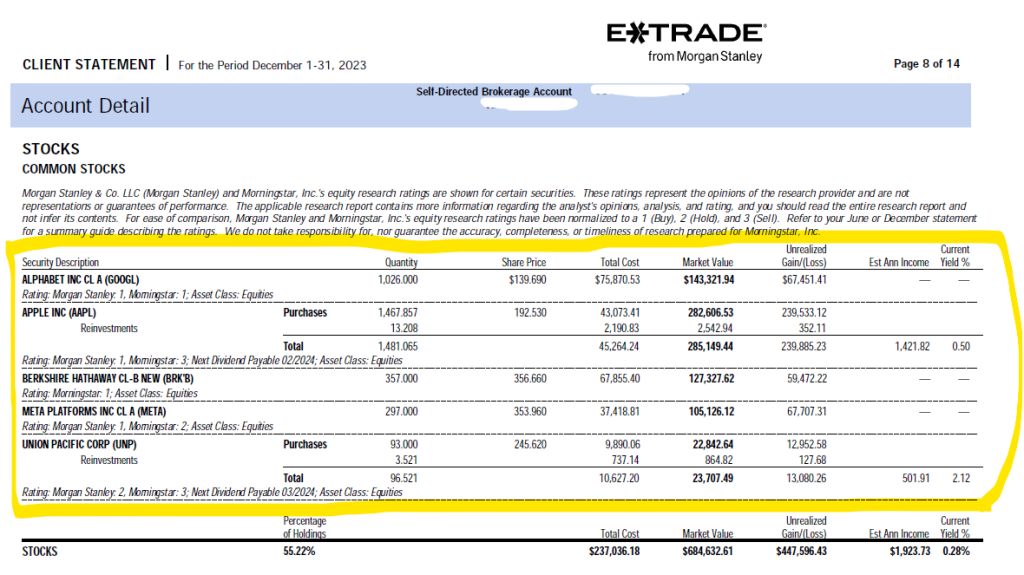
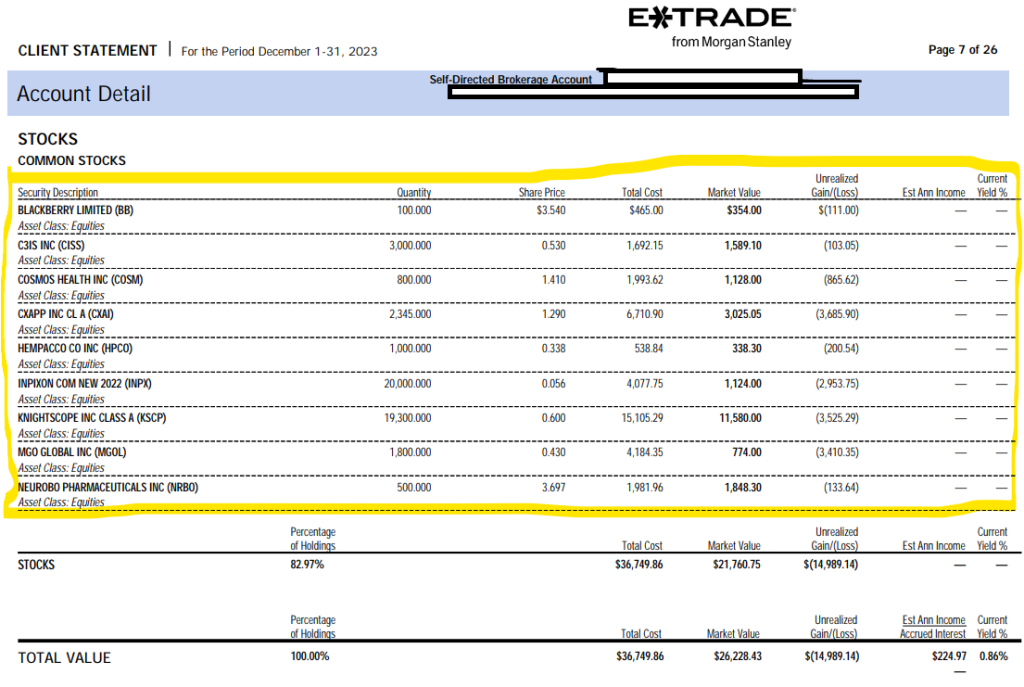
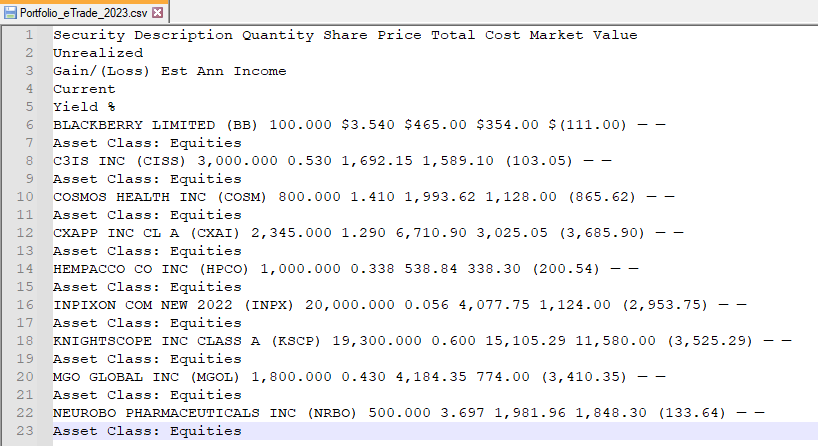
Format 2023
Beinhaltet die gesamte Tabelle einschließlich der Kopfzeile.
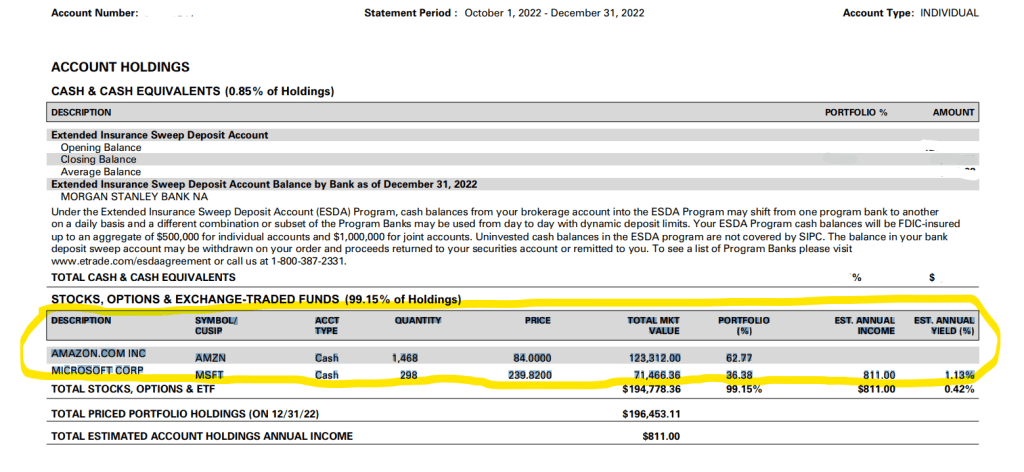
Format 2022
Beinhaltet die gesamte Tabelle einschließlich der Kopfzeile.
Falls eine ISIN fehlt
Wenn ein Wert nicht automatisch anhand seines Symbols identifiziert wird, kann das ISIN-Feld leer bleiben. Bitte überprüfen Sie dies und vervollständigen Sie das Feld, bevor Sie das Formular einreichen.
Und das Bargeld?
Bargeld wird in dieser Wertemeldung nicht berücksichtigt. Falls Sie Bargeld melden müssen, geben Sie die entsprechenden Daten bitte separat an.
Anleitung zur Barzahlung anzeigen →Wie speichere ich eine CSV-Datei als reinen Text?
Unter Windows verwendest du den Editor und speicherst die Datei mit der Endung .csv. Falls das Programm die Endung .txt hinzufügt, wähle beim Speichern «Alle Dateien» aus. Auf dem Mac verwendest du TextEdit → Format → In einfachen Text konvertieren bevor Sie die Daten einfügen.
Das Umbenennen einer PDF- oder Excel-Datei in «.csv» führt nicht zu einer Konvertierung des Inhalts. Befolgen Sie die für dieses Objekt angegebenen Anweisungen zum Kopieren oder Exportieren.
Mein Dokument hat ein anderes Format
Ändere keine Zahlen, Spalten oder Bezeichner, um sie an ein Beispiel anzupassen. Wende dich an Autodeclaro, wenn die Struktur nicht übereinstimmt.
Meinen Kontoauszug einsehen →Anleitungen und Screenshots basierend auf Die Originalanleitung von Autodeclaro →. Die Screenshots behalten ihr ursprüngliches Format bei und können frühere Übungen anzeigen.
 Español
 English (UK)
 Deutsch
 Français