
ANLEITUNG ZUM HERUNTERLADEN MODELL 720
Deine Auszüge aus Interaktive Makler (IBKR),
Schritt für Schritt.
Richten Sie eine Flex-Anfrage ein, laden Sie Ihr Portfolio herunter und stellen Sie die zusätzlichen Unterlagen zusammen, falls Sie das Formular 720 bereits eingereicht haben.
BEVOR SIE BEGINNEN
Was musst du herunterladen?
Das ist dein erstes Modell 720
Die Flex-Abfrage zu den offenen Positionen zum 31. Dezember.
Schritte anzeigen ↓Du hast es bereits eingereicht
Fügen Sie die Unterlagen des letzten Steuerjahres bei, in dem Sie dieses Unternehmen angegeben haben.
Hier siehst du, was du hinzufügen musst ↓Behalte die ursprüngliche CSV-Datei bei. Öffne die Datei nicht und speichere sie nicht erneut in Excel oder Numbers. Verwende zum Überprüfen eine Kopie.
Wählen Sie alle deine Konten falls Sie mehr als ein Konto haben. Diese Anleitung gilt auch für Mexem-, GPM-, iBroker- und ProRealTime-Konten, die die IBKR-Plattform nutzen.
DER ABLADEVORGANG
So erstellen Sie Ihren Kontoauszug Schritt für Schritt.
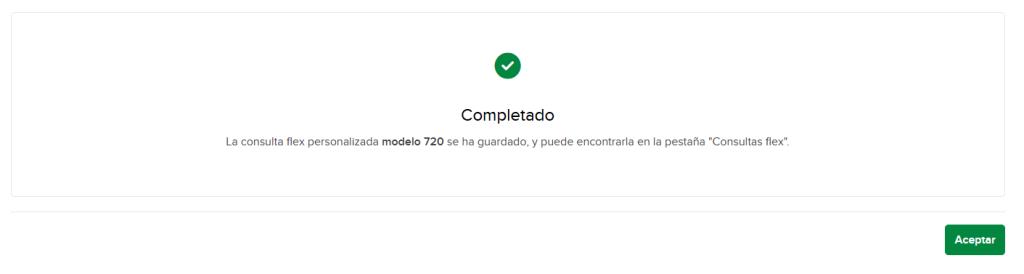
Erstellen Sie eine Flex-Abfrage
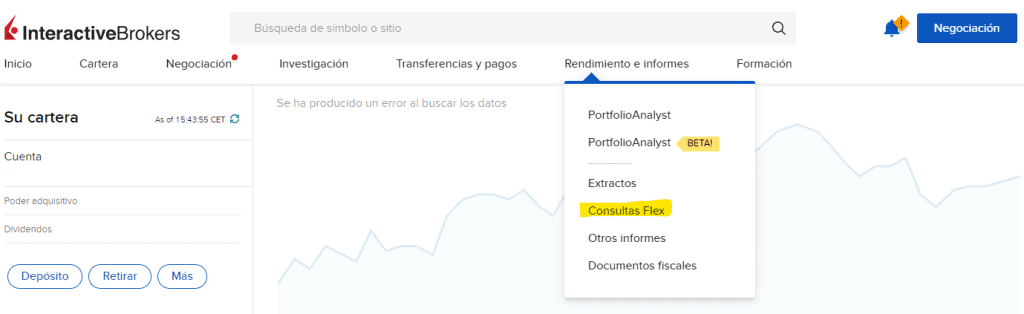
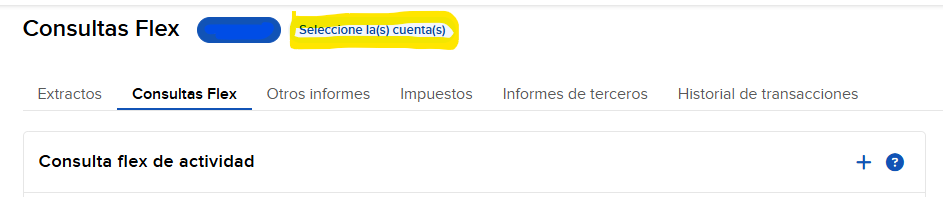
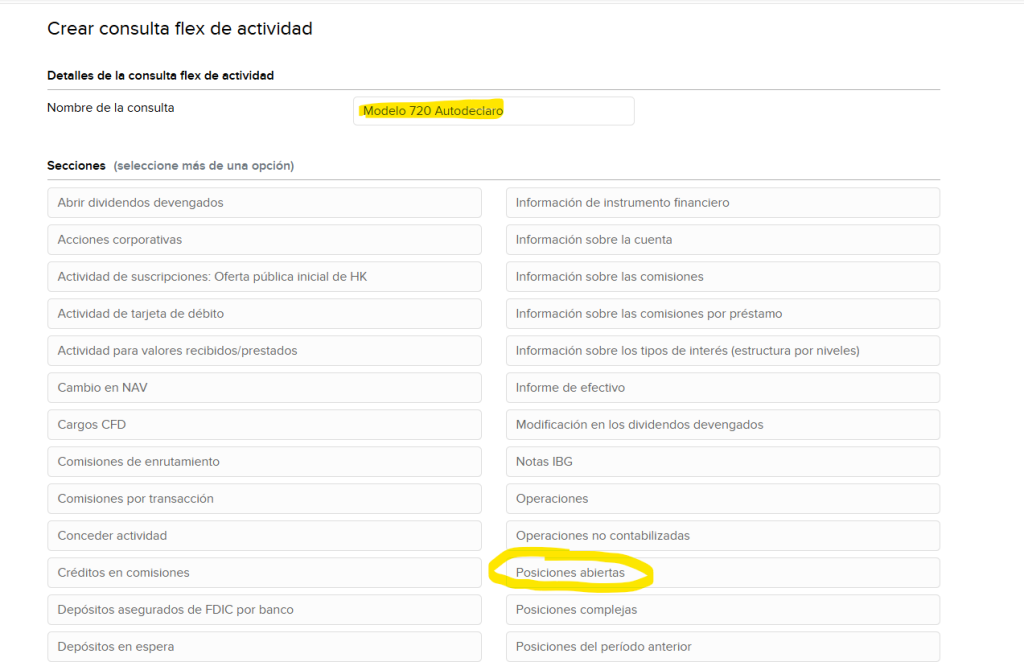
Leistung und BerichteFlex-Beratungen+Melden Sie sich im Kundenportal an und erstellen Sie eine Anfrage. Wählen Sie die Konten aus, geben Sie ihnen einen Namen, z. B. «Formular 720 – Selbstveranlagung», und wählen Sie Offene Stellen.
Client-Portal öffnen →
Erstellen Sie eine Flex-Abfrage. Die in der Abfrage enthaltenen Daten dienen nur als Beispiele.Vergrößern + Erstellen Sie eine Flex-Abfrage. Die in der Abfrage enthaltenen Daten dienen nur als Beispiele.Vergrößern + Erstellen Sie eine Flex-Abfrage. Die in der Abfrage enthaltenen Daten dienen nur als Beispiele.Vergrößern + Wähle die sechs Felder aus
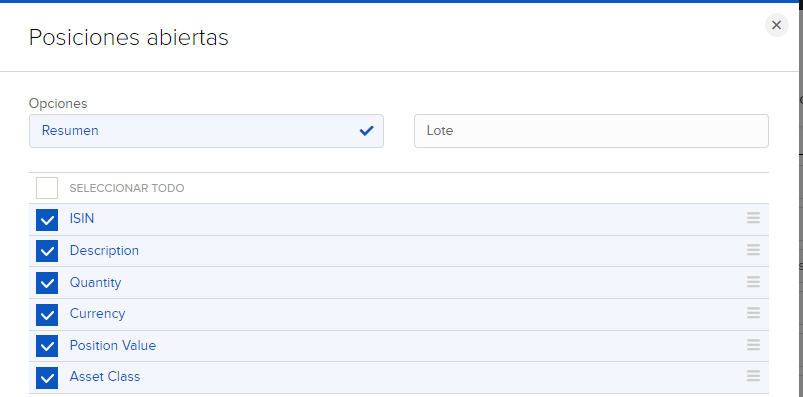
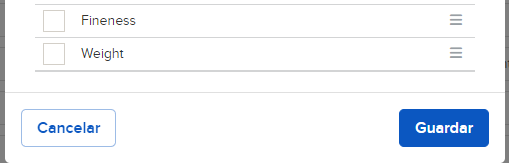
Markiere diese Felder und klicke auf Speichern Sie:
- ISIN
- Beschreibung
- Menge
- Währung
- Position Wert
- Anlageklasse
Markieren Sie die sechs Felder. Die Daten in der Abbildung dienen nur als Beispiele.Vergrößern + Markieren Sie die sechs Felder. Die Daten in der Abbildung dienen nur als Beispiele.Vergrößern + Abfrage speichern
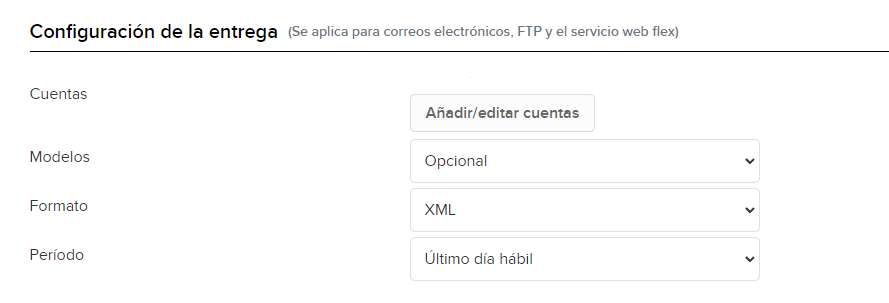
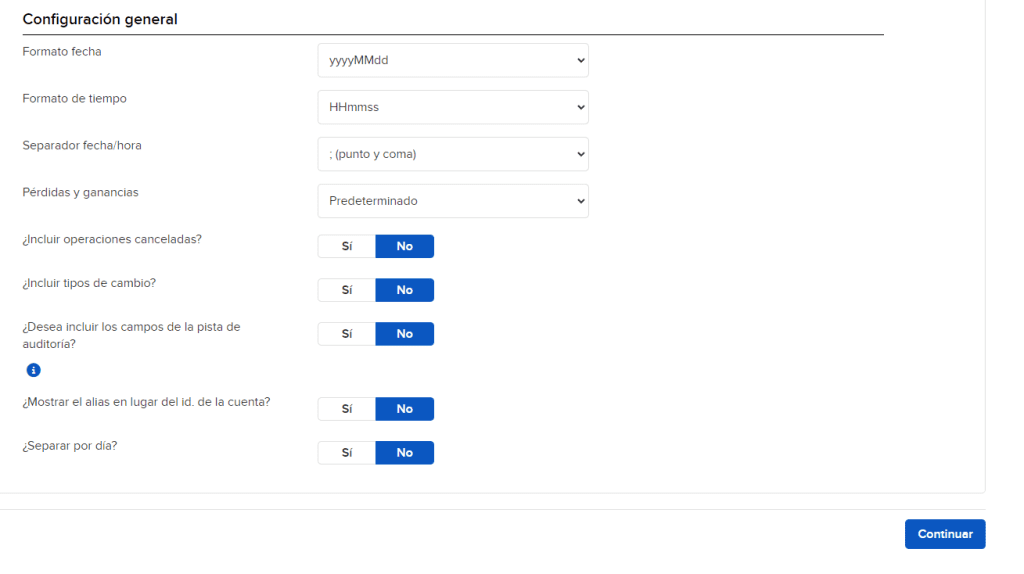
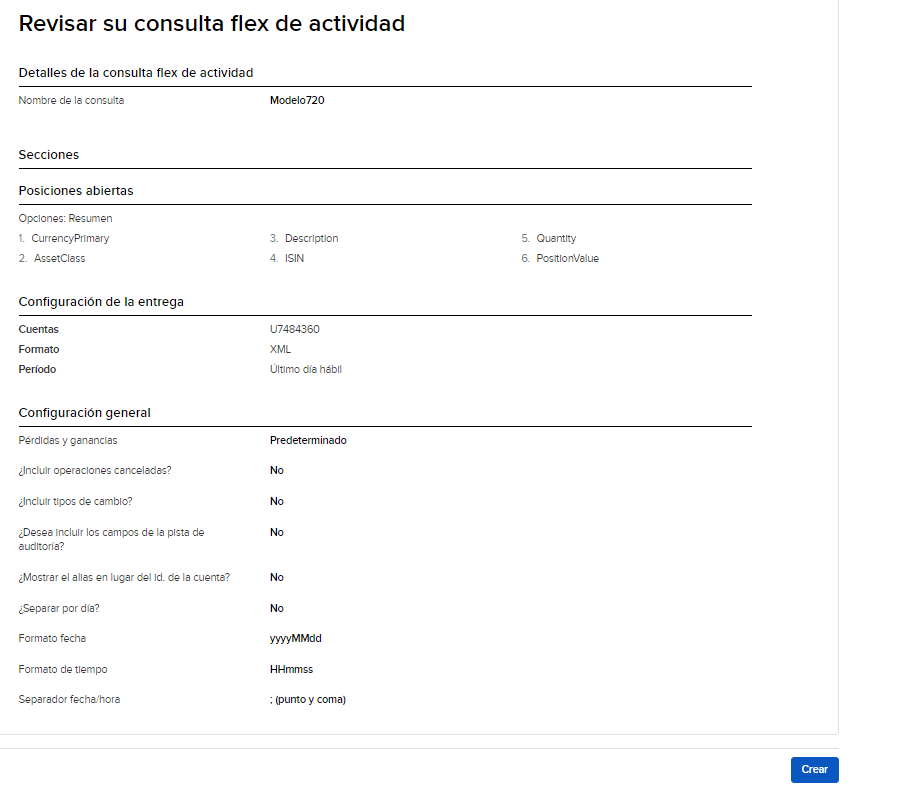
Behalte die übrigen Einstellungen auf den Standardwerten bei. Klicke auf Weiter, überprüfe die Zusammenfassung und wähle Erstellen. Bestätigen Sie die Bestätigung.
Speichern Sie die Abfrage. Die Daten in der Abfrage sind Beispiele.Vergrößern + Speichern Sie die Abfrage. Die Daten in der Abfrage sind Beispiele.Vergrößern + Speichern Sie die Abfrage. Die Daten in der Abfrage sind Beispiele.Vergrößern + Führe die Abfrage zum Geschäftsjahresende aus
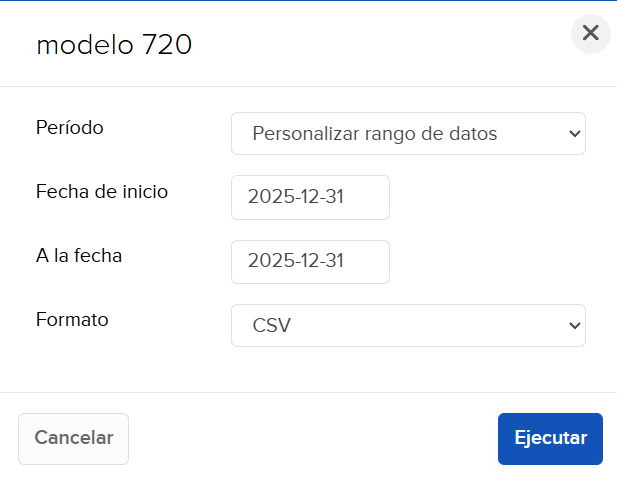
Tippen Sie auf das Symbol, um die Abfrage auszuführen. Wählen Sie unter «Zeitraum» einen benutzerdefinierten Zeitraum aus und wählen Sie CSV. Das Startdatum und das Enddatum müssen identisch sein: 31. Dezember des Geschäftsjahres, für das Sie die Steuererklärung abgeben werden.
Führen Sie die Abfrage zum Geschäftsjahresende aus. Die eingegebenen Daten dienen nur als Beispiele.Vergrößern + Führen Sie die Abfrage zum Geschäftsjahresende aus. Die eingegebenen Daten dienen nur als Beispiele.Vergrößern + Bestimme das Rechenbeispiel und die Überschriften
Behalten Sie die ursprüngliche CSV-Datei bei. Anhand des Namens können Sie dem System das Geschäftsjahr, die Kontoinhaber und gegebenenfalls das Land mitteilen:
IBKR_2025.csv: Das System verwendet standardmäßig einen Titel und den Ländercode IE (Irland).2_IBKR_2025.csv: zwei Schlagzeilen.1_US_IBKR_2025.csv: eine Überschrift und ein US-Code; dies ist lediglich ein Beispiel, keine Länderempfehlung.
Überprüfen Sie Ihre Kontodaten. Wenn Sie das Land angeben, müssen Sie im Präfix auch die Anzahl der Kontoinhaber angeben.
NUR, WENN DU ES BEREITS EINGEREICHT HAST
Füllen Sie die oben genannten Unterlagen aus.
Füge zusätzlich zu dem Portfolio des Geschäftsjahres, das du angeben wirst, das Portfolio des letztes ausgewiesenes Geschäftsjahr in dem Sie diese Einheit aufgenommen haben. Geben Sie in jeder Datei das Geschäftsjahr an.
Füge die Transaktionen aller Geschäftsjahre nach dem zuletzt ausgewiesenen Geschäftsjahr, einschließlich des Geschäftsjahres, das Sie gerade erstellen. Fügen Sie für diesen Vorgang bitte keine Übersicht über die Dividendenauszahlungen bei.
Transaktionen vorbereiten →EIN BEISPIEL
Du hast das Jahr 2023 abgeschlossen und bereitest dich nun auf 2025 vor.
Stellen Sie die Portfolios zum 31.12.2023 und zum 31.12.2025 zusammen mit den Transaktionen von 2024 y 2025.
LETZTE ÜBERPRÜFUNG
Deine Dateien – bereit zum Versenden.
Die Aufgabe ist richtig. Überprüfe die Datumsangaben auf den Dokumenten und das in ihren Namen angegebene Jahr.
Es fehlen keine Informationen. Es enthält alle Positionen, Seiten und Überschriften, die in diesem Leitfaden gefordert werden.
Das Format bleibt erhalten. Überprüfe die Dateiendungen. Wenn du mehrere Dateien hast, fasse sie in einer einzigen ZIP-Datei zusammen.
Du kannst nun mit „Auto 720“ fortfahren.
WEITERE FRAGEN
Die Einzelheiten Ihres Falles.
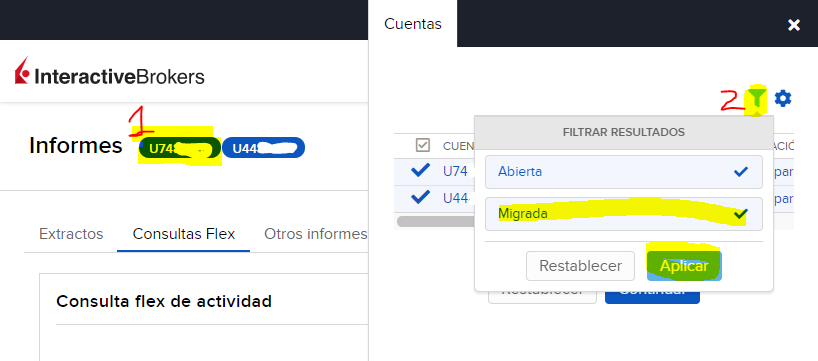
Meine alten oder migrierten Konten werden nicht angezeigt
Öffne deine Konto-ID oder «Hinzufügen/Bearbeiten». Aktiviere im Filter Migrada und klicke auf Anwenden. Wählen Sie die Konten aus, für die Sie Kontoauszüge abrufen möchten.
Und das Bargeld?
Mein Dokument hat ein anderes Format
Ändere keine Zahlen, Spalten oder Bezeichner, um sie an ein Beispiel anzupassen. Wende dich an Autodeclaro, wenn die Struktur nicht übereinstimmt.
Meinen Kontoauszug einsehen →Anleitungen und Screenshots basierend auf Die Originalanleitung von Autodeclaro →. Die Screenshots behalten ihr ursprüngliches Format bei und können frühere Übungen anzeigen.
 Español
 English (UK)
 Deutsch
 Français