
ANLEITUNG ZUM HERUNTERLADEN MODELL 720
Deine Auszüge aus Rosine,
Schritt für Schritt.
Erstelle den Steuerbericht für Raisin und stelle die erforderlichen Unterlagen für die jeweiligen Geschäftsjahre zusammen.
BEVOR SIE BEGINNEN
Was musst du herunterladen?
Das ist dein erstes Modell 720
Die PDF-Datei «Zusammenfassung – Steuerinformationen» für das Geschäftsjahr.
Schritte anzeigen ↓Du hast es bereits eingereicht
Fügen Sie die Unterlagen des letzten Steuerjahres bei, in dem Sie dieses Unternehmen angegeben haben.
Hier siehst du, was du hinzufügen musst ↓Herunterladen Zusammenfassung – Steuerliche Informationen sobald es in Ihrem Konto verfügbar ist. Um dieses Dokument zu kopieren, verwenden Sie Google Chrome; im Autodeclaro-Leitfaden wird darauf hingewiesen, dass andere Leser die Struktur verändern können.
DER ABLADEVORGANG
So erstellen Sie Ihren Kontoauszug Schritt für Schritt.
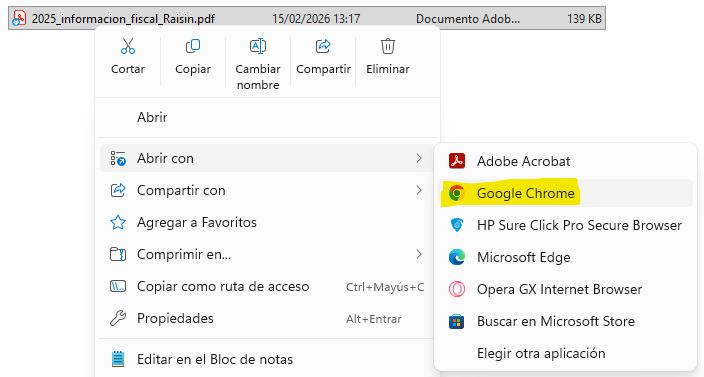
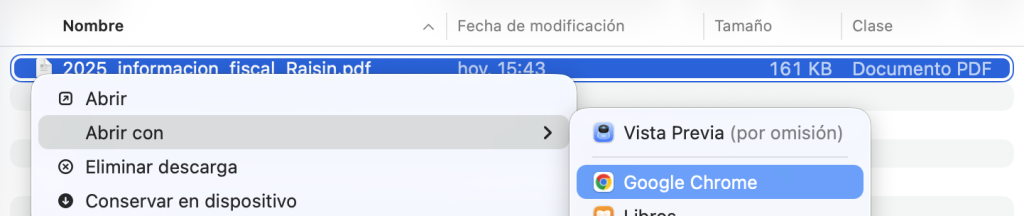
Öffne die PDF-Datei mit Chrome
Klicke mit der rechten Maustaste auf die Datei und wähle Mit → Google Chrome öffnen. Unter Windows und Mac ist die Vorgehensweise dieselbe.

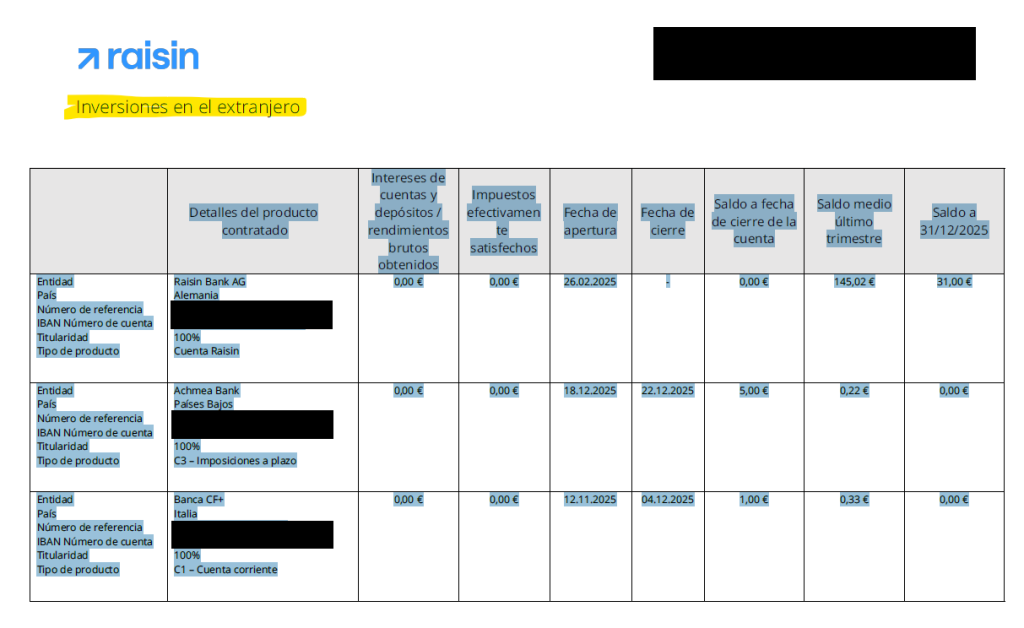
Öffnen Sie die PDF-Datei mit Chrome. Die Daten im Screenshot sind Beispiele.Vergrößern + Öffnen Sie die PDF-Datei mit Chrome. Die Daten im Screenshot sind Beispiele.Vergrößern + Kopie «Auslandsinvestitionen»
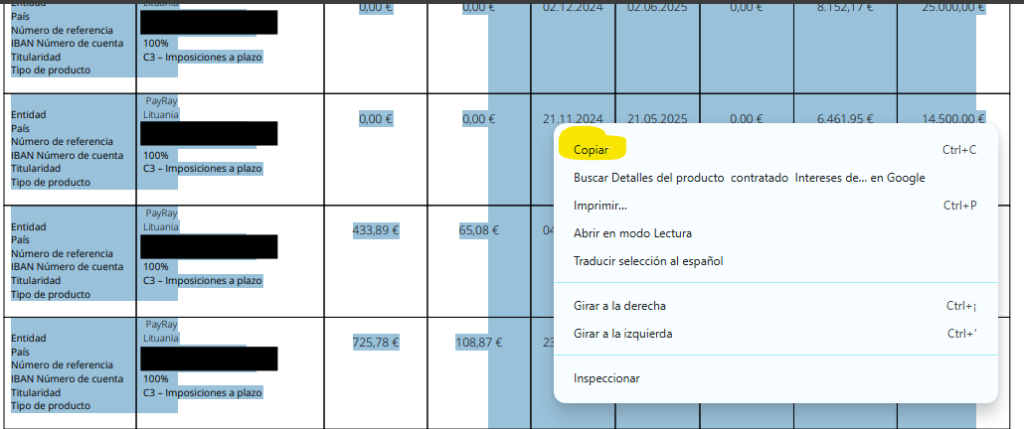
Suche diesen Abschnitt und wähle ihn in der Kopfzeile aus «Details zum bestellten Produkt» bis zur letzten Zeile der Tabelle. Es umfasst alle Seiten, auf denen der Text fortgesetzt wird, ohne sich an eine feste Seitenzahl zu halten.
Kopie «Auslandsinvestitionen». Die Angaben in der Abbildung sind Beispiele.Vergrößern + Kopie «Auslandsinvestitionen». Die Angaben in der Abbildung sind Beispiele.Vergrößern + Füge den Inhalt als einfachen Text ein
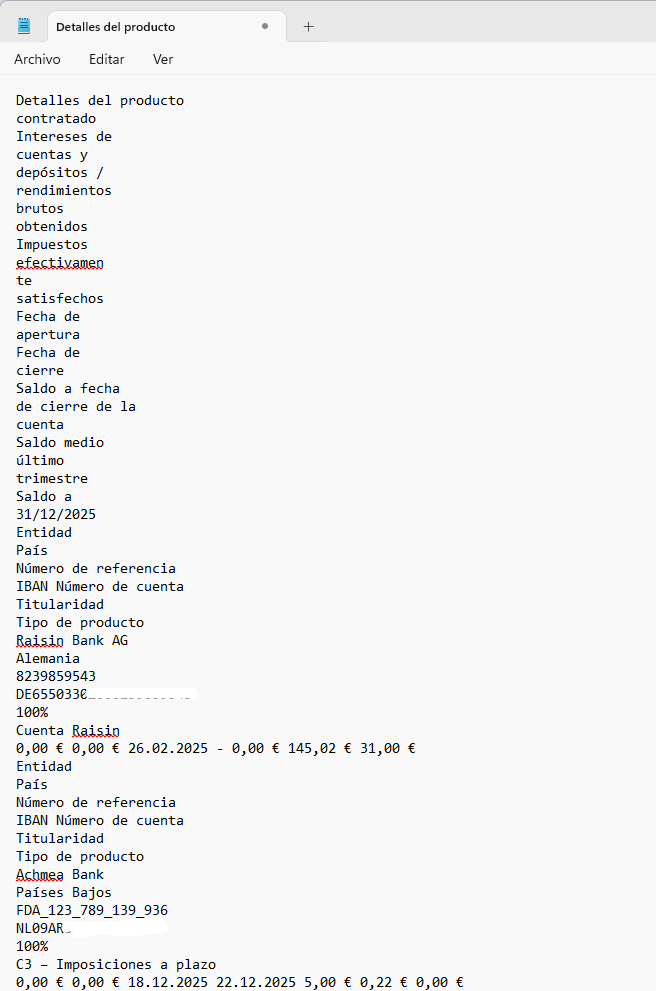
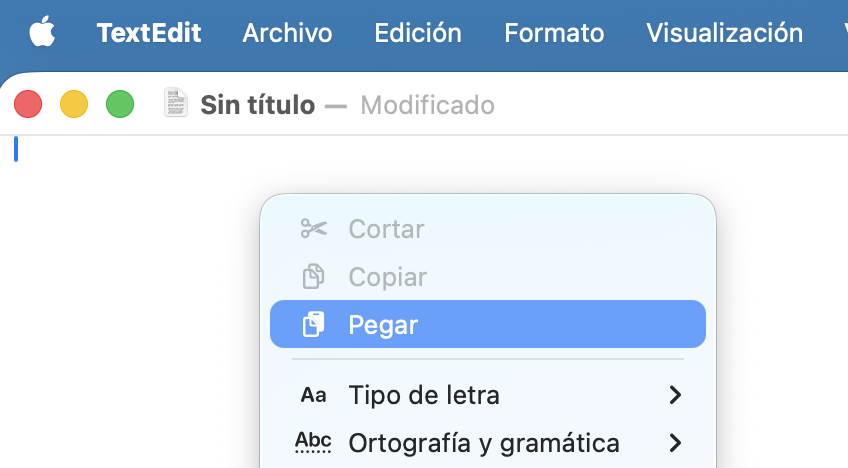
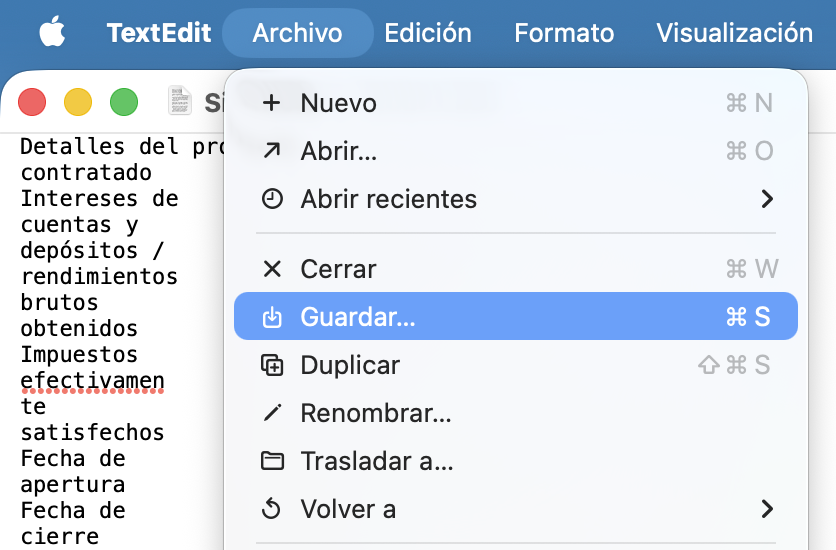
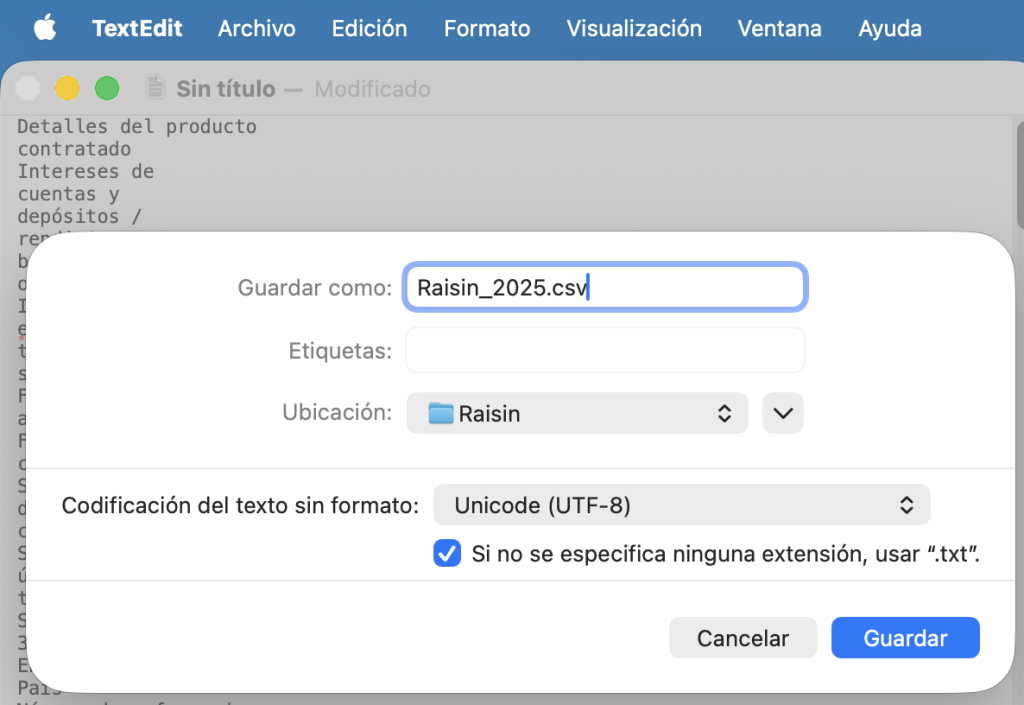
Füge den Inhalt hier ein: Notizblock (Windows) oder TextEdit im Modus „Nur Text“ (Mac). Behält die Überschriften, Zeilen und die Reihenfolge der Daten bei. Speichert die Datei mit der Endung .csv und enthält das Wort „Übung“ im Namen: zum Beispiel,
Raisin_2025.csv.Du kannst die Zeilen löschen, die nur deinen Vor- und Nachnamen enthalten, wenn sie sich auf mehreren Seiten wiederholen. Behalte die Angaben zu den Konten, den Salden und den Daten bei.
Füge den Inhalt als reinen Text ein. Die Daten im Screenshot sind Beispiele.Vergrößern + Überprüfe das Ergebnis
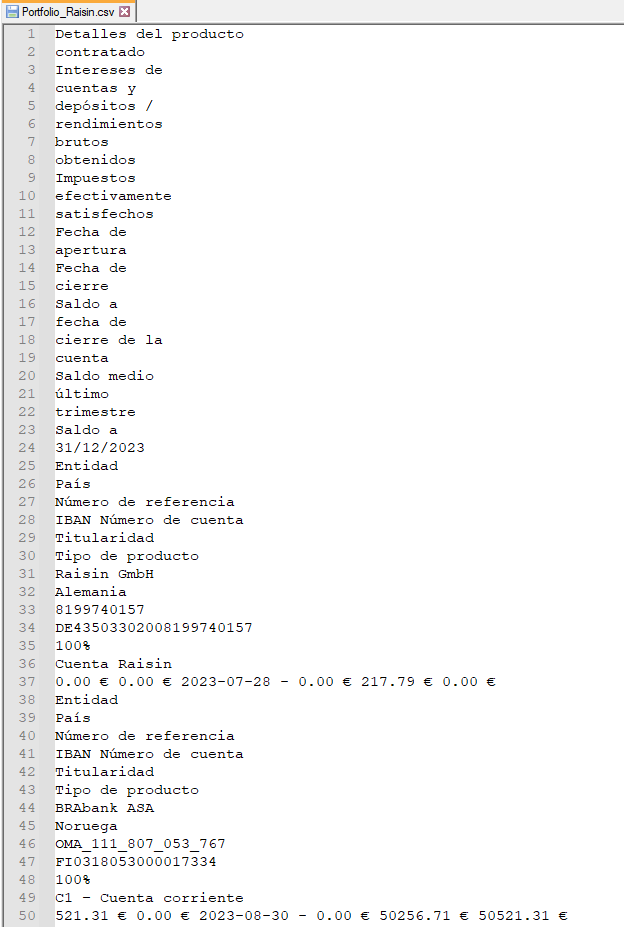
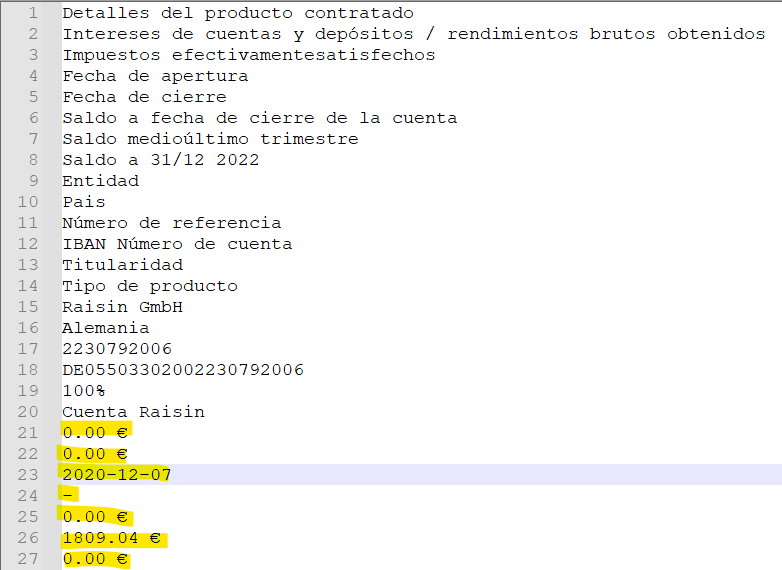
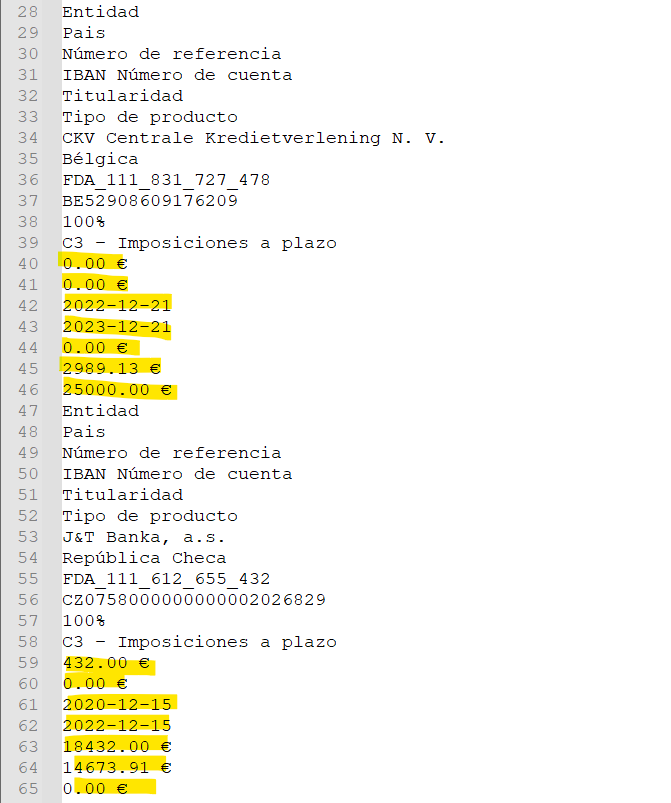
Vergleiche den Aufbau des Textes mit diesen Beispielen. In diesem speziellen Format können manche Beträge in separaten Zeilen erscheinen. Falls der Text durcheinander ist, kopiere ihn bitte erneut aus Chrome.
Überprüfen Sie das Ergebnis. Die Daten in der Abbildung sind Beispiele.Vergrößern + Überprüfen Sie das Ergebnis. Die Daten in der Abbildung sind Beispiele.Vergrößern + Überprüfen Sie das Ergebnis. Die Daten in der Abbildung sind Beispiele.Vergrößern +
NUR, WENN DU ES BEREITS EINGEREICHT HAST
Füllen Sie die oben genannten Unterlagen aus.
Falls Sie Raisin bereits in einer früheren Steuererklärung angegeben haben, fügen Sie bitte auch den Bericht des letzten Geschäftsjahres bei, in dem Sie es angegeben haben. Bewahren Sie die Unterlagen zu aufgelösten Konten oder Einlagen auf, um die entsprechenden Änderungen überprüfen zu können.
EIN BEISPIEL
Das letzte Geschäftsjahr, das Sie angegeben haben, war 2023.
Wenn du dich jetzt auf das Jahr 2025 vorbereitest, sammle die Auszüge aus 2023 und 2025. Falls Verkäufe oder Stornierungen stattgefunden haben, prüfen Sie bitte, wie Sie die entsprechenden Angaben ergänzen können; in den Bestandsauszügen sind diese Informationen nicht immer enthalten.
LETZTE ÜBERPRÜFUNG
Deine Dateien – bereit zum Versenden.
Die Aufgabe ist richtig. Überprüfe die Datumsangaben auf den Dokumenten und das in ihren Namen angegebene Jahr.
Es fehlen keine Informationen. Es enthält alle Positionen, Seiten und Überschriften, die in diesem Leitfaden gefordert werden.
Das Format bleibt erhalten. Überprüfe die Dateiendungen. Wenn du mehrere Dateien hast, fasse sie in einer einzigen ZIP-Datei zusammen.
Du kannst nun mit „Auto 720“ fortfahren.
WEITERE FRAGEN
Die Einzelheiten Ihres Falles.
Das Video zur Originalanleitung ansehen
Du kannst dir auch die Video-Erklärung von Autodeclaro ansehen. Die gezeigten Bildschirmansichten und Übungen können veraltet sein.
Das Video zu „Raisin“ ansehen →Hilfe zum Speichern der Datei unter Windows
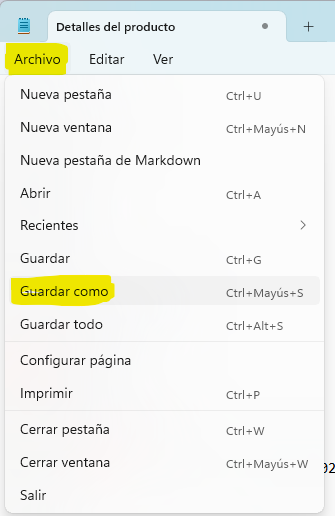
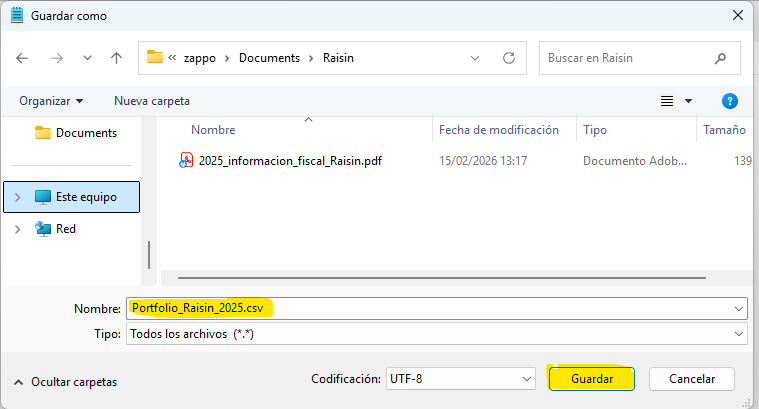
Öffne den Notizblock über die Windows-Suche, füge den Inhalt ein und speichere die Datei mit der entsprechenden Dateiendung .csv. Falls das Programm die Endung «.txt» hinzufügt, wähle beim Speichern «Alle Dateien» aus und überprüfe den vollständigen Dateinamen.


Hilfe zum Speichern der Datei auf dem Mac
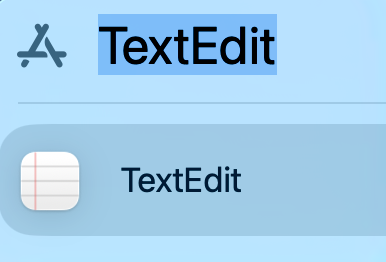
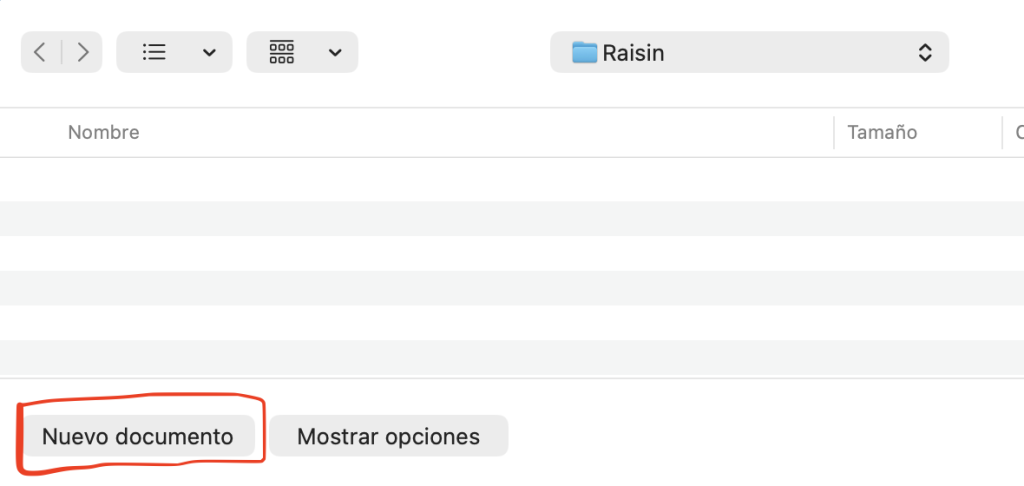
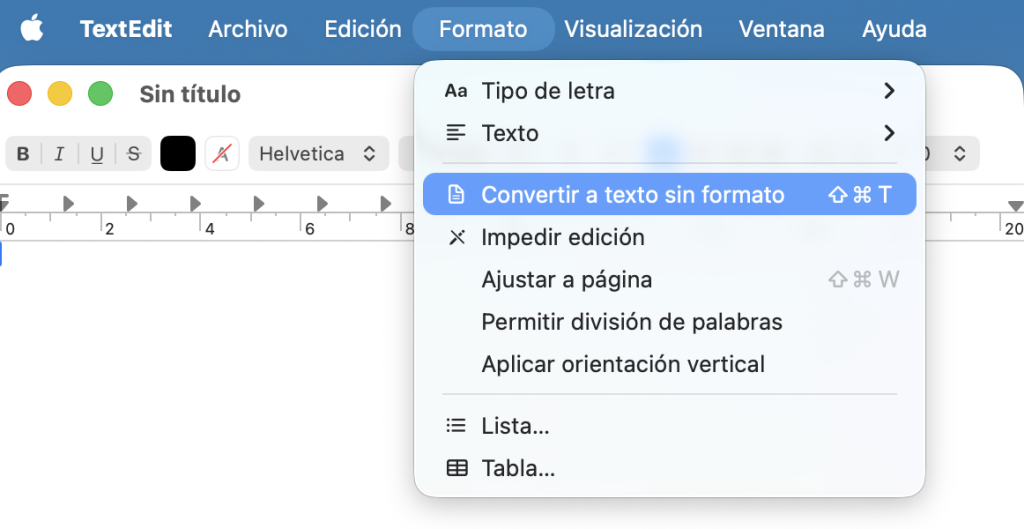
Öffne TextEdit, erstelle ein Dokument und wähle Format → In einfachen Text konvertieren. Füge die Daten ein und speichere die Datei mit der Endung .csv; vermeide dabei die Endung .rtf oder eine zusätzliche .txt-Endung.

So fasst man mehrere Dateien in einer ZIP-Datei zusammen
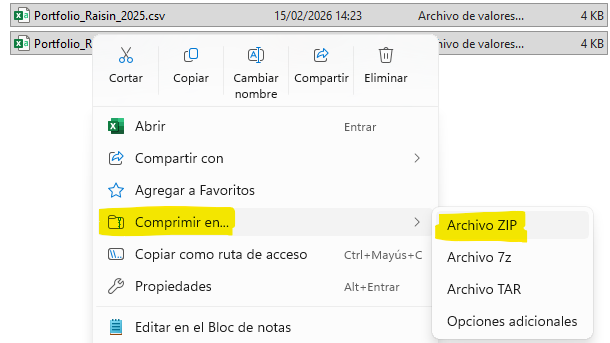
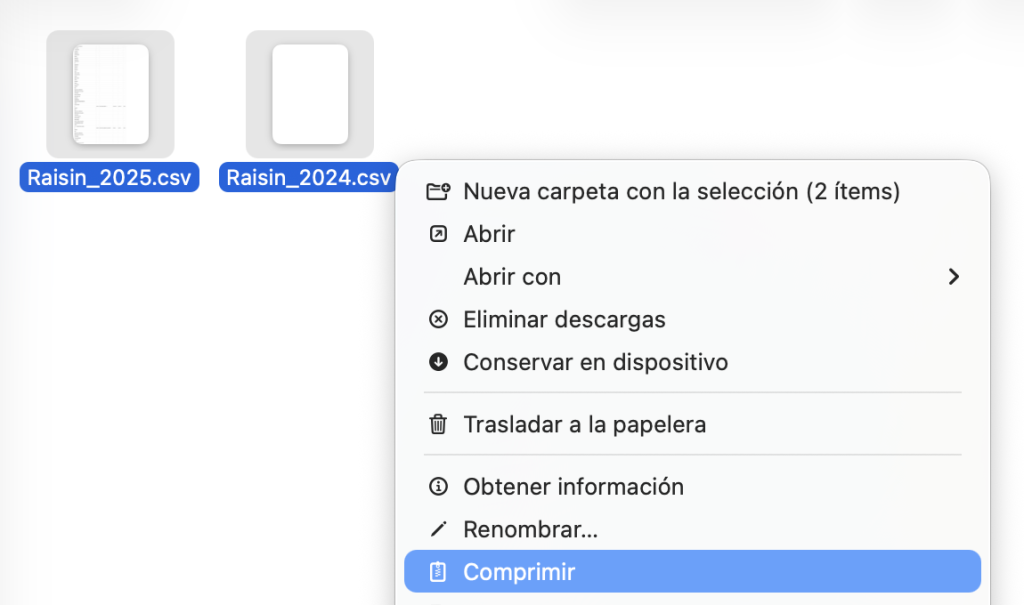
Wähle unter Windows die Dateien aus und verwende In ZIP-Datei komprimieren →. Auf dem Mac wählst du die Dateien aus und klickst auf Komprimieren im Kontextmenü.
Welche Salden und Stornierungen muss ich überprüfen?
Überprüfe für die Eröffnungsbilanz des Kontenblocks, ob der Gesamtsaldo zum 31. Dezember o Der durchschnittliche Gesamtkontostand des letzten Quartals übersteigt 50.000 €, wobei Ausnahmen zu berücksichtigen sind. Falls du bereits eine Meldung abgegeben hast, überprüfe bitte zusätzlich die Regeln für Folgemeldungen und die entsprechenden Stornierungen.
Schließen Sie ein Konto nicht automatisch aus, nur weil es im selben Jahr eröffnet und geschlossen wurde: Man muss den Einzelfall und die bisherigen Verpflichtungen prüfen.
Die Kriterien der AEAT einsehen →Mein Dokument hat ein anderes Format
Ändere keine Zahlen, Spalten oder Bezeichner, um sie an ein Beispiel anzupassen. Wende dich an Autodeclaro, wenn die Struktur nicht übereinstimmt.
Meinen Kontoauszug einsehen →Anleitungen und Screenshots basierend auf Die Originalanleitung von Autodeclaro →. Die Screenshots behalten ihr ursprüngliches Format bei und können frühere Übungen anzeigen.
 Español
 English (UK)
 Deutsch
 Français