
GUIDE DE TÉLÉCHARGEMENT MODÈLE 720
Tes relevés de Raisin de Corinthe,
étape par étape.
Préparez la déclaration fiscale de Raisin et rassemblez les pièces justificatives des exercices concernés.
AVANT DE COMMENCER
Que dois-tu télécharger ?
C'est ton premier Modèle 720
Le fichier PDF « Résumé – Informations fiscales » de l'exercice.
Voir les étapes ↓Tu l'as déjà présenté
Veuillez joindre les documents relatifs au dernier exercice fiscal déclaré au cours duquel vous avez inclus cette entité.
Voir ce que tu dois ajouter ↓Télécharger Résumé – Informations fiscales lorsqu'il sera disponible sur votre compte. Pour copier ce document, utilisez Google Chrome; le guide d'Autodeclaro indique que d'autres lecteurs peuvent modifier la structure.
LA DÉCHARGE
Préparez votre relevé bancaire, étape par étape.
Ouvrir le fichier PDF avec Chrome
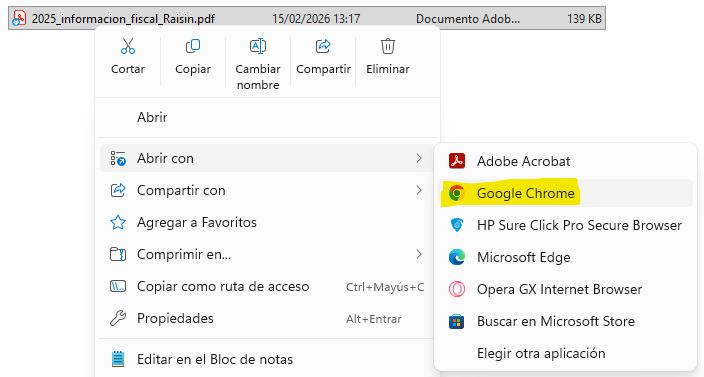
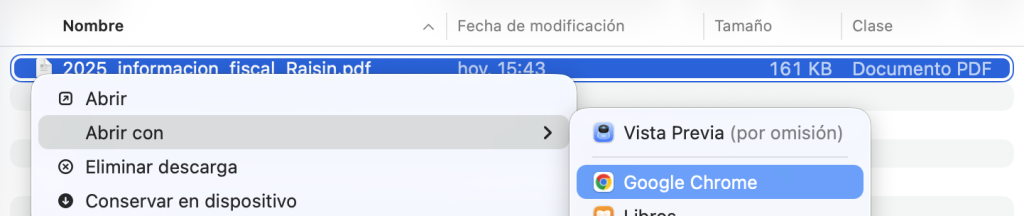
Cliquez avec le bouton droit de la souris sur le fichier et sélectionnez Ouvrir avec → Google Chrome. La procédure est la même sous Windows et sur Mac.

Ouvrez le fichier PDF avec Chrome. Les données de la capture d'écran sont données à titre d'exemple.Agrandir + Ouvrez le fichier PDF avec Chrome. Les données de la capture d'écran sont données à titre d'exemple.Agrandir + Copie « Investissements à l'étranger »
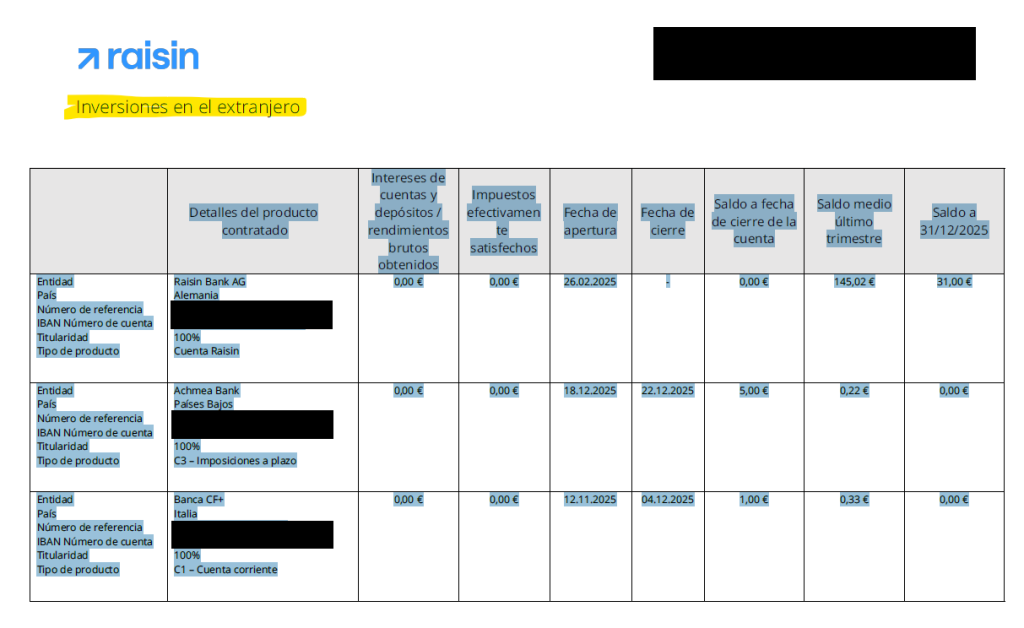
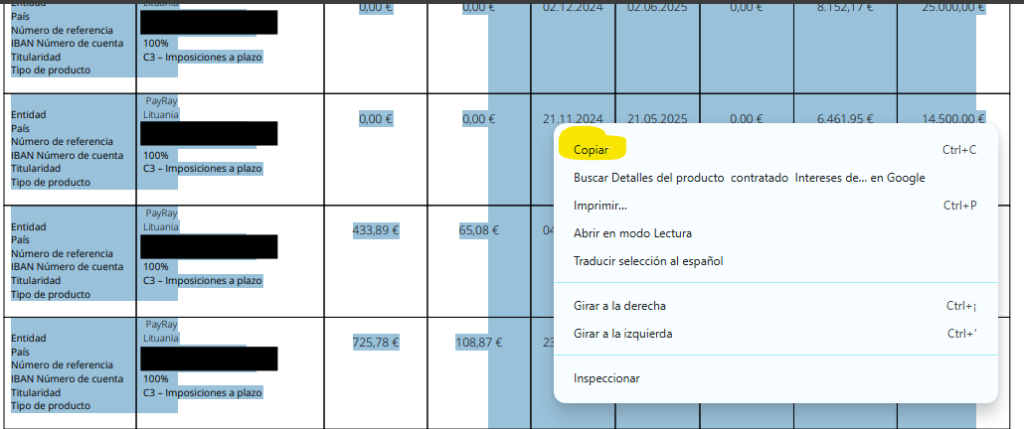
Repérez cette section et sélectionnez-la à partir de l'en-tête « Détails du produit souscrit » jusqu'à la dernière ligne du tableau. Cela inclut toutes les pages suivantes, sans tenir compte d'un numéro de page fixe.
Copie de « Investissements à l'étranger ». Les données de la capture d'écran sont données à titre d'exemple.Agrandir + Copie de « Investissements à l'étranger ». Les données de la capture d'écran sont données à titre d'exemple.Agrandir + Collez le contenu en texte brut
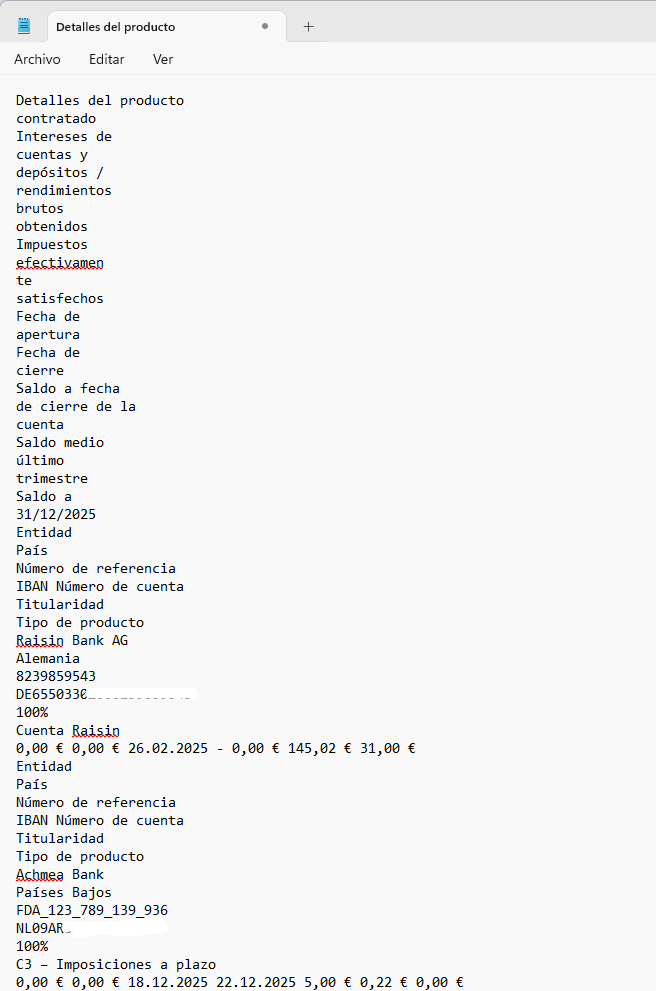
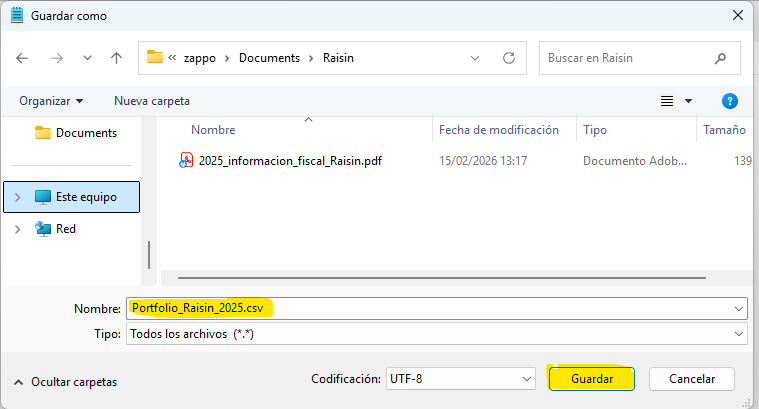
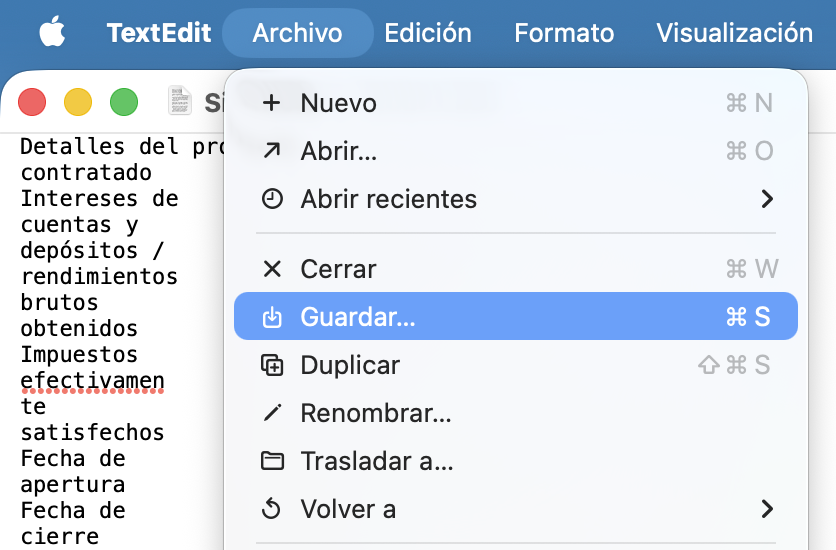
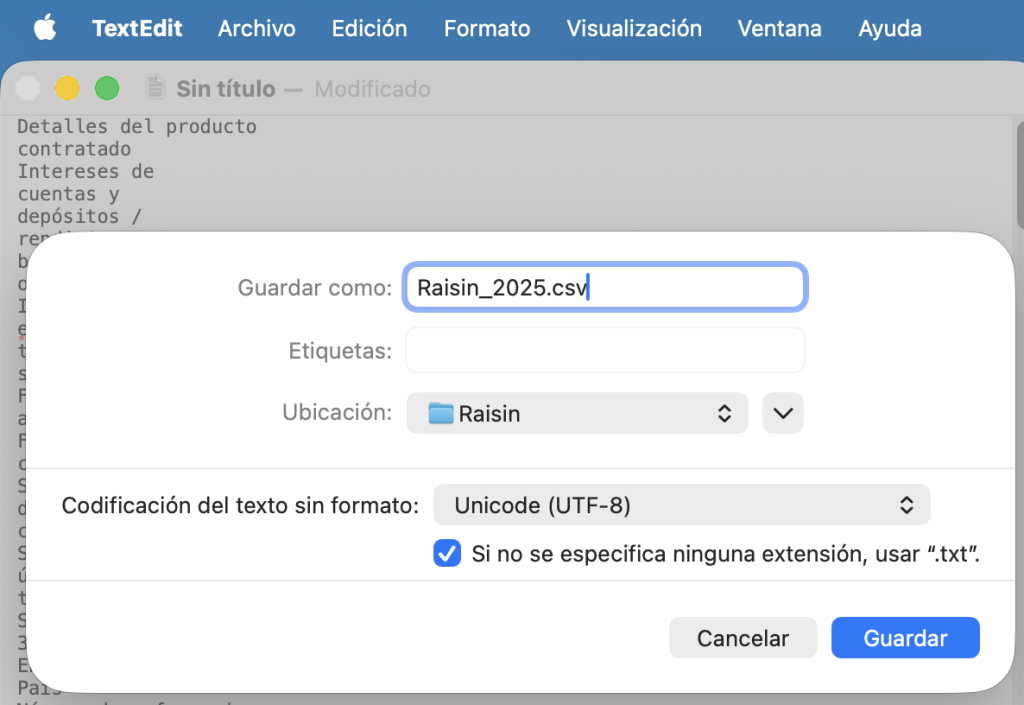
Collez le contenu dans Bloc-notes (Windows) ou TextEdit en mode texte brut (Mac). Conserve les en-têtes, les lignes et l'ordre des données. Enregistre le fichier avec l'extension .csv et dont le nom fait référence à l'exercice : par exemple,
Raisin_2025.csv.Vous pouvez supprimer les lignes qui ne contiennent que votre nom et votre prénom si elles se répètent d'une page à l'autre. Conservez les informations relatives aux comptes, aux soldes et aux dates.
Collez le contenu en texte brut. Les données de la capture d'écran sont données à titre d'exemple.Agrandir + Vérifie le résultat
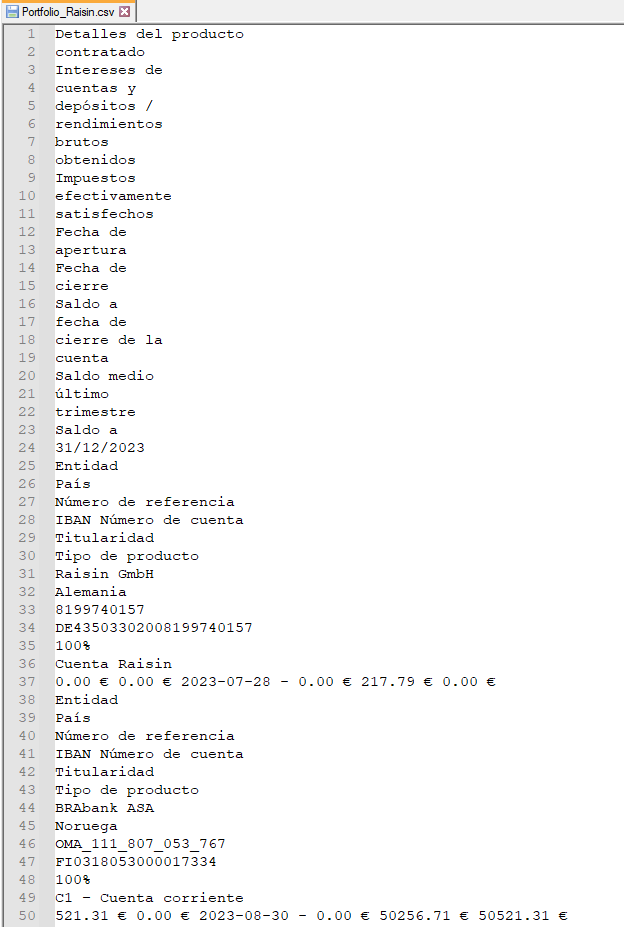
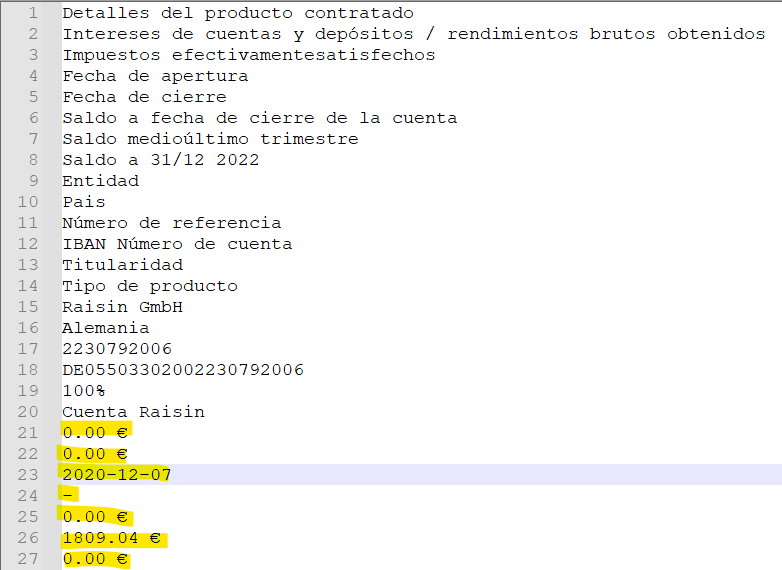
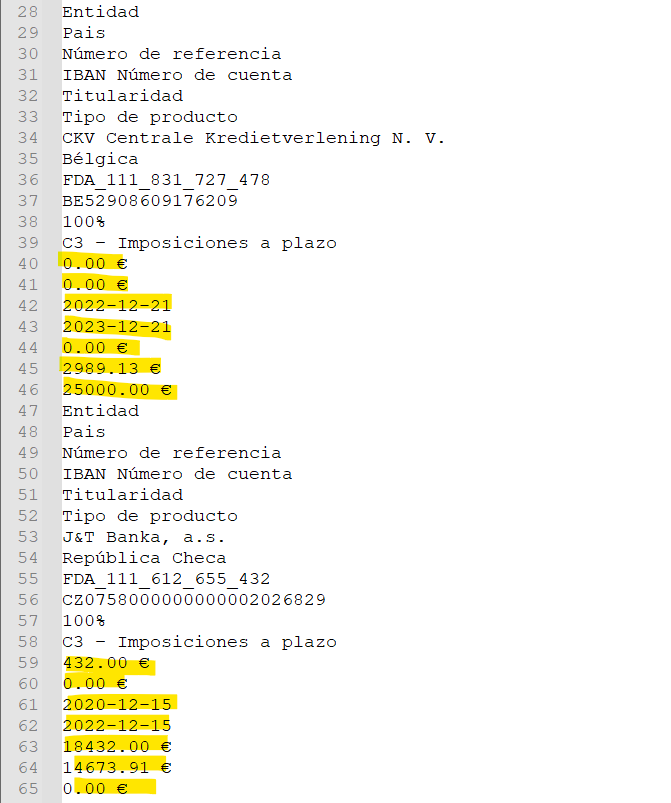
Compare la structure du texte avec ces exemples. Dans ce format précis, certains montants peuvent apparaître sur des lignes distinctes. Si la copie est désordonnée, recopie-la depuis Chrome.
Vérifie le résultat. Les données de la capture d'écran sont données à titre d'exemple.Agrandir + Vérifie le résultat. Les données de la capture d'écran sont données à titre d'exemple.Agrandir + Vérifie le résultat. Les données de la capture d'écran sont données à titre d'exemple.Agrandir +
UNIQUEMENT SI VOUS L'AVEZ DÉJÀ PRÉSENTÉ
Veuillez compléter les documents ci-dessus.
Si vous avez déjà déclaré Raisin dans une déclaration précédente, veuillez également joindre le relevé du dernier exercice au cours duquel vous l'avez déclaré. Conservez les documents relatifs aux comptes ou aux dépôts clôturés afin de vérifier les modifications correspondantes.
UN EXEMPLE
Le dernier exercice que vous avez déclaré était 2023.
Si vous vous préparez dès maintenant pour 2025, rassemblez les extraits de 2023 et 2025. S'il y a eu des ventes ou des annulations, vérifiez comment compléter ces informations ; les relevés de positions ne contiennent pas toujours ces informations.
DERNIÈRE VÉRIFICATION
Vos fichiers, prêts à être envoyés.
L'exercice est correct. Vérifie les dates figurant sur les documents ainsi que l'année indiquée dans leurs intitulés.
Il ne manque aucune information. Il comprend tous les postes, toutes les pages et tous les en-têtes indiqués dans ce guide.
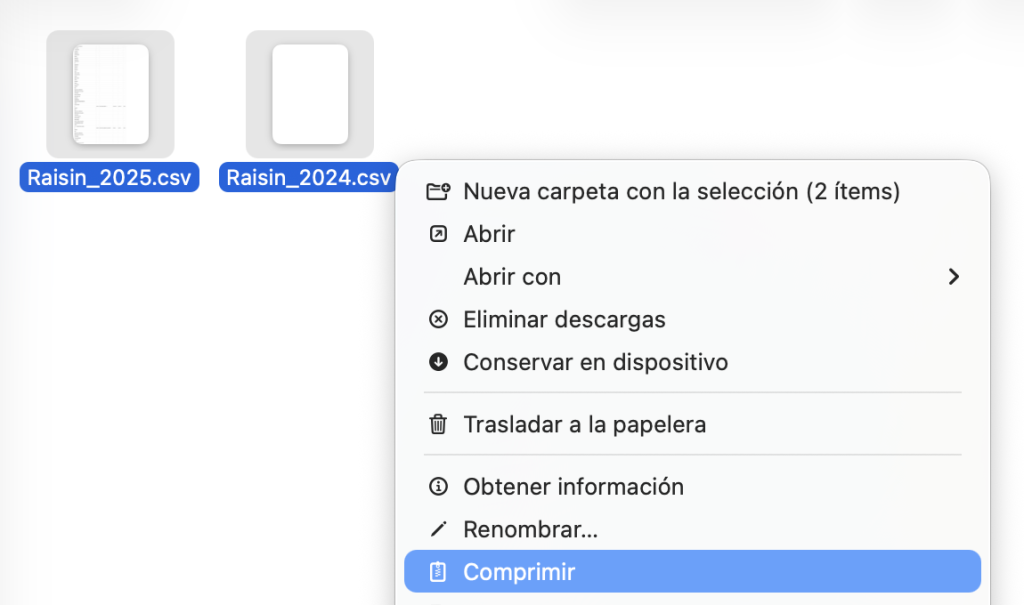
La mise en forme est conservée. Vérifie l'extension des fichiers. Si tu en as plusieurs, regroupe-les dans un seul fichier ZIP.
Vous pouvez désormais continuer avec Auto 720.
AUTRES QUESTIONS
Les détails de votre dossier.
Regarder la vidéo du guide original
Vous pouvez également visionner la vidéo explicative d'Autodeclaro. Les captures d'écran et les exercices présentés peuvent être antérieurs.
Regarder la vidéo de Raisin →Aide pour enregistrer le fichier sous Windows
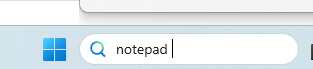
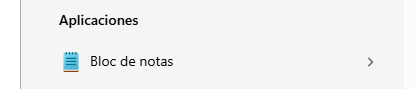
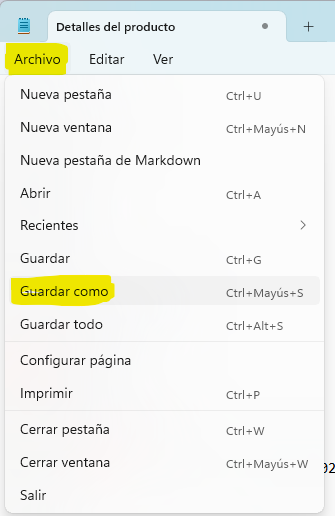
Ouvrez le Bloc-notes à partir de la recherche Windows, collez le contenu et enregistrez-le avec une extension .csv. Si le programme ajoute « .txt », sélectionnez « Tous les fichiers » lors de l'enregistrement et vérifiez le nom complet.
Aide pour enregistrer le fichier sur Mac
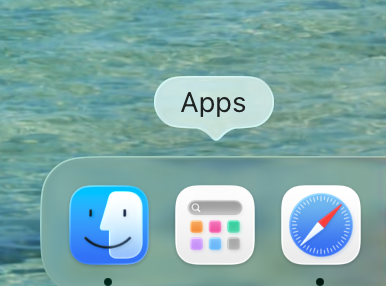
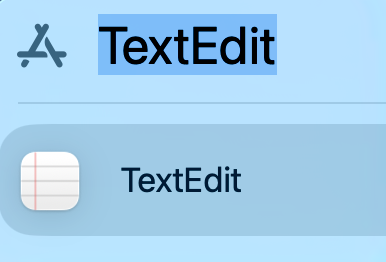
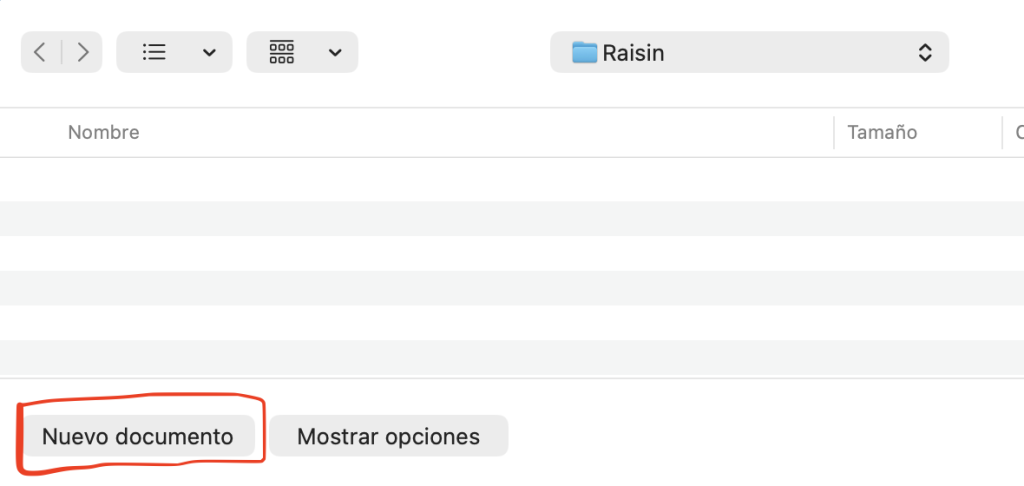
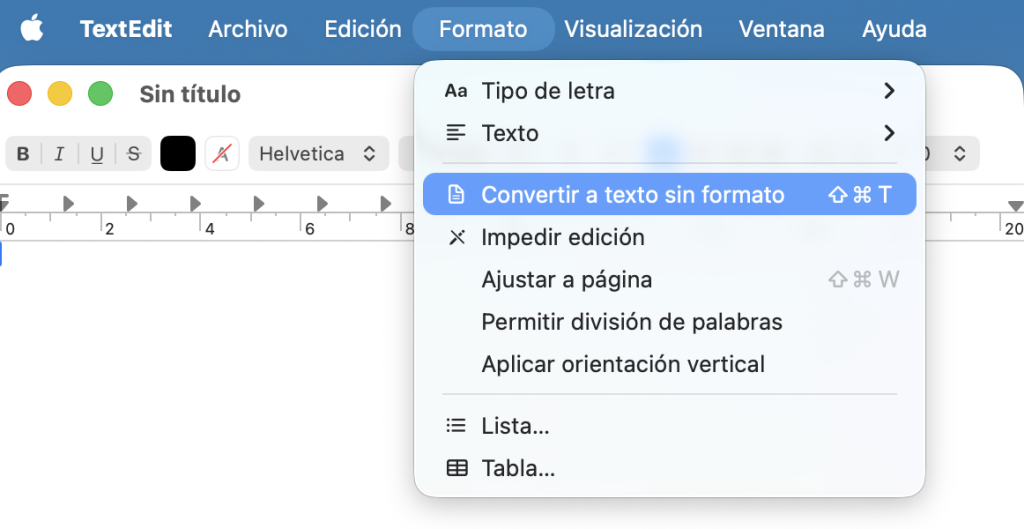
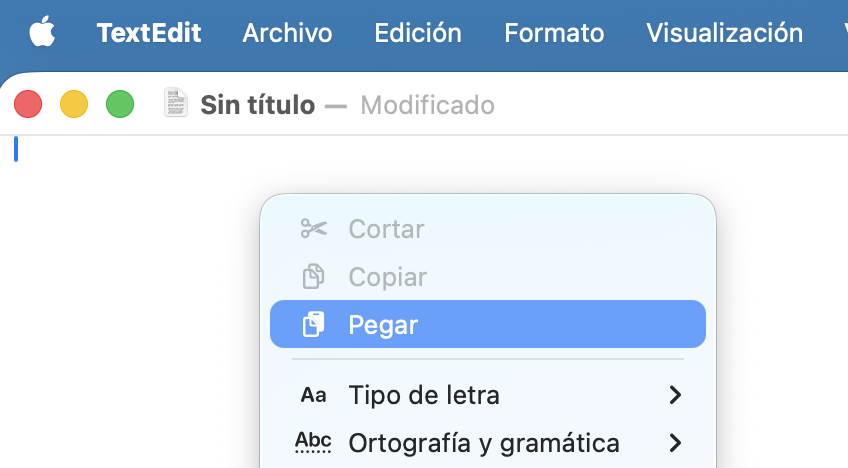
Ouvrez TextEdit, créez un document et choisissez Mise en forme → Convertir en texte brut. Collez les données et enregistrez le fichier avec l'extension .csv, en évitant les extensions .rtf ou .txt.
Comment regrouper plusieurs fichiers dans un fichier ZIP
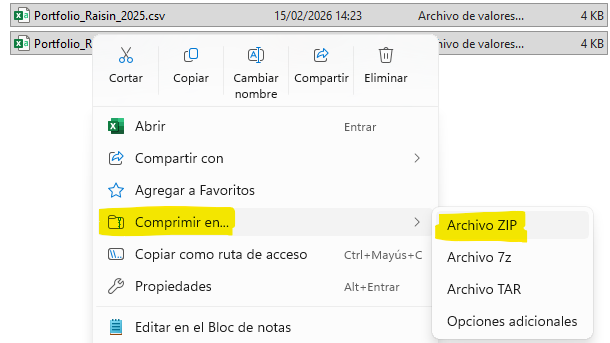
Sous Windows, sélectionnez les fichiers et utilisez Compresser en → fichier ZIP. Sur Mac, sélectionnez les fichiers et cliquez sur Compresser dans le menu contextuel.
Quels soldes et annulations dois-je vérifier ?
Pour l'écriture d'ouverture du bloc de comptes, vérifiez si le solde global au 31 décembre o le solde moyen global du dernier trimestre dépasse 50 000 €, en tenant compte des exceptions. Si vous avez déjà effectué votre déclaration, vérifiez également les règles relatives aux déclarations successives et aux annulations qui s'appliquent.
Ne rejetez pas d'emblée un compte au seul motif qu'il a été ouvert et clôturé au cours de la même année : il convient d'examiner chaque cas particulier et de vérifier les obligations antérieures.
Consulter les critères de l'AEAT →Mon document est dans un autre format
Ne modifiez pas les chiffres, les colonnes ou les identifiants pour les adapter à un exemple. Vérifiez auprès d'Autodeclaro si la structure ne correspond pas.
Consulter mon relevé →Instructions et captures d'écran basées sur le guide original d'Autodeclaro →. Les captures d'écran conservent leur format d'origine et peuvent afficher des exercices précédents.
 Español
 English (UK)
 Deutsch
 Français