
GUIDE DE TÉLÉCHARGEMENT MODÈLE 720
Tes relevés de Viainvest,
étape par étape.
Téléchargez vos documents et préparez les fichiers dont vous avez besoin pour Auto 720.
AVANT DE COMMENCER
Que dois-tu télécharger ?
Tu l'as déjà présenté
Veuillez joindre les documents relatifs au dernier exercice fiscal déclaré au cours duquel vous avez inclus cette entité.
Voir ce que tu dois ajouter ↓Le guide Autodeclaro traite les Titres identifiés par un code ISIN de cet extrait. Le fait que d'autres écritures ne soient pas traitées ne détermine pas, à lui seul, leur traitement fiscal.
LA DÉCHARGE
Préparez votre relevé bancaire, étape par étape.
Télécharger le relevé de compte
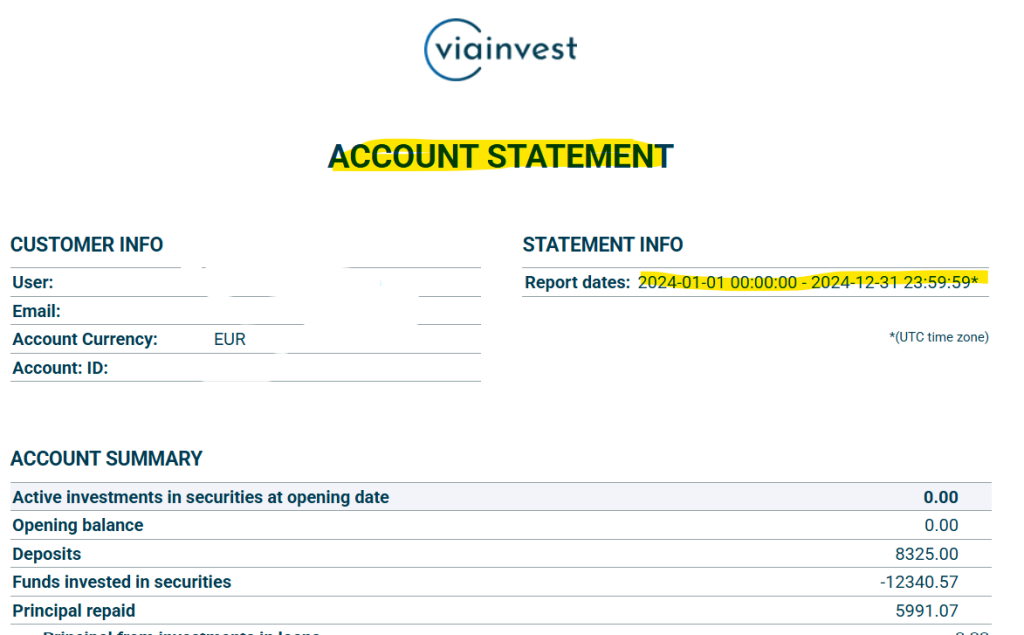
Compte d'investisseurSection « Déclaration »Obtenez le Relevé de compte de clôture de l'exercice. Vous pouvez également le demander au service d'assistance de Viainvest. Il s'agit d'un fichier HTML qui s'ouvre dans le navigateur.

Téléchargez le relevé de compte. Les données figurant sur le relevé sont données à titre d'exemple.Agrandir + Copiez le tableau des instruments financiers
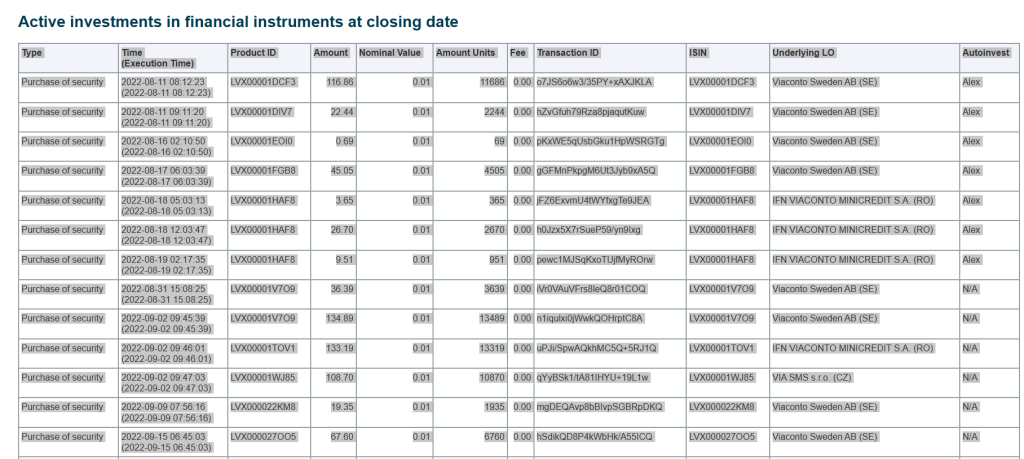
Rechercher Investissements actifs dans des instruments financiers à la date de clôture. Copiez l'intégralité du tableau, en incluant l'en-tête, puis collez-le dans une nouvelle feuille de calcul.
Copiez le tableau des instruments financiers. Les données de la capture d'écran sont données à titre d'exemple.Agrandir + Vérifiez les en-têtes et téléchargez le fichier CSV
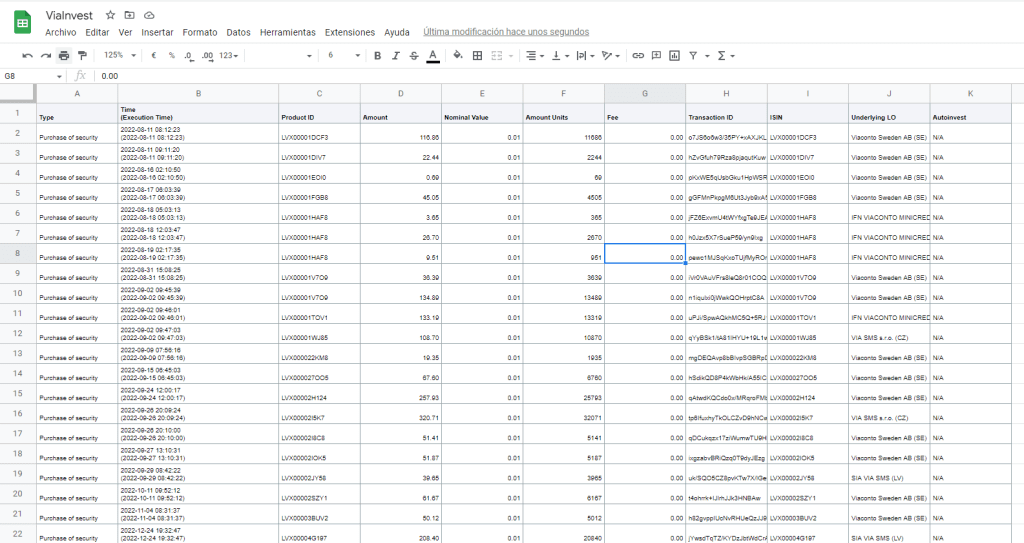
Si l'en-tête est rédigé dans une autre langue, conservez ces intitulés en anglais dans les colonnes, selon le format indiqué :
- D : Montant
- F : Montant Unités
- I : ISIN
- J : LO sous-jacent
Vérifie que les données correspondent à ces en-têtes ; ne modifie pas uniquement les lettres si ton fichier présente une autre structure.
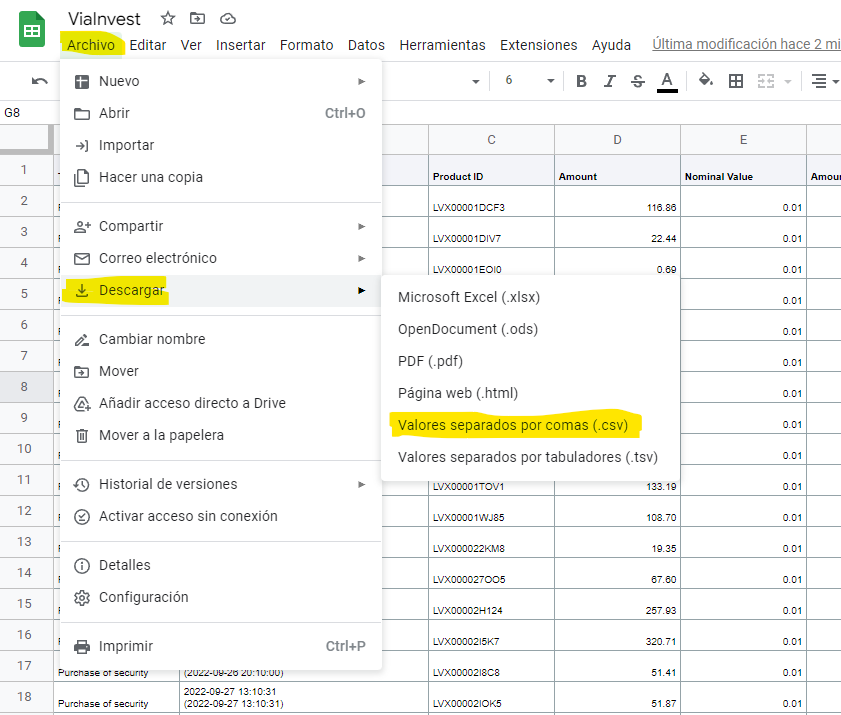
Ouvrez le fichier dans Google Sheets. Sélectionnez la feuille indiquée et utilisez Fichier → Télécharger → Valeurs séparées par des virgules (.csv). Conservez les colonnes et leurs en-têtes.
Ajoutez l'exercice au nom : par exemple,
viainvest_2025.csv.Vérifiez les en-têtes et téléchargez le fichier CSV. Les données de l'extrait sont fournies à titre d'exemple.Agrandir + Vérifiez les en-têtes et téléchargez le fichier CSV. Les données de l'extrait sont fournies à titre d'exemple.Agrandir +
UNIQUEMENT SI VOUS L'AVEZ DÉJÀ PRÉSENTÉ
Veuillez compléter les documents ci-dessus.
En plus du portefeuille de l'exercice que tu vas déclarer, ajoute celui de l' dernier exercice déclaré dans lequel vous avez inclus cette entité. Indiquez l'exercice dans chaque fichier.
UN EXEMPLE
Le dernier exercice que vous avez déclaré était 2023.
Si vous vous préparez dès maintenant pour 2025, rassemblez les extraits de 2023 et 2025. S'il y a eu des ventes ou des annulations, vérifiez comment compléter ces informations ; les relevés de positions ne contiennent pas toujours ces informations.
DERNIÈRE VÉRIFICATION
Vos fichiers, prêts à être envoyés.
L'exercice est correct. Vérifie les dates figurant sur les documents ainsi que l'année indiquée dans leurs intitulés.
Il ne manque aucune information. Il comprend tous les postes, toutes les pages et tous les en-têtes indiqués dans ce guide.
La mise en forme est conservée. Vérifie l'extension des fichiers. Si tu en as plusieurs, regroupe-les dans un seul fichier ZIP.
Vous pouvez désormais continuer avec Auto 720.
AUTRES QUESTIONS
Les détails de votre dossier.
Pays et référence des billets
Vérifiez l'entité et les informations relatives à la conservation figurant dans vos documents. Le pays de l'émetteur d'une action ou du initiateur d'un prêt ne détermine pas à lui seul où votre investissement est déposé.
Comment enregistrer un fichier CSV à partir d'un texte brut ?
Sous Windows, utilisez le Bloc-notes et enregistrez le fichier avec l'extension .csv. Si le programme ajoute l'extension .txt, sélectionnez « Tous les fichiers » lors de l'enregistrement. Sur Mac, utilisez TextEdit → Format → Convertir en texte brut avant de coller les données.
Le fait de renommer un fichier PDF ou Excel en « .csv » ne convertit pas son contenu. Suivez la procédure de copie ou d'exportation indiquée pour ce type de fichier.
Mon document est dans un autre format
Ne modifiez pas les chiffres, les colonnes ou les identifiants pour les adapter à un exemple. Vérifiez auprès d'Autodeclaro si la structure ne correspond pas.
Consulter mon relevé →Instructions et captures d'écran basées sur le guide original d'Autodeclaro →. Les captures d'écran conservent leur format d'origine et peuvent afficher des exercices précédents.
 Español
 English (UK)
 Deutsch
 Français