
GUÍA DE DESCARGA MODELO 720
Tus extractos de Wise,
paso a paso.
Descarga tu documentación y prepara los archivos que necesitas para Auto 720.
ANTES DE EMPEZAR
¿Qué necesitas descargar?
Es tu primer Modelo 720
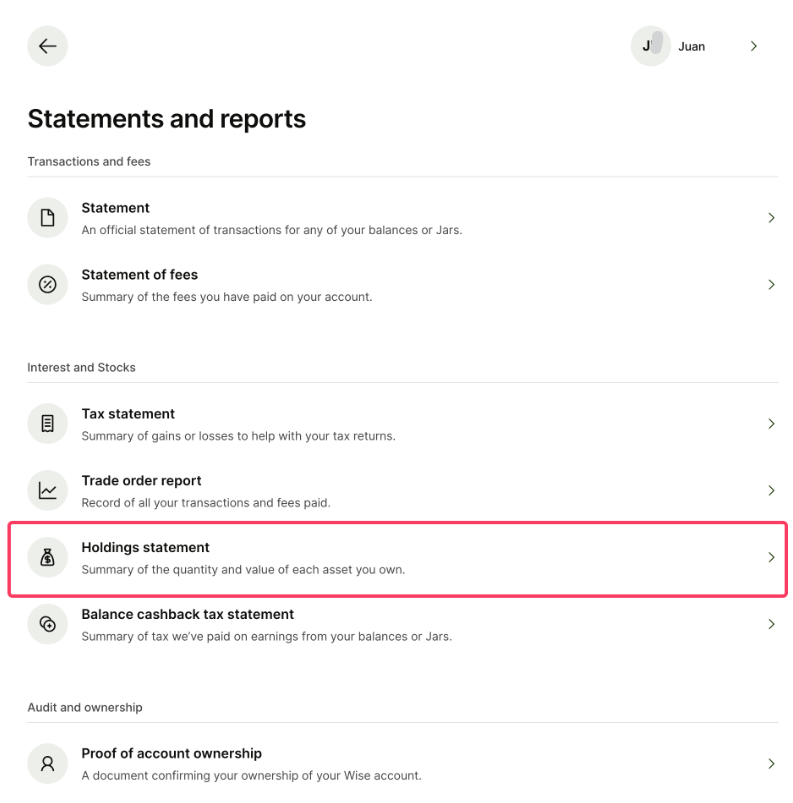
El informe de inversiones «Holdings statement» a 31 de diciembre.
Ver los pasos ↓Ya lo has presentado
Añade la documentación del último ejercicio declarado en el que incluiste esta entidad.
Ver qué debes añadir ↓Esta preparación corresponde al informe de inversiones. Wise distingue el saldo no invertido de productos como «Intereses», que invierten en fondos monetarios. Revisa qué producto tienes contratado.
Consultar cómo funciona Intereses de Wise →LA DESCARGA
Prepara tu extracto, paso a paso.
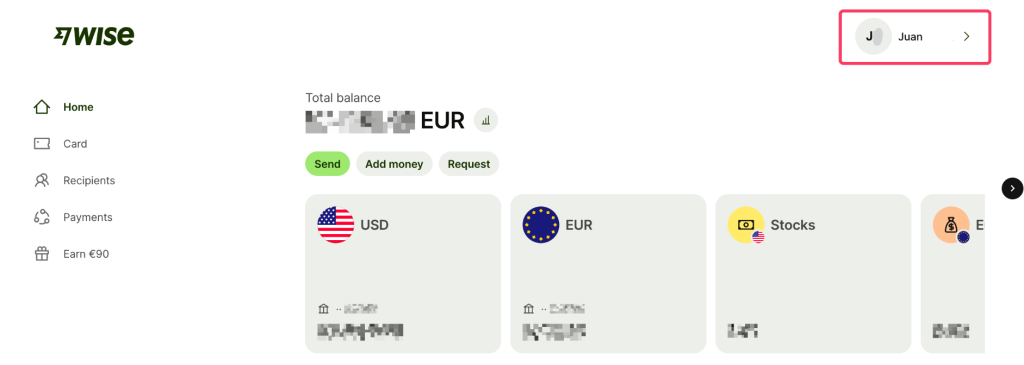
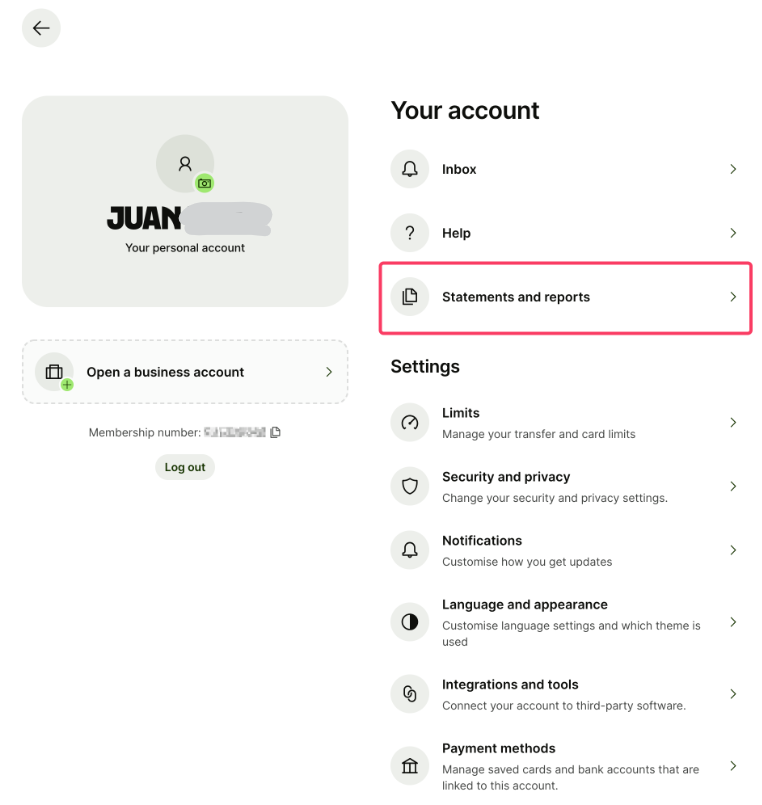
Abre los informes de tu cuenta
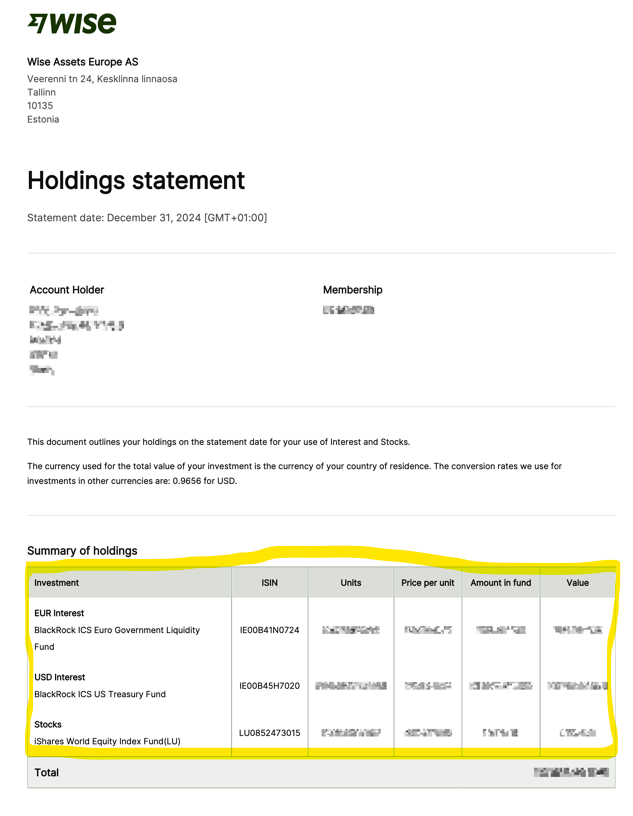
CuentaStatements and reportsHoldings statementAccede a Wise y busca el informe de posiciones.

Abre los informes de tu cuenta. Los datos de la captura son ejemplos.Ampliar + Abre los informes de tu cuenta. Los datos de la captura son ejemplos.Ampliar + Abre los informes de tu cuenta. Los datos de la captura son ejemplos.Ampliar + Selecciona la fecha
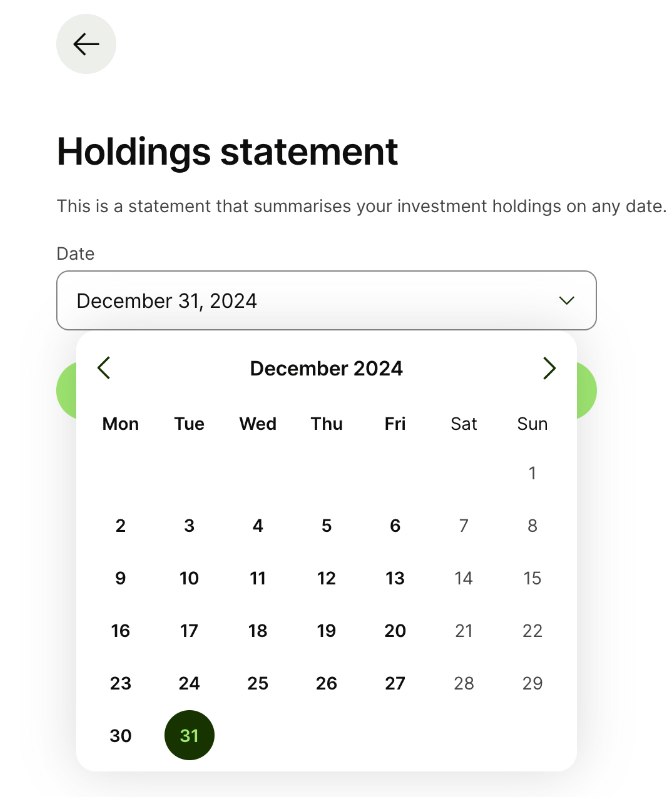
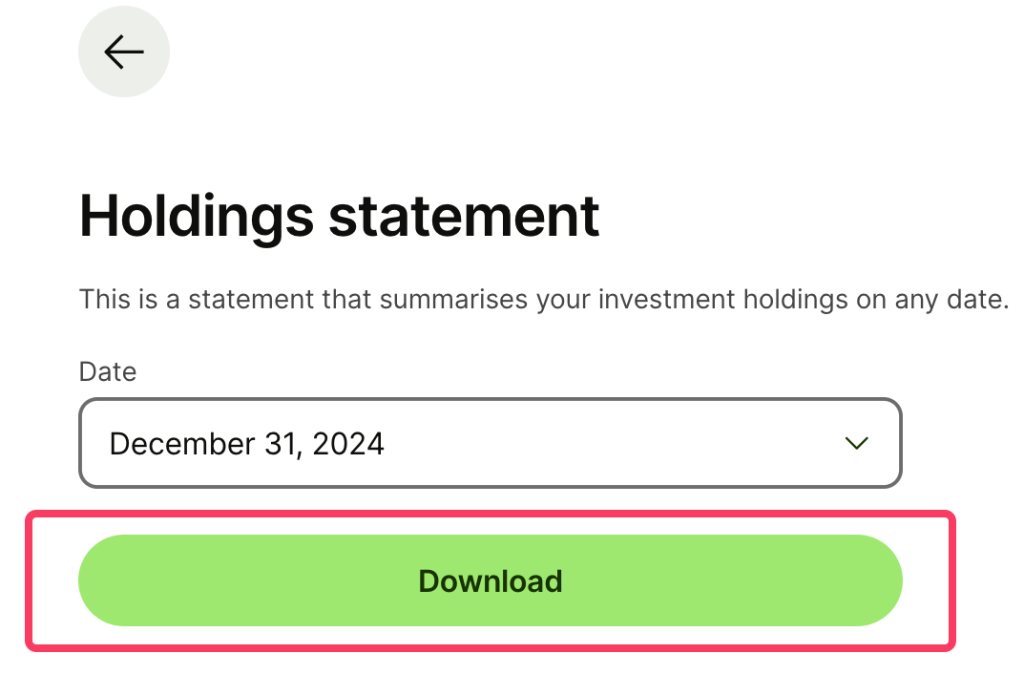
Elige el 31 de diciembre del ejercicio que preparas y descarga el documento.
Selecciona la fecha. Los datos de la captura son ejemplos.Ampliar + Selecciona la fecha. Los datos de la captura son ejemplos.Ampliar + Copia las inversiones y guarda el archivo
Selecciona la tabla Investment con sus encabezados y todas sus posiciones.
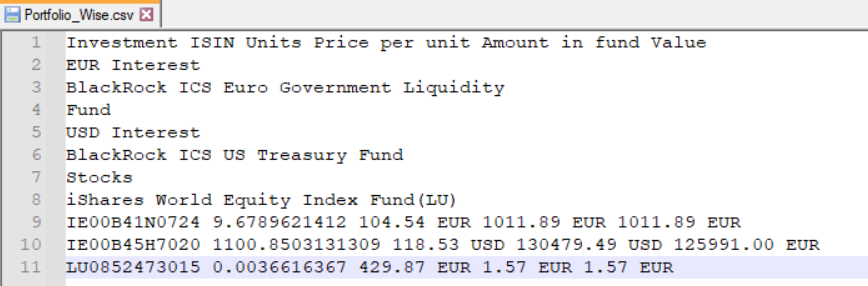
Pega el contenido en Bloc de notas (Windows) o TextEdit en modo texto sin formato (Mac). Conserva los encabezados, las filas y el orden de los datos. Guarda el archivo con extensión .csv e incluye el ejercicio en el nombre: por ejemplo,
Wise_2025.csv.Copia las inversiones y guarda el archivo. Los datos de la captura son ejemplos.Ampliar + Copia las inversiones y guarda el archivo. Los datos de la captura son ejemplos.Ampliar +
SOLO SI YA LO HAS PRESENTADO
Completa la documentación anterior.
Además de la cartera del ejercicio que vas a declarar, añade la del último ejercicio declarado en el que incluiste esta entidad. Identifica el ejercicio en cada archivo.
UN EJEMPLO
El último ejercicio que declaraste fue 2023.
Si ahora preparas 2025, reúne los extractos de 2023 y 2025. Si hubo ventas o cancelaciones, revisa cómo completar sus datos; los extractos de posiciones no siempre contienen esa información.
ÚLTIMA COMPROBACIÓN
Tus archivos, listos para enviar.
El ejercicio es correcto. Comprueba las fechas de los documentos y el año indicado en sus nombres.
No falta información. Incluye todas las posiciones, las páginas y los encabezados que pide esta guía.
El formato se conserva. Revisa la extensión de los archivos. Si tienes varios, agrúpalos en un único ZIP.
Ya puedes continuar con Auto 720.
OTRAS DUDAS
Los detalles de tu caso.
¿Qué entidad y país debo indicar?
Utiliza la documentación de tu cuenta y del producto. El gestor del fondo y la entidad depositaria no son necesariamente la misma entidad; no asignes el país a partir del domicilio comercial del gestor.
¿Cómo guardo un CSV desde texto plano?
En Windows, utiliza Bloc de notas y guarda con extensión .csv. Si el programa añade .txt, selecciona «Todos los archivos» al guardar. En Mac, utiliza TextEdit → Formato → Convertir a texto sin formato antes de pegar los datos.
Cambiar el nombre de un PDF o de un Excel a «.csv» no convierte su contenido. Sigue la copia o exportación indicada para esta entidad.
Mi documento tiene otro formato
No cambies cifras, columnas o identificadores para hacerlos encajar con un ejemplo. Consulta con Autodeclaro si la estructura no coincide.
Consultar mi extracto →Instrucciones y capturas basadas en la guía original de Autodeclaro →. Las capturas conservan su formato original y pueden mostrar ejercicios anteriores.
 Español
 English (UK)
 Deutsch
 Français